
Antworten vs. Allen antworten: Wer Ihre E-Mail erhält und wann Sie was nutzen sollten
Antworten vs. Allen antworten in Gmail: Wer was erhält, was mit Bcc passiert, wie Sie den Standard ändern und sehen, ob Ihre Antwort geöffnet wurde.
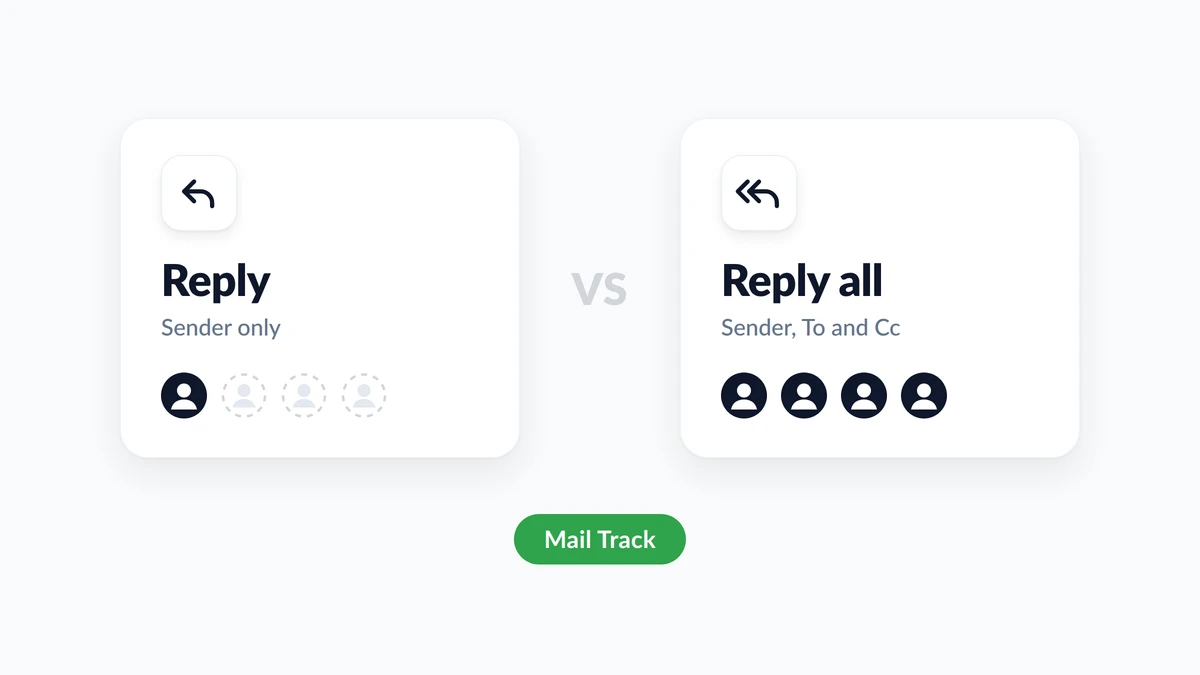
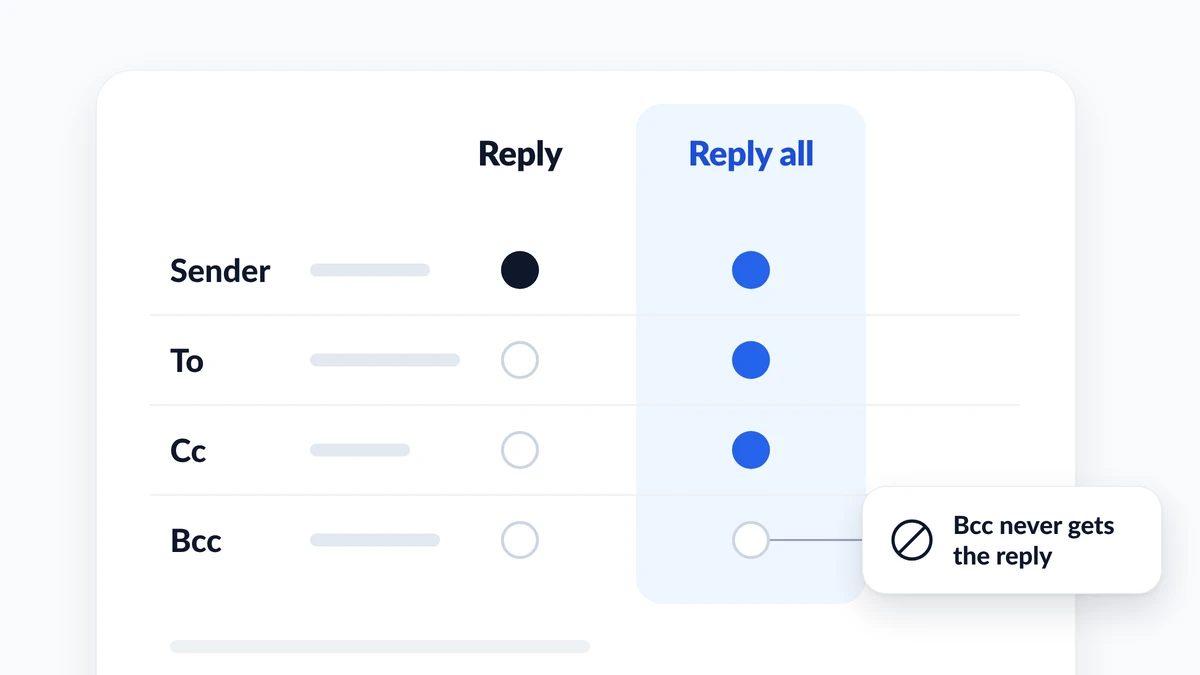
Eine Nachricht mit sechs Empfängern trifft ein, Sie tippen eine schnelle Antwort und Ihr Mauszeiger schwebt zwischen zwei Schaltflächen. Antworten vs. Allen antworten läuft auf eine Frage hinaus: Wer muss Ihre Antwort sehen? “Antworten” sendet sie nur an den Absender. “Allen antworten” sendet sie an den Absender und an alle in den An- und Cc-Zeilen. Personen, die das Original per Bcc erhalten haben, bekommen keines von beiden.
Dieser Leitfaden vergleicht beide Optionen direkt miteinander, zeigt, wie Sie in Gmail allen antworten und den Standard ändern, erklärt, was mit Bcc-Empfängern passiert, und behandelt, was nach einem bereuten “Allen antworten” zu tun ist. Er befasst sich auch mit der einen Sache, die Ihnen keine der beiden Schaltflächen verrät: ob jemand geöffnet hat, was Sie gesendet haben. Mail Track for Gmail, eine Chrome-Erweiterung und ein Google Workspace-Add-on, zeigt an, wann eine gesendete E-Mail innerhalb von Gmail geöffnet wird, und der letzte Abschnitt erklärt, was dieses Signal in einem Gruppen-Thread bedeutet.
Der Unterschied zwischen Antworten und Allen antworten
| Antworten | Allen antworten | |
|---|---|---|
| Wer Ihre Nachricht erhält | Nur der Absender | Der Absender und alle in An und Cc |
| Bcc-Empfänger | Nicht enthalten | Nicht enthalten |
| Am besten für | Eine Antwort, die nur der Absender benötigt | Eine Antwort, die das Vorgehen der Gruppe ändert |
| Hauptrisiko | Jemand, der die Antwort brauchte, verpasst sie | Posteingangslärm oder die falschen Personen lesen sie |
| Gmail-Tastenkombination | r | a |
Die Google-Hilfeseite zum Thema replying to messages in Gmail definiert beide in jeweils einer Zeile: “Antworten” sendet die Nachricht an den Absender und “Allen antworten” sendet sie an den Absender und alle in den An- und Cc-Zeilen. Outlook zieht die gleiche Grenze. Die Microsoft-Seite zum Thema reply to or forward an email message besagt, dass “Antworten” die neue Nachricht nur an den ursprünglichen Absender sendet, während “Allen antworten” an den ursprünglichen Absender und alle anderen Empfänger in den An- und Cc-Zeilen geht.
Eine dritte Schaltfläche befindet sich neben diesen beiden. “Weiterleiten” startet eine Nachricht an Personen, die überhaupt nicht im Thread waren. In den Worten von Microsoft ermöglicht es Ihnen, eine völlig neue Gruppe von Empfängern einzugeben.
Wann man Antworten vs. Allen antworten verwendet
Die sichere Gewohnheit ist es, mit “Antworten” zu beginnen und nur dann zu “Allen antworten” überzugehen, wenn Ihre Antwort ändert, was andere Personen im Thread tun werden.
Verwenden Sie Antworten, wenn:
- Ihre Antwort nur für den Absender von Bedeutung ist, wie zum Beispiel “Danke, habe ich erhalten” oder “Ja, ich kann teilnehmen.”
- Die Nachricht an eine große Verteilerliste ging, wie eine Unternehmensankündigung.
- Ihre Antwort etwas Persönliches, Sensibles oder Kritisches enthält.
Verwenden Sie Allen antworten, wenn:
- Ihre Antwort den Plan für alle ändert: ein neues Datum, eine Entscheidung, eine Korrektur.
- Andere dieselbe Frage stellen oder dieselbe Arbeit zweimal machen würden, wenn sie sie nicht sehen würden.
- Der Absender die Gruppe gebeten hat, alle in Kopie zu behalten.
Die Outlook-Anleitung von Microsoft geht in die gleiche Richtung. Bevor Sie “Allen antworten” bei einer Nachricht verwenden, die an viele Personen ging, wird vorgeschlagen, dass es oft besser ist, “Antworten” auszuwählen und dann nur die Personen hinzuzufügen, die Sie wirklich einbeziehen möchten. Wenn Sie sich für “Allen antworten” entscheiden, wird Ihnen geraten, Personen zu entfernen, die Ihre Nachricht nicht erhalten müssen. Der HubSpot-Leitfaden zum Thema when to use Reply, Reply All, Cc and Bcc bietet einen praktischen Test für den umgekehrten Fall: Verwenden Sie “Allen antworten”, wenn andere verwirrt sein werden, wenn sie Ihre Antwort nicht sehen.
Etikette für Allen antworten: Vier Prüfungen vor dem Senden
- Lesen Sie die An- und Cc-Zeilen. Zählen Sie die Namen. Ein “Allen antworten” an vier Teammitglieder und ein “Allen antworten” an vierhundert Kollegen sind unterschiedliche Handlungen.
- Fragen Sie sich, wer aufgrund Ihrer Antwort handelt. Wenn dies nur der Absender tut, verwenden Sie “Antworten”.
- Kürzen oder fügen Sie manuell hinzu. Nichts zwingt Sie dazu, die gesamte Liste beizubehalten. Entfernen Sie die Personen, die die Antwort nicht benötigen, oder verwenden Sie “Antworten” und fügen Sie die zwei hinzu, die sie brauchen.
- Benennen Sie den Thread um, wenn sich das Thema ändert. Die Seite des Google Workspace Learning Centers zum Thema replying to email beschreibt den Schritt: Klicken Sie neben der Art der Antwort auf den Abwärtspfeil, wählen Sie Betreff bearbeiten und geben Sie einen neuen Betreff ein.
Was ein “Allen antworten”-Sturm ist
Ein “Allen antworten”-Sturm entsteht, wenn eine Nachricht an eine sehr große Liste geht und die Empfänger immer wieder allen antworten. Dies kommt so häufig vor, dass Microsoft eine Bremse in Exchange Online eingebaut hat. Der Beitrag des Exchange-Teams zu den Reply All Storm Protection settings nennt die Standardwerte: Wenn ein Thread mit mindestens 2.500 Empfängern innerhalb von 60 Minuten 10 “Allen antworten”-Nachrichten erhält, werden weitere Antworten darauf für 6 Stunden blockiert. Administratoren können die meisten dieser Einstellungen anpassen.
Sie werden keinen auslösen, wenn Sie eine einzige Regel befolgen: Antworten Sie niemals allen auf einer Liste, die Sie nicht zählen können.
Wie man in Gmail allen antwortet und den Standard ändert
Auf einem Computer
- Öffnen Sie die Nachricht.
- Klicken Sie unter der Nachricht auf Allen antworten.
- Überprüfen Sie die Empfänger, schreiben Sie Ihre Antwort und klicken Sie auf Senden.
Die Gmail-Seite zu keyboard shortcuts listet r für Antworten, a für Allen antworten und f für Weiterleiten auf. Diese funktionieren nur, wenn Tastenkombinationen aktiviert sind: Öffnen Sie die Einstellungen, Alle Einstellungen aufrufen, suchen Sie den Abschnitt Tastenkombinationen, wählen Sie Tastenkombinationen aktivieren und klicken Sie auf Änderungen speichern.
Auf Android, iPhone und iPad
Öffnen Sie die Nachricht in der Gmail-App und schauen Sie an das Ende der Nachricht. Die Android- und iPhone-Versionen derselben Google-Hilfeseite besagen beide, dass Sie dort auf Antworten oder Allen antworten tippen, Ihre Nachricht schreiben und auf Senden tippen sollen.
Allen antworten als Standard festlegen oder zurückwechseln
Gmail lässt Sie entscheiden, welche der beiden Optionen zuerst kommt. Google beschreibt die Einstellung als Änderung der Reihenfolge der Schaltflächen “Antworten” und “Allen antworten”.
- Öffnen Sie Gmail auf Ihrem Computer.
- Klicken Sie oben rechts auf Einstellungen und dann auf Alle Einstellungen aufrufen.
- Bleiben Sie auf dem Tab Allgemein.
- Wählen Sie im Abschnitt “Standardverhalten beim Antworten” die Option Antworten oder Allen antworten. Wenn Gmail unten auf der Seite die Schaltfläche Änderungen speichern anzeigt, klicken Sie darauf.
| Wo | Standard-Antworteinstellung | Pfad |
|---|---|---|
| Gmail auf einem Computer | Ja | Einstellungen, Alle Einstellungen aufrufen, Allgemein, Standardverhalten beim Antworten |
| Gmail-App auf Android | Ja | Menü, Einstellungen, Allgemeine Einstellungen, Standardaktion für E-Mail-Antworten |
| Gmail-App auf iPhone und iPad | Nicht auf der Google-Hilfeseite aufgeführt | Wählen Sie bei jeder Nachricht Allen antworten |
Schließt Allen antworten Bcc ein?
Nein. Die Gmail-Hilfeseite zum Thema sending messages with Cc and Bcc sagt es deutlich: Wenn Personen auf eine Nachricht allen antworten, sehen Personen im Bcc die Antwort nicht. Dieselbe Seite erklärt, was jede Seite sehen kann:
- Personen in An und Cc wissen nicht, dass jemand im Bcc hinzugefügt wurde.
- Eine Person im Bcc sieht, dass sie per Bcc hinzugefügt wurde, und sieht die An- und Cc-Empfänger.
- Personen im Bcc können den Namen oder die Adresse von anderen Personen im Bcc nicht sehen.
Deshalb eignet sich Bcc für Ankündigungen: Niemand auf der versteckten Liste kann der gesamten Liste antworten. Unser Leitfaden darüber, how Bcc works in Gmail, behandelt die Senderseite.
Wenn Sie im Bcc waren und auf Allen antworten klicken
Ihre Antwort geht an den Absender und an alle in An und Cc. Diese wussten nicht, dass Sie in Kopie waren, und jetzt wissen sie es.
Google hat dies im Juli 2026 behoben. Der Beitrag über new Reply All warnings in Gmail besagt, dass Gmail nun ein Warnbanner anzeigt, wann immer Sie in einem Thread auf “Allen antworten” klicken, in dem Ihre Adresse nicht in den An- oder Cc-Feldern steht. Das deckt Bcc, automatisch weitergeleitete und delegierte E-Mails ab. Die Warnung ist standardmäßig für Google Workspace-Kunden, Workspace Individual-Abonnenten und persönliche Google-Konten aktiviert.
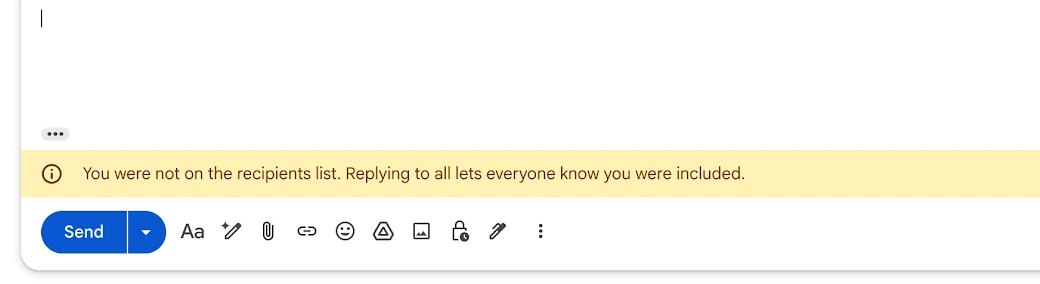
Wenn Sie dieses Banner sehen, überprüfen Sie die An- und Cc-Zeilen, bevor Sie senden. Wenn Sie im Bcc waren, wechseln Sie zu “Antworten”: Der Absender hat sich entschieden, Sie stillschweigend in Kopie zu setzen, und eine direkte Antwort respektiert diese Wahl.
Versehentlich allen geantwortet? Was Sie noch tun können
- Machen Sie es innerhalb von Sekunden rückgängig. Direkt nach dem Senden zeigt Gmail “Nachricht gesendet” mit einer Rückgängig-Option an. Die Gmail-Einstellung Undo Send setting bietet eine Stornierungsfrist von 5, 10, 20 oder 30 Sekunden. Stellen Sie diese jetzt auf 30 ein, bevor Sie sie benötigen. Unser Leitfaden darüber, how to recall an email in Gmail, erklärt, was noch möglich ist, sobald sich dieses Zeitfenster schließt.
- Antworten Sie nicht erneut allen, um sich zu entschuldigen. Eine zweite Nachricht an alle verdoppelt den Lärm. Wenn der Inhalt harmlos war, belassen Sie es dabei. Wenn er sensibel war, schreiben Sie direkt an den Absender oder an die betroffene Person.
- Schalten Sie den Thread stumm, wenn andere weiterhin antworten. Die Google-Seite zum Thema muting Gmail messages erklärt, dass die Antworten Ihren Posteingang überspringen und direkt in Ihr Archiv wandern, sobald Sie eine Unterhaltung stummschalten. Aktivieren Sie das Kästchen neben der Nachricht, klicken Sie auf Mehr, dann auf Stummschalten, oder drücken Sie
m, wenn Tastenkombinationen aktiviert sind. Eine Antwort erreicht Ihren Posteingang weiterhin, wenn sie nur an Sie gesendet wird, wenn sie an eine Google Group geht, der Sie angehören, oder wenn jemand Sie zu An oder Cc hinzufügt. Suchen Sie nachis:muted, um den Thread später zu finden.
Hat jemand Ihr “Allen antworten” gelesen? Was das Öffnungs-Tracking zeigt
Ein “Allen antworten” endet oft in Schweigen. Fünf Personen haben Ihr Update erhalten, niemand hat geantwortet, und Sie können nicht sagen, ob es gelesen oder begraben wurde.
Mail Track fügt Gmail Lesebestätigungen hinzu. Eine gesendete E-Mail zeigt doppelte Häkchen an, sobald sie geöffnet wird, mit Öffnungszahlen und Zeitstempeln, und Sie können eine Push-Benachrichtigung auf dem Desktop oder Mobilgerät erhalten. Der kostenlose Plan verfolgt unbegrenzt E-Mails und fügt eine kleine sichtbare Signatur hinzu, die den Empfängern mitteilt, dass die E-Mail getrackt wird. Premium verwendet einen unsichtbaren Tracker ohne Signatur.
Bei einer Gruppenantwort sollten Sie dieses Signal mit Vorsicht lesen:
- Der Tracker gehört zur Nachricht, nicht zu jeder einzelnen Person. Eine Öffnung bei einem “Allen antworten” an fünf Personen sagt Ihnen, dass jemand sie geöffnet hat. Es sagt Ihnen nicht, wer.
- Öffnungszahlen summieren sich über alle Leser hinweg. Vier Öffnungen können vier Kollegen sein, oder ein Kollege viermal.
- Eine Öffnung ist kein Lesen. Einige E-Mail-Apps und Sicherheitsfilter laden Bilder von selbst herunter, und einige Leser blockieren Bilder, sodass Öffnungen zu hoch gezählt oder verpasst werden können. Unser Leitfaden darüber, how accurate email tracking is, geht die Fälle durch.
Hier ist die Wahl der Schaltfläche wieder wichtig. Wenn Sie wissen müssen, ob eine bestimmte Person Ihre Antwort gesehen hat, wie zum Beispiel der Kunde, der ein Angebot genehmigen muss, senden Sie dieser Person ein direktes “Antworten” oder eine separate E-Mail. Bei einem einzelnen Empfänger ist es viel wahrscheinlicher, dass eine Öffnung von ihm stammt. Behalten Sie “Allen antworten” für das bei, was die Gruppe wissen muss, und schreiben Sie niemals “Ich kann sehen, dass Sie dies geöffnet haben” in einen Thread.
FAQ
Fazit
Antworten vs. Allen antworten ist eine Frage des Publikums, nicht der Höflichkeit. “Antworten” antwortet dem Absender. “Allen antworten” antwortet dem Absender und allen in An und Cc, und es erreicht niemals Bcc. Beginnen Sie mit “Antworten”, wechseln Sie zu “Allen antworten”, wenn Ihre Antwort das Vorgehen der Gruppe ändert, belassen Sie das “Senden rückgängig machen” von Gmail bei 30 Sekunden und schalten Sie die Threads stumm, die nicht aufhören. Wenn Sie wissen müssen, ob Ihre Antwort geöffnet wurde, zeigt Mail Track dies innerhalb von Gmail an, und ein direktes “Antworten” an eine Person gibt Ihnen das klarste Signal.
Bereit, Ihre E-Mails zu verfolgen?
Fügen Sie Mail Track for Gmail aus dem Google Workspace Marketplace hinzu und erfahren Sie sofort, wenn Ihre E-Mails geöffnet werden. Kostenlos und unbegrenzt.
Zu Gmail hinzufügenWeitere Artikel
Mehr aus Comparisons

Beste Browser-Erweiterung für Gmail: Vergleich 2026
Finden Sie die beste Browser-Erweiterung für Gmail im Jahr 2026. Vergleichen Sie Funktionen, Preise und Leistung, um Ihre E-Mail-Produktivität zu steigern.
Gmail Blindkopie: Was sie ist und wie man sie richtig einsetzt
Erfahren Sie, wie die Gmail Blindkopie funktioniert, wie Sie BCC im Web und auf Mobilgeräten senden, welche Etikette-Regeln gelten, welche Datenschutz-Kompromisse bestehen und welche Best Practices für Outreach-Workflows wichtig sind.

Wie man in Gmail eine E-Mail an mehrere Empfänger sendet
Erfahren Sie, wie Sie in Gmail im Web und auf Mobilgeräten E-Mails an mehrere Empfänger senden. Meistern Sie An, Cc und Bcc, personalisieren Sie in großem Maßstab und verfolgen Sie Öffnungen.