
Warum erhalte ich keine E-Mails? Gmail-Lösungen, die funktionieren
Sie fragen sich, warum Sie keine E-Mails erhalten, die in Gmail angezeigt werden sollten? Diagnostizieren Sie Filter-, Speicher-, Spam- und Synchronisierungsprobleme mit schnellen Lösungen, um Ihren Posteingang wiederherzustellen.
Sie haben die Nachricht gesendet, der Absender hat den Erhalt bestätigt, und dennoch sieht Ihr Gmail-Posteingang genau gleich aus. Sie suchen nach dem Betreff, prüfen den Spam-Ordner, aktualisieren die Seite und fragen sich, ob Gmail nicht mehr funktioniert. Die Frage „Warum erhalte ich keine E-Mails in Gmail?“ hat meist eine weniger dramatische Antwort: Die Nachricht ist möglicherweise angekommen, aber Gmail, ein Filter, eine Weiterleitungsregel oder eine andere E-Mail-App hat sie an einen Ort verschoben, an dem Sie nicht suchen.
Eine fehlende Nachricht kann auch ein tatsächlicher Zustellungsfehler sein. Der nützliche Unterschied besteht darin, ob Gmail die Nachricht abgelehnt oder nie akzeptiert hat, oder ob Gmail sie außerhalb des Posteingangs gespeichert hat. Dieser Leitfaden folgt dieser Reihenfolge, von den schnellsten Prüfungen bis hin zur Absenderauthentifizierung, Kontoeinstellungen und einer gezielten Überprüfung für Mail Tracker for Gmail.
Warum Ihr Gmail-Posteingang leer aussieht, obwohl Post gesendet wurde
Ein Personalvermittler sendet eine Einladung zum Vorstellungsgespräch oder ein Kunde sagt, er habe geantwortet. Die Adresse ist korrekt, aber Gmail zeigt keine neue Nachricht im Posteingang an. Die E-Mail existiert möglicherweise noch. Gmail könnte sie unter einem anderen Label gespeichert, archiviert, in den Spam- oder Papierkorb verschoben, einen Filter angewendet, sie weitergeleitet oder eine Änderung von einer anderen E-Mail-App synchronisiert haben.
Diese Unterscheidung bestimmt den nächsten Schritt. Wenn Gmail die Nachricht nie akzeptiert hat, wird eine Suche im Postfach sie nicht finden. Wenn Gmail sie akzeptiert hat, kann die Aufforderung an den Absender, die Nachricht erneut zu senden, ein Duplikat erzeugen, während das Original anderswo verborgen bleibt.
Zustellung und Sichtbarkeit sind unterschiedliche Probleme
Unabhängige Berichte zur Zustellbarkeit 2026 ergaben eine SPF-Einführung von etwa 93%, eine DKIM-Einführung von etwa 90% und eine allgemeine Platzierung im Posteingang von nur 65%. Der Benchmark zeigt, dass Authentifizierung die Zustellungsbedingungen verbessert, aber kein sichtbares Ergebnis im Posteingang garantiert. (Der Gmail-Zustellbarkeits-Benchmark 2026)
Ein separates Ergebnis derselben Analyse ergab, dass 66% der E-Mails ein sichtbares Postfach erreichten, 34% im Spam landeten und unter 1% blockiert wurden oder vollständig verloren gingen. Diese Zahlen identifizieren nicht den Speicherort Ihrer speziellen Nachricht, aber sie erklären, warum „gesendet“ und „im Posteingang sichtbar“ unterschiedliche Ergebnisse beschreiben.
Google hat berichtet, dass die KI von Gmail 99,9% des Spams erkennt, mit einer Spam-Rate von etwa 0,1% und einer Falsch-Positiv-Rate von etwa 0,05% im genannten Zeitraum. (Googles Offenlegung zur Spam-Filterung in Gmail) Die Filterung schützt normalerweise das Postfach, doch eine falsch klassifizierte Nachricht kann dennoch als fehlend erscheinen.
Praktische Regel: Stellen Sie zwei Fragen: „Hat Gmail die Nachricht akzeptiert?“ und „Wo hat Gmail sie abgelegt?“
Beginnen Sie mit den Speicherorten und Ablageorten von Gmail, bevor Sie davon ausgehen, dass der Absender versagt hat. Googles Anleitung zur Fehlerbehebung identifiziert Spam, Papierkorb, Filter, Weiterleitung, POP/IMAP-Zugriff, Löschungen von einem anderen Gerät sowie Verwechslungen zwischen Labels und Ordnern als häufige Ursachen. (Googles Anleitung zur Fehlerbehebung bei fehlenden E-Mails)
Die Konversationsansicht schafft eine weitere mögliche Versteckmöglichkeit. Gmail kann eine Antwort innerhalb eines bestehenden Threads verschachteln, sodass sie nicht als separate Zeile erscheint. Die Überprüfung, wie die Konversationsansicht in Gmail funktioniert, hilft dabei, eine versteckte Antwort von einer Nachricht zu unterscheiden, die Gmail nie erhalten hat.
Prüfen Sie auch, ob Mail Tracker for Gmail involviert ist. Eine Tracking-Erweiterung oder eine verbundene E-Mail-App kann die Anzeige oder Synchronisierung eines Threads verändern. Ein vorübergehendes Deaktivieren kann daher helfen, ein Anzeigeproblem von einem Zustellungsproblem zu trennen.
Verwenden Sie einen festen Pfad: Bestätigen Sie den Speicherplatz, durchsuchen Sie alle E-Mail-Speicherorte, überprüfen Sie Filter und Weiterleitungen und prüfen Sie dann die Synchronisierung. Untersuchen Sie die Absenderauthentifizierung oder die Domain-Reputation erst, nachdem die eigenen Speicher- und Kontopfade von Gmail ausgeschlossen wurden.
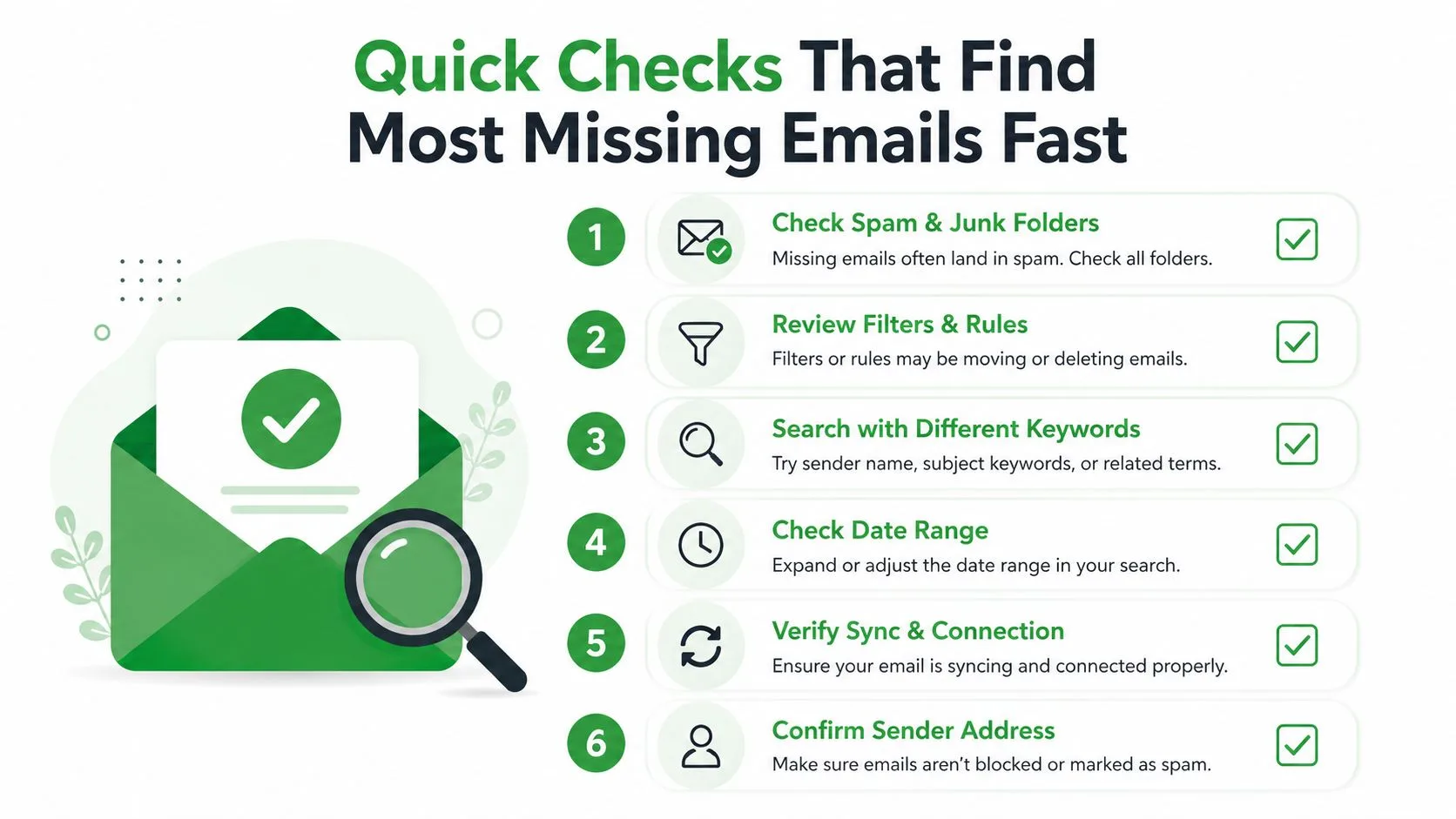
Schnelle Prüfungen, die die meisten fehlenden E-Mails finden
Führen Sie diese Prüfungen in der angegebenen Reihenfolge durch. Sie unterscheiden ein volles Postfach von einer versteckten Nachricht und ein Problem auf Empfängerseite von einem Fehler auf Absenderseite.
Prüfen Sie den Speicherplatz, bevor Sie Einstellungen ändern
Öffnen Sie in Gmail im Web Ihre Google-Kontospeicheransicht über das Kontomenü oder die Speicherwarnung in Gmail. Öffnen Sie auf Mobilgeräten die Gmail-App, tippen Sie auf Ihr Profilbild und überprüfen Sie die mit dem Konto verknüpften Speicherinformationen.
Ein volles Google-Speicherkontingent kann dazu führen, dass Gmail keine neuen E-Mails mehr empfängt. Googles Anleitung zur Fehlerbehebung empfiehlt, zuerst den Speicherplatz zu prüfen und dann ältere E-Mails zu löschen oder den Speicherplatz zu erweitern, wenn das Konto sein Limit erreicht hat. (Google-Anleitung zu Speicherproblemen beim Empfang)
Wenn der Speicher voll ist, schaffen Sie Platz und fordern Sie eine neue Testnachricht an. Das Löschen großer Nachrichten aus dem Papierkorb und Spam-Ordner kann wichtig sein, da diese Bereiche weiterhin Speicherplatz verbrauchen können, bis sie geleert werden. Wenn der Speicher nicht voll ist, fahren Sie mit der Testnachricht fort, anstatt Filter willkürlich zu ändern.
Senden Sie einen Test von einem anderen Konto
Verwenden Sie eine separate Adresse, wie ein persönliches Konto oder das Konto eines vertrauenswürdigen Kollegen, und senden Sie eine einfache Nachricht an die betroffene Gmail-Adresse. Geben Sie ihr einen eindeutigen Betreff, nach dem Sie suchen können, warten Sie kurz und prüfen Sie Gmail im Web.
Das Ergebnis sagt Ihnen, wo Sie als Nächstes suchen müssen:
- Der Test kommt im Posteingang an: Das Postfach kann E-Mails empfangen, daher hat der ursprüngliche Absender möglicherweise ein Problem mit der Zustellung, Authentifizierung, Reputation oder der spezifischen Adresse.
- Der Test kommt außerhalb des Posteingangs an: Gmail akzeptiert E-Mails, aber ein Filter, eine Weiterleitungsregel, ein Label, eine Spam-Klassifizierung oder ein Synchronisierungspfad versteckt sie.
- Der Test erscheint nirgendwo: Prüfen Sie erneut den Speicherplatz, untersuchen Sie dann die Einstellungen auf Kontoebene und fragen Sie den Absender, ob sein System eine Fehlermeldung oder einen Rückläufer produziert hat.
Verwenden Sie die Weboberfläche, auch wenn Sie normalerweise die Gmail-App nutzen. Ein Client kann eine eingeschränkte Ordneransicht zeigen oder lokales Synchronisierungsverhalten anwenden, das verdeckt, was Gmail auf dem Server gespeichert hat.
Suchen Sie an jedem Gmail-Speicherort
Klicken Sie in Gmail im Web auf das Suchfeld, geben Sie in:anywhere gefolgt von einem markanten Wort aus dem Betreff oder Absender ein und drücken Sie die Eingabetaste. Suchen Sie zum Beispiel nach in:anywhere interview oder in:anywhere from:person@example.com.
Google identifiziert in:anywhere als zuverlässige Methode, um Speicherorte zu durchsuchen, die bei gewöhnlichen Posteingangssuchen möglicherweise ausgelassen werden, einschließlich Spam und Papierkorb. (Google-Support-Diskussion zu fehlenden Nachrichten und Gmail-Suche)
Tippen Sie auf Mobilgeräten auf das Suchfeld, geben Sie dieselbe Abfrage ein und führen Sie sie aus. Wenn die Nachricht erscheint, öffnen Sie sie und prüfen Sie das oben angezeigte Label. Ein Ergebnis im Spam, Papierkorb, „Alle Nachrichten“ oder einem benutzerdefinierten Label zeigt Ihnen, dass die Nachricht zugestellt wurde, und weist direkt auf die nächste zu prüfende Einstellung hin.
Wenn die Suche nichts ergibt, fragen Sie den Absender nach der exakten verwendeten Adresse und nach einer eventuellen Fehlermeldung oder einem Rückläufer. Dieser Nachweis ist nützlicher als eine erneute Aktualisierung des Posteingangs, da er zeigen kann, dass Gmail die Nachricht nie akzeptiert hat.
Wie Filter, Weiterleitungen und blockierte Absender eingehende E-Mails verstecken
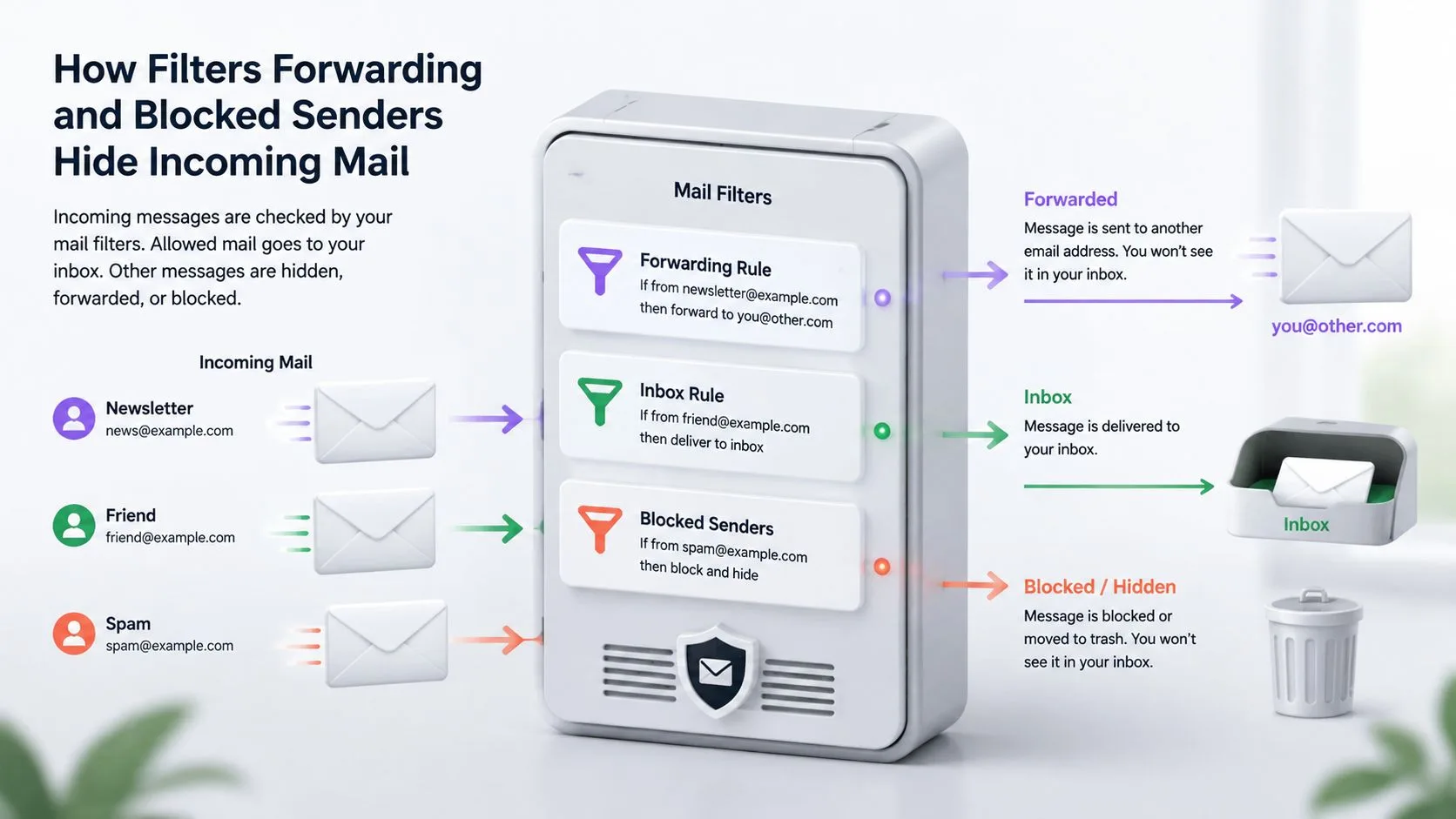
Ein Gmail-Filter kann eine Nachricht verschwinden lassen, ohne Ihr Konto zu löschen oder andere E-Mails zu beeinträchtigen. Eine alte Regel, die für einen ehemaligen Arbeitgeber, Newsletter oder Kunden erstellt wurde, könnte immer noch auf jede Nachricht dieses Absenders zutreffen und sie automatisch archivieren, löschen, mit einem Label versehen oder anderswohin weiterleiten.
Überprüfen Sie Filter und blockierte Adressen
Klicken Sie in Gmail im Web auf das Zahnradsymbol, wählen Sie Alle Einstellungen aufrufen und öffnen Sie dann Filter und blockierte Adressen. Überprüfen Sie jede Zeile, nicht nur Regeln, die mit dem fehlenden Absender in Verbindung zu stehen scheinen.
Achten Sie auf Aktionen, die die Sichtbarkeit verändern:
- Löschen: Gmail sendet übereinstimmende Nachrichten in den Papierkorb.
- Posteingang überspringen: Die Nachricht verbleibt in „Alle Nachrichten“ oder einem Label, erscheint aber nicht im Haupt-Posteingang.
- Als gelesen markieren: Die Nachricht kann mit älteren E-Mails verschmelzen.
- Label anwenden: Gmail organisiert die Nachricht möglicherweise außerhalb der Posteingangsansicht.
- Weiterleiten: Ein anderes Konto oder eine andere E-Mail-App erhält die Nachricht möglicherweise stattdessen.
- Nie als Spam einstufen: Dies ist hilfreich für vertrauenswürdige E-Mails, prüfen Sie aber, ob die Suchkriterien der Regel korrekt sind.
Für eine sorgfältige Überprüfung öffnen Sie jeden Filter mit Bearbeiten, untersuchen Sie die Absender- und Betreffbedingungen und speichern Sie eine korrigierte Version, anstatt eine Regel sofort zu löschen. Google empfiehlt ausdrücklich zu prüfen, ob Filter archivieren, löschen oder den Posteingang überspringen, und die Liste der blockierten Adressen zu überprüfen, da blockierte Absender nicht im Posteingang landen. (Googles Anweisungen zu Filtern und blockierten Absendern)
Ein sicherer Test ist es, einen verdächtigen Filter zu deaktivieren, eine neue Nachricht zu senden und das Ergebnis zu beobachten. Wenn die neue Nachricht erscheint, haben Sie die Ursache identifiziert, ohne nützliche Automatisierungen zu zerstören. Sie können den Filter dann so einschränken, dass er nur auf den beabsichtigten Newsletter oder die Adresse zutrifft.
Für eine präzise Anleitung zu den Steuerelementen verwenden Sie diesen Leitfaden zum Bearbeiten von Filtern in Gmail.
Prüfen Sie Weiterleitung und POP/IMAP-Zugriff
Bleiben Sie in Alle Einstellungen aufrufen und öffnen Sie Weiterleitung und POP/IMAP. Prüfen Sie, ob Gmail eingehende E-Mails an eine andere Adresse weiterleitet, ob ein Weiterleitungsziel unbekannt ist und ob POP- oder IMAP-Zugriff für einen älteren Desktop-Client oder eine mobile E-Mail-App aktiviert ist.
Eine E-Mail-App, die POP verwendet, kann Nachrichten abrufen und sie je nach Konfiguration nach dem Herunterladen aus dem Gmail-Posteingang entfernen. Ein IMAP-Client kann ebenfalls serverseitige Aktionen ausführen, wie das Archivieren, Verschieben oder Löschen von einem anderen Gerät aus. Google führt Weiterleitung, POP/IMAP-Zugriff und Löschung von einem anderen Gerät als Ursachen für fehlende Nachrichten auf. (Googles Anleitung zu fehlenden Nachrichten auf Kontoebene)
Überprüfen Sie jedes Gerät, das Zugriff auf das Konto hat:
- Überprüfen Sie Apple Mail, Outlook, Thunderbird und andere Desktop-Clients.
- Prüfen Sie Gmail auf Android und iPhone auf Konto- und Synchronisierungseinstellungen.
- Pausieren Sie vorübergehend einen unbekannten Client oder entfernen Sie eine alte Kontoverbindung.
- Senden Sie eine weitere Testnachricht und suchen Sie mit
in:anywhere.
Labels sind keine Ordner
Gmail-Labels und herkömmliche Ordner verhalten sich nicht genau gleich. Eine Nachricht kann ein Label tragen und dennoch im Posteingang fehlen, weil ein Filter Posteingang überspringen ausgewählt hat. Sie ist möglicherweise unter dem Label oder in „Alle Nachrichten“ sichtbar, während der Posteingang leer erscheint.
Öffnen Sie das linke Navigationsmenü, wählen Sie Mehr und untersuchen Sie „Alle Nachrichten“ sowie alle benutzerdefinierten Labels, die zum Absender oder Projekt passen. Wenn die Nachricht dort ist, entfernen Sie die unerwünschte Filteraktion und verschieben Sie die Konversation zurück in den Posteingang.
Das folgende Video zeigt, wo sich diese Steuerelemente befinden und wie Gmail-Regeln eingehende E-Mails umleiten können. Sehen Sie es sich nach der Überprüfung der Einstellungen an, damit Sie die visuellen Pfade mit Ihrem eigenen Konto vergleichen können.
Wenn Ihnen die Weiterleitung oder der POP/IMAP-Zugriff unbekannt vorkommt, ändern Sie das Kontopasswort und überprüfen Sie die verbundenen Apps, nachdem Sie die Sichtbarkeit wiederhergestellt haben. Das ist kein Beweis für unbefugten Zugriff, verhindert aber, dass eine alte Integration das Postfach weiterhin verändert, während Sie die Fehlerbehebung durchführen.
Warum manche Absender nie ankommen und andere schon
Die Nachricht eines Freundes kommt sofort an, doch ein Einzelhändler, Personalvermittler oder eine geschäftliche Domain erreicht Ihr Postfach nie. Dieses Muster deutet meist nicht auf einen allgemeinen Gmail-Ausfall hin. Es deutet auf ein absenderspezifisches Problem hin, das Filterung, Authentifizierung, Reputation oder Domain-Routing betrifft.
Das Filtersystem von Gmail ist bewusst aggressiv. Legitime Nachrichten können als unerwünscht eingestuft werden, wenn ihre Signale denen von Spam ähneln. Googles Erklärung zur Spam-Filterung in Gmail beschreibt, wie die KI von Gmail Spam in großem Maßstab handhabt. (Googles Erklärung zur Spam-Filterung in Gmail)
Trennen Sie Postfachprobleme von Absenderproblemen
Verwenden Sie das Ergebnis eines einfachen Vergleichs, um zu entscheiden, wer untersuchen sollte:
- Nachrichten von nicht verwandten Absendern kommen an: Ihr Gmail-Konto funktioniert wahrscheinlich. Bitten Sie den fehlenden Absender um eine Fehlermeldung oder einen Rückläufer.
- Die fehlende Nachricht erscheint in
in:anywhere: Gmail hat sie akzeptiert. Prüfen Sie Spam, Filter, Labels, Weiterleitung und synchronisierte Clients. - Der Absender erhält eine Ablehnung oder eine Nachricht über einen vorübergehenden Fehler: Der E-Mail-Administrator des Absenders sollte Authentifizierung, Reputation, Richtliniendurchsetzung oder Domain-Routing untersuchen.
- Jeder Absender scheitert: Prüfen Sie erneut Speicherplatz und Kontoeinstellungen. Wenn die Adresse zu Google Workspace gehört, sollte der Administrator auch die Konfiguration auf Domain-Ebene untersuchen.
Bei einer geschäftlichen Domain sollte deren Administrator die MX-Einträge der Domain überprüfen. Falsche Einträge können E-Mails vollständig an Gmail vorbeileiten, sodass der Absender die Nachricht als gesendet anzeigt, während Gmail sie nie erhält. Die Anleitung zur Fehlerbehebung beim E-Mail-Empfang von Google Workspace deckt die MX-Validierung und verwandte Domain-Prüfungen ab. (Google Workspace-Fehlerbehebung für den E-Mail-Empfang)
Derselbe Leitfaden identifiziert ausgesetzte Workspace-Konten sowie abgelaufene oder deaktivierte Domains als mögliche Ursachen. Weiterleitung und POP/IMAP können E-Mails ebenfalls verschieben oder entfernen, nachdem ein anderer Dienst sie abgerufen hat. Diese Prüfungen sind wichtig, wenn nur die Nachrichten einer Organisation fehlen.
Authentifizierung beeinflusst die Sichtbarkeit
Der Absender sollte bestätigen, dass SPF, DKIM und DMARC für die sendende Domain veröffentlicht und aufeinander abgestimmt sind. Eine fehlerhafte Ausrichtung kann zu Ablehnung, Spam-Platzierung oder Filterung führen, selbst wenn der Absender einen erfolgreichen Sendestatus sieht.
Google Postmaster Tools bietet Dashboards für Authentifizierungs- und Zustellungsfehler. Absender können überprüfen, ob SPF, DKIM und DMARC bestehen, sowie authentifizierte Nachrichten, die abgelehnt wurden oder vorübergehend fehlgeschlagen sind. Die Filterung von Gmail und die Berichterstattung der Postmaster Tools können dem Administrator helfen, diese Ergebnisse mit Zustellungsproblemen zu verknüpfen.
Die Absenderreputation beeinflusst ebenfalls die Platzierung. Hohe Beschwerderaten können dazu führen, dass Gmail Nachrichten eines Absenders filtert oder niedriger priorisiert, sodass ein Absender einige Empfänger erreicht, während andere ihn nicht erhalten. Die praktische Frage ist daher nicht nur, ob die Nachricht gesendet wurde, sondern wo sie akzeptiert, geroutet oder gefiltert wurde.
Inhalt kann einen defekten MX-Eintrag oder eine fehlende DKIM-Signatur nicht reparieren. Eine klare Formatierung kann Empfängern dennoch helfen, legitime E-Mails zu erkennen. Teams, die das Vertrauen und die Lesbarkeit von Nachrichten verbessern möchten, können effektive E-Mail-Betreffzeilen und -Strukturen überprüfen und dann ihren Administrator bitten, die technischen Zustellungsprotokolle zu untersuchen.
Wenn der Server des Absenders einen Rückläufer meldet, hören Sie auf, Ihre Gmail-Filter zu ändern. Senden Sie die exakte Fehlermeldung an den Administrator des Absenders und bitten Sie ihn, Domain-Authentifizierung, MX-Routing, Kontostatus und Reputationssignale zu prüfen. Die Spam- und Speichersteuerelemente von Gmail sind nach der Akzeptanz wichtig. Eine Ablehnung bedeutet, dass der Zustellungspfad des Absenders zuerst Aufmerksamkeit benötigt.
Bestätigung, dass Mail Tracker for Gmail Ihren Posteingang nicht blockiert
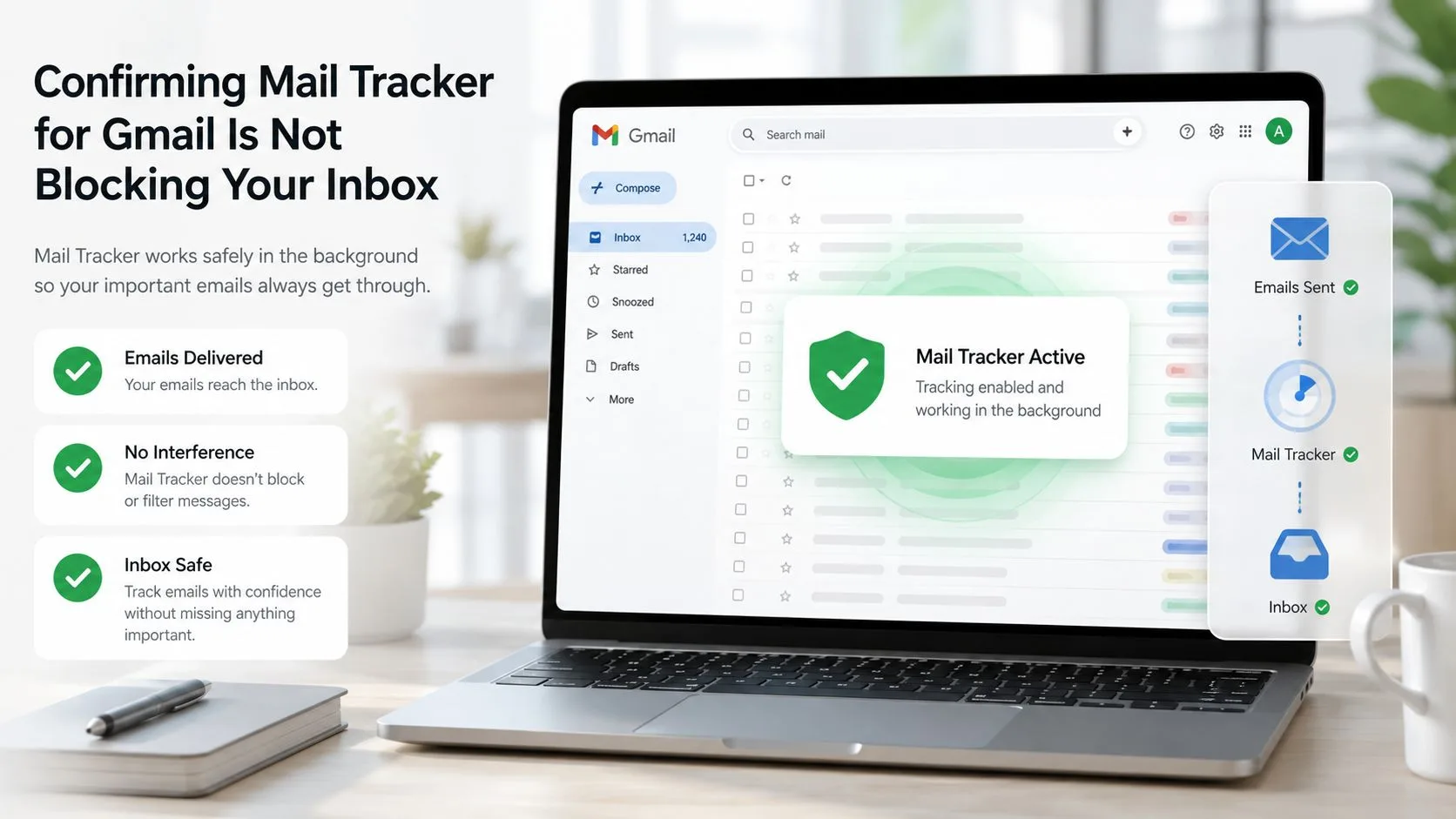
Mail Tracker for Gmail ist ein Add-on für ausgehendes Open-Tracking. Es fügt Tracking-Indikatoren, Zeitstempel und Benachrichtigungen für Nachrichten hinzu, die Sie von Gmail aus senden. Es entscheidet nicht darüber, wohin eingehende Nachrichten gehen, und ersetzt nicht die Spam-, Filter-, Weiterleitungs- oder Speichersteuerelemente von Gmail.
Diese Unterscheidung ist wichtig, wenn Sie Tracking-Aktivitäten für Ihre gesendeten E-Mails sehen, aber keine eingehende Antwort finden können. Das Tracking-Ereignis betrifft das Öffnen Ihrer ausgehenden Nachricht durch den Empfänger. Es bestätigt nicht, dass deren Antwort Ihr Konto erreicht hat, und bedeutet nicht, dass das Add-on die eingehende Zustellung steuert.
Führen Sie eine kurze Produktprüfung durch
Öffnen Sie Gmail im Web und bestätigen Sie, dass die Erweiterung oder das Workspace-Add-on in dem Browser oder Konto aktiviert ist, von dem aus Sie verfolgte Nachrichten senden. Senden Sie eine Testnachricht an eine vertrauenswürdige Adresse und überprüfen Sie dann, ob die Tracking-Markierung, das Öffnungsereignis oder die Benachrichtigung erscheint, wenn dieser Empfänger sie öffnet.
Wenn eine Benachrichtigung nicht erscheint, testen Sie die Benachrichtigungseinstellung, anstatt die eingehenden Regeln von Gmail zu ändern. Der Leitfaden zur Fehlerbehebung bei Benachrichtigungen für Mail Tracker for Gmail kann Ihnen helfen, ein Alarmproblem von einem Zustellungsproblem zu trennen.
Überprüfen Sie auch die Berechtigungen, die in den Erweiterungseinstellungen Ihres Browsers oder den Google-Konto-Integrationen angezeigt werden. Wenn das Add-on deaktiviert ist, werden die Tracking-Indikatoren möglicherweise nicht mehr aktualisiert, aber das erklärt immer noch nicht, warum eine nicht verwandte eingehende Nachricht fehlt.
Vergleichen Sie die Symptome
| Was Sie beobachten | Was es normalerweise anzeigt |
|---|---|
| Eine gesendete Nachricht zeigt ein Öffnungsereignis | Das Tracking funktioniert für diese ausgehende Nachricht |
| Eine gesendete Nachricht hat kein Öffnungsereignis | Der Empfänger hat sie möglicherweise nicht geöffnet oder Tracking ist nicht verfügbar |
| Eine eingehende Antwort fehlt | Prüfen Sie Gmail-Speicher, Suche, Spam, Filter, Weiterleitung und E-Mail-Apps |
| Benachrichtigungen schlagen fehl, aber gesendete E-Mails funktionieren | Überprüfen Sie Benachrichtigungsberechtigungen und Geräteeinstellungen |
| Ein Absender erhält einen Rückläufer | Bitten Sie diesen Absender, sein Zustellungssystem zu untersuchen |
Mail Tracker for Gmail zeichnet Öffnungsereignisse auf, anstatt den Inhalt Ihrer E-Mail zu lesen. Bei einem Fehler bei der eingehenden Zustellung bleiben die eigenen Postfach- und Kontoeinstellungen von Gmail die relevanten Steuerelemente.
Sorgen Sie dafür, dass Gmail zuverlässig empfängt
Sobald die fehlende Nachricht gefunden wurde, verhindern Sie, dass sich der Fehler wiederholt. Gmail-Probleme kehren oft zurück, wenn ein alter Filter, eine ausgemusterte E-Mail-App oder ein fast volles Speicherkonto bestehen bleiben.
Bauen Sie eine kleine Wartungsroutine auf
- Speicherplatz überprüfen: Löschen Sie große, unnötige Nachrichten und leeren Sie Papierkorb und Spam, wenn der Platz knapp wird.
- Filter prüfen: Suchen Sie nach Regeln, die E-Mails von wichtigen Kontakten löschen, archivieren, den Posteingang überspringen oder weiterleiten.
- Wichtige Absender schützen: Fügen Sie vertrauenswürdige Adressen oder Domains zu einem entsprechenden „Nie als Spam einstufen“-Filter hinzu und überprüfen Sie die Filterkriterien vor dem Speichern.
- Verbundene E-Mail-Apps prüfen: Entfernen Sie alte Outlook-, Apple Mail-, Thunderbird- oder mobile Verbindungen, die immer noch Nachrichten abrufen oder ändern.
- Nach Änderungen testen: Senden Sie eine Nachricht von einem separaten Konto, suchen Sie mit
in:anywhereund bestätigen Sie sowohl die Sichtbarkeit als auch die Platzierung im Posteingang. - Nachweise aufbewahren: Speichern Sie Rückläufer-Nachrichten und Ablehnungsdetails, anstatt den Absender ohne Erklärung um ein erneutes Senden zu bitten.
Die nützlichste Gewohnheit ist es, den Nachrichtenpfad zu überprüfen, nicht nur den Posteingang.
Für Teams, die Kundenkonversationen über mehrere Personen hinweg verwalten, kann ein Posteingang für KI-gestützte Support-Teams einen breiteren Workflow für die Organisation eingehender Anfragen bieten. Für ein persönliches Gmail-Konto sind die native Suche, Labels, Filter und Kontoeinstellungen normalerweise ausreichend, wenn Sie sie methodisch überprüfen.
Wissen, wann eine Eskalation nötig ist
Kontaktieren Sie den Google-Support oder Ihren Workspace-Administrator, wenn jeder Absender scheitert, der Speicherplatz frei ist, in:anywhere nichts zurückgibt und Filter sowie Weiterleitungen sauber sind. Fügen Sie die betroffene Adresse, die ungefähre Sendezeit, die Absenderadresse, Testergebnisse und jeden vom System des Absenders angezeigten Fehler bei.
Kontaktieren Sie den Administrator des Absenders, wenn nicht verwandte Gmail-Nachrichten normal ankommen, aber eine Domain scheitert, insbesondere wenn der Absender einen Rückläufer sieht. Bitten Sie ihn, MX-Routing, SPF, DKIM, DMARC-Ausrichtung, Kontostatus und Zustellungsprotokolle zu überprüfen.
Ihr Posteingang sollte nun beobachtbar statt mysteriös sein. Sie können feststellen, ob Gmail die Nachricht abgelehnt, unter einem anderen Label gespeichert, an einen anderen Client weitergegeben oder im Spam angezeigt hat, was bedeutet, dass die nächste Aktion spezifisch ist statt ein Rätselraten.
Mail Tracker for Gmail fügt Lesebestätigungen, Öffnungsbenachrichtigungen, Zeitstempel und Tracking-Indikatoren zu Nachrichten hinzu, die Sie von Gmail aus senden, und hilft Ihnen dabei, unbeantwortete Anfragen von E-Mails zu unterscheiden, die nie gesehen wurden. Besuchen Sie Mail Tracker for Gmail, um zu erfahren, wie es neben den eigenen Zustellungs- und Posteingangs-Fehlerbehebungstools von Gmail funktioniert.
Bereit, Ihre E-Mails zu verfolgen?
Fügen Sie Mail Track for Gmail aus dem Google Workspace Marketplace hinzu und erfahren Sie sofort, wenn Ihre E-Mails geöffnet werden. Kostenlos und unbegrenzt.
Zu Gmail hinzufügenWeitere Artikel
Mehr aus Guides

Wie genau ist E-Mail-Tracking? Was Öffnungen wirklich aussagen
Wie genau ist E-Mail-Tracking in Gmail? Erfahren Sie, warum Öffnungen falsch gezählt werden, wie Sie Fake-Öffnungen erkennen und welche Signale wirklich zählen.

E-Mail-Tracking-Pixel: Funktionsweise, Erkennung und Grenzen
Was ist ein E-Mail-Tracking-Pixel, wie zeigt es Öffnungen in Gmail an, wie finden Sie es und warum Gmail- und Apple Mail-Proxys die Genauigkeit einschränken.

7 Beispiel-E-Mails zur Annahme eines Stellenangebots
Nutzen Sie diese 7 Beispiel-E-Mails zur Annahme eines Stellenangebots für formelle, prägnante und enthusiastische Antworten, inklusive Betreffzeilen, Klauseln und Tipps zum Versenden.