
Configuración de notificaciones de Gmail: Guía completa de configuración
Domina la configuración de notificaciones de Gmail en la web, Chrome, Android e iOS. Configuración paso a paso, permisos del sistema operativo y consejos de solución de problemas
Estás esperando la firma de un contrato de un cliente clave. El mensaje llega, pero tu teléfono permanece en silencio, Chrome no muestra nada y solo descubres el correo horas después cuando abres Gmail manualmente. Ese fallo parece aleatorio, pero la configuración de notificaciones de Gmail rara vez falla al azar. Fallan porque varios controles independientes deben estar de acuerdo antes de que una alerta pueda llegarte.
Las notificaciones de Gmail funcionan como una cadena que involucra permisos del navegador o del sistema operativo, la propia configuración de Gmail y la sincronización de etiquetas. Un permiso bloqueado en cualquier punto puede detener la entrega sin producir una advertencia clara. La solución práctica es identificar qué capa está rota en lugar de cambiar repetidamente el interruptor principal de notificaciones de Gmail.
Por qué fallan silenciosamente tus notificaciones de Gmail
Un usuario puede tener las notificaciones de Gmail habilitadas y aun así perderse un mensaje importante. En un escritorio, Chrome puede haber bloqueado las notificaciones para mail.google.com, o Windows o macOS pueden estar suprimiendo a Chrome a través de un modo de enfoque. En un teléfono, el sistema operativo puede denegar el permiso a Gmail mientras la aplicación de Gmail sigue mostrando las notificaciones como habilitadas internamente.
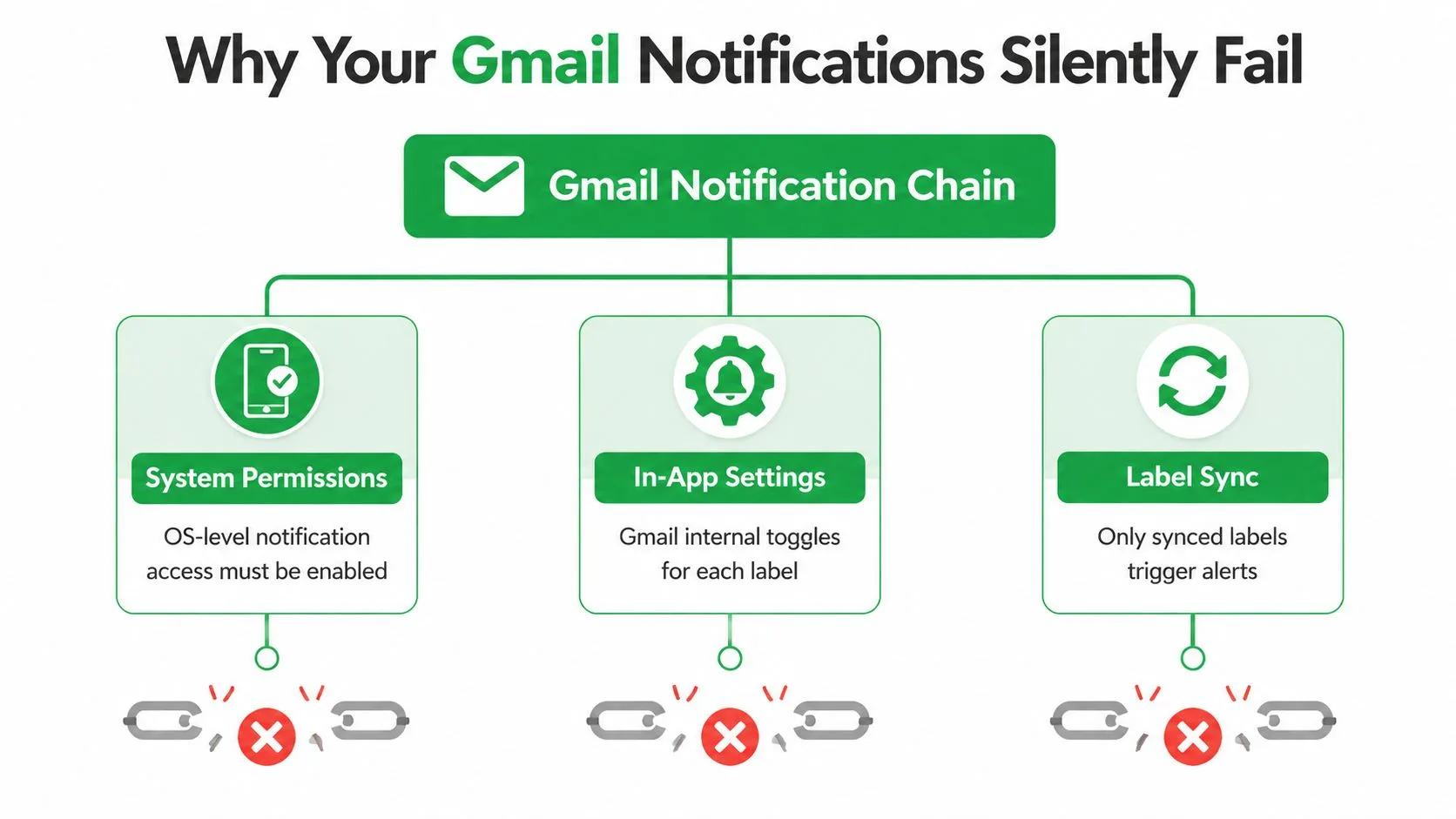
Las tres capas detrás de una alerta
Los permisos del sistema deciden si el navegador o la aplicación de Gmail tienen permiso para mostrar banners, sonidos, insignias o alertas en la pantalla de bloqueo. Estos controles se encuentran fuera de Gmail, por lo que cambiar una preferencia dentro de la aplicación no anulará un permiso bloqueado del sistema operativo.
La configuración dentro de la aplicación decide qué mensajes considera Gmail dignos de notificación. Gmail admite comportamientos separados para escritorio, Android y iPhone/iPad, en lugar de un interruptor universal. En el escritorio, los usuarios pueden elegir opciones como notificaciones de correo nuevo o notificaciones de correo importante en la configuración de Gmail, tal como se documenta en la guía de notificaciones de Gmail de Google.
La sincronización de etiquetas controla si las alertas específicas de etiquetas pueden funcionar en Android. Google establece que una etiqueta debe sincronizar los mensajes para que se generen notificaciones. Si una etiqueta está configurada para no sincronizar ni mensajes recientes ni todos los mensajes, Gmail puede recibir y mostrar el correo más tarde sin producir una alerta.
Regla práctica: Prueba las capas en orden. Primero confirma que el dispositivo o navegador puede mostrar alertas de Gmail, luego confirma que Gmail las permite y, finalmente, verifica si la etiqueta específica está sincronizada.
Esto explica el problema común del correo de contrato. El mensaje puede entregarse correctamente, pero un filtro lo dirige a una etiqueta que no está sincronizada, o una categoría de notificación móvil está deshabilitada, o el permiso del sitio de Chrome fue bloqueado previamente. Ninguna configuración única expone toda la cadena, por lo que los usuarios a menudo reparan la capa incorrecta y asumen que Gmail no es confiable.
Configuración de alertas de Gmail Web y del navegador Chrome
Las alertas de escritorio requieren dos permisos separados. Gmail debe solicitar notificaciones internamente y Chrome debe permitir que mail.google.com las muestre. Habilitar solo uno deja la cadena del navegador incompleta.
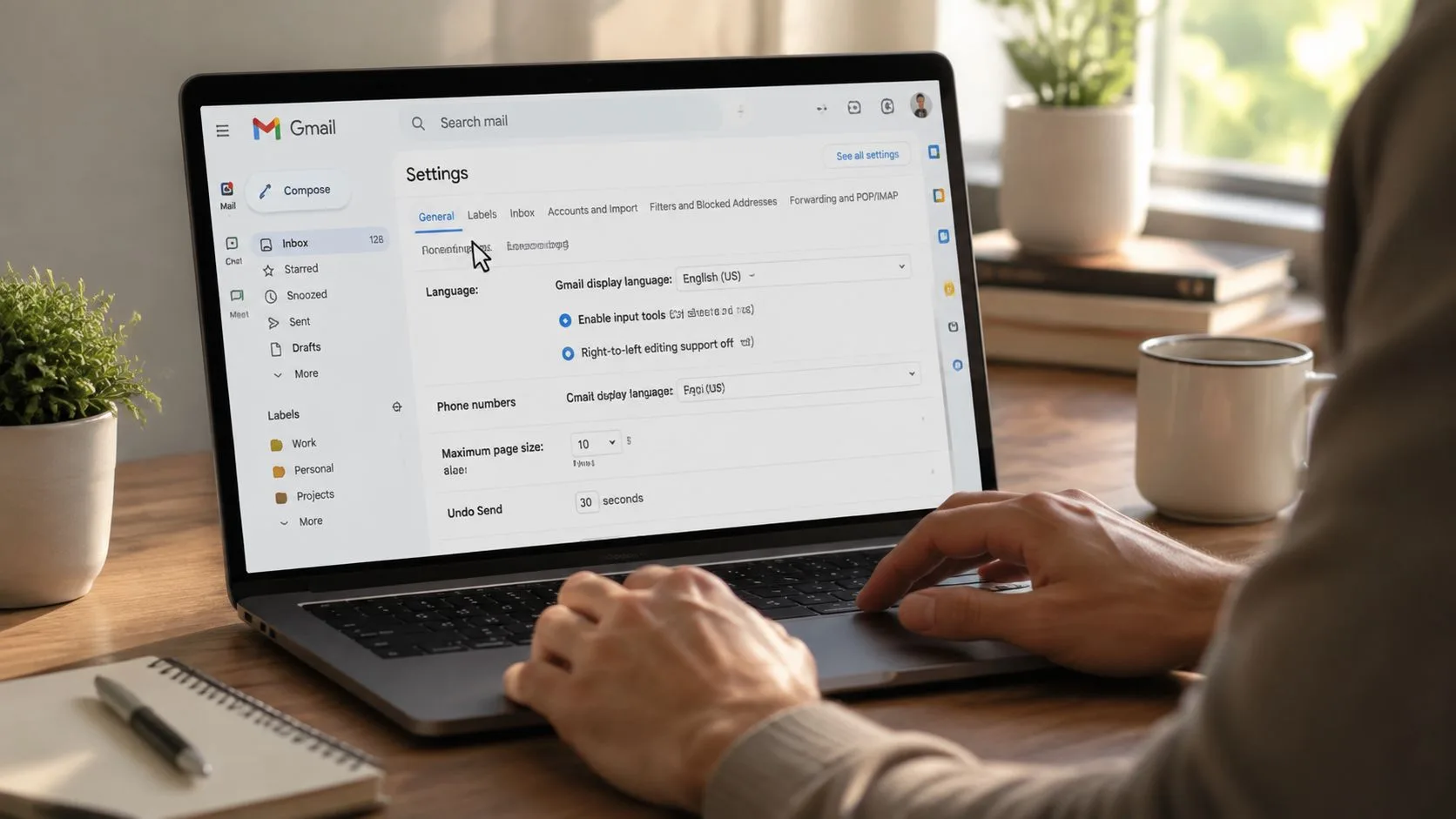
Activa la preferencia de escritorio de Gmail
- Abre Gmail en Chrome.
- Selecciona el icono de engranaje en la esquina superior derecha.
- Elige Ver todos los ajustes.
- Permanece en la pestaña General.
- Desplázate hasta Notificaciones de escritorio.
- Selecciona Notificaciones de correo nuevo activadas o Notificaciones de correo importante activadas.
- Desplázate hasta la parte inferior y haz clic en Guardar cambios.
La elección importa. Las notificaciones de correo nuevo son más amplias, mientras que las de correo importante son más restringidas y dependen de la clasificación de importancia de Gmail. Si estás esperando a un cliente en particular, la opción más amplia puede ayudar durante las pruebas, pero una regla más restringida suele ser más fácil de manejar en una bandeja de entrada ocupada.
Para obtener un tutorial relacionado sobre alertas basadas en el navegador, consulta esta guía sobre cómo habilitar notificaciones push.
Permite Gmail en Chrome
Con Gmail abierto, selecciona el icono de candado junto a la barra de direcciones. Busca Notificaciones y cambia el permiso a Permitir. Si Chrome bloqueó el sitio anteriormente, este restablecimiento manual es necesario. Gmail no puede mostrar una alerta de escritorio cuando el navegador ha almacenado un bloqueo.
También puedes revisar la lista de permisos más amplia de Chrome:
Configuración > Privacidad y seguridad > Configuración de sitios > Notificaciones
Verifica que las notificaciones estén permitidas en general y que mail.google.com no aparezca en la lista de sitios bloqueados. Elimina el sitio de la lista de bloqueados o cambia su permiso a Permitir, luego recarga Gmail.
Si ambas configuraciones parecen correctas: Verifica el centro de notificaciones del sistema operativo. El modo Enfoque de Windows o el modo Enfoque de macOS pueden silenciar a Chrome mientras Gmail y Chrome están configurados correctamente. Deshabilita temporalmente el modo de enfoque relevante, envíate un mensaje de prueba y observa si aparece la alerta.
Las extensiones de Chrome también pueden interferir con el comportamiento de las notificaciones, especialmente las herramientas de privacidad o productividad que restringen las API del navegador. Deshabilita temporalmente las extensiones añadidas recientemente y vuelve a probar. Evita borrar todos los datos del navegador antes de verificar los permisos, porque un restablecimiento puede eliminar configuraciones útiles sin identificar la causa real.
Configuración de notificaciones de Android con sincronización de etiquetas
Las alertas de Gmail en Android dependen tanto de los controles de notificación del teléfono como de las reglas a nivel de cuenta de Gmail. El paso de sincronización de etiquetas es el que más a menudo se pasa por alto cuando un usuario dice: “Las notificaciones funcionan para mi bandeja de entrada principal, pero no para los mensajes enviados a esta carpeta”.
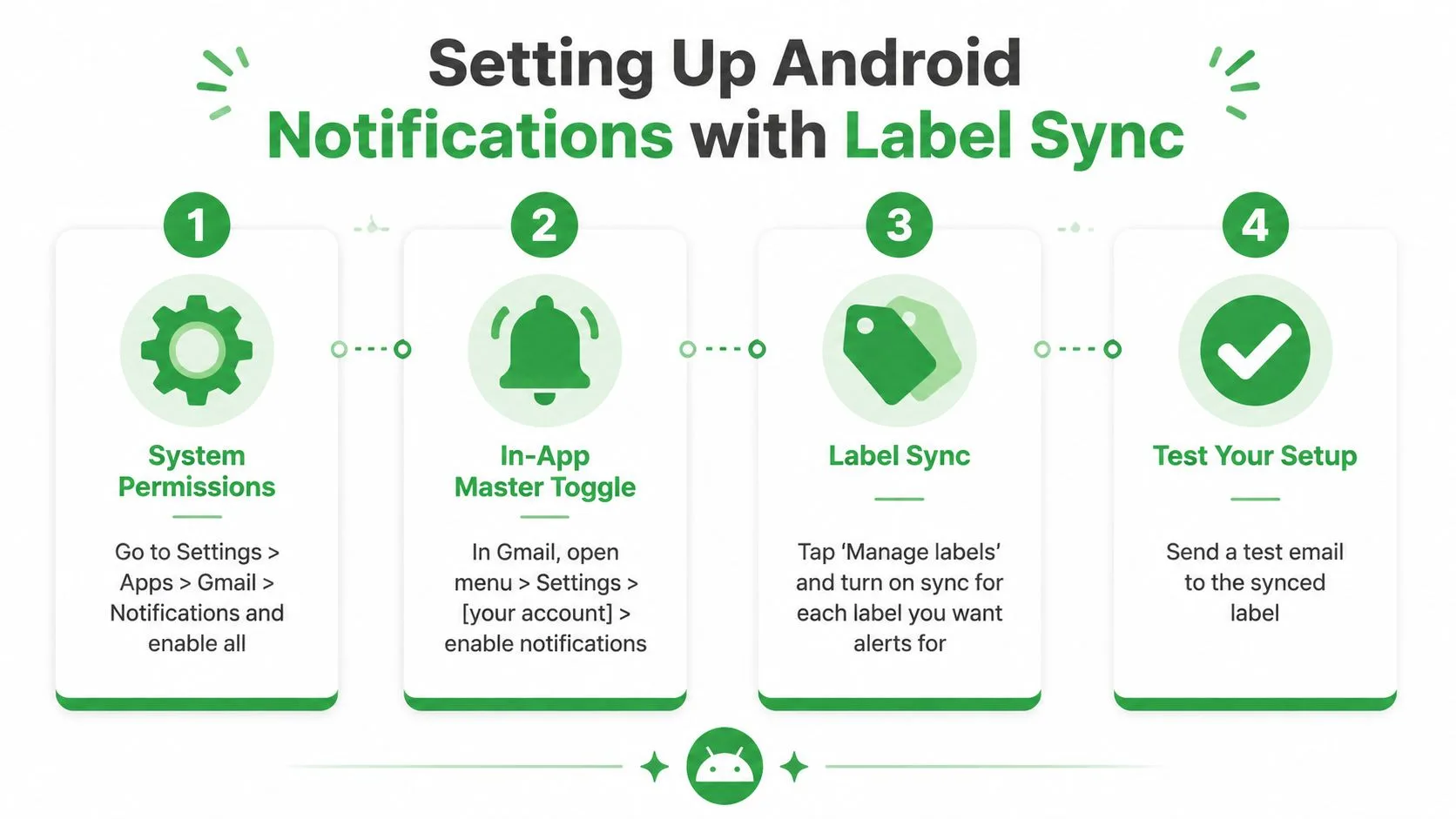
Comienza con el permiso del sistema de Android
Abre Configuración > Aplicaciones > Gmail > Notificaciones. Habilita el permiso de notificación principal y luego inspecciona las categorías de notificación individuales que muestra tu versión de Android. Las categorías como correo predeterminado o correo de alta prioridad se pueden controlar por separado, por lo que una aplicación permitida aún puede tener una categoría deshabilitada debajo.
A continuación, abre Gmail y sigue Menú > Configuración > selecciona tu cuenta > Notificaciones. Elige Todas si quieres recibir alertas de cada mensaje entrante, o elige Solo alta prioridad si quieres que Gmail filtre el correo rutinario.
La ruta de Android documentada por Google también dirige a los usuarios a Notificaciones de la bandeja de entrada en la configuración de la cuenta seleccionada. Verifica que la cuenta que estás editando sea la cuenta que recibe el mensaje, especialmente si Gmail contiene varias cuentas.
Sincroniza cada etiqueta que necesite una alerta
En Gmail, abre Gestionar etiquetas, selecciona la etiqueta relevante e inspecciona Sincronizar mensajes. Elige Últimos 30 días o Todos. Una etiqueta configurada en Ninguno no generará notificaciones, incluso si los permisos de Android y la preferencia de notificación maestra de Gmail están habilitados.
Esto es especialmente importante para el correo filtrado. Una etiqueta de contratación, una cola de atención al cliente o una carpeta de cliente pueden recibir mensajes correctamente mientras permanecen en silencio porque Gmail no está sincronizando esa etiqueta en el dispositivo.
Usa un mensaje de prueba dirigido a la cuenta relevante y enrutado a la etiqueta de destino. Si la prueba aparece solo después de abrir Gmail, revisa la sincronización y las restricciones de batería antes de cambiar configuraciones de Gmail no relacionadas.
El ahorro de batería, el ahorro de datos y los límites de fondo específicos del fabricante pueden retrasar la actividad en segundo plano. Revisa Gmail en la configuración de batería de Android y elimina el tratamiento restrictivo donde tu dispositivo ofrezca esa opción. Para obtener consejos más amplios sobre cómo reducir las interrupciones, consulta detener la sobrecarga de notificaciones en Android. Una guía separada sobre notificaciones de aplicaciones de Android puede ayudar cuando el problema afecta a más cosas que a Gmail.
Gestión de alertas de correo electrónico en iPhone y iPad
Los usuarios de iPhone y iPad deben configurar Gmail en dos lugares. iOS decide si Gmail puede mostrar alertas, mientras que la aplicación de Gmail decide qué mensajes califican. Cualquiera de las dos capas puede silenciar el correo mientras la otra parece estar configurada correctamente.
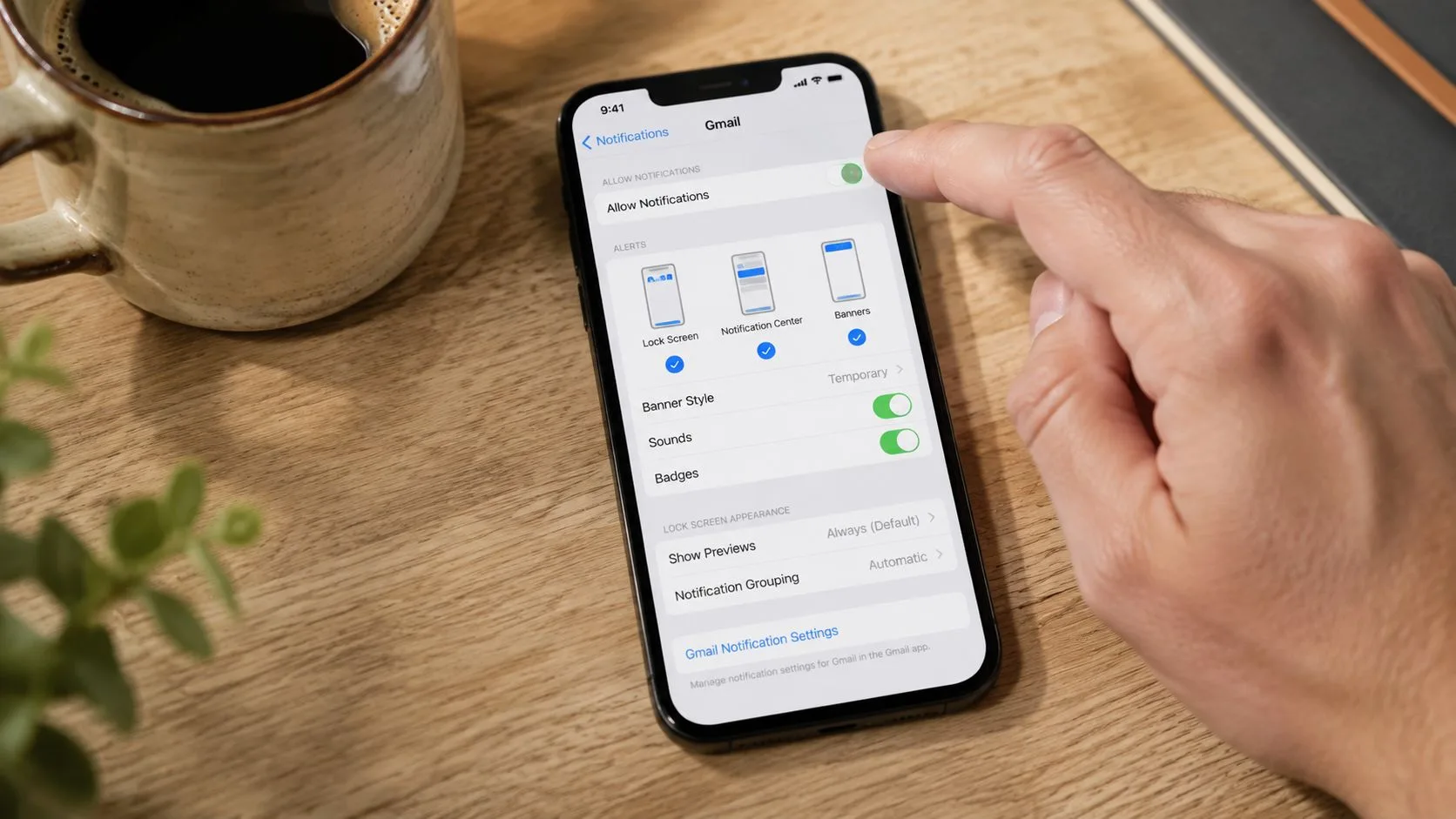
Concede primero el permiso de iOS
Abre Configuración > Notificaciones > Gmail y habilita Permitir notificaciones. Elige si las alertas aparecen como banners, alertas o en la pantalla de bloqueo, y decide si los sonidos y las insignias deben estar habilitados.
Luego abre Gmail y sigue Menú > Configuración > Notificaciones > Notificaciones de correo electrónico. Selecciona la cuenta de destino y elige el nivel que coincida con tu flujo de trabajo. Google documenta opciones como Todo el correo nuevo y Solo alta prioridad en su guía de notificaciones de iOS.
Todo el correo nuevo es útil mientras diagnosticas una alerta faltante porque elimina el filtro de prioridad de Gmail de la prueba. Solo alta prioridad es más silencioso, pero puede dejar a los usuarios preguntándose por qué un mensaje en una categoría filtrada nunca activó una alerta. El modelo de prioridad de Gmail y el permiso de notificación del dispositivo deben cooperar.
Verifica el Enfoque y la actividad en segundo plano
Un modo de Enfoque puede suprimir sonidos, banners e insignias incluso cuando Gmail tiene permiso para notificar. Revisa No molestar y cualquier perfil de Enfoque personalizado, incluidos los horarios y los filtros específicos de la aplicación. Prueba fuera del período de Enfoque activo o permite temporalmente a Gmail.
También inspecciona Configuración > General > Actualización en segundo plano y asegúrate de que Gmail esté habilitado. La actividad en segundo plano admite la obtención oportuna cuando la aplicación no está abierta. Si está deshabilitada, los mensajes y las insignias pueden actualizarse solo después de que inicies Gmail.
Las insignias pueden mostrar números obsoletos cuando la obtención en segundo plano no ha actualizado el estado de la aplicación. Abre Gmail, actualiza la bandeja de entrada y luego verifica la configuración de la insignia en Configuración > Notificaciones > Gmail. Si el recuento sigue siendo incorrecto, reinicia la aplicación y vuelve a probar después de confirmar tanto el permiso de iOS como el nivel de notificación dentro de la aplicación de Gmail.
Para los usuarios que necesitan menos interrupciones, desactivar las alertas de correo electrónico selectivamente puede ser mejor que deshabilitar Gmail globalmente. Mantén las alertas para la cuenta o el nivel de prioridad que respalda tu trabajo y silencia el tráfico rutinario.
Evitar la fatiga por notificaciones en bandejas de entrada de alto volumen
Más alertas no producen automáticamente respuestas más rápidas. Pueden crear una interrupción constante, particularmente cuando cada actualización automatizada, boletín informativo y notificación social recibe el mismo sonido que un mensaje de un cliente.
Una encuesta de 2024 a 500 empleados informó que un tercio era interrumpido por notificaciones digitales cada 15 minutos, lo que equivale a unas 160 distracciones por semana, como se resume en la investigación de la categoría de Gmail proporcionada. Una investigación independiente de 2025 sobre la fatiga por alertas en teléfonos inteligentes también conecta las alertas frecuentes con la interrupción de la atención y una reducción del bienestar. Estos hallazgos respaldan una conclusión práctica: el volumen de notificaciones necesita límites deliberados.
Construye una jerarquía de alertas
Comienza con la consecuencia de perderse un mensaje, no solo con la identidad del remitente.
| Tipo de correo | Tratamiento recomendado |
|---|---|
| Mensajes de clientes, gerentes o candidatos activos | Permitir alertas rápidas cuando un retraso tiene un costo real |
| Boletines informativos e informes automatizados | Enrutar a una etiqueta y revisar en lotes |
| Promociones y actualizaciones rutinarias | Mantener en silencio a menos que un mensaje específico importe |
| Spam de marketing obvio | Filtrar y archivar sin notificación |
El modelo de categorías de Gmail separa el correo en Principal, Social, Promociones y Actualizaciones, según la documentación de categorías de la bandeja de entrada de Google. Usa esa separación como punto de partida, pero no asumas que Principal es perfecto. El correo operativo importante aún puede ser enrutado por filtros o etiquetas, así que revisa los mensajes reales que llegan a cada categoría.
En Android, las notificaciones de etiquetas requieren la configuración de sincronización descrita anteriormente. Sincroniza solo las etiquetas que merecen atención y deja las etiquetas de bajo valor en silencio. Para los filtros, abre las opciones de búsqueda de Gmail, define el remitente o los términos, selecciona Crear filtro, luego aplica una etiqueta y archiva el mensaje cuando sea apropiado. El archivo automático evita que el correo rutinario compita con el trabajo activo, mientras que la etiqueta permanece disponible para una revisión programada.
Una bandeja de entrada más silenciosa es una elección de configuración, no una señal de que te estás perdiendo todo.
Audita tus alertas regularmente. Observa qué etiquetas produjeron sonidos o banners, identifica las alertas que ignoraste y reduce esas reglas. La Bandeja de entrada prioritaria puede ayudar separando importante y no leído, destacado y todo lo demás, como se describe en la guía de Bandeja de entrada prioritaria de Google. Esa estructura te da un lugar para revisar el correo de menor prioridad sin hacer que cada llegada sea urgente.
Solución de problemas comunes de alertas de Gmail
Trabaja desde afuera hacia adentro. Verificar primero el interruptor interno de Gmail puede hacer perder tiempo cuando el sistema operativo o el navegador ya han bloqueado la entrega.
Usa este orden de diagnóstico
- Permiso del navegador: En Chrome, abre los controles del sitio para
mail.google.comy configura las Notificaciones en Permitir. Si el permiso cambió después de una actualización del navegador, restablécelo manualmente y recarga Gmail. - Permiso del sistema operativo: Confirma que Chrome o Gmail estén permitidos en la configuración de notificaciones de Windows, macOS, Android o iOS. Deshabilita el Enfoque o No molestar temporalmente mientras realizas pruebas.
- Preferencia de Gmail: Vuelve a verificar la configuración de notificación específica de la cuenta. Las cuentas múltiples requieren una verificación separada.
- Sincronización de etiquetas: En Android, abre Gestionar etiquetas y configura la etiqueta relevante para sincronizar durante los Últimos 30 días o Todos. Las etiquetas no sincronizadas no pueden generar alertas.
- Restricciones de fondo: Deshabilita el Ahorro de batería de Android o el tratamiento de batería restrictivo para Gmail. En iPhone y iPad, habilita Gmail en Actualización en segundo plano.
- Extensiones y estado de la aplicación: Deshabilita temporalmente las extensiones del navegador que puedan bloquear el comportamiento de las notificaciones. En Android, usa Configuración > Aplicaciones > Gmail > Almacenamiento > Borrar caché, luego vuelve a abrir Gmail. Borrar el caché es menos disruptivo que borrar los datos de la aplicación.
- Conexión de cuenta: Si las notificaciones siguen sin funcionar en todos los dispositivos, elimina y vuelve a añadir la cuenta afectada. En un teléfono, reinicia después de la eliminación antes de volver a iniciar sesión.
Prueba una variable a la vez
Envía un correo electrónico de prueba a la cuenta y etiqueta exactas que deberían activar la alerta. No cambies el permiso del navegador, las preferencias de Gmail, la configuración de la batería y la sincronización de etiquetas simultáneamente, porque no sabrás qué ajuste resolvió el problema.
Los recibos de lectura son una función separada de las notificaciones ordinarias de Gmail. Google los documenta como una capacidad solo para Google Workspace, no disponible para cuentas personales @gmail.com. En Workspace, el remitente solicita uno a través de Más opciones > Solicitar recibo de lectura, y los administradores controlan la disponibilidad en Gmail > Configuración de usuario > Recibos de lectura de correo electrónico. Google dice que un cambio administrativo puede tardar hasta 24 horas en propagarse, y el recibo informa la fecha y hora en que se abrió el mensaje, en lugar de rastrear el contenido del mensaje. Consulta la documentación de recibos de lectura de Google antes de tratar un recibo faltante como un fallo de notificación.
Si necesitas visibilidad de eventos de apertura dentro de Gmail, Mail Tracker for Gmail proporciona recibos de lectura y notificaciones de apertura para mensajes rastreados enviados desde Gmail, con actividad mostrada a través de indicadores y marcas de tiempo. Visita Mail Tracker for Gmail para revisar cómo encaja junto con tu configuración normal de notificaciones de Gmail y tu proceso de seguimiento.
¿Listo para hacer seguimiento a tus correos?
Añade Mail Track for Gmail desde Google Workspace Marketplace y entérate en el momento en que abran tus correos. Gratis e ilimitado.
Añadir a GmailMás lecturas
Más de Guides

¿Qué tan preciso es el seguimiento de correos? Lo que realmente indican las aperturas
¿Es preciso el seguimiento de correos en Gmail? Descubre por qué las aperturas se contabilizan mal, cómo detectar falsos positivos y qué señales confiar.

Píxel de seguimiento de correo electrónico: cómo funciona, cómo detectarlo y sus limitaciones
Descubre qué es un píxel de seguimiento, cómo detectarlo en Gmail y por qué los proxies de Apple Mail y Gmail limitan la precisión de los datos obtenidos.

7 ejemplos de plantillas de correo electrónico para aceptar una oferta de trabajo
Utiliza estas 7 plantillas de ejemplo de correo electrónico para aceptar una oferta de trabajo para respuestas formales, concisas y entusiastas, incluyendo líneas de asunto, cláusulas y consejos de envío.