
Gmail dejó de funcionar en Android
¿Gmail dejó de funcionar en Android? Nuestra guía de 2026 soluciona bloqueos de la aplicación, errores de sincronización y problemas de notificaciones con soluciones rápidas y avanzadas.

Tienes el teléfono en la mano. Abres Gmail, se congela, se cierra inesperadamente o simplemente se queda ahí sin cargar los correos nuevos. Tal vez las notificaciones desaparecieron. Quizás los mensajes se envían desde el escritorio pero no desde Android. Sea como sea, parece que Gmail dejó de funcionar en Android y necesitas arreglarlo ahora, no después de una hora de adivinanzas.
Empieza por lo sencillo. La mayoría de los fallos de Gmail en Android son problemas locales de la aplicación o del dispositivo, no un cierre permanente de Gmail. La mayor interrupción histórica fue una caída de los servicios de Google de aproximadamente seis horas el 20 de agosto de 2020, que afectó a Gmail y otros servicios de Google en todo el mundo, pero Gmail en Android no ha dejado de funcionar permanentemente como servicio (Google services outages history). Para los problemas cotidianos, lo mejor es seguir un proceso de resolución de problemas ordenado. Primero las comprobaciones rápidas y después las correcciones del sistema más profundas.
Comienza con estas soluciones rápidas para Gmail
Tómalo como tu lista de verificación de 3 minutos. Si Gmail dejó de funcionar en Android, estas son las primeras cosas que haría antes de tocar configuraciones más complejas.
Comprueba lo obvio primero
Abre Chrome u otro navegador y carga un sitio web normal. Si las páginas no cargan, el problema no es Gmail. Es tu conexión.
Luego, verifica la fecha y hora de tu teléfono. Si Android tiene la hora incorrecta, Gmail puede fallar al sincronizar o autenticarse correctamente. Configura la hora en automático si no lo está ya.
Después de eso, reinicia el teléfono. No es algo sofisticado, pero vale la pena hacerlo. Un reinicio restablece los servicios en segundo plano bloqueados, los estados temporales de las aplicaciones y las conexiones de red inestables.
Fuerza la detención de Gmail correctamente
Si Gmail se abre pero se comporta de forma extraña, fuérzalo a detenerse.
- Abre Ajustes
- Toca Aplicaciones
- Busca Gmail
- Toca Forzar detención
- Vuelve a abrir Gmail
Esto no borra tus correos ni cierra tu sesión. Simplemente termina el proceso actual de la aplicación y comienza de nuevo.
Regla práctica: Forzar la detención es un reinicio, no un borrado. Úsalo pronto.
Según la propia guía de resolución de problemas de Google, forzar la detención de la aplicación, verificar la conectividad a Internet y asegurarse de que la configuración de hora del dispositivo sea correcta resuelve el 85% de los errores de Gmail en Android que no están relacionados con una caída del servicio (details discussed here).
Actualiza Gmail antes de hacer algo complejo
Una versión de la aplicación obsoleta causa muchos problemas. Abre la Play Store, busca Gmail e instala cualquier actualización pendiente.
Si tu bandeja de entrada se ve mal después de que la aplicación vuelve a funcionar, no confundas una aplicación que funciona con un problema de organización de correo. Si los mensajes parecen haber desaparecido, es posible que solo estén archivados. Esta guía para desarchivar correos es útil cuando la aplicación funciona bien pero el diseño de tu bandeja de entrada no.
Lista de verificación de triaje rápido
- Prueba la conectividad: Prueba con Wi-Fi, luego con datos móviles, o cambia a la inversa.
- Reinicia Android: Elimina fallos temporales de la aplicación y de sincronización.
- Fuerza la detención de Gmail: Restablece la aplicación sin perder los datos de la cuenta.
- Corrige la hora del dispositivo: Una hora incorrecta rompe la sincronización más a menudo de lo que la gente cree.
- Actualiza la aplicación: Las versiones antiguas de Gmail causan errores evitables.
Si Gmail sigue sin funcionar después de esto, deja de repetir los mismos pasos básicos. Pasa a las comprobaciones de sincronización, notificaciones y permisos en segundo plano.
Resuelve errores de sincronización y notificaciones de Gmail
Muchas personas dicen que Gmail dejó de funcionar en Android cuando la aplicación abre bien, pero la sincronización está desactivada o las notificaciones están bloqueadas. Esos son problemas diferentes. Tienes que comprobar ambos.
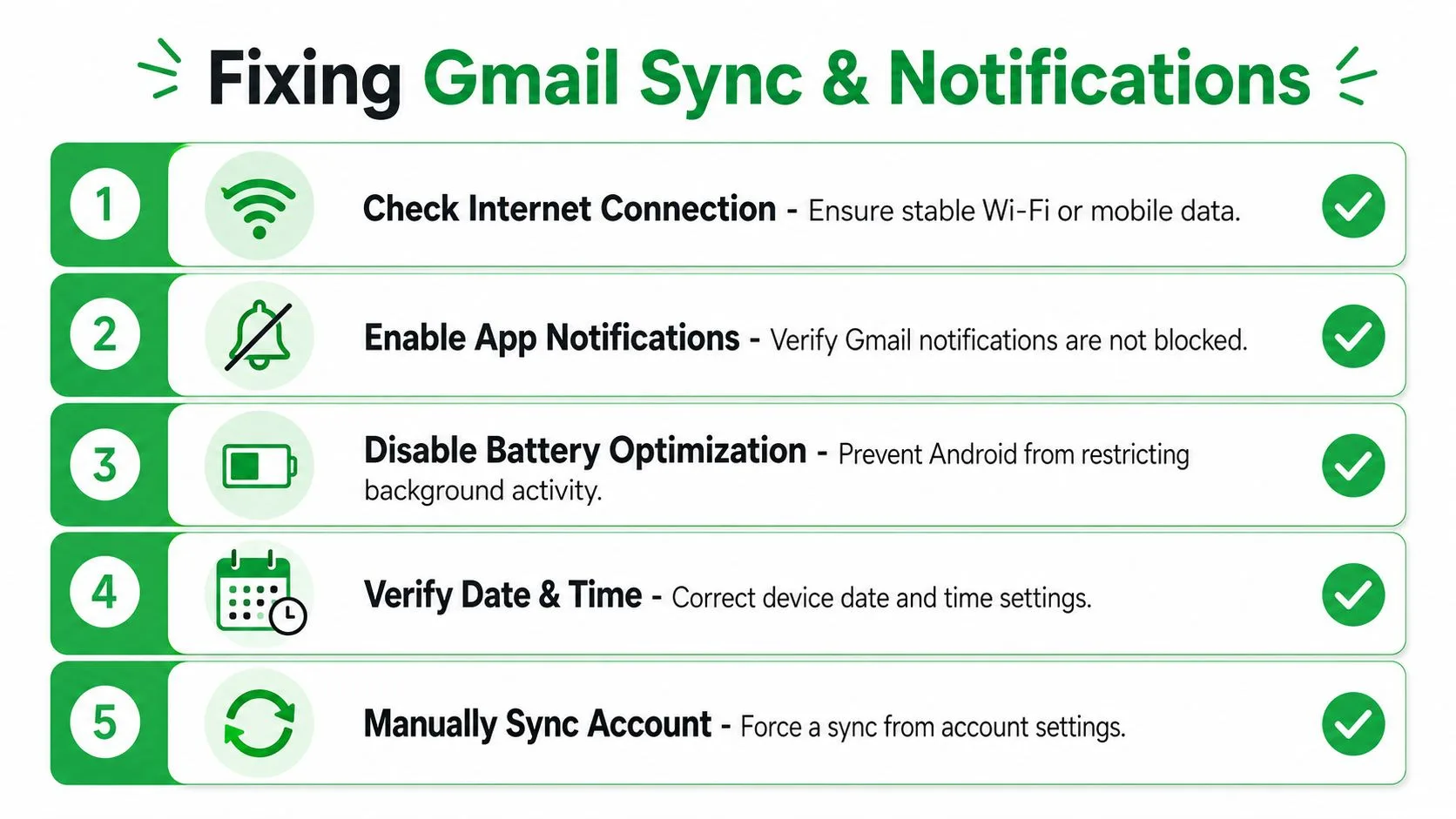
Primero, corrige la sincronización dentro de Gmail
Abre Gmail y ve a:
Menú > Ajustes > tu cuenta > Uso de datos
Asegúrate de que Sincronizar Gmail esté activado. Si ese interruptor está desactivado, Gmail puede parecer muerto incluso cuando la aplicación está perfectamente sana.
Luego, ve a la configuración de sincronización de cuentas de Android y confirma que tu cuenta de Google tiene permiso para sincronizarse en segundo plano. Las diferentes capas de personalización de Android mueven esto de lugar, pero generalmente está en Ajustes > Cuentas o Contraseñas y cuentas.
Las notificaciones push de Gmail en Android fallan en el 20% de los casos a menos que los permisos de notificación a nivel de sistema y la configuración interna de Sincronizar Gmail estén explícitamente activados (Inbox Zero guide).
Esa estadística es importante porque explica por qué la gente a menudo corrige una configuración y sigue sin recibir correos. Gmail necesita que tanto la configuración de sincronización a nivel de aplicación como los permisos a nivel de Android estén alineados.
Luego, corrige las notificaciones de Android
Ve a:
Ajustes > Aplicaciones > Gmail > Notificaciones
Activa Permitir notificaciones y comprueba que las categorías de notificación de correo estén activas. Algunos teléfonos mantienen el interruptor maestro encendido mientras desactivan categorías de notificación específicas debajo sin una indicación clara.
Dentro de Gmail, verifica:
- Notificaciones de correo electrónico: Configúralas para todos los correos nuevos si eso es lo que deseas
- Notificaciones de la bandeja de entrada: Confirma el comportamiento correcto de las etiquetas
- Configuración por cuenta: Si usas varias cuentas de Gmail, revisa cada una
Si necesitas confirmaciones de lectura y comportamiento de alertas móviles después de que Gmail sea estable de nuevo, este tutorial sobre cómo obtener una confirmación de lectura en Gmail es útil.
Busca bloqueadores silenciosos
Las herramientas del sistema Android a menudo interfieren sin hacerlo evidente.
| Configuración a comprobar | Qué rompe |
|---|---|
| Ahorro de batería | Retrasa o detiene la sincronización en segundo plano |
| Ahorro de datos | Bloquea los datos en segundo plano de Gmail |
| Modos de enfoque | Silencia alertas incluso cuando Gmail funciona |
| Límites de datos móviles por aplicación | Evita actualizaciones oportunas de la bandeja de entrada |
Un teléfono puede mostrar Gmail instalado, con sesión iniciada y “funcionando”, mientras el sistema bloquea la aplicación para que no verifique el correo en segundo plano.
Usa esta secuencia
- Activa Sincronizar Gmail dentro de la aplicación.
- Activa la sincronización de cuentas de Android para tu cuenta de Google.
- Habilita las notificaciones de Gmail a nivel de aplicación de Android.
- Comprueba las categorías de notificación de correo y la configuración específica de la cuenta.
- Desactiva el Ahorro de batería, Ahorro de datos o cualquier modo de enfoque que esté suprimiendo a Gmail.
Si los correos nuevos aparecen solo cuando abres manualmente Gmail, tu problema generalmente no es la bandeja de entrada. Son las restricciones en segundo plano.
Si el correo sigue sin llegar correctamente, el siguiente culpable probable es la caché de la aplicación corrupta.
Borra la caché de la aplicación Gmail correctamente
Si solo recuerdas una cosa de esta sección, recuerda esto: borra la caché primero, no los datos.
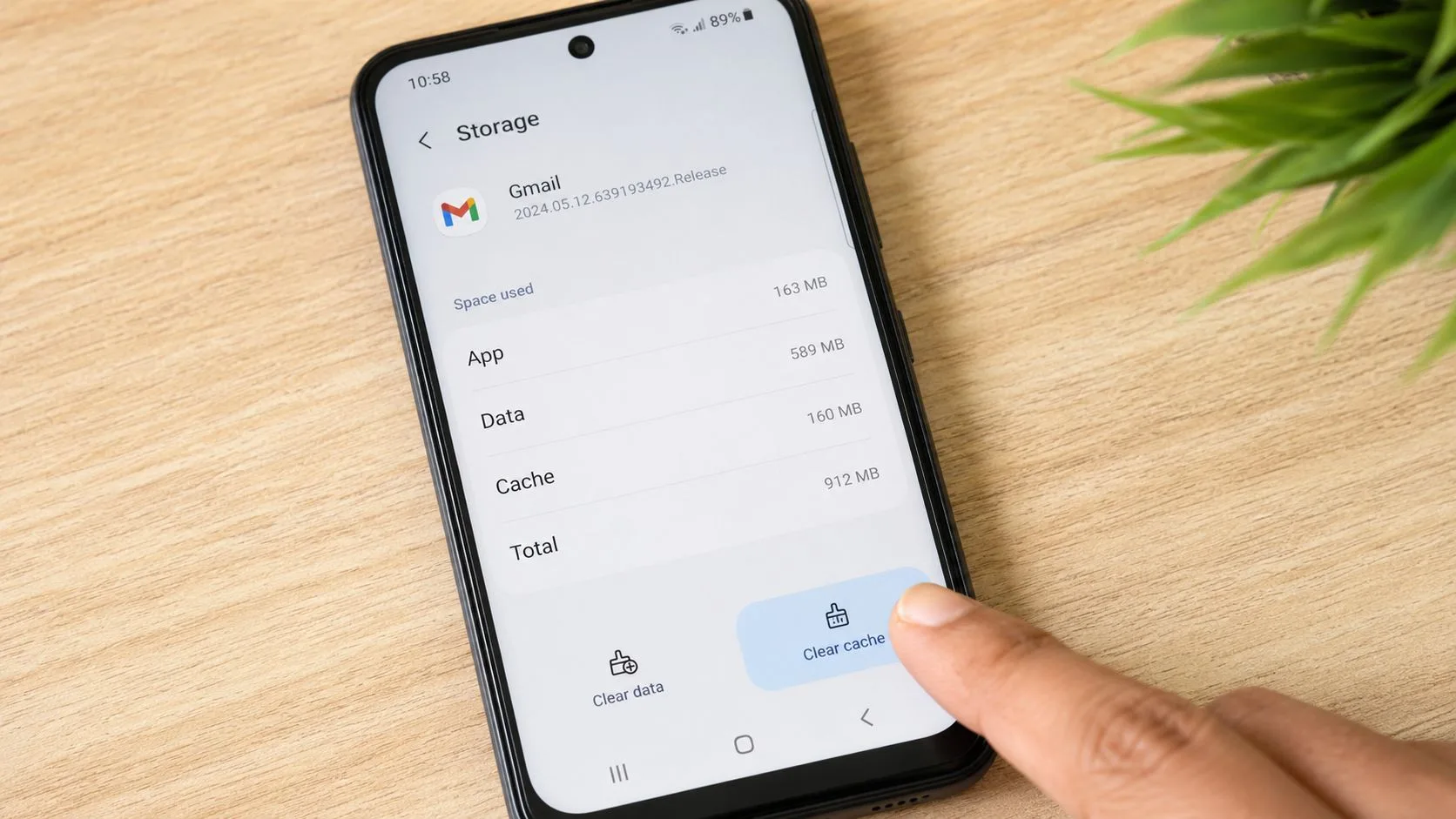
Borra la caché, no los datos
Ve a:
Ajustes > Aplicaciones > Gmail > Almacenamiento
Toca Borrar caché.
Eso elimina los archivos temporales que pueden estar corruptos. No elimina tu cuenta, no borra tus mensajes de los servidores de Google ni restablece la aplicación de la forma en que lo hace un borrado completo de almacenamiento.
Por el contrario, Borrar datos o Borrar almacenamiento es más agresivo. Restablece la aplicación localmente y obliga a Gmail a reconstruir su estado local. Eso puede significar una resincronización desordenada, tiempos de carga más largos y molestias adicionales al volver a iniciar sesión.
Según una secuencia de resolución de tres pasos validada, desactivar la optimización de batería adaptativa para Gmail y borrar solo la caché de la aplicación, no los datos, reduce la tasa de bloqueo de la aplicación Gmail en Android en un 68% en 10 minutos (troubleshooting reference).
Por qué la caché se corrompe
Gmail almacena archivos temporales para acelerar la carga de la bandeja de entrada, la visualización de mensajes y la búsqueda. Con el tiempo, esos archivos pueden quedar obsoletos después de actualizaciones de la aplicación, actualizaciones de Android o trabajos de sincronización interrumpidos. Entonces la aplicación comienza a cerrarse, colgarse o cargar pantallas en blanco.
Haz esto, no aquello: Borra la caché cuando Gmail tenga fallos. Guarda Borrar datos para la resolución de problemas como último recurso.
Combina el borrado de caché con la configuración de batería
Mientras estás en los ajustes, comprueba si Android está asfixiando a Gmail en segundo plano.
Ve a la configuración de batería de tu teléfono y elimina la optimización para Gmail si tu dispositivo ofrece esa opción. La gestión agresiva de la batería a menudo está detrás de los bloqueos de aplicaciones y el comportamiento retrasado.
Para un tutorial visual, usa este video antes de empezar a investigar menús desconocidos:
Orden de operaciones seguro
- Primero: Fuerza la detención de Gmail
- Segundo: Borra la caché
- Tercero: Vuelve a abrir Gmail y prueba enviar/recibir
- Cuarto: Comprueba la optimización de batería solo si los problemas persisten
- Último: Considera borrar datos solo si nada más funciona
Si Gmail sigue cerrándose después de un borrado de caché adecuado, deja de culpar solo a la aplicación de Gmail. El problema suele estar en otra parte de Android.
Aplica soluciones avanzadas para problemas persistentes
Los fallos persistentes de Gmail suelen provenir de componentes de Android de soporte, no de la aplicación de Gmail en sí. En consecuencia, la mayoría de los malos consejos no sirven. La gente sigue diciéndote que reinstales Gmail mientras la causa subyacente reside en Android System WebView, Chrome, Google Play Services o los controles de batería de Android.
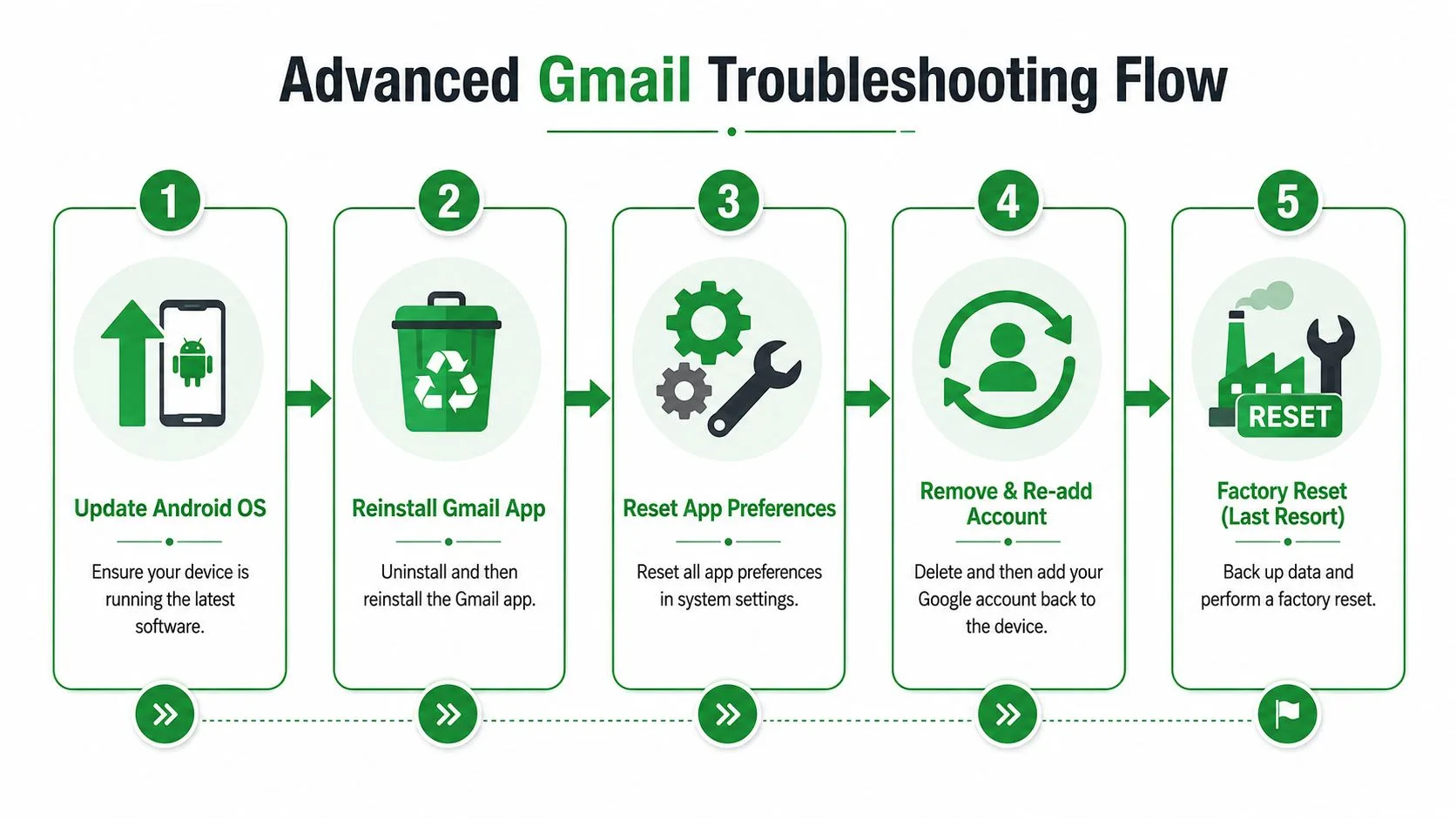
Corrige Android System WebView y Chrome
Si Gmail se cierra inmediatamente, abre una pantalla en blanco o muere al renderizar cierto contenido, comprueba Android System WebView y Google Chrome en la Play Store.
Actualiza ambos.
Esta es una de las correcciones que más se pasan por alto. El contenido existente no aborda el matiz crítico de Android System WebView como la causa raíz de los bloqueos generalizados de Gmail, con datos que muestran que el 40% de los bloqueos reportados en los últimos 12 meses estaban vinculados a WebView, no a la aplicación de Gmail en sí (Mashable coverage).
Eso importa porque Gmail depende de los componentes de Android para renderizar partes de su interfaz y contenido vinculado. Si WebView está roto, Gmail puede parecer roto incluso cuando el paquete de la aplicación de Gmail está bien.
Anula la optimización de batería
Algunos teléfonos Android son brutales con las restricciones en segundo plano. Matan la sincronización, retrasan las notificaciones y suspenden a Gmail cuando la pantalla está apagada.
Ve a la configuración de batería y establece Gmail en No optimizar o Sin restricciones, dependiendo de la marca de tu teléfono. Asegúrate también de que Gmail tenga permiso para usar datos en segundo plano.
Esto no es opcional si dependes del correo en tiempo real. Gmail no puede comportarse como un correo electrónico en vivo si Android sigue poniéndolo en suspensión.
Comprueba Google Play Services
Google Play Services maneja la infraestructura detrás de la autenticación de cuentas, la sincronización, la mensajería push y otras funciones de las aplicaciones de Google. Si está desactualizado o bloqueado, Gmail puede fallar de formas que no tienen sentido.
Haz tres cosas:
- Abre la Play Store y actualiza Google Play Services si hay una actualización disponible.
- Reinicia el teléfono después de la actualización.
- Prueba otra aplicación de Google como Drive o Calendar. Si más de una aplicación de Google actúa de forma extraña, el problema es más amplio que Gmail.
Cuando Gmail, Drive y Calendar se comportan mal juntos, empieza a mirar Play Services, la sincronización de cuentas o un problema más amplio por parte de Google.
Vuelve a añadir la cuenta de Google
Si la aplicación está actualizada, WebView está actualizado, Chrome está actualizado y Gmail sigue sin sincronizarse, elimina y vuelve a añadir la cuenta de Google en el dispositivo.
Usa este orden:
- Abre Ajustes
- Ve a Cuentas o Contraseñas y cuentas
- Selecciona tu cuenta de Google
- Elimínala
- Reinicia el teléfono
- Añade la cuenta de nuevo
Esto actualiza los tokens de autenticación locales, los permisos y las relaciones de sincronización. Es disruptivo, pero a veces es la solución más limpia para la corrupción persistente a nivel de cuenta.
Reinstala Gmail solo después de las comprobaciones del sistema
La gente se apresura a reinstalar Gmail demasiado pronto. Yo no lo haría. Reinstalar ayuda cuando la instalación de la aplicación está dañada, pero no curará un componente WebView roto o una política de batería hostil.
Usa la reinstalación solo después de:
- Que Gmail esté actualizado
- Que Chrome esté actualizado
- Que Android System WebView esté actualizado
- Que se hayan eliminado las restricciones de batería
- Que Play Services esté sano
- Que se haya comprobado la sincronización de la cuenta
Opciones de último recurso
Si todo lo demás falla, considera esto en orden:
| Opción | Úsala cuando |
|---|---|
| Restablecer preferencias de aplicaciones | Los permisos o valores predeterminados de las aplicaciones se mezclaron |
| Reinstalar Gmail | El paquete de la aplicación parece estar corrupto |
| Actualización del sistema Android | Los problemas comenzaron después de que una versión antigua del SO quedara obsoleta |
| Restablecimiento de fábrica | Varias aplicaciones son inestables y es probable que haya corrupción del sistema |
El restablecimiento de fábrica es la opción nuclear. Haz una copia de seguridad primero. Úsalo solo cuando todo el teléfono sea inestable, no solo Gmail.
Adopta hábitos para prevenir futuros problemas con Gmail
La mejor solución para Gmail es la que nunca necesitas.
Activa las actualizaciones automáticas para Gmail, Chrome y Android System WebView en la Play Store. Esos tres componentes están estrechamente conectados, y cuando uno se queda atrás, aparecen errores extraños. Mantén Android actualizado también.
Borra la caché de Gmail ocasionalmente como mantenimiento básico. No necesitas obsesionarte con ello, pero hacerlo de vez en cuando es una buena medida de limpieza si usas Gmail intensamente.
Además, deja de permitir que las funciones de ahorro de batería tomen decisiones por aplicaciones críticas. Si el correo electrónico es importante para el trabajo, trata a Gmail como una aplicación prioritaria y exímela de la optimización agresiva.
Para la fiabilidad de la bandeja de entrada, la gestión de remitentes también importa. Si los mensajes importantes siguen siendo filtrados o perdidos en el ruido, vale la pena marcar esta guía sobre cómo evitar que los correos electrónicos importantes desaparezcan.
Y una vez que tu bandeja de entrada sea estable de nuevo, ajusta tu flujo de trabajo con herramientas de productividad de correo electrónico prácticas. Una aplicación de Gmail saludable es solo la mitad de la batalla. La otra mitad es mantener el correo electrónico útil en lugar de caótico.
Asegúrate de que el seguimiento de correo electrónico funcione en el móvil
Una vez que Gmail vuelva a funcionar, asegúrate de que tu flujo de trabajo de seguimiento también funcione. El seguimiento móvil depende de la misma configuración que rompe Gmail en primer lugar. Si la sincronización está restringida, las notificaciones están bloqueadas o la actividad en segundo plano está limitada, tu experiencia de seguimiento se sentirá poco fiable.
El flujo de trabajo móvil es específico. El seguimiento de correo electrónico móvil en Android requiere que los usuarios toquen el menú de tres puntos en el redactor de Gmail, elijan insertar desde el complemento de seguimiento y luego toquen rastrear correo electrónico para habilitar el seguimiento (video walkthrough).
El flujo de trabajo móvil que realmente funciona
- Abre Gmail en Android.
- Inicia un mensaje nuevo.
- Toca el menú de tres puntos en el redactor.
- Elige insertar desde tu complemento de seguimiento.
- Toca rastrear correo electrónico.
- Envía el mensaje.
- Comprueba el mensaje enviado más tarde a través de la vista del complemento para ver la actividad de apertura.
El seguimiento de aperturas en sí no es magia. Es una suposición educada basada en la carga de imágenes, por lo que la configuración de privacidad del lado del destinatario puede afectar la precisión. Si quieres que se expliquen los mecanismos más amplios, esta guía sobre seguimiento de correo electrónico para Gmail da la imagen completa.
Una aclaración importante. Nuestro nombre de producto es Mail Tracker for Gmail. Ese es el producto. No lo confundas con los términos de categoría de producto más amplios “mail tracker for gmail” o “email tracker for gmail”.
Si quieres confirmaciones de lectura y notificaciones de apertura en tiempo real directamente dentro de Gmail, Mail Tracker for Gmail mantiene ese flujo de trabajo simple en escritorio y móvil. Envías desde Gmail, rastreas aperturas dentro de Gmail y obtienes la visibilidad que necesitas sin cambiar a una aplicación separada.
¿Listo para hacer seguimiento a tus correos?
Añade Mail Track for Gmail desde Google Workspace Marketplace y entérate en el momento en que abran tus correos. Gratis e ilimitado.
Añadir a GmailMás lecturas
Más de Guides

¿Qué tan preciso es el seguimiento de correos? Lo que realmente indican las aperturas
¿Es preciso el seguimiento de correos en Gmail? Descubre por qué las aperturas se contabilizan mal, cómo detectar falsos positivos y qué señales confiar.

Píxel de seguimiento de correo electrónico: cómo funciona, cómo detectarlo y sus limitaciones
Descubre qué es un píxel de seguimiento, cómo detectarlo en Gmail y por qué los proxies de Apple Mail y Gmail limitan la precisión de los datos obtenidos.

7 ejemplos de plantillas de correo electrónico para aceptar una oferta de trabajo
Utiliza estas 7 plantillas de ejemplo de correo electrónico para aceptar una oferta de trabajo para respuestas formales, concisas y entusiastas, incluyendo líneas de asunto, cláusulas y consejos de envío.