
Cómo recibir actualizaciones de Gmail en el escritorio con seguimiento en tiempo real
Configura actualizaciones de Gmail en el escritorio con notificaciones del navegador, alertas de apertura en tiempo real y consejos de resolución de problemas para equipos de ventas y prospección.
Estás a mitad de redactar un seguimiento cuando el cliente potencial abre tu propuesta. La pestaña de la bandeja de entrada de Gmail muestra un nuevo distintivo de actividad, pero no lo notas hasta mucho después. Para entonces, el momento útil ha pasado. Para los equipos de prospección, las actualizaciones de Gmail en el escritorio son importantes porque convierten una bandeja de entrada pasiva en un sistema de señales más inmediato. Las alertas nativas del escritorio te indican que llegó un mensaje, mientras que una herramienta de seguimiento puede mostrar cuándo el cliente de correo del destinatario cargó el mensaje. El desafío práctico es saber qué señal merece una acción y cuál es solo ruido.
Por qué las actualizaciones de escritorio de Gmail cambian la forma en que programas tus seguimientos
Un cliente potencial abre tu propuesta a las 10:42 a.m. Todavía estás trabajando en Gmail, pero el mensaje está en otra pestaña. Una notificación de escritorio o una alerta de apertura en tiempo real pueden poner esa actividad a la vista mientras el destinatario aún está pensando en tu oferta. Eso no garantiza una respuesta, pero te da una mejor oportunidad de enviar un seguimiento relevante mientras la conversación sigue activa.
La diferencia entre los tipos de alertas es importante:
- Los distintivos de la bandeja de entrada son fáciles de pasar por alto cuando te mueves entre hilos.
- Las notificaciones del navegador aparecen fuera de Gmail y pueden interrumpir otro trabajo.
- Los avisos del sistema operativo son más visibles, pero los modos de Enfoque o No molestar pueden suprimirlos.
- Las alertas de apertura muestran actividad en un mensaje rastreado, aunque son probabilísticas en lugar de una prueba definitiva de lectura.
Para un representante que maneja docenas de hilos activos, la clasificación es importante. No necesitas que cada boletín informativo, recibo automatizado y actualización interna aparezca junto a una alerta de propuesta. Necesitas que el evento correcto aparezca en el momento correcto.
Un ritmo de seguimiento práctico
Usa la marca de tiempo de apertura como un aviso, no como una orden automática para llamar. Una primera alerta puede justificar un seguimiento reflexivo en un plazo de 30 minutos si el mensaje es urgente. Si el cliente potencial no responde, un segundo contacto alrededor de las 2 horas puede añadir contexto en lugar de solo preguntar si vieron el correo. Al final del día, cierra el ciclo con un siguiente paso conciso o una opción de programación.
Regla práctica: Trata la alerta como una razón para revisar el hilo, no como un permiso para presionar al destinatario.
Una ventana de respuesta de 47 minutos puede ser suficiente para reactivar una demostración estancada cuando el seguimiento responde a la pregunta que el cliente potencial probablemente estaba considerando. Ese escenario no es una promesa de un resultado en particular. Ilustra la ventaja operativa de saber cuándo volver a visitar un hilo en lugar de confiar solo en el volumen.
La atención continua de Google al producto web hace que esto sea relevante a gran escala. Google informó de 1.000 millones de usuarios activos mensuales de Gmail en febrero de 2016 y 1.500 millones de usuarios en octubre de 2018, mientras que los rastreadores independientes todavía sitúan a Gmail en unos 1.800 millones de usuarios activos en todo el mundo entre 2024 y 2026, como se resume en las estadísticas de uso de Gmail. El Gmail de escritorio también sigue siendo una superficie administrativa distinta, con los informes de Google Workspace separando el “tiempo de último uso de Gmail (Web)” de la actividad IMAP y POP, según las estadísticas de Gmail de Google Workspace.
Activación de las notificaciones nativas de Gmail en el escritorio
Empieza dentro de Gmail en lugar de en tu navegador. Selecciona el icono de engranaje, elige Ver toda la configuración, abre la pestaña General y desplázate hasta Notificaciones de escritorio. Gmail normalmente ofrece Notificaciones de correo nuevo activadas, Notificaciones de correo importante activadas o Notificaciones de correo desactivadas. Para la prospección, las notificaciones de correo importante pueden reducir el ruido, pero las notificaciones de correo nuevo pueden ser más útiles mientras pruebas la configuración.
Algunas cuentas colocan los mismos controles en el área de preferencias de notificación y personalización de la interfaz más nueva. Si la configuración familiar de la pestaña General no aparece donde se espera, abre los controles de Personalizar de Gmail y verifica las Preferencias de notificación. La superficie exacta puede variar según la configuración de la cuenta y el estado del despliegue.
Da permiso al navegador para hablar
La propia configuración de Gmail no es suficiente. El navegador también debe tener permiso para enviar notificaciones para mail.google.com.
- Chrome: Abre el menú del navegador, elige Configuración, Privacidad y seguridad, Configuración de sitios, Notificaciones, luego busca
mail.google.comy configura las notificaciones en Permitir. - Firefox: Abre Configuración, Privacidad y seguridad, Permisos, Notificaciones, Configuración, luego permite la entrada del sitio de Gmail.
- Edge: Abre Configuración, Cookies y permisos del sitio, Notificaciones, y permite
mail.google.com.
Si Gmail solicita permiso después de cambiar su configuración interna, acepta el aviso. Un permiso de sitio bloqueado puede hacer que Gmail parezca configurado correctamente mientras el navegador descarta cada alerta.
Verifica el sistema operativo
Los usuarios de Windows deben abrir Configuración, Sistema, Notificaciones, buscar el navegador que ejecuta Gmail y habilitar las notificaciones. Revisa el Asistente de concentración o la configuración de Enfoque actual, porque un período de enfoque programado puede suprimir los avisos de escritorio incluso cuando los permisos del navegador son correctos.
En macOS, abre Ajustes del Sistema, Notificaciones, selecciona el navegador y habilita Permitir notificaciones. Revisa No molestar y otros modos de Enfoque en Ajustes del Sistema, Enfoque. Si las alertas llegan solo después de que dejas tu escritorio, una regla de enfoque a nivel de SO es una causa probable.
Para una confirmación rápida, envía un mensaje de prueba desde una segunda cuenta. Después de cambiar un permiso del navegador, vuelve a cargar Gmail, espera unos 30 segundos y envía la prueba de nuevo. Si no aparece nada, cierra y vuelve a abrir la pestaña de Gmail antes de solucionar problemas de extensiones o configuración de la cuenta. La guía para habilitar las notificaciones push de Gmail puede ayudarte cuando necesites una segunda verificación en la cadena de permisos.
Adición de Mail Tracker for Gmail para alertas de apertura en tiempo real
Las notificaciones nativas de Gmail te indican que llegó correo. No te dicen si el cliente de correo de un destinatario cargó un mensaje rastreado. Mail Tracker for Gmail añade indicadores de apertura a nivel de mensaje dentro de Gmail, por lo que puedes revisar la actividad sin moverte a un panel separado.
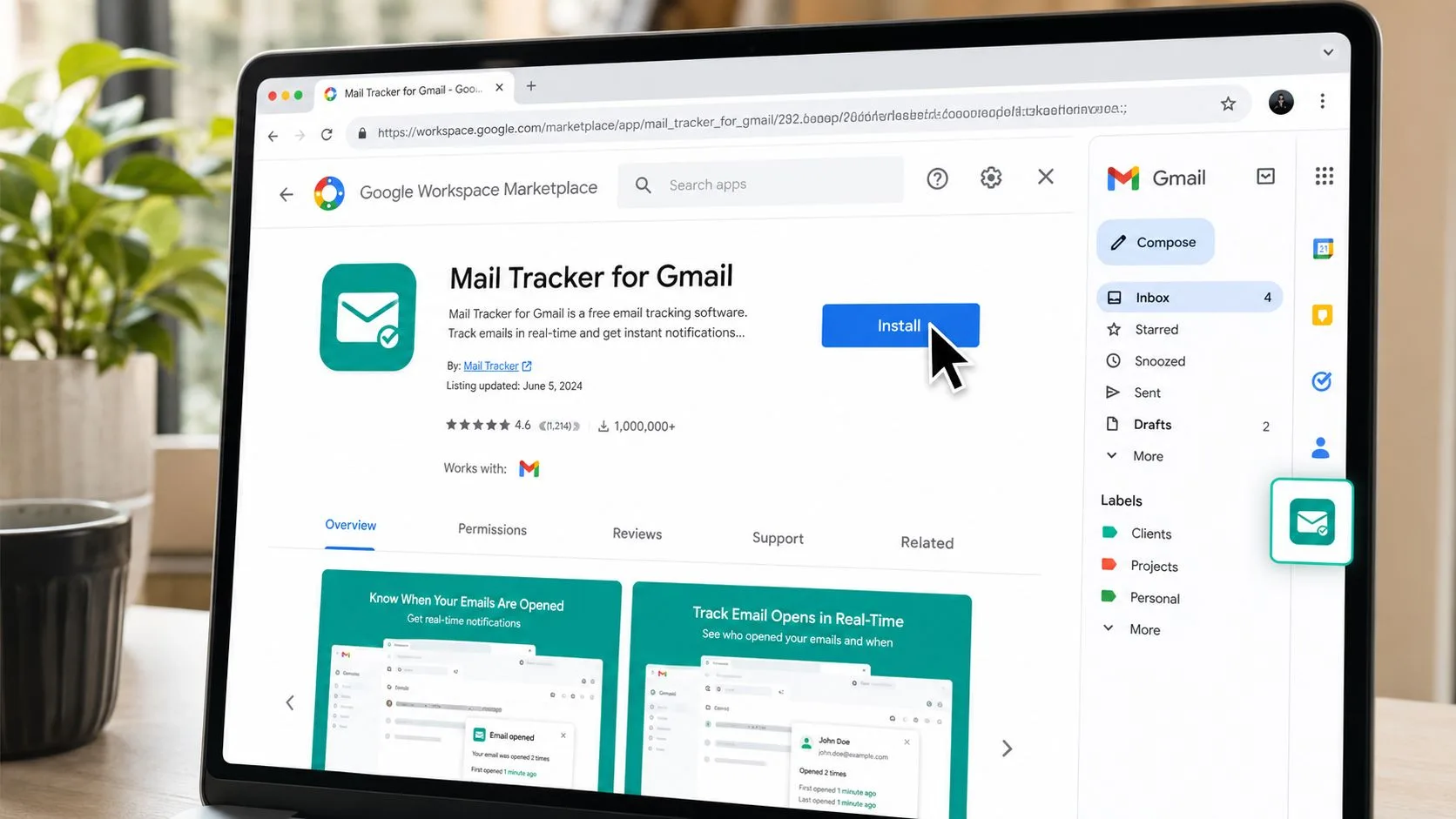
Instala la extensión a través de Google Workspace Marketplace, luego aprueba el acceso solicitado a Gmail para leer y redactar mensajes. Es posible que los administradores de Workspace deban aprobar la aplicación antes de que los usuarios puedan completar la instalación. Una vez que esté activa, fija su icono o entrada del panel lateral para que permanezca visible en el diseño más nuevo de Gmail.
Lee los indicadores cuidadosamente
Una marca de verificación gris indica que el elemento de seguimiento se envió con el mensaje. Una doble marca de verificación de color indica que el píxel de seguimiento se cargó. Dependiendo de la vista del mensaje, el panel lateral puede mostrar un recuento de aperturas, una marca de tiempo e información de IP a nivel de ciudad. Esos detalles pueden ayudarte a decidir cuándo revisar un hilo, pero no establecen que una persona leyó deliberadamente cada palabra.
Abre un hilo y confirma que el seguimiento está habilitado antes de enviar. Si la herramienta añade un pie de página de seguimiento o un elemento de seguimiento de enlaces que no deseas en un mensaje en particular, usa sus controles de seguimiento para desactivar esa opción. Los equipos que necesitan informes detallados pueden usar una exportación a Sheets cuando su plan de Workspace lo admita, y luego registrar acciones significativas junto al evento de apertura.
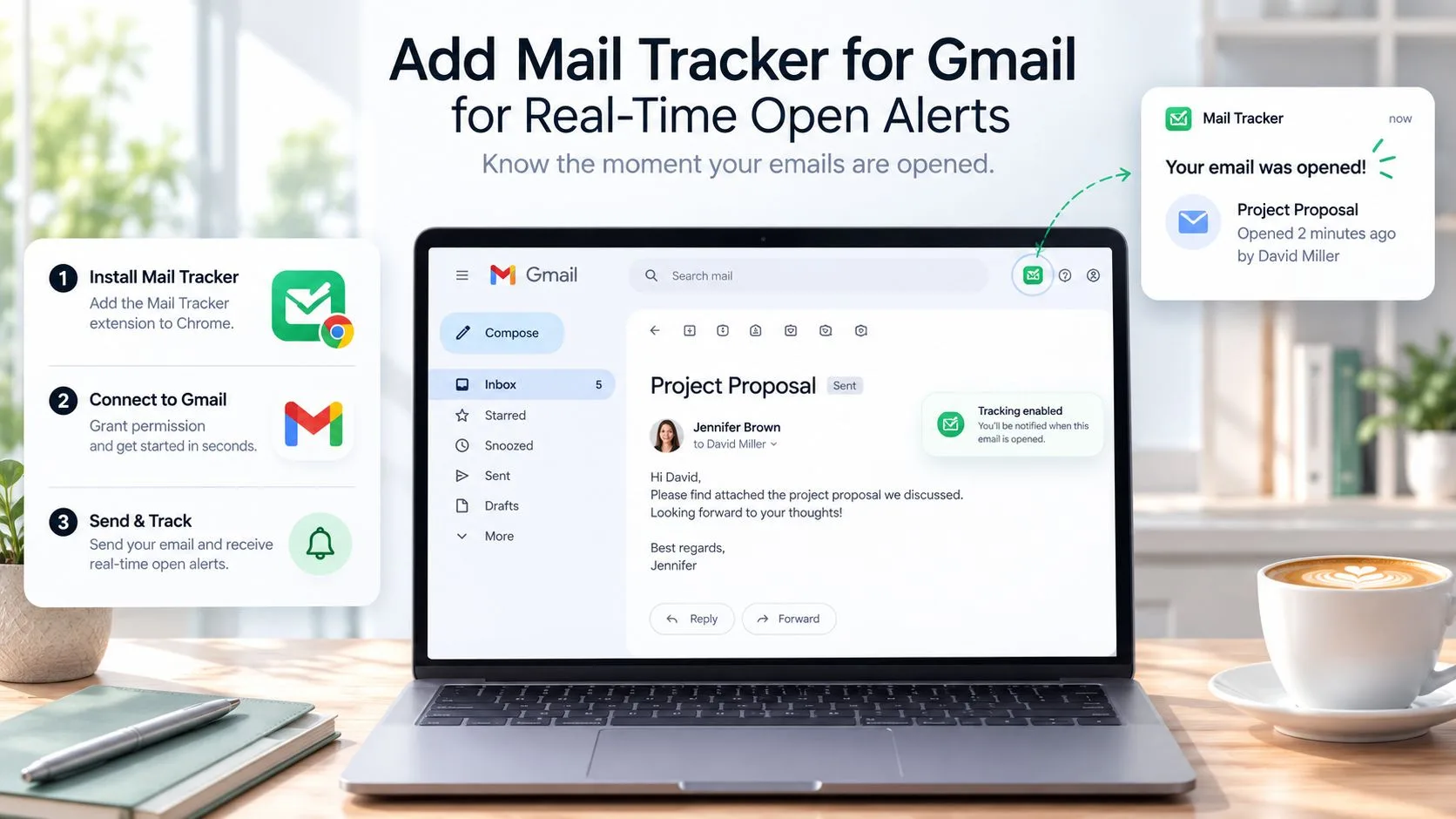
El nivel gratuito del producto tiene un límite de 200 envíos rastreados por mes, mientras que los equipos de ventas de mayor volumen pueden usar un nivel de pago, como se describe en la página del rastreador de correo electrónico gratuito para Gmail. Confirma el flujo de trabajo con una cuenta personal: envía un correo electrónico rastreado, ábrelo a través de datos móviles y observa si el indicador cambia. Un resultado en menos de 10 segundos confirma que la ruta básica funciona en ese entorno de prueba, no que cada destinatario producirá el mismo tiempo.
Usa la doble marca de verificación para priorizar la inspección. No la uses como un acuse de recibo.
Por qué los recuentos de aperturas mienten y qué rastrear en su lugar
Una alerta de apertura se dispara cuando un correo electrónico HTML carga un píxel de seguimiento remoto. Ese mecanismo es útil, pero es frágil. Los mensajes de texto sin formato no tienen píxel que cargar, Gmail puede recortar mensajes de más de 102 KB y los destinatarios pueden bloquear imágenes, como se documenta en la guía de precisión de seguimiento de aperturas de Gmail.
El almacenamiento en caché y la precarga de imágenes crean falsos positivos. Los sistemas de seguridad corporativos pueden abrir mensajes mientras los escanean, y las funciones de privacidad pueden solicitar imágenes antes de que el destinatario interactúe. El análisis independiente sitúa las aperturas falsas de Gmail y Google Workspace en torno al 15% al 20%, razón por la cual los totales brutos de apertura no deberían determinar si llamas, escalas o declaras interés, según el análisis de la fiabilidad de la tasa de apertura de correo electrónico.
Los falsos negativos también ocurren. Un destinatario puede leer un mensaje mientras las imágenes permanecen bloqueadas, o Gmail puede manejar el mensaje de una manera que impide la solicitud del píxel. El recorte es especialmente relevante cuando un correo electrónico largo se abre en una vista móvil y el elemento de seguimiento nunca se carga.
Compara la señal por cliente
| Cliente de correo | ¿El píxel se carga al abrir? | Distorsión común | Mejor señal para rastrear |
|---|---|---|---|
| Gmail web | A veces | Caché, precarga, políticas de imagen, recorte | Respuesta, clic o reunión reservada |
| Gmail móvil | A veces | Manejo de imágenes y carga limitada de contenido | Respuesta o clic en enlace |
| Outlook | A veces | Escaneos de seguridad y bloqueo de imágenes | Respuesta, clic o continuación de hilo |
Un clic suele ser una señal de acción más fuerte que una apertura porque el destinatario, o un sistema automatizado que actúa sobre el mensaje, siguió un enlace. Una respuesta es aún más fuerte. Rastrea el tiempo entre la entrega y la respuesta, si la respuesta permanece en el hilo existente y si el destinatario da un siguiente paso concreto. Los eventos de reenvío pueden añadir contexto, pero aún necesitan interpretación humana.
Usa los datos de apertura como un indicador débil de la parte superior del embudo. Segmenta a los destinatarios por dominio, compara el comportamiento de apertura frente a respuesta e investiga grupos repentinos de aperturas casi inmediatas. La descripción general de la función de tasa de apertura de correo electrónico es útil para comprender lo que registra la herramienta, pero la decisión debe basarse en el comportamiento de segundo orden.
Construcción de una configuración de alertas enfocada que sobreviva a la fatiga de notificaciones
Activar cada alerta crea una máquina tragamonedas junto a tu teclado. Un mensaje nuevo, un recibo automatizado, una actualización de lista de correo y una notificación de bajo valor compiten por la misma atención. Más pings no producen automáticamente respuestas más rápidas. A menudo hacen que sea más difícil reconocer el único hilo que merece una revisión inmediata.
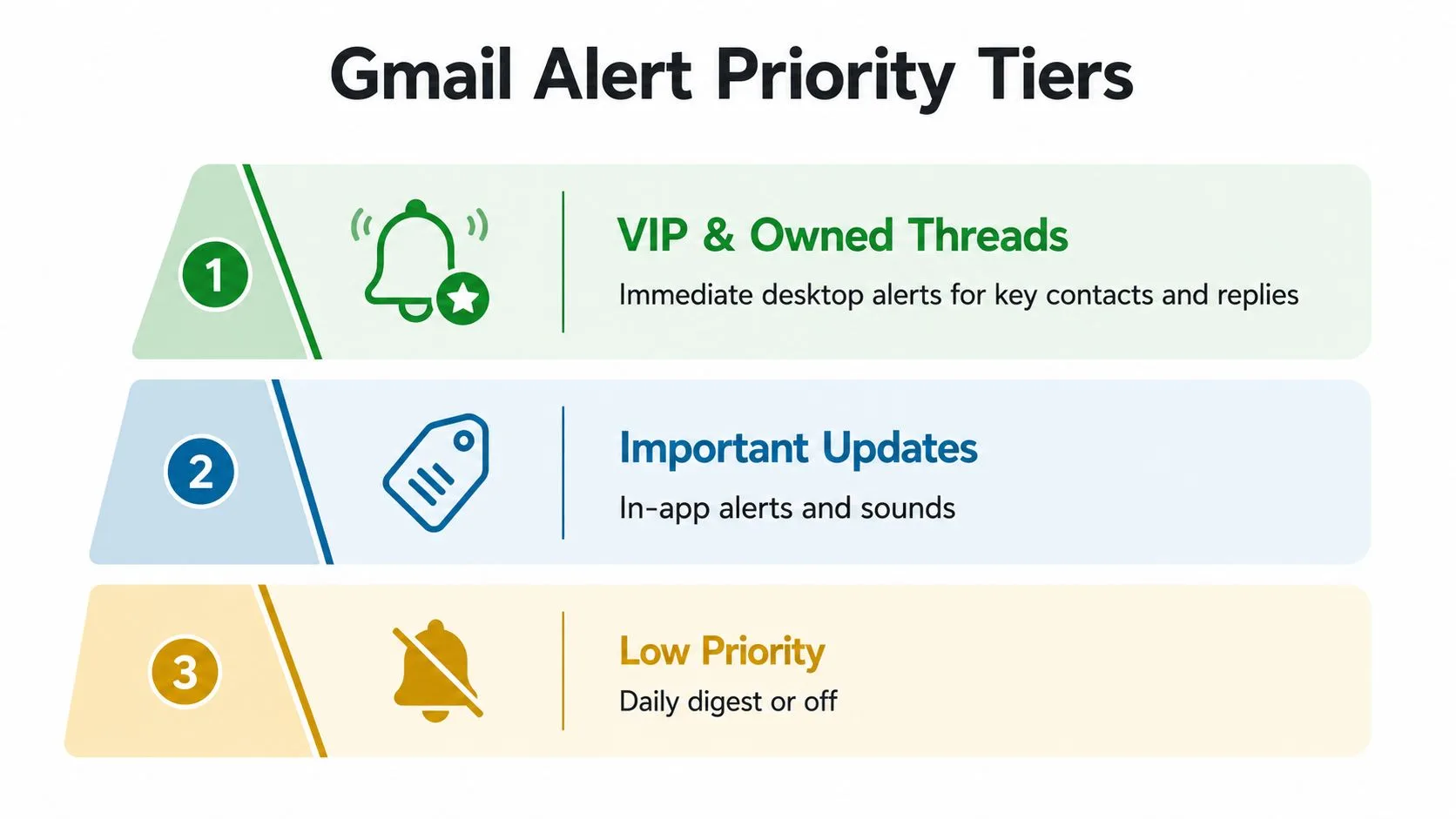
Construye tres niveles en su lugar:
- Hilos VIP y propios: Usa notificaciones de escritorio inmediatas para contactos clave y respuestas a conversaciones que tú posees.
- Actualizaciones importantes: Mantén estas visibles a través de etiquetas de Gmail, alertas en la aplicación o sonidos en lugar de interrupciones de pantalla completa.
- Baja prioridad: Silencia boletines, tráfico de listas de distribución y mensajes automatizados, luego revísalos en lotes.
Filtra el ruido predecible
Crea un filtro de Gmail desde la barra de búsqueda usando términos como Listserv, unsubscribe o no-reply. Selecciona las acciones que mantienen esos mensajes fuera de la bandeja de entrada activa, como omitir la bandeja de entrada, aplicar una etiqueta de baja prioridad o silenciar conversaciones coincidentes. Prueba el filtro con algunos mensajes reales antes de aplicarlo ampliamente. Un filtro que captura un recibo de cliente puede ocultar un mensaje operativo útil.
Las ventanas emergentes de Mail Tracker también deben comenzar silenciadas de forma predeterminada. Habilítalas solo para hilos, etiquetas o contactos de alto valor seleccionados donde una señal de actividad fresca cambie tu próxima acción. Eso mantiene a un cliente potencial atractivo visible sin convertir cada envío rastreado en una interrupción.
Agrupa los seguimientos en torno a grupos de actividad, no en cada ping individual.
Un bloque de prospección de 90 minutos puede darte suficiente tiempo ininterrumpido para redactar respuestas útiles, revisar documentos vinculados y actualizar tu CRM. Las marcas de tiempo de apertura pueden ayudarte a identificar cuándo varios hilos merecen atención, pero no deberían dictar cada movimiento durante el día. El punto de las alertas enfocadas es proteger el juicio, no eliminarlo.
Solución de problemas comunes de notificaciones de escritorio de Gmail
La mayoría de las alertas de escritorio rotas provienen de una lista corta de conflictos de permisos y políticas. Revísalos en orden, porque cambiar el rastreador antes de confirmar la propia ruta de notificación de Gmail a menudo crea una confusión innecesaria.
Los permisos del navegador son lo primero
En Chrome, abre Configuración, Privacidad y seguridad, Configuración de sitios, Notificaciones, luego inspecciona la entrada mail.google.com. En Firefox, usa Configuración, Privacidad y seguridad, Permisos, Notificaciones, Configuración. En Edge, ve a Configuración, Cookies y permisos del sitio, Notificaciones. Elimina una entrada bloqueada obsoleta solo cuando estés listo para volver a cargar Gmail y aprobar el permiso nuevamente.
Los cambios de contraseña, la sincronización del perfil del navegador o las políticas de navegador administradas pueden restablecer un permiso de sitio. Envía un mensaje de prueba después de cada cambio. Si la prueba funciona en un perfil de navegador nuevo pero no en el habitual, el problema probablemente sea a nivel de perfil y no de Gmail en sí.
Verifica los modos silenciosos del sistema
Los usuarios de Windows deben inspeccionar Configuración, Sistema, Notificaciones, luego revisar el Asistente de concentración o las reglas de Enfoque actuales. Los usuarios de macOS deben abrir Ajustes del Sistema, Notificaciones, seleccionar el navegador y revisar Ajustes del Sistema, Enfoque para ver los horarios de No molestar. Una configuración de Gmail verde o habilitada no puede anular un sistema operativo que está suprimiendo deliberadamente las alertas.
Verifica el acceso al seguimiento
Los bloqueadores de anuncios y los proxies corporativos pueden eliminar los píxeles de seguimiento. Si tu organización lo permite, añade a la lista blanca el host de seguimiento utilizado por tu despliegue, como track.gmass.co o mailtrack.io, y confirma que la extensión tiene los permisos de host de Gmail requeridos. Envía una prueba HTML corta a una cuenta personal, ábrela con las imágenes habilitadas y verifica si aparece el evento.
Cero aperturas pueden significar píxeles bloqueados, no cero atención.
Si la instalación de Workspace Marketplace se detiene, pide al administrador que revise la lista de permitidos de aplicaciones de la organización. Las cuentas administradas pueden impedir la instalación, restringir los alcances de Gmail o requerir un flujo de trabajo de aprobación del administrador. La verificación más rápida es probar la misma ruta de instalación con una cuenta que no esté administrada, luego darle al administrador el error exacto mostrado por Marketplace.
Poniéndolo todo junto para la prospección y las ventas
Una rutina de escritorio confiable le da a cada alerta un trabajo. Comienza con Gmail abierto en un perfil de Chrome fijado, confirma que las notificaciones del navegador y del sistema operativo estén activas y envía un mensaje de prueba rastreado cuando cambies la configuración. Mantén las alertas nativas de Gmail para el trabajo entrante y usa los eventos del rastreador para decidir qué hilos enviados merecen revisión.
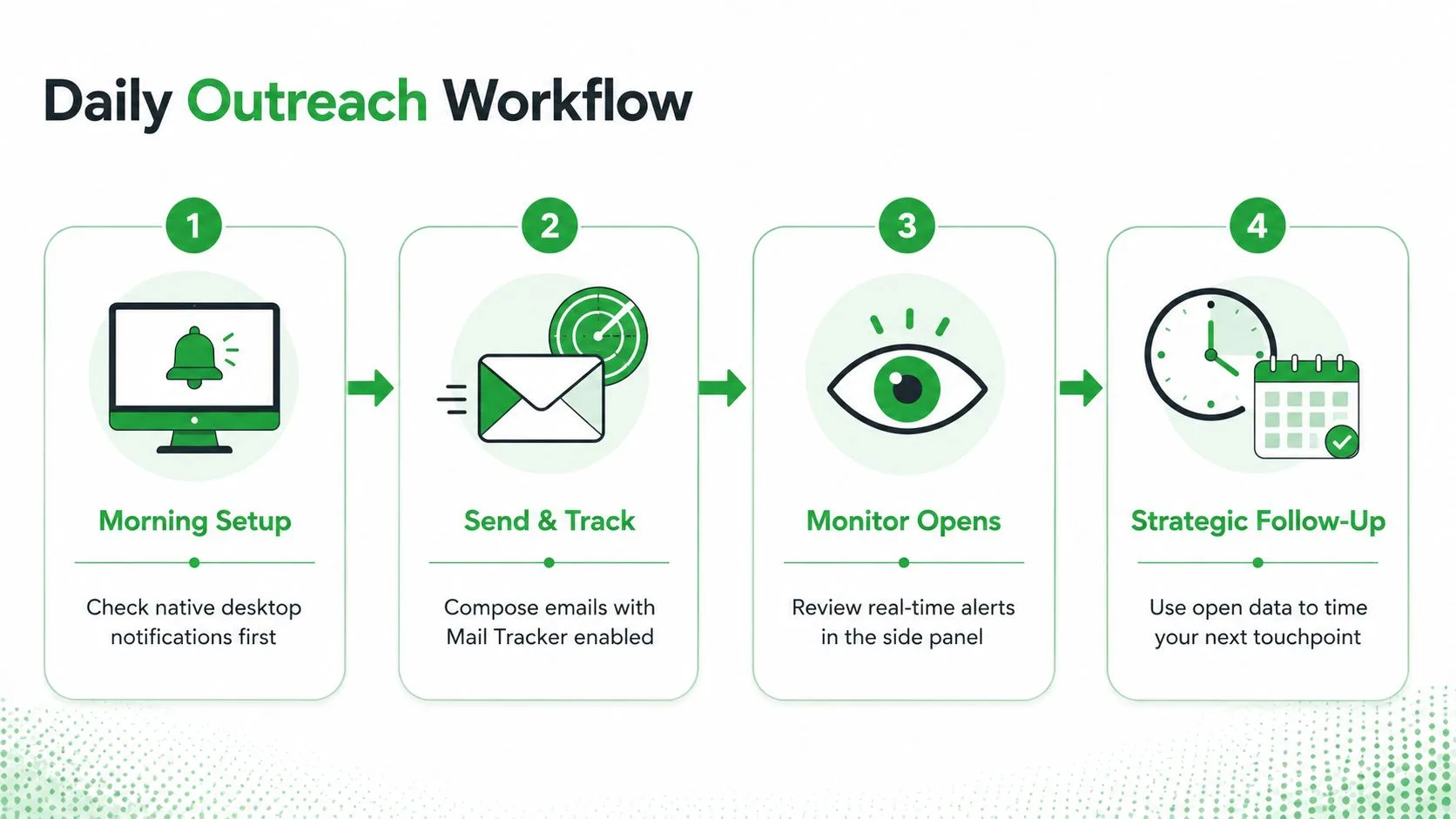
Una secuencia diaria repetible
- Configuración matutina: Revisa primero las notificaciones nativas de Gmail, luego escanea las etiquetas VIP y las respuestas a los hilos propios.
- Enviar y rastrear: Redacta la prospección con el seguimiento habilitado solo donde una señal de apertura influirá en el siguiente paso.
- Monitorear la actividad: Revisa el panel lateral y las marcas de tiempo durante los bloques de seguimiento planificados en lugar de reaccionar a cada ping.
- Seguimiento estratégico: Haz coincidir el siguiente mensaje con el comportamiento del destinatario, la oferta original y la antigüedad del hilo.
Una primera apertura en el plazo de una hora puede provocar un recordatorio el mismo día si tienes una adición útil. Una segunda apertura en dos días puede justificar un seguimiento de valor añadido. El silencio después de 48 horas puede mover el hilo a una secuencia de cierre, siempre que el mensaje siga siendo apropiado y el ritmo normal de tu equipo lo admita. Mantén las tasas de respuesta y los siguientes pasos reales en el CRM, no solo los recuentos de aperturas.
Para la redacción en sí, un recurso como las plantillas de correo electrónico Pretty Progress puede ayudarte a dar forma a los recordatorios de fechas límite y seguimientos sin enviar notas repetitivas de “solo estoy revisando”. El viernes, elimina a los remitentes ruidosos de las alertas de escritorio, archiva los hilos inactivos y restablece tus columnas de seguimiento para el próximo sprint. Las notas de la versión de Google Workspace también muestran que los cambios de Gmail pueden implementarse gradualmente, con los dominios de Lanzamiento rápido y programado recibiendo visibilidad durante hasta 15 días desde el 2026-08-18, por lo que una función que aparece para una cuenta puede no estar disponible todavía para otra, como se señala en las actualizaciones de lanzamiento de Workspace.
Mail Tracker for Gmail añade acuses de recibo, marcas de tiempo de apertura, recuentos de aperturas y notificaciones en tiempo real dentro de Gmail para que puedas conectar la actividad del escritorio con un proceso de seguimiento disciplinado. Visita Mail Tracker for Gmail para probar un flujo de trabajo de seguimiento que mantiene las alertas en la interfaz de Gmail y te ayuda a sopesar el compromiso significativo con más cuidado.
¿Listo para hacer seguimiento a tus correos?
Añade Mail Track for Gmail desde Google Workspace Marketplace y entérate en el momento en que abran tus correos. Gratis e ilimitado.
Añadir a GmailMás lecturas
Más de Tutorials

Cómo realizar el seguimiento de clics en enlaces en Gmail (y qué significa realmente un clic)
Aprende a rastrear clics en Gmail, por qué no es una función nativa y cómo interpretar los resultados evitando las falsas lecturas de los escáneres.

Cómo encontrar mis contactos en Gmail: Una guía práctica
Aprende a encontrar mis contactos en Gmail tanto en escritorio como en dispositivos móviles. Pasos claros para Google Contacts, consejos de búsqueda, atajos y detalles de contacto desde correos electrónicos.

Las objeciones en ventas explicadas y cómo manejarlas
Aprende qué significa realmente una objeción en ventas, por qué ocurre y los marcos de trabajo probados para manejar objeciones de precio, tiempo y confianza con seguridad.