
Cómo encontrar mis contactos en Gmail: Una guía práctica
Aprende a encontrar mis contactos en Gmail tanto en escritorio como en dispositivos móviles. Pasos claros para Google Contacts, consejos de búsqueda, atajos y detalles de contacto desde correos electrónicos.

Has abierto Gmail, recuerdas haber intercambiado mensajes con alguien y necesitas su número de teléfono o dirección de correo electrónico. Buscas en la bandeja de entrada, escaneas hilos antiguos y aun así no encuentras una vista adecuada de libreta de direcciones. La confusión es comprensible, porque cómo encontrar mis contactos en Gmail depende de si estás usando Gmail en un escritorio, abriendo una tarjeta de remitente o trabajando desde un teléfono.
La respuesta más rápida suele ser Google Contacts, el servicio de libreta de direcciones conectado a tu cuenta de Google. Esta guía muestra dónde buscar, cómo distinguir los contactos guardados de las direcciones recopiladas automáticamente y qué hacer cuando un contacto parece haber desaparecido.
Por qué tus contactos no están realmente dentro de Gmail
Buscas el nombre de un colega en Gmail y encuentras un hilo antiguo, pero no aparece ningún registro completo de libreta de direcciones. La razón es la frontera entre la búsqueda de mensajes de Gmail y Google Contacts, donde se gestionan los detalles de contacto guardados.
La barra de búsqueda de Gmail revisa asuntos, texto de mensajes, remitentes y destinatarios. No busca en la lista de contactos guardados de la misma manera. Trata la bandeja de entrada como un archivador para conversaciones, mientras que Google Contacts sirve como la libreta de direcciones conectada a ese archivador. Funcionan juntos, pero cada uno tiene su propia pantalla y campo de búsqueda.
Google Contacts también mantiene una vista de Historial para los registros de contacto cuando los añades o editas. El servicio comenzó como el gestor de contactos integrado de Gmail, se convirtió en una aplicación web independiente y más tarde reapareció en Gmail a través de funciones de barra lateral. El resultado práctico es una búsqueda entre interfaces: es posible que debas revisar Gmail en una computadora, contacts.google.com, una tarjeta de remitente de correo electrónico o la aplicación móvil de Gmail. La documentación de ayuda de contactos de Google describe el flujo de trabajo del historial de contactos.
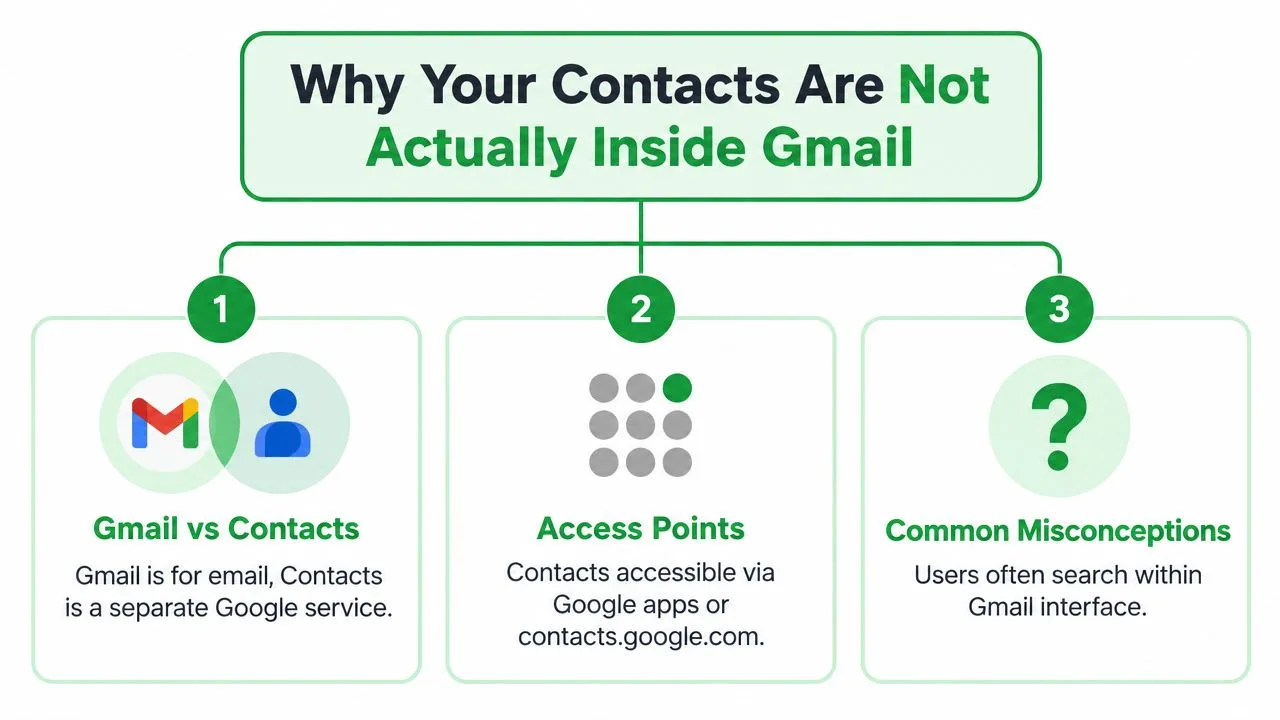
Los tres lugares donde buscar
- Gmail de escritorio: Abre la cuadrícula de aplicaciones de Google y selecciona Contacts. Esto te llevará a la interfaz completa de la libreta de direcciones.
- Un hilo de correo electrónico: Haz clic o pasa el cursor sobre el nombre o la foto de perfil del remitente. La tarjeta de información puede mostrar los detalles de contacto disponibles y las opciones.
- Móvil: Toca los detalles del remitente en la aplicación de Gmail o abre la aplicación independiente Google Contacts para ver la lista completa.
Revisa también Otros contactos. Google puede colocar una dirección allí después de que le envíes un correo a alguien, incluso si nunca guardaste deliberadamente a esa persona. Puede ayudarte a localizar a un corresponsal, pero es posible que no aparezca en tu lista principal de Contactos. Una vez que separas el historial de mensajes, los registros guardados, las tarjetas de remitente y las direcciones recopiladas automáticamente, un “contacto de Gmail” perdido se vuelve más fácil de localizar.
Encontrar contactos desde la bandeja de entrada de Gmail en escritorio
Recuerdas el nombre de un colega, abres Gmail en tu computadora y encuentras la conversación antigua. El mensaje confirma la dirección de correo electrónico, pero la persona no aparece en tu lista guardada. Gmail y Google Contacts usan datos de cuenta relacionados, pero son interfaces separadas, así que revisa ambas.
En la esquina superior derecha de Gmail, haz clic en el lanzador de aplicaciones de Google, la cuadrícula de puntos, y selecciona Contacts. Las instrucciones de contactos de Google Workspace describen esta ruta y explican que los contactos coincidentes aparecen a medida que escribes en el campo de búsqueda de Contactos.
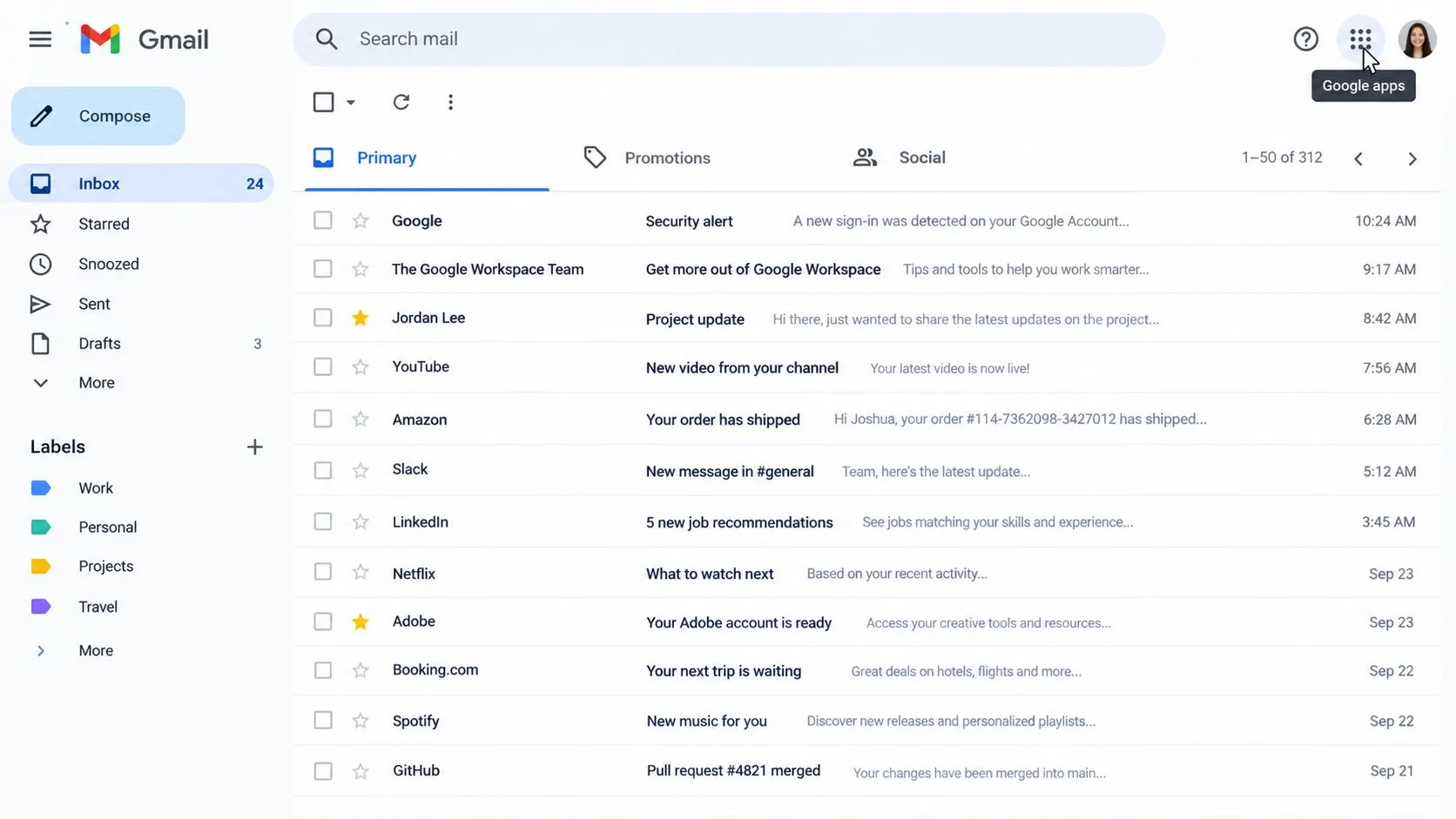
Google Contacts se abre en una página de navegador separada. Revisa la foto de perfil o el indicador de cuenta en la esquina superior derecha antes de buscar. Una cuenta personal de Google y una cuenta de Google Workspace pueden mantener libretas de direcciones diferentes, por lo que un contacto puede existir bajo otra cuenta con sesión iniciada.
Haz clic en el campo de búsqueda de Contactos e ingresa el nombre o la dirección de correo electrónico de la persona. Revisa tanto Contactos como Otros contactos en los resultados. Otros contactos puede contener personas a las que has enviado correos sin guardarlas deliberadamente. Abre un registro coincidente allí y elige la opción disponible para añadirlo a tus contactos guardados.
La ruta de Gmail en escritorio es solo una forma de llegar al registro. Si los atajos de teclado están habilitados, escribe g, luego c en Gmail para abrir Google Contacts sin usar el lanzador de aplicaciones. La documentación de atajos de teclado de Google describe esta navegación. Si necesitas identificar la conversación correcta primero, usa esta guía para buscar fechas en Gmail para filtrar los mensajes por fecha.
Para una libreta de direcciones grande, sigue escribiendo en el cuadro de búsqueda a medida que se actualizan los resultados. Si Gmail muestra la dirección pero Contactos no devuelve ningún registro guardado, revisa Otros contactos, luego verifica la cuenta activa. Esta distinción explica por qué una dirección encontrada en el historial de mensajes puede no aparecer en la lista principal de Contactos.
Obtener detalles de contacto directamente desde un hilo de correo electrónico
Si ya estás leyendo un mensaje de la persona, es posible que no necesites salir de Gmail. Abre el correo electrónico y mueve el puntero sobre el nombre o la foto de perfil del remitente en el encabezado del mensaje. Gmail abre una tarjeta de información del remitente con los detalles de contacto y acciones disponibles.
La tarjeta puede mostrar la dirección de correo electrónico del remitente y la información asociada a la cuenta de Google. Dependiendo de lo que Google tenga disponible, también puede mostrar detalles de teléfono, mensajes recientes de esa dirección y acciones como Correo electrónico, Chat, Videollamada y Guardar en contactos. Selecciona Guardar en contactos cuando quieras que la dirección se convierta en una entrada deliberada en tu lista principal de contactos.
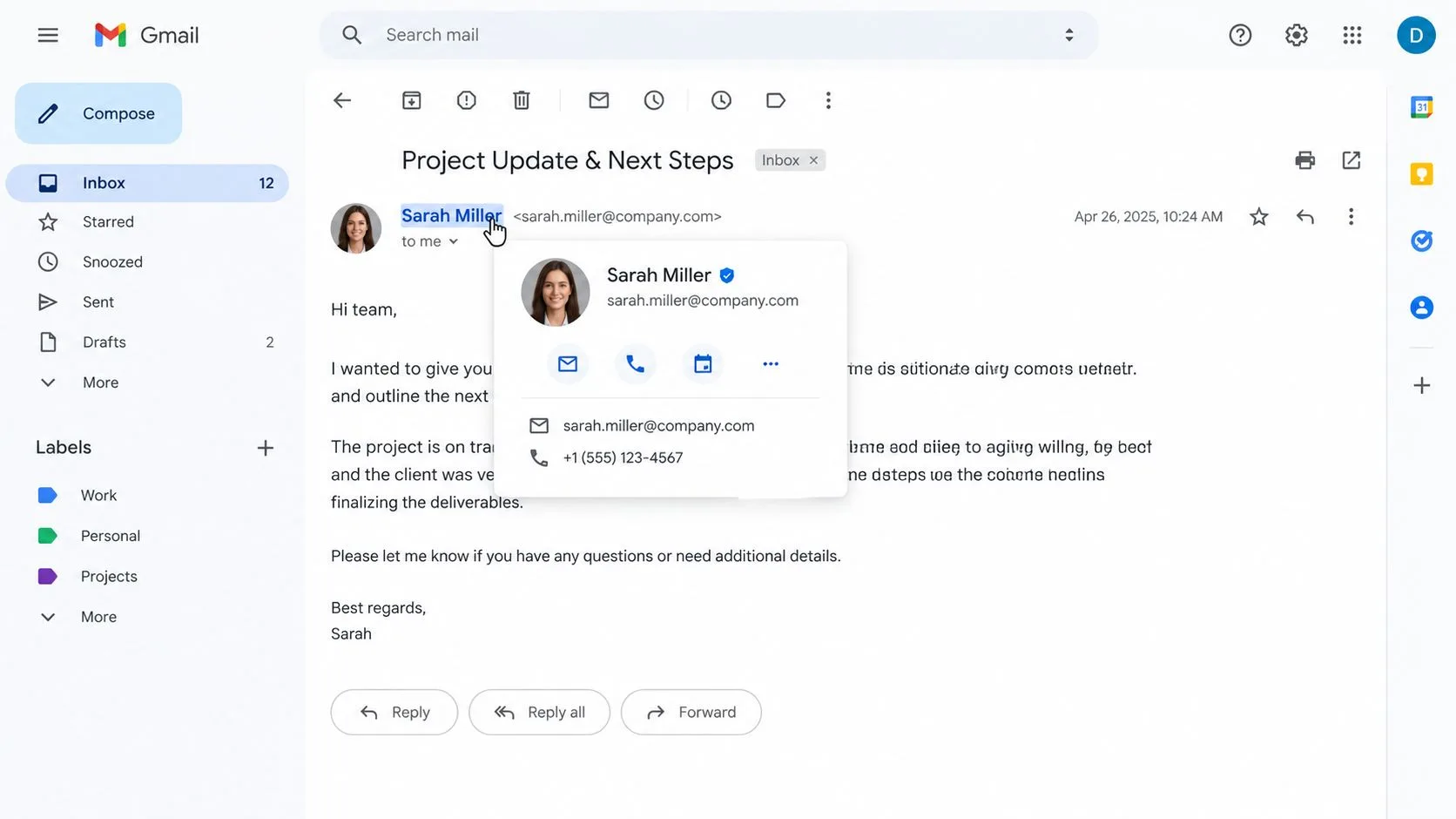
A veces Guardar en contactos no es visible. Eso suele significar que Gmail ya conoce la dirección a través de tus contactos guardados o Otros contactos. Haz clic en el nombre del remitente para abrir la vista de contacto completa, luego busca la opción para editar o añadir información.
También puedes abrir el menú de tres puntos en la tarjeta del remitente. Las opciones pueden incluir Ocultar de contactos, Denunciar spam y Bloquear, dependiendo de la cuenta y la interfaz. Usa estos controles con cuidado, especialmente cuando solo querías eliminar una sugerencia en lugar de bloquear correos futuros.
Para búsquedas a nivel de mensaje, haz clic derecho en una dirección de correo electrónico dentro del cuerpo del mensaje cuando el navegador ofrezca esa acción, luego elige Buscar correos electrónicos del remitente. Esto filtra Gmail a ese corresponsal, lo cual es útil cuando quieres confirmar la identidad de la persona a partir de conversaciones previas. Si Gmail muestra una conversación en lugar de mensajes individuales, esta explicación de la vista de conversación en Gmail puede aclarar por qué varias respuestas aparecen juntas.
Un contacto creado o actualizado desde la tarjeta del remitente se sincroniza con Google Contacts, por lo que puede estar disponible en todos los servicios de Google conectados a esa cuenta. La tarjeta del remitente es, por lo tanto, una herramienta de búsqueda rápida, mientras que Google Contacts sigue siendo el mejor lugar para organizar y revisar el registro completo.
Encontrar contactos en la aplicación móvil de Gmail
Gmail móvil no siempre expone los contactos de la misma manera que Gmail de escritorio. La guía de Android de Google señala que es posible que debas abrir un correo electrónico, tocar la foto de perfil del remitente o usar sugerencias de destinatarios mientras redactas para ver la información de contacto de una persona. La guía de Gmail para Android de Google cubre estas rutas centradas en el remitente.
Dentro de la aplicación de Gmail, abre un mensaje de la persona que necesitas. Toca el nombre o la foto de perfil del remitente, luego revisa la tarjeta de información. Puedes guardar a la persona, copiar la dirección de correo electrónico o abrir los detalles de contacto disponibles. En algunos dispositivos y configuraciones de cuenta, el menú lateral de Gmail también puede exponer una opción de Contactos. Si la ves, tócala para abrir Google Contacts, a menudo en un navegador o aplicación vinculada.
La aplicación independiente Google Contacts suele ser más clara para buscar en toda la libreta de direcciones. Instálala desde la tienda de aplicaciones correspondiente, ábrela y revisa el círculo de perfil de color en la esquina superior derecha. Tócalo para cambiar entre cuentas de Google o elige Todos los contactos cuando quieras buscar entre los contactos disponibles en el dispositivo. La guía de contactos de Google documenta específicamente el cambio de cuenta y la vista de todos los contactos en el móvil. Las instrucciones de contactos móviles de Google explican por qué el selector de cuenta es importante.
Buscar y guardar desde Contactos
Toca el icono de la lupa e ingresa parte de un nombre o dirección de correo electrónico. Revisa tanto Tus contactos como Otros contactos, porque una dirección recopilada de una interacción previa puede no ser un registro guardado.
Para crear un registro, toca el botón redondo de más, ingresa los detalles de la persona y elige la cuenta de Google donde debe vivir el contacto. Guardarlo en la cuenta incorrecta puede hacer que parezca desaparecer más tarde cuando Gmail esté usando un perfil diferente. La configuración de la cuenta de Google también te permite controlar el guardado automático de interacciones en Personas y uso compartido, Contactos y Información de contacto guardada de interacciones. La guía de configuración de la cuenta de Google describe la configuración llamada Guardar información de contacto cuando interactúas con personas.
Atajos de teclado que aceleran las búsquedas de contactos
Estás comparando una dirección en un hilo de Gmail con un registro en Google Contacts. Los atajos de teclado reducen los viajes repetidos con el ratón entre la bandeja de entrada, la cuadrícula de aplicaciones y contacts.google.com.
Primero, actívalos en Gmail. Abre Configuración, selecciona Ver toda la configuración, elige General, busca Atajos de teclado y selecciona Atajos de teclado activados. Selecciona Guardar cambios si Gmail lo solicita.
| Atajo | Acción | Dónde ayuda |
|---|---|---|
| g, luego c | Abre Contactos desde Gmail | Moverse de la bandeja de entrada a Google Contacts |
| / | Enfoca el campo de búsqueda | Iniciar una búsqueda de nombre o correo sin hacer clic |
| j o → | Mueve al siguiente contacto | Revisar registros en Google Contacts |
| Enter | Abre los detalles del contacto seleccionado | Revisar un registro después de la navegación con teclado |
| ? | Abre la lista de atajos | Revisar los comandos disponibles |
Google enumera / para moverse a la búsqueda, ? para abrir la lista de atajos, j o la flecha derecha para moverse al siguiente contacto y Enter para abrir los detalles del contacto. La referencia oficial de navegación por teclado proporciona la lista de comandos actual, lo cual es útil porque Google puede cambiar el comportamiento de la interfaz.
Usa g, luego c cuando Gmail esté abierto y quieras llegar a Contactos sin abrir la cuadrícula de aplicaciones. Usa / después de que Contactos u otra vista buscable ya esté abierta. Una vez que un resultado está resaltado, Enter abre sus detalles. El mismo flujo de trabajo se aplica tanto si llegaste a Contactos desde Gmail de escritorio como si fuiste directamente a contacts.google.com.
Las teclas Tab y Shift+Tab de Gmail también se mueven a través de los controles de la interfaz. Pueden ayudar cuando estás trabajando con controles de mensajes o resultados de categorías, pero no reemplazan el atajo de búsqueda de Contactos.
Para búsquedas repetidas, crea una palabra clave de búsqueda de sitio en Chrome para contacts.google.com. Ingresa la palabra clave seguida del nombre de una persona en la barra de direcciones, y Chrome puede abrir la búsqueda de la libreta de direcciones directamente. Esto funciona bien cuando Gmail, Calendar y Contactos permanecen en pestañas de navegador separadas. Gmail móvil no ofrece el mismo flujo de trabajo de atajos de escritorio, así que usa sus controles de búsqueda y cuenta allí en su lugar.
Recuperar un contacto perdido en 30 días
Un contacto puede desaparecer porque fue eliminado, editado o cambiado en la cuenta de Google incorrecta. Abre Google Contacts en un escritorio y revisa primero la cuenta que se muestra en el menú de perfil. Luego haz clic en el icono de engranaje en la esquina superior derecha y selecciona Deshacer cambios. Google permite cambios desde hace 10 minutos hasta hace 30 días, así que actúa dentro de ese período. La documentación del historial de contactos de Google explica cómo las ediciones de contacto se relacionan con el historial de recuperación.
Usa el selector de tiempo para elegir un punto de restauración. Google revierte un grupo de cambios de contacto realizados después de ese punto, en lugar de recuperar una acción aislada. Si el registro desapareció recientemente, comienza con el punto disponible más nuevo. Si aún falta, intenta con un punto anterior dentro de la ventana disponible.
Revisa el historial de contactos antes de cambiar nada cuando no estés seguro de lo que sucedió. Verifica si la entrada fue creada, actualizada o eliminada durante el período seleccionado. Un registro recuperado puede incluir su nombre anterior, número de teléfono, etiquetas y foto si esos detalles estaban guardados en ese momento.
Antes de restaurar: Exporta una copia de seguridad si la libreta de direcciones respalda tu trabajo. Esta guía para exportar contactos a CSV puede ayudarte a guardar una copia antes de aplicar una reversión general.
Deshacer cambios se aplica más directamente a los registros en Tus contactos. Otros contactos es un área separada recopilada automáticamente creada a partir de interacciones como el correo electrónico. No sigue el historial de contactos guardados de la misma manera que un contacto que creaste deliberadamente.
Para una revisión más específica, abre el contacto individual, haz clic en el menú de tres puntos y elige Historial. Esta vista a nivel de elemento ayuda cuando la persona sigue listada pero un número de teléfono, nombre u otro detalle cambió inesperadamente. Puedes inspeccionar esas ediciones sin revertir registros no relacionados.
Referencia rápida y cómo ayuda un complemento de Gmail
Elige la ruta según dónde estés y qué necesites. La bandeja de entrada es mejor para identificar a un remitente, mientras que Google Contacts es mejor para buscar y gestionar la libreta de direcciones.
| Situación | Mejor ruta | Dónde |
|---|---|---|
| Enviaste un correo a la persona antes pero nunca la guardaste | Busca en Otros contactos | Google Contacts en escritorio o móvil |
| Estás leyendo un mensaje reciente de la persona | Abre la tarjeta de información del remitente | Encabezado del mensaje de Gmail |
| El contacto fue eliminado o cambiado | Usa Deshacer cambios o el Historial del contacto | Google Contacts en escritorio |
| Estás buscando desde un teléfono | Usa la aplicación Google Contacts y revisa la cuenta | Aplicación de Contactos móvil |
| Necesitas encontrar muchos registros | Busca por nombre o correo en Contactos | Campo de búsqueda de Contactos |
La distinción clave es simple: Gmail te ayuda a localizar la conversación, mientras que Google Contacts te ayuda a localizar el registro de la libreta de direcciones. Si la persona no está en Tus contactos, revisa Otros contactos antes de asumir que los datos se han ido. Si el registro fue cambiado, usa las herramientas de historial en lugar de recrearlo inmediatamente.
Un complemento de Gmail como Mail Tracker for Gmail se encuentra en el mismo entorno de cuenta de Google y puede usar la misma lista de contactos organizada cuando identifica quién abrió un mensaje. Eso hace que los nombres, direcciones y selección de cuenta precisos sean útiles más allá de la búsqueda de contactos. Para obtener un contexto más amplio sobre cómo un complemento encaja en los flujos de trabajo de Gmail, consulta esta descripción general de Mail Tracker for Gmail.
Mail Tracker for Gmail añade recibos de lectura, notificaciones de apertura en tiempo real, doble check, conteo de aperturas y marcas de tiempo a nivel de mensaje directamente dentro de Gmail. Visita Mail Tracker for Gmail para ver cómo puede conectar la organización de contactos con seguimientos oportunos desde el escritorio o el móvil.
¿Listo para hacer seguimiento a tus correos?
Añade Mail Track for Gmail desde Google Workspace Marketplace y entérate en el momento en que abran tus correos. Gratis e ilimitado.
Añadir a GmailMás lecturas
Más de Tutorials

Cómo realizar el seguimiento de clics en enlaces en Gmail (y qué significa realmente un clic)
Aprende a rastrear clics en Gmail, por qué no es una función nativa y cómo interpretar los resultados evitando las falsas lecturas de los escáneres.

Las objeciones en ventas explicadas y cómo manejarlas
Aprende qué significa realmente una objeción en ventas, por qué ocurre y los marcos de trabajo probados para manejar objeciones de precio, tiempo y confianza con seguridad.

Cómo reenviar correos electrónicos en Gmail
Aprende a reenviar correos electrónicos en Gmail con instrucciones paso a paso para mensajes individuales, filtros automatizados, configuraciones móviles y solución de problemas de fallos silenciosos.