
¿Qué tamaño de archivo puede enviar Gmail? Guía completa 2026
¿Qué tamaño de archivo puede enviar Gmail en 2026? Conozca el límite de 25 MB, el nuevo cambio de 50 MB para Enterprise Plus de Google, las alternativas con Drive y las mejores formas de hacerlo.
25 MB es el límite de envío de Gmail para la suma de archivos adjuntos en una cuenta personal. A partir de febrero de 2026, los usuarios de Google Workspace Enterprise Plus pueden enviar archivos adjuntos directos de hasta 50 MB, por lo que la respuesta correcta ahora depende de qué cuenta de Gmail utilice.
¿Qué tamaño de archivo puede enviar Gmail? La respuesta conocida sigue siendo 25 MB para Gmail personal, pero esa cifra ya no describe todas las configuraciones de Google Workspace. Una bandeja de entrada personal, una cuenta de empresa estándar y una cuenta Enterprise Plus pueden seguir reglas diferentes, y su administrador también puede aplicar restricciones específicas de la organización.
Existe otra fuente de confusión: Gmail mide la carga útil total del mensaje, no solo el tamaño del archivo que se muestra en su computadora. Un grupo de archivos modestos puede superar el umbral en conjunto, mientras que Gmail puede convertir los archivos adjuntos demasiado grandes en un enlace de Google Drive en lugar de enviarlos como archivos adjuntos tradicionales.
La regla de los 25 MB y lo que realmente mide
Para Gmail personal, la base práctica es de 25 MB para todos los archivos adjuntos combinados, no 25 MB por archivo. La documentación de Gmail de Google explica que Gmail reemplaza automáticamente los archivos adjuntos con un enlace de Google Drive cuando el total supera ese límite.
Esto significa que dos archivos de 12 MB cada uno pueden caber, mientras que un PDF de 24 MB más una imagen de 2 MB no. Cada archivo está por debajo del límite principal, pero Gmail suma los tamaños de los archivos adjuntos antes de decidir si el mensaje puede enviarse directamente.
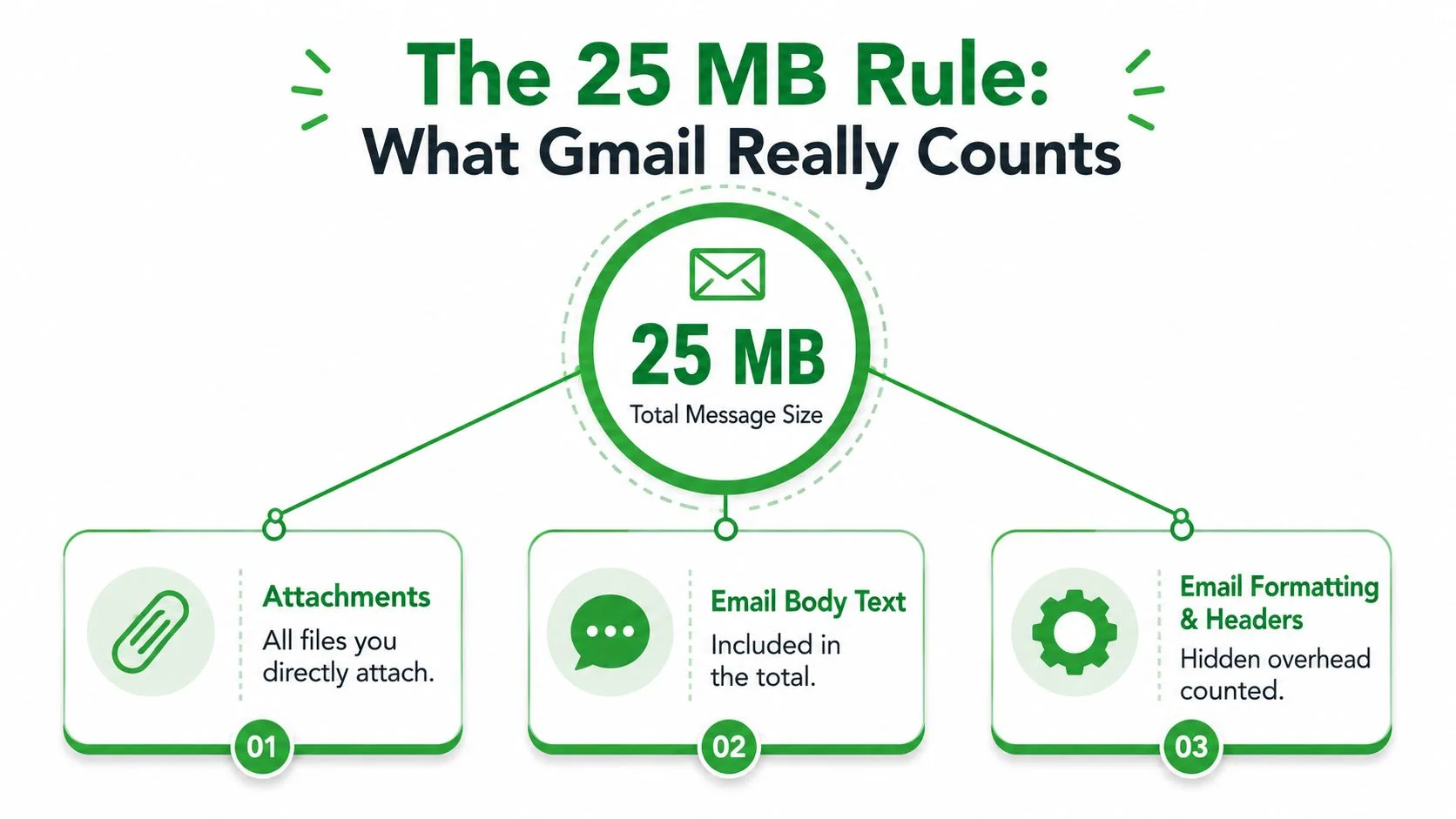
Lo que cuenta Gmail
El total de archivos adjuntos es la parte que usted verifica, pero el mensaje también contiene el cuerpo del correo electrónico y los datos técnicos del mensaje. La codificación de archivos añade una sobrecarga durante el tránsito, por lo que un archivo que parece estar muy cerca del límite aún puede provocar un error.
No necesita calcular la codificación manualmente. Gmail maneja ese proceso, pero debería dejar algo de margen en lugar de apuntar exactamente al techo.
Regla práctica: Considere los 25 MB como un límite combinado con un pequeño margen, no como una promesa de que un archivo etiquetado como 25 MB siempre se enviará directamente.
Una verificación rápida antes de enviar
Abra un borrador y mire cada chip de archivo adjunto en la ventana de redacción. Pase el cursor sobre los archivos, anote sus tamaños mostrados y súmelos. Si el total combinado está cómodamente por debajo de los 25 MB, el mensaje debería enviarse como un archivo adjunto normal bajo la base de Gmail personal.
Si está adjuntando varias imágenes, una presentación y un PDF, verifique el grupo en lugar de centrarse en el archivo más grande. La pregunta no es “¿Este archivo mide menos de 25 MB?”, sino “¿Están todos los archivos en este borrador dentro del límite total de mensajes de Gmail?”.
Por qué su límite podría no ser de 25 MB
Gmail personal ofrece a la mayoría de los usuarios un punto de partida sencillo, pero las cuentas de trabajo y escolares pueden seguir límites controlados por el administrador. La guía de soporte de Google para Google Workspace establece que los límites de envío y recepción para esas cuentas los establece el administrador de la organización.
La excepción más importante de 2026 es Enterprise Plus. Google anunció que, a partir de febrero de 2026, los usuarios de Enterprise Plus podrían enviar archivos adjuntos directos de hasta 50 MB, mientras que el tamaño del mensaje entrante aumentó a 70 MB. El anuncio describe el cambio de salida como la duplicación del límite de envío anterior de 25 MB. Puede leer los detalles en la actualización de febrero de 2026 de Google Workspace.
Eso no significa que todas las cuentas de Gmail de empresa tengan la nueva asignación. Su plan, la configuración del administrador, el estado del despliegue y la capacidad del destinatario para recibir mensajes más grandes pueden afectar el resultado.
Límites de archivos adjuntos de Gmail por tipo de cuenta en 2026
| Tipo de cuenta | Límite predeterminado | El administrador puede reducir a | Efectivo desde feb 2026 |
|---|---|---|---|
| Gmail personal | 25 MB archivos adjuntos combinados | No aplicable | Base de envío de 25 MB |
| Cuenta de trabajo o escuela de Google Workspace | Depende de la organización | Controlado por el administrador | Depende del plan y despliegue |
| Enterprise Plus | 50 MB de salida, donde esté habilitado | Controlado por el administrador | 50 MB de salida y 70 MB de entrada |
La verificación más segura es dentro de su propia ventana de redacción. Inicie un borrador, adjunte un archivo y lea cualquier guía de tamaño máximo que Gmail muestre debajo del chip del archivo adjunto. Si el límite visible difiere de lo que ve un colega, eso puede reflejar la política de la cuenta en lugar de un mal funcionamiento de Gmail.
Qué sucede cuando supera el límite
La respuesta de Gmail depende de cómo agregue el archivo. Un archivo seleccionado desde su computadora puede detenerse cuando cruza el límite de archivos adjuntos directos de la cuenta. Gmail muestra un error de archivo adjunto en la ventana de redacción, lo que le da la oportunidad de eliminar el archivo, reducir su tamaño o elegir un enlace para compartir.
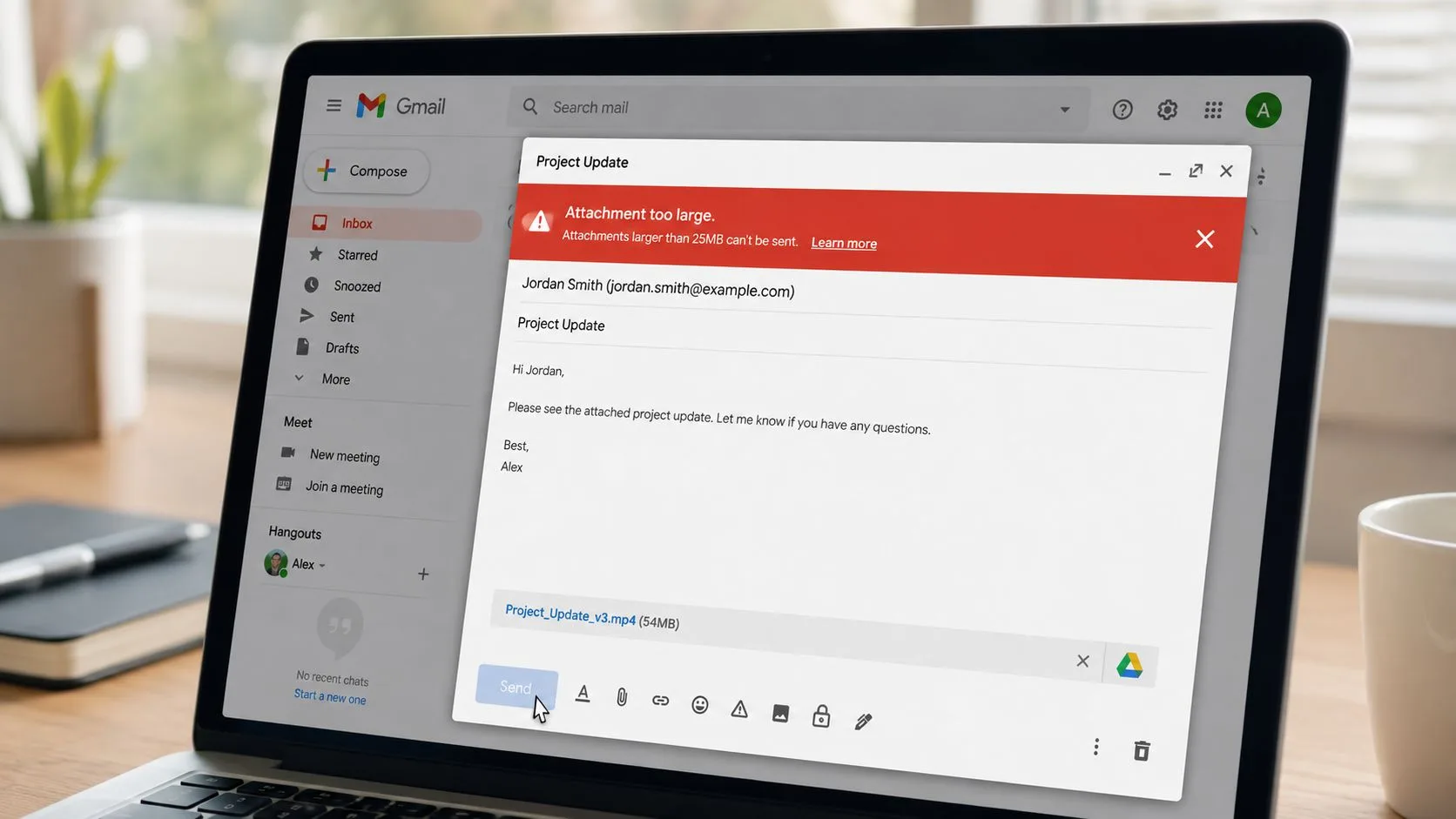
Si el archivo ya está en Google Drive, Gmail puede insertarlo como un enlace de Drive. El correo electrónico en sí permanece pequeño, mientras que el destinatario abre el archivo a través de Drive. Eso cambia la cuestión del acceso: es posible que el destinatario necesite permiso para ver el elemento, y el enlace no funcionará como se pretende si la configuración de uso compartido es demasiado restrictiva.
Lea la advertencia antes de eliminar nada
Mire el chip del archivo adjunto y el texto debajo de él. Gmail puede identificar el archivo específico que causa el problema, lo cual ayuda cuando un borrador contiene varios archivos adjuntos. Elimine primero solo el elemento demasiado grande, luego pruebe con un enlace de Drive o una versión más pequeña.
El destinatario tampoco recibirá una copia de archivo convencional en el escenario del enlace. Recibirán un mensaje que contiene acceso al elemento de Drive, así que verifique si pueden verlo, comentarlo o editarlo antes de enviarlo.
Un envío exitoso no siempre significa una entrega exitosa. Verifique tanto el estado del correo electrónico como el permiso de archivo del destinatario.
Para un recorrido visual, esta breve demostración muestra cómo Gmail maneja los archivos adjuntos grandes y el uso compartido de Drive.
Tres formas de enviar archivos más grandes que el límite
Cuando un archivo no cabe como archivo adjunto directo, elija el método según lo que el destinatario necesite hacer con él. Un documento colaborativo, un video terminado y un archivo temporal no tienen los mismos requisitos de uso compartido.
Enlaces de Google Drive
Drive suele ser la opción nativa de Gmail más fluida. Suba el archivo a Google Drive, selecciónelo desde el selector de Drive de Gmail e inserte un enlace en lugar de forzar el archivo a través del canal de archivos adjuntos. Gmail también puede realizar esa sustitución automáticamente cuando el total es demasiado grande.
El destinatario puede obtener una vista previa o descargar el elemento de acuerdo con el permiso que usted establezca. Drive funciona especialmente bien cuando varias personas necesitan la misma versión actual, porque puede actualizar el archivo almacenado sin enviar otra copia.
El compromiso es la gestión del almacenamiento y el acceso. El archivo permanece en el Drive del remitente, y los destinatarios pueden estar bloqueados hasta que el propietario otorgue el permiso adecuado.
Compresión
Un archivo ZIP puede ayudar cuando el exceso es modesto o cuando envía varios documentos con mucho texto juntos. Windows y macOS ofrecen herramientas de compresión integradas, y el destinatario puede extraer el archivo después de descargarlo.
La compresión funciona mejor con documentos y colecciones de archivos similares. Los videos, fotografías y muchos archivos PDF ya comprimidos pueden reducirse poco, por lo que crear un archivo ZIP no siempre resolverá el problema. También puede hacer que sea más difícil obtener una vista previa de los archivos individuales.
Servicios de transferencia
Servicios como WeTransfer, Dropbox Transfer, Send Anywhere y Filemail crean un enlace de descarga en lugar de colocar la carga útil dentro de Gmail. Sus políticas difieren, así que verifique la asignación de archivos disponible, los controles de contraseña, el período de caducidad y si el destinatario necesita una cuenta antes de elegir uno.
| Método | Tamaño máx. de archivo | ¿El destinatario necesita cuenta? | Caducidad | Ideal para |
|---|---|---|---|---|
| Enlace de Google Drive | Depende de la disponibilidad de Drive y almacenamiento de cuenta | A veces, según la configuración de uso compartido | Controlado por la configuración del propietario | Colaboración y acceso continuo |
| Archivo ZIP | Debe caber en la asignación de archivos adjuntos directos de Gmail | Generalmente no | Sin caducidad automática de enlace | Excesos pequeños y paquetes de documentos |
| Servicio de transferencia | Depende del proveedor y plan | A menudo no, pero las políticas varían | Generalmente controlado por el proveedor | Entregas grandes únicas |
Para flujos de trabajo relacionados que involucran múltiples archivos personalizados, consulte combinar correspondencia con archivos adjuntos. En términos simples, Drive gana para la colaboración, la compresión ayuda con los pequeños excesos y los servicios de transferencia se adaptan a las cargas útiles únicas que no necesitan almacenamiento permanente.
Envío de archivos grandes desde la aplicación móvil de Gmail
La aplicación de Gmail sigue la misma idea básica, pero el almacenamiento del teléfono, los datos móviles y la calidad de la conexión hacen que el proceso sea menos permisivo. En Android, toque el clip, luego elija una fuente como Google Drive, Archivos o Fotos. En iOS, Gmail puede pasar la selección a través del selector de documentos de Apple, lo que puede afectar cómo se obtiene una vista previa o se selecciona un archivo.
Un flujo de trabajo telefónico confiable
Comience seleccionando el archivo antes de escribir un mensaje largo. Observe el progreso de la carga, especialmente con datos móviles, y evite cambiar de aplicación mientras Gmail procesa un elemento grande. Una conexión inestable puede interrumpir la carga o dejar el borrador esperando más tiempo de lo esperado.
Cuando Gmail convierte un elemento demasiado grande en un enlace de Drive, verifique la miniatura del archivo adjunto antes de tocar Enviar. Un indicador de Drive le dice que el destinatario abrirá un enlace en la nube en lugar de recibir una copia de archivo tradicional.
Las fotos y los clips cortos son buenos candidatos para el cambio de tamaño local cuando está con datos móviles. Los archivos multimedia más pequeños se cargan más rápido y reducen la posibilidad de un tiempo de espera, pero no reduzca la calidad hasta el punto de que el destinatario no pueda usar el archivo.
Verificación móvil: Confirme la fuente del archivo, observe que la carga finalice, inspeccione la miniatura y luego revise los permisos de Drive antes de enviar.
La aplicación también puede imponer restricciones prácticas separadas del total del mensaje, incluido un límite por archivo adjunto. Si su teléfono no puede completar la carga, mueva el archivo a Drive a través de Wi-Fi y compártalo desde allí en lugar de reintentar repetidamente el mismo archivo adjunto.
Para mensajes que contienen documentos confidenciales, revise cómo enviar un correo electrónico seguro antes de compartir desde un teléfono. Un enlace en la nube es conveniente, pero la conveniencia no reemplaza el control de acceso deliberado.
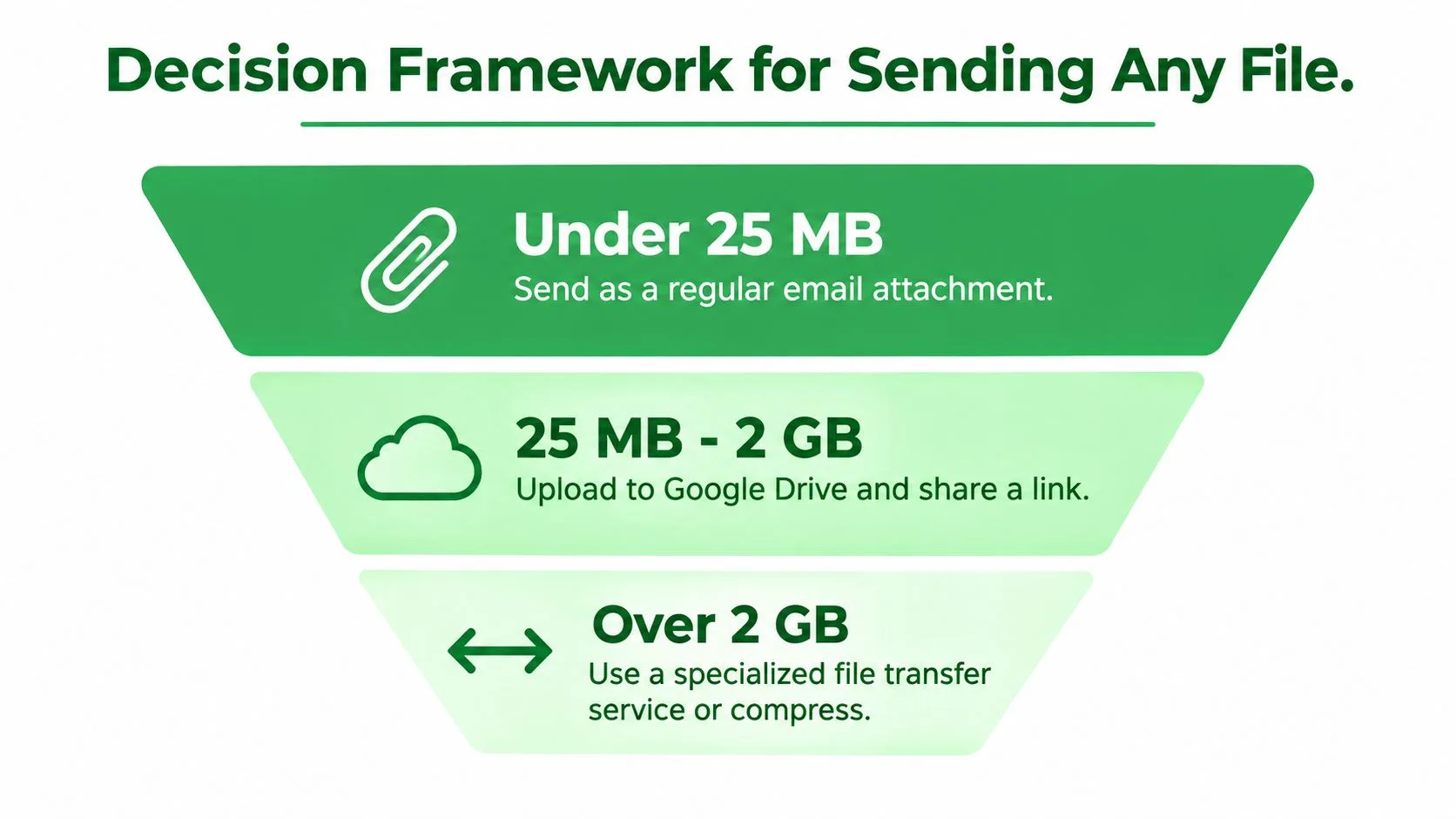
Elegir el método correcto para cualquier tamaño de archivo
Utilice el tamaño que se muestra en su borrador como primer punto de decisión, luego considere el destinatario, el tipo de archivo y la vida útil requerida del recurso compartido.
- Menos de 25 MB: Envíelo como un archivo adjunto normal si el total combinado del borrador se ajusta al límite de su cuenta. Esta es la opción más sencilla para un documento que el destinatario necesita descargar o archivar localmente.
- De 25 MB a 100 MB: Use un enlace de Google Drive o cree un archivo ZIP si la compresión puede reducir la colección por debajo de la asignación de su cuenta. Establezca el acceso a Drive antes de enviar, especialmente cuando el destinatario está fuera de su organización.
- De 100 MB a 2 GB: Drive suele ser la opción práctica, mientras que un servicio de transferencia funciona bien para una entrega temporal. Una carpeta comprimida sigue siendo útil cuando el contenido son principalmente documentos y el destinatario espera un paquete descargable.
- Más de 2 GB: Planifique el almacenamiento en la nube, un servicio de transferencia especializado, una entrega física o un archivo dividido. Gmail no es el contenedor de entrega adecuado para una carga útil a esta escala.
Haga que la entrega funcione
Antes de enviar, confirme que el destinatario puede abrir el formato. Un enlace de Drive puede entregarse técnicamente pero ser prácticamente inútil si el destinatario carece de permiso, mientras que un archivo ZIP puede requerir software de extracción o una explicación clara.
Para material sensible, utilice un rol de uso compartido deliberadamente limitado y prefiera un enlace de transferencia que caduque cuando no sea necesario el acceso a largo plazo. Si el mensaje en sí necesita protección adicional, revise cómo enviar un correo electrónico protegido con contraseña.
La regla memorable es simple: adjunte archivos pequeños, enlace archivos medianos y transfiera archivos muy grandes. Verifique primero el nivel de su cuenta, porque el cambio de Enterprise Plus significa que algunos usuarios de Workspace ahora tienen una ruta de envío directo más amplia que los usuarios de Gmail personal.
Mail Tracker for Gmail añade recibos de lectura, recuentos de aperturas, marcas de tiempo y notificaciones en tiempo real dentro de Gmail, ayudándole a confirmar si se abrió un correo electrónico para compartir archivos y realizar un seguimiento en el momento adecuado. Visite Mail Tracker for Gmail para ver cómo puede dar a sus entregas de archivos de Gmail una visibilidad más clara.
¿Listo para hacer seguimiento a tus correos?
Añade Mail Track for Gmail desde Google Workspace Marketplace y entérate en el momento en que abran tus correos. Gratis e ilimitado.
Añadir a GmailMás lecturas
Más de Guides

¿Qué tan preciso es el seguimiento de correos? Lo que realmente indican las aperturas
¿Es preciso el seguimiento de correos en Gmail? Descubre por qué las aperturas se contabilizan mal, cómo detectar falsos positivos y qué señales confiar.

Píxel de seguimiento de correo electrónico: cómo funciona, cómo detectarlo y sus limitaciones
Descubre qué es un píxel de seguimiento, cómo detectarlo en Gmail y por qué los proxies de Apple Mail y Gmail limitan la precisión de los datos obtenidos.

7 ejemplos de plantillas de correo electrónico para aceptar una oferta de trabajo
Utiliza estas 7 plantillas de ejemplo de correo electrónico para aceptar una oferta de trabajo para respuestas formales, concisas y entusiastas, incluyendo líneas de asunto, cláusulas y consejos de envío.