
Cómo etiquetar correos automáticamente en Gmail: Guía definitiva 2026
Aprende a etiquetar correos automáticamente en Gmail para tener una bandeja de entrada organizada. Descubre filtros, reglas avanzadas y consejos para mantener tus correos limpios y eficientes en 2026.

Abres Gmail para responder a un cliente y, quince minutos después, sigues clasificando boletines, recibos, avisos de calendario y notificaciones que nunca deberían haber estado en tu bandeja de entrada principal. El problema normalmente no es solo el volumen de correos. Es que cada mensaje llega pareciendo igual de urgente hasta que tú impones una estructura.
Gmail ya te proporciona esa estructura. Su sistema nativo de Filtros y direcciones bloqueadas puede aplicar etiquetas automáticamente según el remitente, palabras clave en el asunto y otros criterios de búsqueda, de modo que los mensajes se organicen solos al llegar. Una vez que entiendes cómo etiquetar correos automáticamente en Gmail, la bandeja de entrada deja de comportarse como un montón de papeles y empieza a funcionar como un flujo de trabajo.
Por qué el etiquetado automático cambiará tu bandeja de entrada
El etiquetado automático es importante porque la clasificación manual es un impuesto a tu concentración. Cada vez que decides si un mensaje pertenece a Clientes, Finanzas, Contratación o Leer más tarde, estás dedicando atención a archivar en lugar de a actuar. Los mejores sistemas de bandeja de entrada eliminan esa decisión desde el momento de la llegada.
El sistema de etiquetas de Gmail funciona bien porque es nativo. No estás añadiendo otro panel de control ni dando acceso a terceros solo para mantener los mensajes organizados. Creas las reglas una vez y Gmail las aplica automáticamente en segundo plano.
Qué cambia cuando las etiquetas se aplican automáticamente
Una bandeja de entrada etiquetada es más fácil de escanear, más fácil de buscar y más fácil de confiar. Dejas de preguntarte si una factura está enterrada en Promociones o si un hilo de un reclutador desapareció bajo un lote de actualizaciones de productos.
Un estudio de 2023 del Email Management Institute descubrió que los usuarios que implementan filtros de etiquetado automático reducen el tiempo de clasificación manual de la bandeja de entrada en un promedio del 40%, ahorrando aproximadamente 3.2 horas por semana en tareas organizativas, según lo citado por la guía de etiquetas de Gmail de Zapier.
Regla práctica: Si te encuentras aplicando la misma etiqueta a mano más de unas pocas veces por semana, esa tarea debería convertirse en un filtro.
Por qué esto supera a la mentalidad de carpetas
Las etiquetas son más flexibles que las carpetas porque un correo puede tener múltiples significados. Un solo hilo puede ser a la vez Cliente y Urgente. Eso importa cuando gestionas trabajo que se solapa entre personas, proyectos y fechas límite.
El etiquetado automático también favorece hábitos de bandeja de entrada más limpios. Una vez que los mensajes llegan al lugar correcto automáticamente, resulta mucho más fácil archivar lo que no necesitas tener delante. Si también estás tratando de crear ese hábito, esta guía sobre cómo archivar mensajes en Gmail combina bien con una configuración basada en etiquetas.
La recompensa es simple. Tu bandeja de entrada deja de ser un lugar donde todo aterriza y se convierte en un lugar donde lo importante sale a la superficie.
Creando tu primera regla de etiquetado automático en Gmail
Empieza con una regla que puedas evaluar en segundos. Un boletín informativo, un remitente de recibos recurrentes o un dominio de cliente son ideales porque ya sabes qué debería coincidir y qué no.
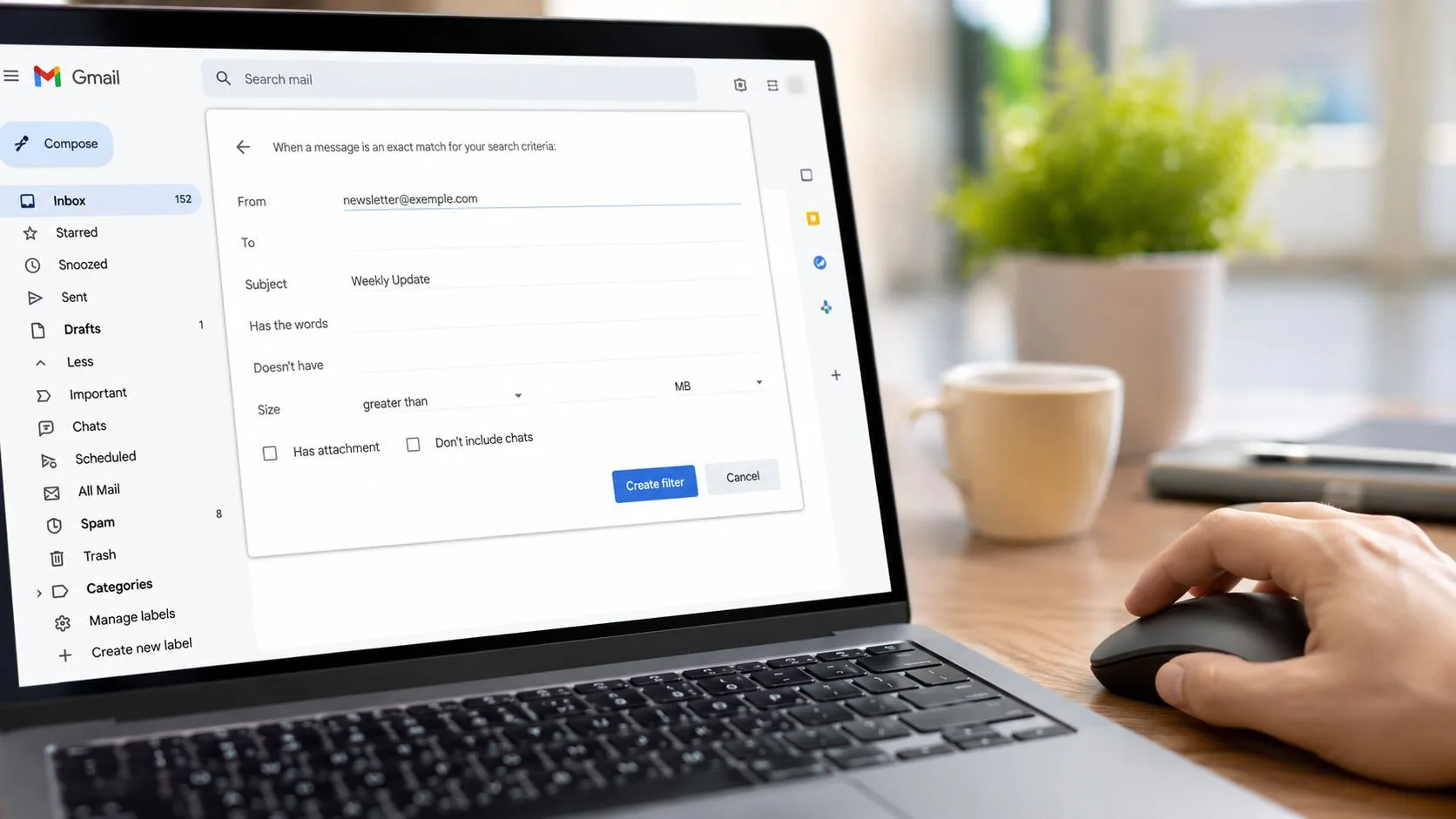
La forma más rápida de crear un primer filtro
Abre Gmail en un navegador de escritorio y haz clic en el icono de filtro dentro de la barra de búsqueda. Gmail abrirá su formulario de búsqueda avanzada, que es el panel de control para cada regla de etiquetado automático que construirás más adelante.
Para una primera prueba, usa solo una señal. Pon una dirección de remitente en el campo De, o usa una frase de asunto fiable si los mensajes provienen de diferentes direcciones pero comparten el mismo tema. Luego haz clic en Crear filtro.
Los errores iniciales en los filtros suelen ser errores de alcance. Si empiezas con tres condiciones a la vez, resulta más difícil saber por qué la regla omitió mensajes o capturó los incorrectos.
Elige una acción útil
En la siguiente pantalla, marca Aplicar la etiqueta y selecciona una etiqueta existente o crea una nueva.
Pon nombre a la etiqueta según cómo vayas a buscar el correo más tarde. Boletines, Recibos y Cliente/Acme funcionan bien con el tiempo. Las etiquetas vagas suelen convertirse en cajones de sastre en menos de un mes.
Si quieres una configuración inicial limpia, sigue esta secuencia:
- Elige una condición clara. Un remitente, un dominio o un patrón de palabras clave repetible es suficiente.
- Aplica una etiqueta primero. Acciones adicionales como archivar o marcar como leído pueden esperar hasta que confíes en la lógica de coincidencia.
- Revisa algunos ejemplos conocidos. Antes de guardar, asegúrate de que puedes señalar correos existentes que deberían ser capturados.
- Aplica la regla a mensajes antiguos. Si Gmail muestra conversaciones coincidentes, selecciona la opción para etiquetar también esas.
Ese último paso es útil porque te da una prueba instantánea. Si los mensajes antiguos aterrizan donde esperabas, la regla es probablemente lo suficientemente precisa. Si se incluyen hilos no relacionados, reduce los criterios antes de seguir construyendo sobre ella.
Google documenta este flujo de trabajo en su página de ayuda de configuración de filtros de Gmail, incluida la opción de aplicar un nuevo filtro a conversaciones coincidentes que ya están en tu buzón.
Un ejemplo sencillo que funciona
Supongamos que un boletín semanal sigue empujando el correo importante hacia abajo en tu bandeja de entrada. Usa una regla como esta:
- De:
newsletter@example.com - Acción: Aplicar etiqueta
Boletines - Más tarde, si es necesario: Omitir la bandeja de entrada
Normalmente me detengo ahí el primer día. Omitir la bandeja de entrada es útil, pero solo después de confirmar que el remitente es constante y que el filtro no está capturando nada que necesites ver de inmediato.
La misma lógica se aplica a los flujos de trabajo de salida. Si envías seguimientos recurrentes o actualizaciones de estado, los formatos de mensaje más limpios facilitan el filtrado futuro, especialmente si también utilizas flujos de trabajo de respuesta automática por correo en Gmail. Los asuntos y frases coherentes también combinan bien con una sólida guía de marketing para plantillas de correo, ya que una estructura predecible facilita tanto la búsqueda manual como el diseño de filtros.
Qué evitar el primer día
No construyas un sistema de etiquetado completo de una sola vez. Los filtros parecen simples, pero el inconveniente es el mantenimiento. Cada regla adicional añade otro lugar donde los mensajes pueden ser mal etiquetados, omitidos o enterrados.
Empieza con una molestia que veas cada semana. Haz que esa regla funcione. Luego añade la siguiente con la misma disciplina. Ese enfoque te da un sistema de filtros en el que puedes confiar, lo cual importa mucho más que tener una larga lista de reglas ingeniosas.
Recetas de filtros esenciales para una bandeja de entrada ordenada
Una bandeja de entrada ordenada suele provenir de un pequeño conjunto de filtros que resuelven los mismos problemas cada semana. El objetivo no es etiquetarlo todo. El objetivo es separar las conversaciones de alto valor del correo de baja urgencia para que los hilos importantes permanezcan visibles y los mensajes rutinarios sigan siendo fáciles de encontrar.
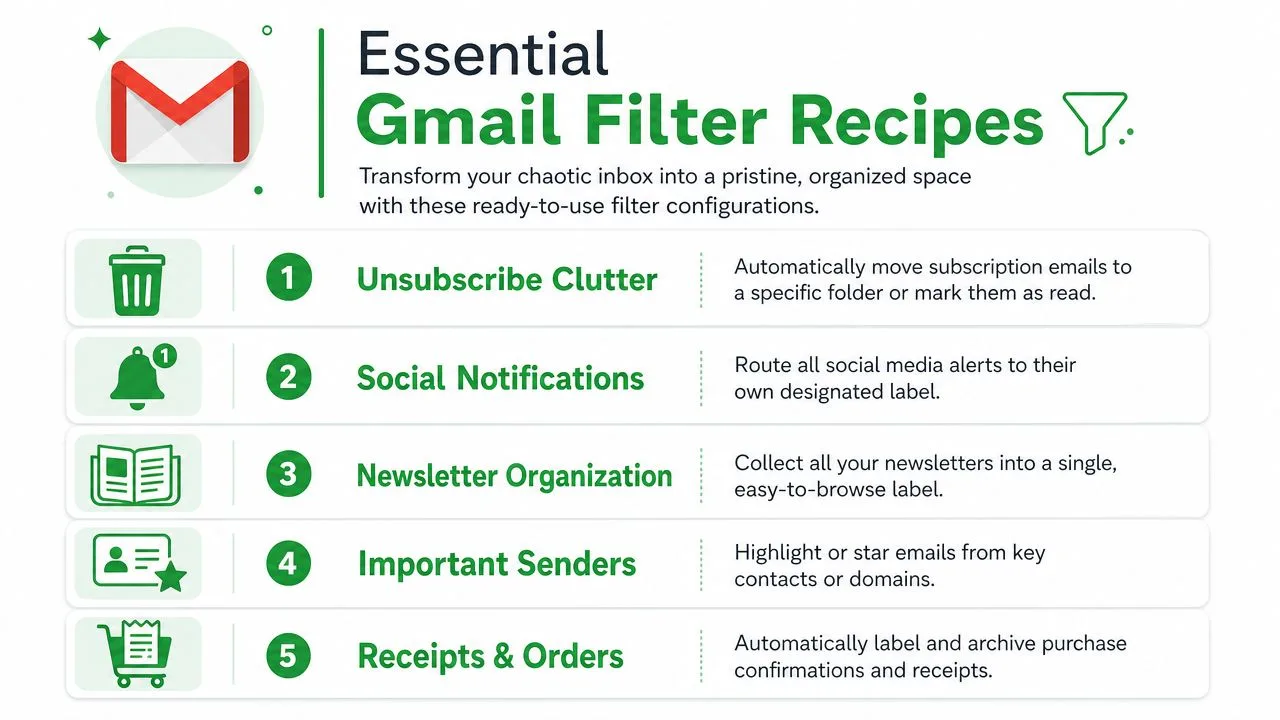
Cinco recetas que resuelven desórdenes comunes
Estos son los filtros que recomiendo primero porque siguen dando resultados con muy poco mantenimiento.
-
Filtro de dominio de cliente
Si una empresa genera un intercambio constante, usa una regla de dominio completo comofrom:(*@clientcompany.com) OR to:(*@clientcompany.com). Aplica una etiqueta comoClientes/NombreEmpresa. Esto mantiene las notas entrantes, las respuestas y los mensajes enviados conectados bajo una misma etiqueta, lo que hace mucho más rápido consultar todo el historial de la relación antes de una llamada o entrega. -
Recibos y confirmaciones de pedido
Busca términos de asunto comosubject:(invoice OR receipt OR "order number"). Aplica una etiqueta deRecibos. Omite la bandeja de entrada solo si esos mensajes rara vez son urgentes. Para autónomos, operadores y cualquier persona que tenga que conciliar gastos más tarde, esta regla ahorra un trabajo de limpieza real a fin de mes. -
Buscador de archivos adjuntos
Usa el criterio de archivos adjuntos de Gmail para etiquetar mensajes que incluyan archivos. Una etiqueta comoAdjuntosayuda cuando los contratos, presentaciones, PDFs firmados o capturas de pantalla tienden a desaparecer dentro de hilos largos. Me gusta este filtro porque organiza por lo que contiene el mensaje, no solo por quién lo envió. -
Boletines en un solo lugar
Agrupa las lecturas recurrentes bajoBoletinesen lugar de dejar que compitan con las conversaciones activas. Esto funciona mejor cuando revisas esa etiqueta a propósito una o dos veces por semana. De lo contrario, la etiqueta se convierte en un estacionamiento que nunca abres. -
Notificaciones del sistema
Para herramientas que generan alertas, crea etiquetas por función en lugar de por producto. Un aviso de despliegue de un servicio y una alerta de monitoreo de otro pueden vivir bajoAlertas Ops. Esa estructura se mantiene mejor a medida que cambia tu conjunto de herramientas.
Una buena receta de filtro crea una cola que realmente revisarás, no solo una bandeja de entrada de aspecto más limpio.
Organiza las etiquetas por acción, no por remitente
Las etiquetas funcionan mejor cuando reflejan lo que planeas hacer con el mensaje. Necesita respuesta, Recibos, Clientes y Para leer suelen ser más útiles que una larga lista de nombres de aplicaciones y logotipos de proveedores.
Ese enfoque también facilita la automatización avanzada más adelante. Si una etiqueta ya representa un flujo de trabajo claro, es mucho más sencillo combinarla con flujos de trabajo de respuesta automática por correo en Gmail o una rutina de revisión en tu calendario.
Hay un inconveniente. Las etiquetas amplias son más fáciles de mantener, pero pueden ocultar detalles útiles si combinas correos no relacionados. Las etiquetas estrechas te dan precisión, pero crean desorden rápidamente. En la práctica, una etiqueta principal con algunas subetiquetas suele superar a docenas de etiquetas planas.
Tabla de referencia rápida
| Problema de la bandeja de entrada | Idea de filtro | Etiqueta |
|---|---|---|
| Mensajes de una empresa | from:(*@company.com) OR to:(*@company.com) | Clientes/Empresa |
| Confirmaciones de compra | subject:(invoice OR receipt OR "order number") | Recibos |
| Hilos con muchos archivos | Tiene archivo adjunto | Adjuntos |
| Publicaciones recurrentes | Filtro basado en remitente | Boletines |
Si solo creas tres filtros esta semana, empieza con los que protegen el historial de clientes, recopilan registros financieros y eliminan lecturas de baja prioridad de tu bandeja de entrada principal.
Técnicas avanzadas de etiquetado automático para usuarios expertos
Los filtros básicos manejan patrones obvios. Los filtros para usuarios expertos manejan la realidad desordenada, donde una regla necesita capturar múltiples remitentes, múltiples palabras clave y un tipo específico de correo sin arrastrar basura.
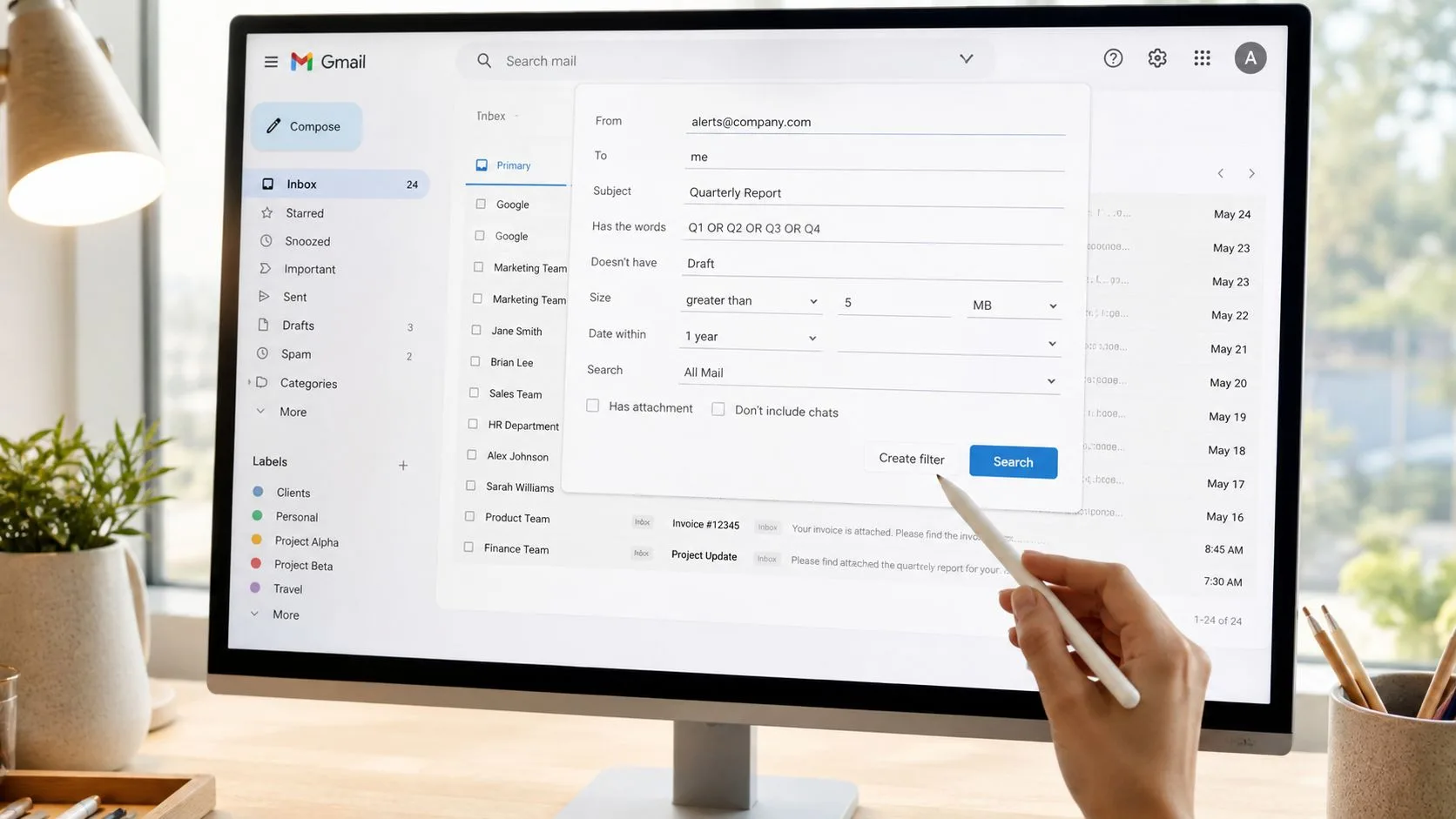
Usa lógica compuesta en lugar de proliferación de filtros
La forma más rápida de mejorar la organización de Gmail es dejar de crear una regla minúscula por remitente cuando varias pertenecen juntas. Los operadores de búsqueda de Gmail te permiten combinar condiciones con OR, agrupar términos entre paréntesis y limitar los resultados con campos como from: y subject:.
Los expertos recomiendan crear filtros compuestos como from:(@github.com OR @gitlab.com) subject:("build" OR "deploy"), lo que reduce el tiempo de clasificación manual en aproximadamente un 65% cuando se aplica a notificaciones masivas y boletines de marketing, según el consejo de etiquetado de Gmail de CDGI.
Eso importa porque un filtro bien escrito es más fácil de mantener que seis que se solapan.
Prueba patrones como estos:
- Múltiples remitentes, una categoría:
from:(alerts@toolone.com OR notices@tooltwo.com) - Remitente más tema:
from:(*@client.com) subject:(invoice OR renewal) - Lógica de exclusión: Añade un signo menos para omitir ruido, como mensajes que coinciden con un remitente general pero contienen una frase que no te interesa.
Construye una jerarquía de etiquetas con la que puedas vivir
Las etiquetas anidadas convierten a Gmail en un sistema de archivo ligero. En lugar de hacer docenas de etiquetas de nivel superior, crea etiquetas principales como Clientes, Finanzas o Contratación, y luego coloca subetiquetas debajo de ellas.
Una estructura simple podría verse así:
- Clientes
Clientes/AcmeClientes/Northwind
- Finanzas
Finanzas/FacturasFinanzas/Recibos
- Ops
Ops/DesplieguesOps/Proveedores
Esto mantiene la barra lateral legible mientras te da categorías precisas.
La mejor jerarquía refleja cómo buscarás más tarde, no cómo haces una lluvia de ideas hoy.
Combina acciones para obtener ganancias reales en el flujo de trabajo
No estás limitado a aplicar una etiqueta. Los filtros de Gmail también pueden destacar un mensaje, archivarlo, marcarlo como leído o reenviarlo. El truco es usar múltiples acciones solo cuando sirven para un comportamiento específico.
Por ejemplo:
- Etiquetar facturas bajo
Finanzas/Facturas - Destacar solo las facturas de tus proveedores de mayor prioridad
- Omitir la bandeja de entrada para alertas automáticas de baja prioridad
- Reenviar ciertos mensajes a una dirección compartida si otro compañero es responsable de ellos
Usado con cuidado, esto convierte a Gmail de un almacenamiento en una herramienta de triaje.
Un recorrido rápido puede ayudar si quieres ver la interfaz en movimiento:
Un movimiento avanzado que vale la pena copiar
Para la correspondencia a nivel de organización, usa una regla bidireccional como from:(*@domain.com) OR to:(*@domain.com). Eso captura ambos lados de la conversación. Es uno de los filtros más útiles en Gmail porque mantiene los mensajes enviados y recibidos bajo la misma etiqueta en lugar de dividir el historial entre Enviados y Recibidos.
Ahí es donde el etiquetado avanzado empieza a dar sus frutos. Ya no estás etiquetando correos aislados. Estás organizando relaciones.
Etiquetado automático de correos rastreados con Mail Tracker for Gmail
Gmail no proporciona una forma nativa y escalable de rastrear aperturas de correo. El seguimiento sistemático de aperturas depende de herramientas de terceros, y la opción de confirmación de lectura integrada de Gmail se limita a correos individuales en cuentas de Google Workspace de pago elegibles donde un administrador la haya habilitado, como se explica en este resumen del seguimiento de aperturas de Gmail.
Para las personas que ya utilizan el complemento Mail Tracker for Gmail™, hay un truco organizativo útil. El listado de Google Workspace Marketplace confirma que Mail Tracker for Gmail™ es un complemento nativo disponible en dispositivos móviles y web, que permite a los usuarios abrir el complemento para rastrear correos y ver los recuentos de aperturas en el listado del Marketplace.
Cómo crear una etiqueta de correo rastreado
Si tus correos salientes rastreados incluyen una firma consistente o un marcador identificable, puedes construir un filtro de Gmail alrededor de ese texto. El objetivo es simple: etiquetar automáticamente la correspondencia saliente rastreada para que sea fácil de revisar más tarde.
Usa este enfoque:
- Busca en el correo enviado el texto de firma único que aparece en los mensajes rastreados.
- Haz clic en el icono de filtro en la búsqueda de Gmail.
- Construye un filtro a partir de esa consulta.
- Aplica una etiqueta como
Rastreado. - Si Gmail muestra conversaciones coincidentes, aplícala retroactivamente.
Esto te da un cubo en vivo de mensajes enviados vinculados a la actividad de seguimiento, lo cual es útil cuando quieres revisar el alcance por separado del resto del Correo enviado.
Un detalle que vale la pena tener claro: Mail Tracker for Gmail™ es un nombre de producto específico. No lo confundas con las frases genéricas de categoría de producto “mail tracker for gmail” o “email tracker for gmail”. Si quieres más información sobre cómo funciona el seguimiento dentro de Gmail, esta guía sobre seguimiento de correo para Gmail es un complemento útil.
Solución de problemas y mantenimiento de tu sistema de filtros
Un sistema de filtros suele romperse de una manera familiar. Las etiquetas empiezan a desviarse, un boletín aterriza en una carpeta de cliente y una regla en la que confiabas el mes pasado ahora captura mucho más de lo que debería. El problema rara vez es Gmail en sí. Es la proliferación de filtros.
El principal culpable es el solapamiento. Una regla amplia como has:attachment o from:@company.com puede capturar mensajes destinados a una etiqueta de cliente, facturación o correo rastreado más estrecha. A medida que tu configuración crece de unos pocos filtros a un flujo de trabajo real, los pequeños conflictos como ese se vuelven más difíciles de detectar a menos que los revises a propósito.
Cómo diagnosticar un filtro roto
Empieza por la búsqueda, no por la edición. La búsqueda de Gmail te muestra lo que coincide con la regla. Si los resultados de búsqueda son incorrectos, la lógica del filtro también lo es.
Comprueba estos puntos primero:
- Busca reglas que se solapen: Las condiciones amplias a menudo capturan correo que debería caer en una etiqueta más específica.
- Lee la consulta campo por campo: Un término extra puede hacer que un filtro sea demasiado estrecho. Un operador faltante puede hacerlo demasiado amplio.
- Prueba contra correo antiguo: Ejecuta la búsqueda exacta manualmente en Gmail. Si los mensajes esperados no aparecen, el filtro tampoco capturará los nuevos.
- Comprueba si hay suposiciones obsoletas: Las direcciones cambian, los remitentes cambian de dominio y los correos automáticos a menudo llegan desde un alias diferente al que usaste cuando construiste la regla.
Un hábito práctico ayuda aquí. Mantén tus etiquetas de alto valor vinculadas a señales que se mantengan estables con el tiempo, como un dominio de remitente, dirección de lista o frase repetida en la línea de asunto, en lugar de una redacción temporal de una sola campaña.
Hábitos de mantenimiento que mantienen el sistema utilizable
Revisa los filtros según un horario. Mensualmente es suficiente para una bandeja de entrada personal. Para un flujo de trabajo de ventas, contratación o soporte, cada dos semanas es más seguro porque los patrones de mensajes cambian más rápido.
Durante esa revisión, haz tres cosas:
- Elimina los filtros vinculados a proyectos terminados o proveedores antiguos.
- Fusiona las etiquetas que describen el mismo tipo de correo.
- Vuelve a probar cualquier regla conectada a correspondencia rastreada, facturas o contactos prioritarios.
Esto es lo que mantiene el sistema fuerte con el tiempo, especialmente si construiste reglas avanzadas o una etiqueta separada para la actividad de Mail Tracker for Gmail. Cuanto más especializado sea el filtro, más importante es confirmar que el marcador que elegiste todavía aparece en los mensajes nuevos.
Comprueba también la entregabilidad cuando los correos esperados nunca llegan. A veces el filtro está bien, pero el mensaje nunca llegó a la bandeja de entrada porque el remitente tiene problemas de reputación. Si eso es parte del problema, esta guía explica cómo solucionar problemas de listas negras de correo público.
Un buen etiquetado automático no es una función de “configurar y olvidar”. Es un sistema de trabajo. Recórtalo, pruébalo y mantén la estructura de etiquetas alineada con cómo procesas el correo ahora, no con cómo trabajabas hace seis meses.
Si quieres visibilidad sobre si se abrieron correos electrónicos salientes importantes, Mail Tracker for Gmail añade confirmaciones de lectura, recuentos de aperturas y señales de seguimiento dentro de Gmail en la web y el móvil, para que puedas hacer un seguimiento con mejor sincronización en lugar de adivinar.
¿Listo para hacer seguimiento a tus correos?
Añade Mail Track for Gmail desde Google Workspace Marketplace y entérate en el momento en que abran tus correos. Gratis e ilimitado.
Añadir a GmailMás lecturas
Más de Tutorials

Cómo realizar el seguimiento de clics en enlaces en Gmail (y qué significa realmente un clic)
Aprende a rastrear clics en Gmail, por qué no es una función nativa y cómo interpretar los resultados evitando las falsas lecturas de los escáneres.

Cómo encontrar mis contactos en Gmail: Una guía práctica
Aprende a encontrar mis contactos en Gmail tanto en escritorio como en dispositivos móviles. Pasos claros para Google Contacts, consejos de búsqueda, atajos y detalles de contacto desde correos electrónicos.

Las objeciones en ventas explicadas y cómo manejarlas
Aprende qué significa realmente una objeción en ventas, por qué ocurre y los marcos de trabajo probados para manejar objeciones de precio, tiempo y confianza con seguridad.