
Cómo comprobar las confirmaciones de lectura en Gmail
Aprende a comprobar las confirmaciones de lectura en Gmail tanto en la web como en el móvil. Cubre opciones nativas, seguimiento mediante complementos, significado de los iconos y soluciones a problemas comunes.

Tienes una propuesta en la carpeta de Enviados, el seguimiento de tu reclutador está esperando una respuesta o un hilo con un cliente parece haber desaparecido en el vacío. En ese momento, cómo comprobar las confirmaciones de lectura deja de ser una pregunta sobre una función y se convierte en una decisión sobre qué señal puedes considerar fiable. En Gmail, esa elección suele reducirse a dos caminos: las confirmaciones nativas de Google Workspace que dependen de la configuración del administrador y el consentimiento del destinatario, o un complemento como Mail Tracker for Gmail que muestra las aperturas con señales de seguimiento dentro de la bandeja de entrada.
Las confirmaciones nativas de Gmail son limitadas por diseño. Solo están disponibles en entornos gestionados de Workspace, no en cuentas personales @gmail.com, y la documentación de Google indica que el remitente recibe un correo electrónico con la hora y fecha del evento de apertura cuando el flujo de trabajo lo permite. Los rastreadores de terceros buscan una experiencia diferente, mostrando los eventos de apertura directamente dentro del hilo enviado con marcas de verificación y marcas de tiempo para que los equipos de ventas y reclutamiento puedan hacer un seguimiento sin tener que adivinar.
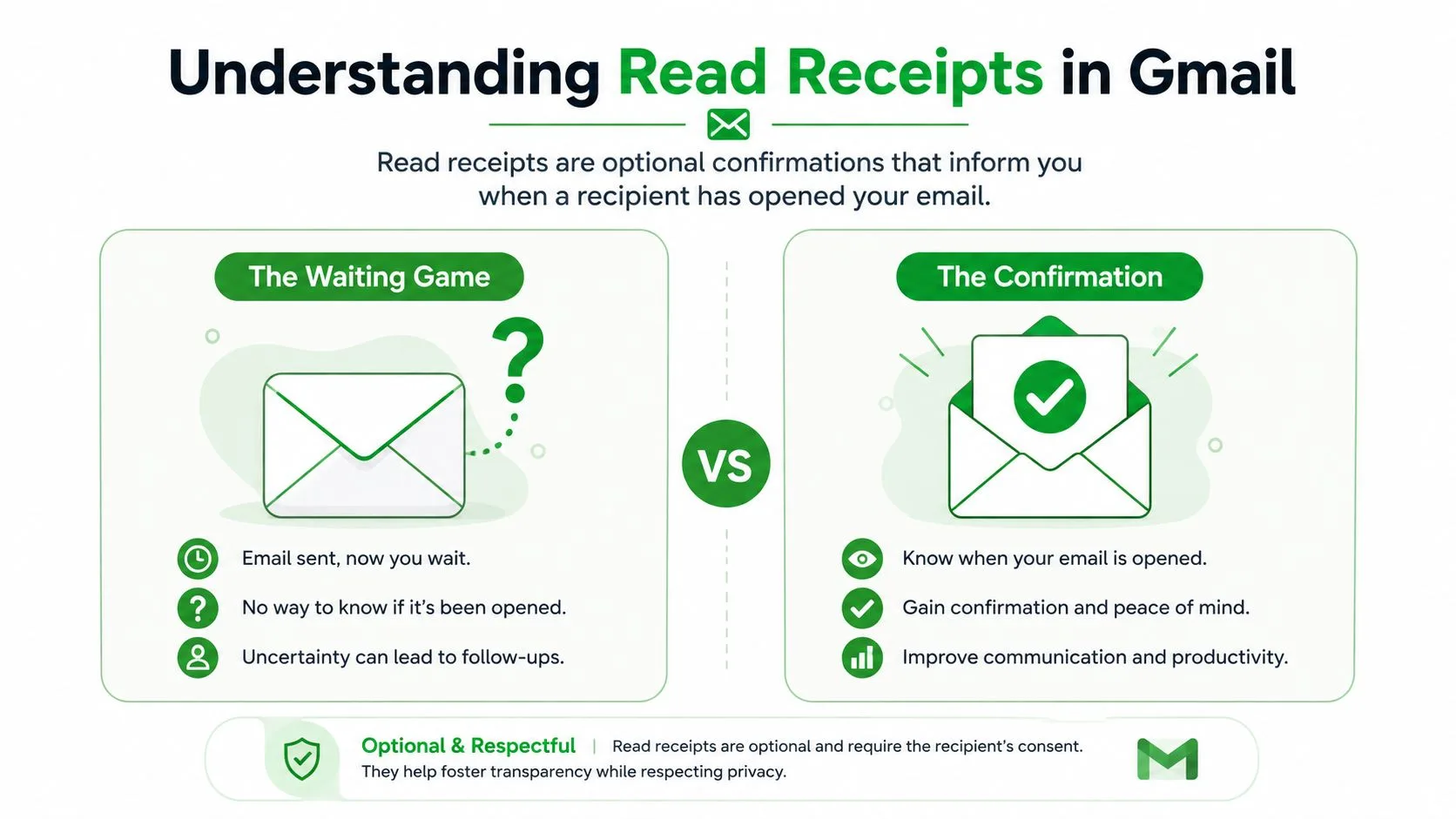
Si estás comparando una configuración nativa con un flujo de trabajo basado en herramientas, ayuda pensar en términos de política frente a visibilidad. Para una mirada más profunda al lado práctico de los tiempos y la secuenciación en la prospección, el historial de facturación de Sales Navigator de Pipecorn es un recurso relacionado útil.
Qué significa realmente “comprobar las confirmaciones de lectura” en Gmail
La frase suena sencilla, pero en Gmail suele significar una de dos cosas muy diferentes. O bien estás pidiendo a Google Workspace que te devuelva un correo de confirmación aprobado por el destinatario, o bien estás usando un complemento de seguimiento que registra un evento de apertura cuando se carga el mensaje. No son equivalentes, y tratarlos como si fueran lo mismo conduce a una mala planificación del seguimiento.
Las confirmaciones nativas de Gmail y las herramientas de seguimiento resuelven problemas distintos
El flujo nativo de Google está controlado por el administrador de Workspace y vinculado a la configuración del destinatario. Un remitente puede solicitar una confirmación, pero la solicitud solo se cumple cuando la configuración de Workspace y las reglas de respuesta del destinatario lo permiten, y la función no está disponible en absoluto para cuentas personales de Gmail. Eso convierte a las confirmaciones nativas en una función controlada por políticas, no en un interruptor universal de Gmail.
Las herramientas de seguimiento funcionan de forma diferente. Utilizan el monitoreo de eventos de apertura dentro del flujo de trabajo de redacción y envío de correos, razón por la cual muestran señales como doble marca de verificación, recuentos de aperturas y marcas de tiempo en la bandeja de entrada. Para los equipos de ventas, reclutamiento o éxito del cliente, eso es importante porque el momento del seguimiento a menudo depende de si un mensaje fue simplemente entregado o abierto.
Regla práctica: una confirmación te dice que algo sucedió en el sistema de correo electrónico, no que la persona haya leído y comprendido tu mensaje.
La distinción importa aún más cuando decides si debes dar un empujón a un cliente potencial, pedir a un candidato que elija un horario o escalar un hilo de renovación. Si la única señal que tienes es una respuesta tardía, ya estás reaccionando tarde. Si tienes un indicador de apertura utilizable, al menos puedes separar lo que “aún no se ha visto” de lo que “se ha visto y se ha ignorado”.
Uso de las confirmaciones de lectura integradas de Gmail en la web
Si un reclutador necesita confirmación de que se abrió un correo electrónico de programación, la primera pregunta es si la cuenta está gestionada a través de Google Workspace. Las confirmaciones de lectura nativas dependen de la política del administrador, no de un interruptor oculto en una bandeja de entrada personal de Gmail. En la Consola de administración, abre Aplicaciones > Google Workspace > Gmail > Configuración de usuario, habilita Permitir a los usuarios solicitar confirmaciones de lectura y guarda el cambio. El material de soporte de Google señala que la configuración puede tardar hasta 24 horas en llegar a los usuarios, por lo que la opción puede no aparecer de inmediato.
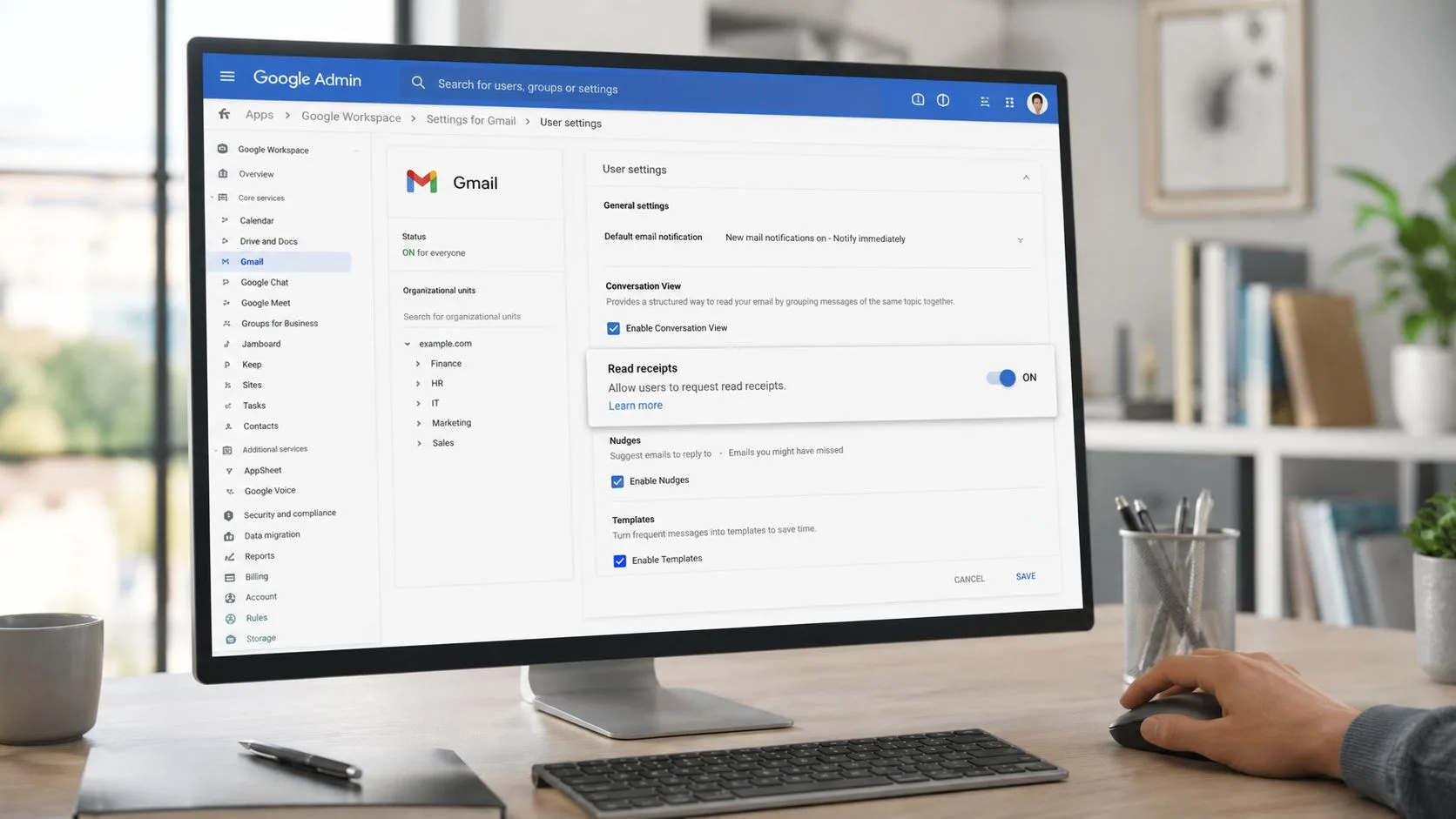
Una vez que la política esté disponible, redacta el correo electrónico en Gmail en la web. Abre el menú de tres puntos, selecciona Solicitar confirmación de lectura y envía el mensaje. Si la configuración de Workspace y las reglas de respuesta del destinatario lo permiten, Gmail devuelve un correo electrónico de notificación que muestra la dirección del destinatario, la marca de tiempo y el acuse de recibo.
Qué recibes realmente
La notificación confirma que se recibió la solicitud y registra un evento de apertura con fecha. No confirma la atención, la comprensión o la intención. Un destinatario puede rechazar la solicitud, y la ausencia de confirmación puede significar que la solicitud no fue atendida. No prueba que el mensaje permanezca sin leer.
Para el seguimiento de ventas o el reclutamiento, esa distinción afecta cómo interpretas el silencio. Una confirmación nativa puede documentar un evento, pero no puede decirte si el destinatario revisó los detalles o planea responder.
Las cuentas personales de Gmail no tienen capacidad nativa de confirmación de lectura. Su interfaz web no puede solicitar una confirmación de apertura, por lo que los usuarios deben elegir entre pedir a un administrador de Workspace que habilite la función o instalar un complemento como Mail Tracker for Gmail. La elección es práctica: las confirmaciones nativas ofrecen acuses de recibo controlados por políticas, mientras que los complementos proporcionan sus propios indicadores de apertura y marcas de tiempo.
Configuración de Mail Tracker for Gmail en la web y el móvil
Para un seguimiento de ventas enviado desde un portátil, la elección práctica es entre la política de Workspace y un complemento. Mail Tracker for Gmail se instala como una extensión de Chrome y coloca controles de seguimiento en la ventana de redacción de Gmail. Después de otorgar los permisos de Gmail y Google Contacts, verifica el indicador de seguimiento antes de enviar. Cuando el mensaje registra una apertura, el hilo enviado muestra doble marca de verificación y su historial de aperturas disponible.
Esa señal es útil, pero proviene del complemento en lugar del sistema de confirmación nativo de Gmail. Revisa esta comparación de rastreadores de correo electrónico gratuitos para boletines antes de elegir una configuración, especialmente si necesitas sopesar la marca visible frente a las funciones de seguimiento.
El móvil sigue el mismo flujo de trabajo, solo que con alertas push
En iPhone o Android, instala la aplicación complementaria, inicia sesión con la misma cuenta de Google y permite las notificaciones. La aplicación puede avisarte cuando un mensaje rastreado registra una apertura, por lo que un reclutador o representante de ventas no necesita seguir abriendo Enviados para comprobar la actividad.
Puedes enviar desde Gmail en tu teléfono, habilitar el seguimiento y recibir un aviso cuando el destinatario abra el mensaje. La alerta es una señal de tiempo, no una prueba de que el destinatario leyó cada detalle o tiene la intención de responder. En la versión gratuita, la firma de seguimiento aparece en el correo saliente. La versión Premium elimina esa firma.
Esta configuración se adapta a los usuarios que necesitan indicadores de apertura tanto en la web como en el móvil. Las confirmaciones de lectura de Workspace siguen controladas por la configuración del administrador, mientras que el complemento suministra sus propias marcas de verificación, alertas y marcas de tiempo. Para obtener detalles sobre la configuración del producto, consulta la página de funciones del rastreador de correo electrónico gratuito Mail Tracker for Gmail.
Lectura de las marcas de verificación, recuentos y marcas de tiempo
Un reclutador ve dos marcas después de enviar una solicitud de entrevista, mientras que un representante de ventas ve varias aperturas pero ninguna respuesta. Esos iconos y tiempos ayudan a establecer la siguiente acción, siempre que sepas qué sistema los produjo. Las confirmaciones de lectura nativas de Gmail y Mail Tracker for Gmail no informan señales idénticas, así que trata los indicadores como pistas de flujo de trabajo en lugar de un registro completo del comportamiento del destinatario.
Señal por señal
| Señal | Qué muestra | Implicación práctica |
|---|---|---|
| Marca única | El mensaje salió de tu bandeja de salida y Gmail lo aceptó | El correo fue enviado, pero aún no sabes si llegó a la bandeja de entrada del destinatario |
| Doble marca | Mayor visibilidad de entrega en el flujo de trabajo de la bandeja de entrada | Útil para confirmar que el hilo se mueve, pero sigue sin ser prueba de lectura |
| Recuento de aperturas | Un evento de apertura rastreado registrado por el rastreador | Útil para detectar miradas repetidas en diferentes dispositivos o sesiones |
| Marca de tiempo | La hora en que se registró el evento de apertura | Te ayuda a programar un seguimiento mientras el mensaje aún está fresco |
Una marca única confirma el envío. Una doble marca proporciona una mayor visibilidad de entrega, pero ninguno de los iconos prueba que el destinatario leyó cada palabra. Un recuento de aperturas proviene de un píxel de seguimiento registrado por el complemento, no del sistema de confirmación nativo de Gmail.
La marca de tiempo ofrece la señal operativa más clara. Si una solicitud de entrevista se abre poco antes de tu seguimiento planificado, un recordatorio breve y relevante tiene más sentido que enviar el mismo mensaje de nuevo. En una secuencia de ventas, las aperturas repetidas pueden mostrar que el hilo sigue activo, mientras que cero aperturas pueden apuntar a una línea de asunto débil, ubicación en la bandeja de entrada o un mal momento.
La actividad de apertura aún no establece la intención. Un destinatario puede previsualizar un mensaje, volver a él en otro dispositivo o activar el seguimiento sin interactuar con el contenido. Una respuesta, una reunión reservada o un siguiente paso confirmado tienen más peso que cualquier marca de verificación o recuento.
Usa la señal para marcar el ritmo de la comunicación, no para presionar al destinatario. Esa distinción mantiene el seguimiento útil en el trabajo diario de reclutamiento y ventas, donde el objetivo es un siguiente paso claro en lugar de un número de aperturas más alto.
Habilitar, deshabilitar y personalizar el seguimiento
Elige el seguimiento por mensaje en lugar de dejarlo activo para cada hilo. En la barra lateral de redacción, desactiva el control de seguimiento antes de enviar material confidencial. El rastreador dejará su píxel fuera de ese mensaje, lo cual es adecuado para borradores legales, notas de compensación y otro contenido que no deba llevar monitoreo.
También puedes detener el seguimiento dentro de un hilo existente a través del menú de desbordamiento del mensaje. Usa esa opción cuando una conversación pase de la prospección a una discusión sensible, para que ya no se registren nuevas aperturas durante el intercambio posterior.
Los controles de notificación pertenecen a dos lugares
La configuración Configuración > General > Notificaciones de escritorio de Gmail controla los avisos del navegador. El panel de Mail Tracker, generalmente en Configuración > Complementos > Mail Tracker, controla las alertas de apertura y las actualizaciones de correo electrónico tipo resumen. Comprueba ambas configuraciones cuando las alertas sean demasiado frecuentes o ausentes, porque el rastreador puede registrar actividad incluso cuando las notificaciones están deshabilitadas.
En el móvil, otorga primero el permiso de notificación del sistema operativo y luego ajusta los controles de tiempo de la aplicación. Las horas de silencio ayudan a evitar interrupciones en las reuniones al enviar seguimientos a altas horas de la noche o trabajar en diferentes zonas horarias. El plan gratuito añade una etiqueta de remitente visible. La versión Premium elimina esa marca mediante el uso de un píxel 1x1 oculto, por lo que los destinatarios no ven el rastreador en el mensaje. Estas opciones afectan la visibilidad y los niveles de interrupción, no el significado de una marca de tiempo de apertura.
Cuánto deberías confiar en la señal
Envías una propuesta antes de una llamada de ventas y ves dos aperturas. Un reclutador envía detalles de la entrevista y no ve ninguna. Ningún resultado prueba la intención. El seguimiento de aperturas es direccional, no definitivo. La Protección de privacidad de Apple Mail puede precargar imágenes remotas, registrando una apertura antes de que alguien lea el mensaje. El bloqueo de imágenes corporativo puede suprimir el píxel de seguimiento, por lo que cero aperturas pueden reflejar una configuración de seguridad en lugar de desinterés.
Las confirmaciones de lectura nativas de Gmail proporcionan una señal diferente, pero también están incompletas. Los destinatarios pueden rechazarlas y algunos entornos nunca devuelven la solicitud. El resultado son datos escasos antes de que los controles de privacidad y los clientes de correo los afecten. No muevas una oportunidad de ventas o un candidato a una etapa del proceso basada solo en las aperturas.
Usa las aperturas como un dato, no como la decisión
Mail Tracker for Gmail registra la actividad de forma más consistente que adivinar manualmente a partir de una respuesta, sin embargo, su píxel sigue dependiendo del cliente, proxy y reglas de seguridad del destinatario. Las vistas previas de VPN, las imágenes bloqueadas y los filtros de correo basura agresivos pueden producir actividad engañosa u ocultar una lectura genuina. Trata la marca de tiempo como un aviso para el contexto, luego verifica si el destinatario responde, reserva una reunión, hace clic en un enlace o cambia la conversación.
La página de funciones de tasas de apertura de correo electrónico ofrece más contexto para interpretar la actividad de apertura sin tratarla como prueba de compromiso.
Un hilo abierto sin respuesta puede reflejar el momento, una bandeja de entrada ocupada o una baja prioridad. En ventas, usa esa señal para elegir si un seguimiento es oportuno, no para asumir la intención de compra. En reclutamiento, confirma el interés a través de una respuesta o acción de programación antes de cambiar el estado del candidato.
Combina las aperturas con respuestas, reservas de reuniones o clics en enlaces. Eso reduce la reacción exagerada a los falsos positivos y mantiene las decisiones de seguimiento vinculadas a un compromiso observable.
Solución de problemas comunes de confirmación de lectura
Empieza por el síntoma. La falta de marcas de verificación suele significar que Mail Tracker for Gmail está instalado bajo una cuenta de Google diferente, o que la extensión no ha terminado de sincronizarse. Confirma el perfil de Gmail activo, espera brevemente a que se sincronice y luego vuelve a cargar la bandeja de entrada. Los conflictos de caché, la autorización incompleta y los desajustes de perfil del navegador pueden retrasar el icono.
Una reinstalación limpia en el escritorio a menudo resuelve los errores persistentes. Elimina la extensión, reinstálala desde Chrome Web Store, vuelve a abrir Gmail en el mismo perfil de navegador y confirma que la barra lateral se carga. Las barras laterales duplicadas o las advertencias de permiso indican que la instalación debe eliminarse y autorizarse de nuevo.
Comprobaciones móviles que resuelven la mayoría de los problemas
Mantén la aplicación de Gmail actualizada en iPhone o Android y reinstala la aplicación complementaria si las notificaciones push dejan de llegar. Habilita la actualización de aplicaciones en segundo plano para que las actualizaciones de marcas de tiempo puedan llegar al dispositivo mientras la aplicación está inactiva. La Protección de privacidad de Apple Mail, las imágenes bloqueadas y las reglas del cortafuegos de la empresa aún pueden ocultar una apertura incluso después de que el destinatario vea el mensaje.
Una respuesta de texto es la alternativa más clara cuando necesitas confirmar la entrega y el renderizado. Para problemas de entrega más amplios, ejecuta una prueba de entregabilidad antes de tratar al rastreador como la causa. La deriva de la marca de tiempo que continúa después de 48 horas, junto con errores de permiso repetidos, apunta más hacia un problema de cuenta o autorización que a un solo mensaje.
El comportamiento del dispositivo y del cliente varía, así que revisa esta guía de compatibilidad multiplataforma para casos especiales que involucren webmail, aplicaciones móviles y controles de privacidad.
Para la visibilidad de lectura dentro de Gmail, Mail Tracker for Gmail proporciona señales de apertura en la bandeja de entrada, marcas de tiempo y configuraciones de notificación en la web y el móvil. Usa esas señales para elegir un momento de seguimiento, luego confirma el interés significativo a través de una respuesta u otra acción directa.
¿Listo para hacer seguimiento a tus correos?
Añade Mail Track for Gmail desde Google Workspace Marketplace y entérate en el momento en que abran tus correos. Gratis e ilimitado.
Añadir a GmailMás lecturas
Más de Tutorials

Cómo realizar el seguimiento de clics en enlaces en Gmail (y qué significa realmente un clic)
Aprende a rastrear clics en Gmail, por qué no es una función nativa y cómo interpretar los resultados evitando las falsas lecturas de los escáneres.

Cómo encontrar mis contactos en Gmail: Una guía práctica
Aprende a encontrar mis contactos en Gmail tanto en escritorio como en dispositivos móviles. Pasos claros para Google Contacts, consejos de búsqueda, atajos y detalles de contacto desde correos electrónicos.

Las objeciones en ventas explicadas y cómo manejarlas
Aprende qué significa realmente una objeción en ventas, por qué ocurre y los marcos de trabajo probados para manejar objeciones de precio, tiempo y confianza con seguridad.