
Cómo eliminar correos enviados en Gmail: Deshacer y alternativas
Descubre cómo eliminar correos enviados en Gmail. Aprende sobre la función Deshacer envío y por qué no es posible recuperar un mensaje realmente. Explora alternativas seguras y el Modo confidencial en 2026.
Solo puedes deshacer el envío de un correo de Gmail dentro de una ventana de 30 segundos. Después de eso, no puedes eliminarlo de la bandeja de entrada del destinatario, pero aún tienes opciones sólidas para controlar los daños.
Si estás aquí en medio de un ataque de pánico, estás en la misma situación en la que casi todo el mundo termina tarde o temprano. Enviaste el borrador con el archivo adjunto incorrecto. Respondiste a la persona equivocada. Presionaste enviar antes de corregir el asunto o antes de eliminar un párrafo que definitivamente no debería haber salido.
La buena noticia es que puedes dejar de perder el tiempo buscando un botón de recuperación oculto. Gmail no funciona así. Lo que sí funciona es conocer la única función que puede detener un mensaje antes de su entrega, entender por qué eliminarlo de Enviados no ayuda y tener un plan de respuesta profesional para el momento en que el mensaje ya ha salido.
Esa sensación de hundimiento tras presionar enviar demasiado pronto
El pánico suele comenzar de la misma manera. Envías el correo, miras la pantalla durante medio segundo e inmediatamente notas el problema. Tal vez falta el archivo adjunto. Tal vez la hoja de cálculo se envió al cliente en lugar de a tu compañero de equipo. Tal vez el corrector automático te hizo sonar descuidado en el momento menos oportuno.
Ese momento importa porque Gmail te da una oportunidad muy breve para detener el mensaje. Si todavía estás dentro de esa ventana, actúa rápido. Si estás fuera de ella, deja de hacer clic al azar y pasa al modo de recuperación.
Lo que la gente suele intentar primero
Los usuarios suelen hacer una de estas tres cosas:
- Abrir la carpeta Enviados: Esperan que eliminar el mensaje allí de alguna manera lo haga regresar.
- Actualizar Gmail repetidamente: Asumen que debe haber una sincronización retrasada o una opción oculta.
- Buscar una función de recuperación: Esperan que Gmail funcione como algunos sistemas de correo corporativos de los que han oído hablar.
Ninguno de esos enfoques te salvará una vez que el mensaje haya sido entregado.
Regla práctica: Trata un mensaje de Gmail enviado como una carta que ya ha salido de tus manos. Tu trabajo es detenerlo antes de que salga o gestionar lo que sucede después.
El cambio importante es mental. No preguntes: “¿Cómo borro esto?”. Pregunta: “¿Qué resultado necesito ahora?”. A veces es una corrección. A veces es una disculpa rápida. A veces es una llamada antes de que la persona abra el hilo.
El objetivo correcto en el primer minuto
Si el correo acaba de salir, tu primera tarea es sencilla:
- Comprueba inmediatamente si aparece el botón Deshacer
- Si ha desaparecido, deja de intentar eliminar el original
- Decide cuál es la respuesta de seguimiento más rápida y limpia
Ese giro tranquilo es lo que separa un error pequeño de uno que escala.
Tu primera línea de defensa: La función Deshacer envío de Gmail
Deshacer envío es la única opción integrada de Gmail que puede detener un correo saliente antes de que se envíe. No es una función de recuperación real. Gmail retrasa la entrega durante un período breve, dándote la oportunidad de cancelar.
Según esta explicación sobre el comportamiento de deshacer envío de Gmail, la ventana de cancelación se puede configurar en 5, 10, 20 o 30 segundos, y una vez que pasas los 30 segundos, la tasa de éxito para deshacer el envío cae al 0%.
Configúralo al máximo ahora mismo
Si usas Gmail todos los días, establece el retraso en la opción más larga y déjalo así.
- Abre Gmail
- Haz clic en Configuración
- Haz clic en Ver toda la configuración
- En la pestaña General, busca Deshacer envío
- Cambia el período de cancelación de envío a 30 segundos
- Guarda los cambios
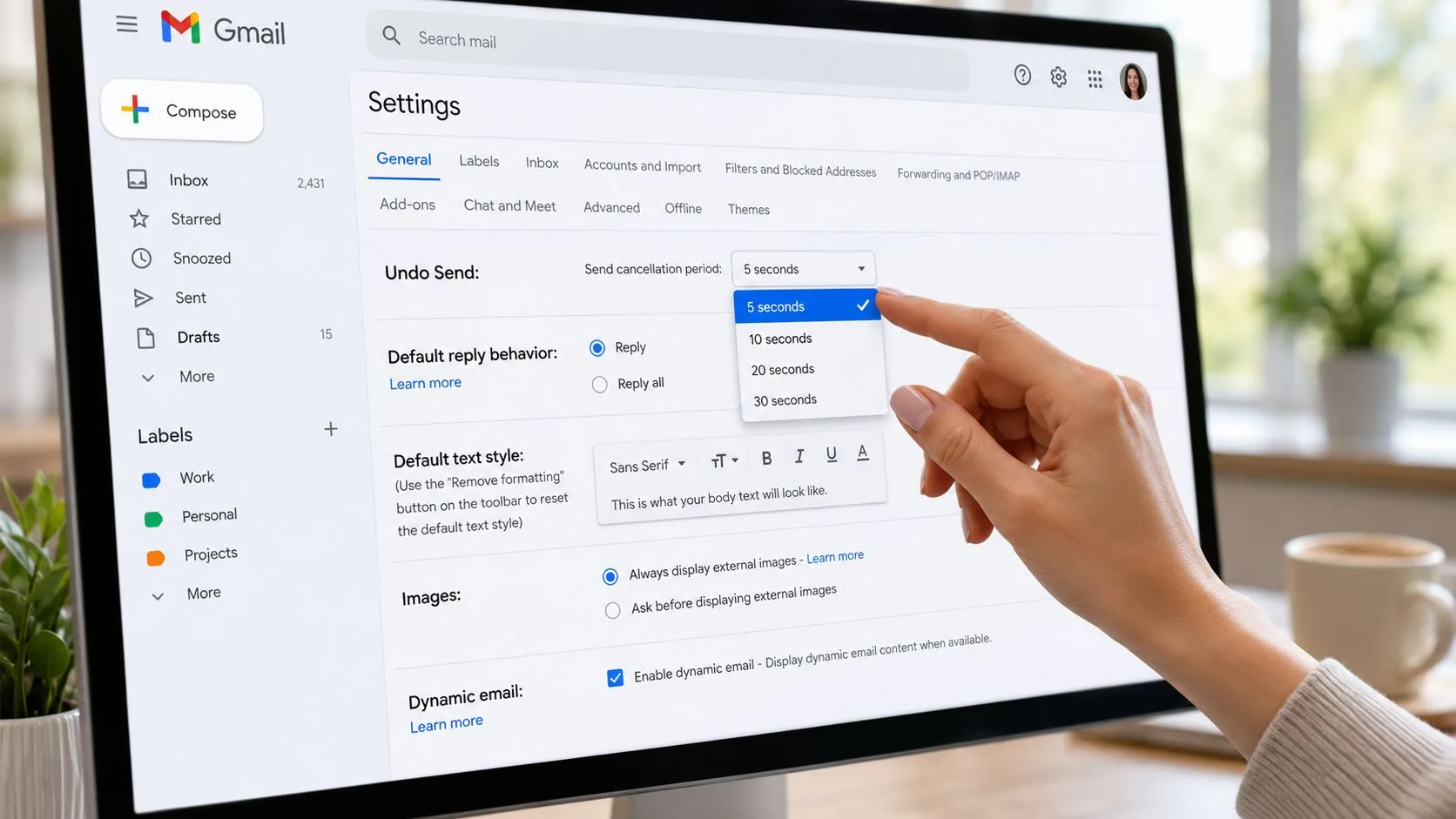
Si tu configuración es más corta, te estás dando menos margen del que permite Gmail. Para cualquiera que se tome en serio evitar errores en el correo electrónico, 30 segundos es el valor predeterminado más seguro.
Cómo se ve realmente Deshacer envío
Justo después de enviar un mensaje, Gmail muestra un área de confirmación pequeña con Mensaje enviado y un botón de Deshacer. Ese botón solo existe durante la ventana de retraso configurada. Haz clic a tiempo y Gmail detendrá el envío.
Aquí importan algunos detalles:
- Es un retraso, no una recuperación: El correo no ha salido completamente todavía.
- Debe configurarse con antelación: Si nunca ajustaste la configuración, es posible que no obtengas la protección más larga.
- El tiempo en la interfaz importa: Si estás distraído, esos segundos desaparecen rápido.
No pienses en Deshacer envío como una función de rescate. Piénsalo como un margen de seguridad que has elegido de antemano.
Dónde se quedan atrapados los usuarios
El mayor error es asumir que la función salvará todos los mensajes enviados en cualquier lugar. No lo hará. Si envías desde una aplicación móvil o un cliente de correo electrónico de terceros, es posible que la experiencia no coincida con lo que esperas de Gmail en la web.
Aquí está la conclusión práctica:
| Situación | Qué esperar |
|---|---|
| Interfaz web de Gmail | La mejor oportunidad de ver y usar Deshacer envío |
| Configuración de cancelación corta | Menos tiempo para detectar errores |
| Cliente de correo de terceros | Es posible que el aviso no aparezca como esperas |
| Después de que se cierra la ventana | El mensaje se ha ido |
Si quieres la protección más fiable, envía correos importantes desde Gmail directamente, con el período de cancelación ya configurado en 30 segundos.
El mito de la carpeta Enviados: Qué hace realmente eliminar
Eliminar un mensaje de Enviados solo elimina tu copia. No hace nada en la bandeja de entrada del destinatario.
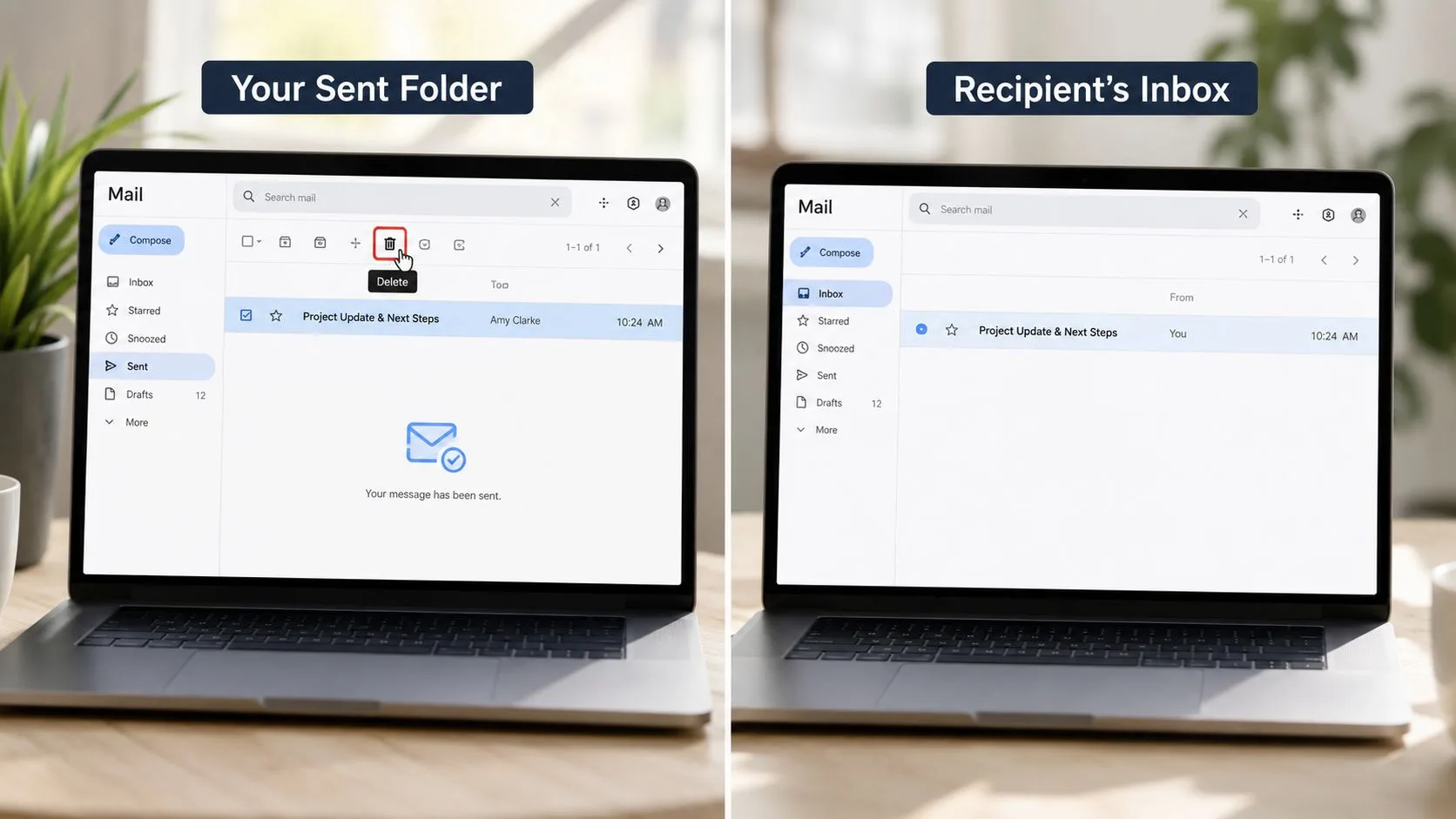
Este es uno de los malentendidos más comunes sobre cómo eliminar correos enviados en Gmail. Según esta discusión sobre el concepto erróneo de la carpeta Enviados, el 35% de los hilos en r/GMail giran en torno a la confusión entre eliminar de Enviados y deshacer el envío de un mensaje.
Qué significa realmente eliminar de Enviados
Eliminar un correo enviado es como tirar tu copia de una carta después de haberla enviado por correo postal. Tu cajón está más limpio. La otra persona todavía tiene la carta.
Eso se aplica tanto si estás usando:
- Gmail en la web
- La aplicación de Gmail en Android
- La aplicación de Gmail en iPhone
- Una vista de buzón limpia que ya no muestra tu copia
El buzón del destinatario permanece exactamente como estaba.
Por qué este mito causa daños adicionales
El problema no es solo el malentendido. Es la falsa sensación de alivio. La gente elimina de Enviados, asume que el problema está resuelto y luego deja de prestar atención cuando debería estar enviando una corrección o levantando el teléfono.
Si ya has eliminado la copia enviada, el siguiente paso sigue siendo el mismo. Asume que el destinatario tiene el correo y actúa en consecuencia.
Para un recorrido visual rápido de esa distinción, este video ayuda a aclarar la diferencia entre eliminar tu copia y retractarse de un mensaje:
Eliminar de Enviados es mantenimiento del buzón. No es recuperación de mensajes.
Por qué no puedes recuperar realmente un mensaje de Gmail enviado
Una vez que la ventana de retraso de Gmail se cierra y el mensaje se entrega, el control pasa fuera de tus manos. Esa es la parte que mucha gente no escucha con suficiente claridad.
La postura de Google es directa. En la discusión de soporte de Google sobre la recuperación de mensajes de Gmail enviados, se indica que Gmail no ofrece una función de recuperación real después de la entrega y Google afirma que “nadie puede recuperar el correo una vez que ha sido enviado”.
La razón técnica simple
El correo electrónico no se comporta como un documento compartido que ambas partes pueden editar. Se comporta más como una entrega entre sistemas.
El flujo es directo:
- Presionas enviar
- Gmail procesa el mensaje saliente
- El servidor de correo del destinatario lo acepta
- Esa copia se convierte en parte de su buzón
En ese punto, ni tú ni Gmail pueden entrar en el buzón de otra persona y eliminarlo.
Por qué la gente espera una solución oculta
Algunos usuarios asumen que debe haber una herramienta de administración, una configuración para usuarios avanzados o un truco del navegador que pueda recuperar un mensaje entregado. No lo hay. Es por eso que las búsquedas sobre cómo eliminar correos enviados en Gmail a menudo llevan a la gente en círculos.
Un mejor uso de tu tiempo es mejorar lo que sucede después de la entrega. Si también te importa si tu mensaje ha sido visto, una guía para obtener un recibo de lectura en Gmail puede ayudarte a pensar con más claridad sobre el tiempo y el seguimiento.
La analogía del buzón que realmente encaja
Una carta física sigue siendo la mejor analogía. Mientras está en tu escritorio, la controlas. Durante el breve retraso de envío de Gmail, todavía puedes detenerla. Una vez que se entrega en el buzón de la otra persona, es su copia.
Deja de buscar un botón de recuperación secreto después de la entrega. No existe.
Eso suena duro cuando acabas de cometer un error, pero ayuda. Cuanto más rápido aceptes el límite técnico, más rápido podrás realizar una respuesta profesional inteligente.
Una solución proactiva usando el Modo confidencial de Gmail
Si a veces envías información confidencial y te preocupa el acceso posterior, el Modo confidencial de Gmail es la función que vale la pena usar antes de que ocurra el error.
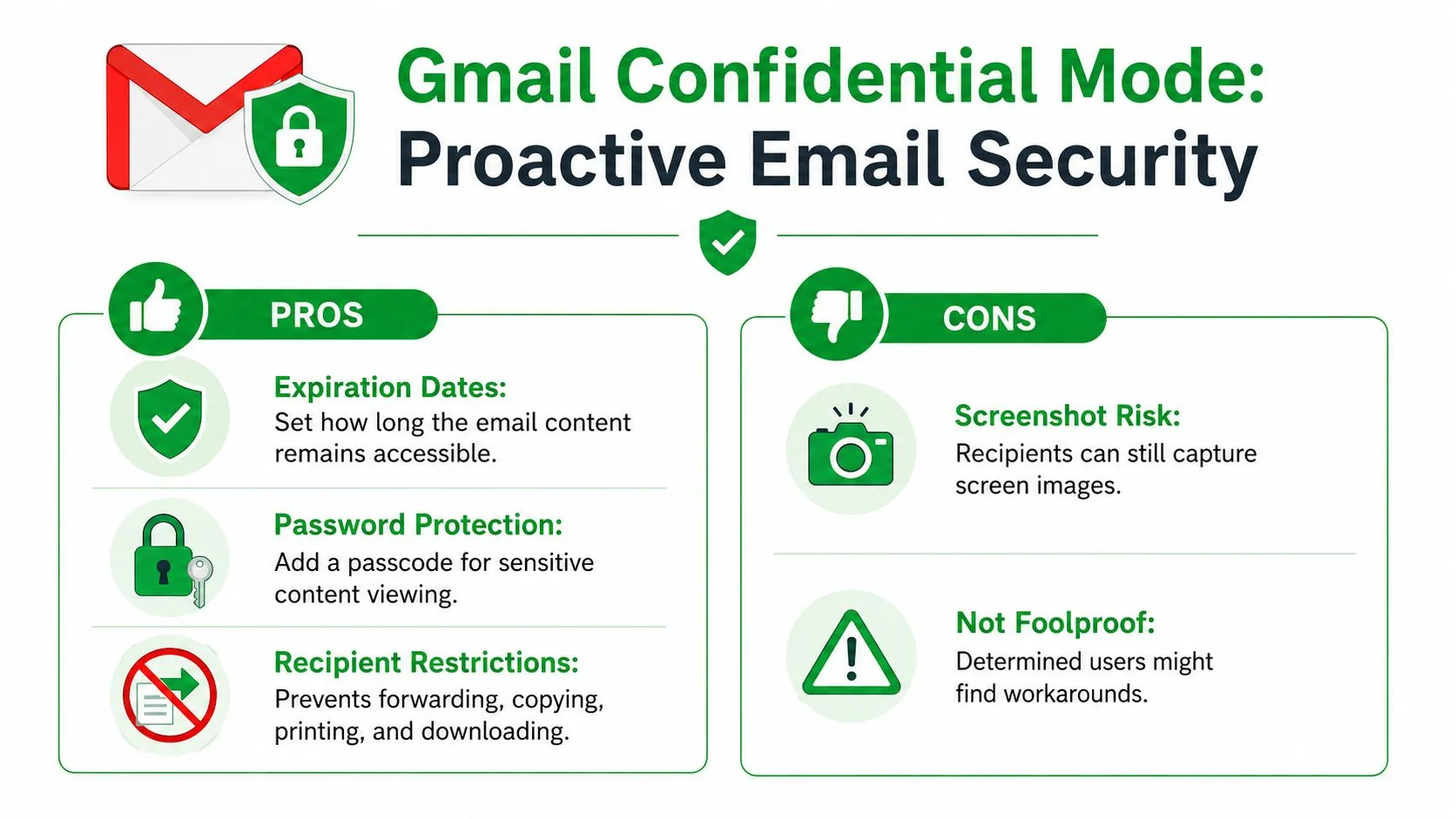
Según este recorrido por los controles de correo enviado y el Modo confidencial, cuando el Modo confidencial se habilita antes de enviar, puedes revocar el acceso al contenido del mensaje más tarde. Puede hacer que el cuerpo del correo desaparezca para el destinatario, pero no elimina el hilo en sí de su bandeja de entrada, y no oculta el asunto ni los metadatos.
Cuándo tiene sentido el Modo confidencial
Úsalo cuando la preocupación principal sea el acceso al contenido, no la existencia del mensaje.
Los buenos candidatos incluyen:
- Documentos confidenciales: Información que quizás quieras bloquear más tarde
- Acceso temporal: Contenido que debería caducar después de su revisión
- Manejo restringido: Mensajes que no quieres que se reenvíen, impriman o descarguen
Una explicación en video del Modo confidencial de Gmail también muestra el icono de candado en la ventana de redacción y la opción de establecer una fecha de caducidad antes de enviar.
Cómo activarlo
En una nueva ventana de redacción de Gmail:
- Haz clic en el icono de candado
- Establece una fecha de caducidad
- Agrega un requisito de código de acceso si es necesario
- Envía el mensaje
Si más tarde revocas el acceso, el destinatario puede perder el acceso al cuerpo del mensaje incluso después de haber sido entregado.
Sus límites importan
El Modo confidencial ayuda con el control de acceso. No borra el hecho de que le enviaste un correo a alguien.
Aquí está el compromiso:
| Con qué ayuda | Qué no hace |
|---|---|
| Revocar el acceso al cuerpo del mensaje | Eliminar el hilo de correo de la bandeja de entrada |
| Agregar caducidad | Ocultar la línea de asunto |
| Bloquear reenvío, impresión y descarga | Eliminar detalles del remitente, marca de tiempo y destinatario |
Si estás evaluando herramientas para la visibilidad después del envío, esta descripción general del seguimiento de correo para Gmail es un contexto útil. Resuelve un problema diferente. El seguimiento te ayuda a entender la interacción. El Modo confidencial te ayuda a controlar el acceso antes del envío.
Alternativas inteligentes cuando un correo ya ha sido enviado
Cuando la opción de Deshacer desaparece, tu trabajo cambia de la prevención al control de daños. Eso no significa adivinar. Significa elegir el siguiente paso menos complicado según lo que sucedió.
La mentalidad útil es simple. Sé rápido, breve y profesional.
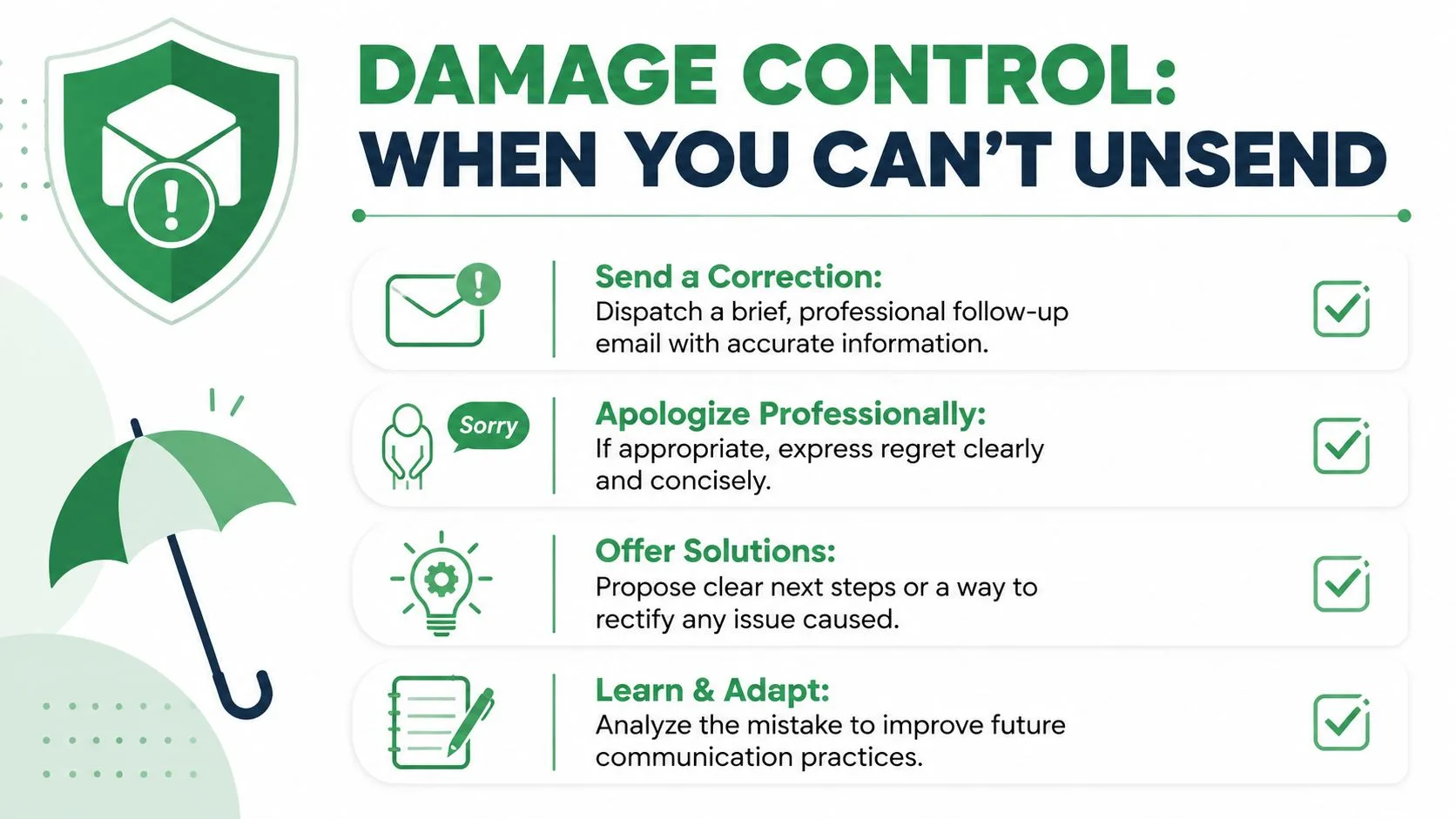
La naturaleza local del comportamiento de Deshacer de Gmail ha sido cierta desde que la función se convirtió en una configuración estándar en junio de 2015, como se señala en esta discusión de Reddit sobre el historial y los límites de Deshacer envío de Gmail. Una vez que pasa esa breve ventana, la estrategia de seguimiento importa más que los trucos técnicos.
La mejor respuesta depende del error
Un error tipográfico y un problema de confidencialidad no son el mismo problema.
Aquí están las opciones que recomiendo más a menudo:
- Enviar un correo de corrección: Es mejor cuando el mensaje original está mayormente bien pero contiene información incorrecta, un archivo faltante o un enlace roto.
- Llamar o enviar un mensaje directamente: Es mejor cuando el error es urgente, confidencial o probable que cree confusión inmediata.
- Pedir la eliminación claramente: Si enviaste algo a la persona equivocada, pídele que lo elimine. Mantén la solicitud directa y respetuosa.
- Escalar internamente: En un entorno laboral, involucra a legal, cumplimiento, recursos humanos o TI cuando el contenido crea un problema organizacional real.
El peor seguimiento es una explicación larga y nerviosa. El mejor es corto y claro.
Cómo se ve una buena corrección
Un correo de corrección limpio suele tener:
- Una línea de asunto que señala la urgencia claramente
- Un reconocimiento de una frase sobre el error
- La información o el archivo adjunto corregido
- Una disculpa concisa si es apropiada
Si quieres un proceso más sólido para estos momentos, vale la pena leer esta guía para optimizar los seguimientos de correo. Y si estás tratando con hilos que se han quedado en silencio después de una corrección, esta guía sobre cómo escribir un correo de seguimiento después de no recibir respuesta te ayuda a mantener el tono constante sin sonar alterado.
Algunas líneas de asunto que funcionan
| Situación | Mejor línea de asunto |
|---|---|
| Archivo adjunto incorrecto | Corrección: Archivo adjunto actualizado |
| Información incorrecta | Corrección: Detalles actualizados a continuación |
| Enviado a la persona equivocada | Por favor, ignore mi correo anterior |
No des demasiadas explicaciones. Si el correo original creó confusión, la claridad es más valiosa que la autocrítica.
Si deseas una mejor visibilidad después de enviar, Mail Tracker for Gmail te ayuda a ver cuándo se abren los mensajes para que puedas tomar decisiones de seguimiento más inteligentes en tiempo real. Mail Tracker for Gmail es el nombre del producto y se integra directamente con Gmail para mostrar recibos de lectura, marcas de tiempo y notificaciones sin obligarte a seguir un flujo de trabajo separado.
¿Listo para hacer seguimiento a tus correos?
Añade Mail Track for Gmail desde Google Workspace Marketplace y entérate en el momento en que abran tus correos. Gratis e ilimitado.
Añadir a GmailMás lecturas
Más de Comparisons

Cómo enviar un correo electrónico a múltiples destinatarios en Gmail
Aprende a enviar un correo electrónico a múltiples destinatarios en Gmail desde la web y el móvil. Domina el uso de Para, Cc y Cco, personaliza a gran escala y rastrea las aperturas.
Lead vs Prospect: Diferencias clave y cualificación
¿Confundido sobre la diferencia entre lead y prospect? Aprende las diferencias, la cualificación y cómo el seguimiento de correos convierte leads en prospectos cualificados.
Cómo elegir un rastreador de correos: Lo que realmente importa
No todos los rastreadores de correos son iguales. Aquí tienes las características que importan al elegir uno, y por qué Mail Track for Gmail cumple con todos los requisitos de forma gratuita.