
Combinar correspondencia con archivos adjuntos en Gmail (3 métodos profesionales)
Aprende a realizar una combinación de correspondencia con archivos adjuntos en Gmail usando Google Scripts, complementos populares o enlaces en la nube. Una guía paso a paso para envíos personalizados.
Estás frente a una hoja de cálculo, un borrador de Gmail y una carpeta llena de archivos de clientes, y la misma pregunta surge una y otra vez. ¿Cómo envías a cada persona el archivo adjunto correcto sin convertir tu tarde en un ciclo interminable de copiar, pegar, adjuntar, enviar y repetir?
Ese es el problema práctico detrás de la combinación de correspondencia con archivos adjuntos. Gmail puede manejar texto personalizado, pero una vez que los archivos adjuntos entran en el flujo de trabajo, el proceso se divide en diferentes caminos, desde scripts personalizados hasta complementos del Marketplace y flujos de trabajo con enlaces en la nube. Si estás tratando de elegir el camino correcto para tu equipo, la forma más clara de pensarlo es mediante el equilibrio entre control, conveniencia y flexibilidad, que es precisamente por lo que Salesmotion insights on scaling outreach es una perspectiva útil para el proceso de difusión más amplio.
Por qué enviar archivos adjuntos manualmente es obsoleto
Enviar manualmente el mismo correo electrónico con un archivo diferente a cada contacto parece manejable para los primeros nombres. Luego, la lista crece, alguien recibe el PDF equivocado y terminas revisando los correos enviados tratando de averiguar qué archivo fue a parar a dónde.
El problema central es la coincidencia de archivos fila por fila
El cuello de botella principal no es escribir el correo electrónico. Es mantener los datos del destinatario y los datos del archivo adjunto alineados para que cada persona reciba el archivo correcto. La guía de soporte de Microsoft deja clara la limitación subyacente en el mundo de Outlook: la combinación de correspondencia no adjunta de forma nativa un archivo diferente a cada correo combinado, por lo que terminas dependiendo de complementos, macros o Power Automate para insertar archivos adjuntos después de que se ejecuta la combinación, razón por la cual esta función siempre ha sido una extensión del flujo de trabajo principal en lugar de ser parte de él. Ese mismo patrón aparece en los flujos de trabajo de Gmail, donde la solución práctica es asignar una referencia de archivo a un registro de destinatario en lugar de intentar añadir un archivo a un envío masivo a posteriori. Microsoft’s mail merge attachment guidance
Esa distinción es importante porque la combinación de correspondencia basada en archivos adjuntos no se trata solo de velocidad. Afecta la entregabilidad, la complejidad de la automatización y la forma en que construyes tu hoja de cálculo desde el principio. Si trabajas con cualquier tipo de volumen, el envío manual deja de ser una solución alternativa y comienza a ser un riesgo.
Tres enfoques resuelven el mismo trabajo de diferentes maneras
La buena noticia es que el flujo de trabajo es lo suficientemente maduro como para que puedas elegir el método que se adapte a tu nivel de comodidad. Los tres caminos principales son:
- Script personalizado (DIY), que te brinda el mayor control si te sientes cómodo con Google Sheets y Apps Script.
- Complemento comercial, que te ofrece una interfaz guiada y menos fricción en la configuración.
- Enlaces en la nube, que reemplazan los archivos adjuntos directos cuando el archivo es demasiado grande o cuando la entrega basada en enlaces es la opción más adecuada.
El ecosistema de Google también ha hecho que el flujo de trabajo de archivos adjuntos sea más estructurado con el tiempo, con herramientas diseñadas en torno a la asignación de archivos destinatario por destinatario, envíos programados y seguimiento. En la guía centrada en Gmail, la división es simple: si un archivo va para todos, adjúntalo una vez, pero si se necesitan archivos diferentes, la combinación necesita un campo separado por destinatario. Gmail add-on workflow overview
Regla práctica: si no puedes describir la lógica del archivo adjunto en una sola frase, es probable que tu hoja de cálculo aún no esté lista.
Para los equipos que buscan una automatización de salida más amplia, también ayuda comparar los flujos de trabajo de correo electrónico con otros canales. Un paralelo útil es implementing Sendvo direct mail, porque el mismo principio aparece allí también: un registro, un resultado personalizado, una ruta de entrega.
El método manual (DIY) usando Google Apps Script
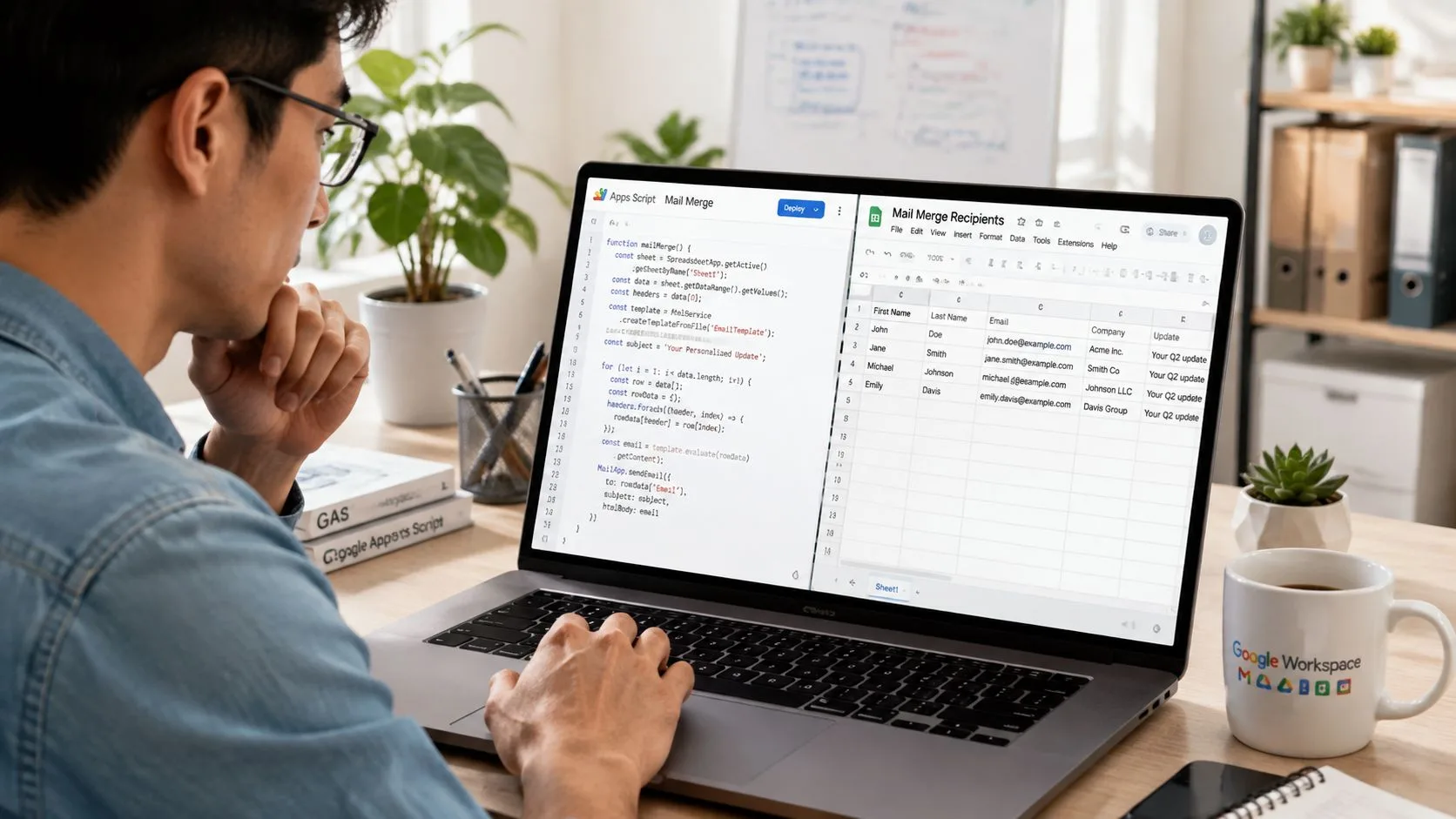
Si deseas un control total y no te importa un poco de trabajo de configuración, la ruta de Google Apps Script es la forma nativa más limpia de ejecutar una combinación de correspondencia con archivos adjuntos desde Google Sheets. El patrón es sencillo: tu hoja contiene los datos del destinatario, Drive contiene los archivos y el script une ambos antes de que Gmail envíe cada mensaje.
Construye primero la hoja
Comienza con una fila por destinatario. Esa fila debe incluir al menos la dirección de correo electrónico, cualquier campo de personalización que desees en el cuerpo y un campo que apunte al archivo correcto. En los flujos de trabajo de Google Workspace, la configuración común es Google Sheets más enlaces de Google Drive en lugar de una función nativa de combinación de archivos adjuntos de Gmail, con cada fila conteniendo un enlace de Drive único para el archivo de esa persona. Google Workspace attachment workflow
Mantén la referencia del archivo explícita. Un enlace, un ID de archivo o una ruta pueden funcionar, pero deben ser consistentes en toda la tabla. Si una fila apunta a una carpeta en lugar de a un archivo, o si un enlace se copió de forma incompleta, el script de combinación no adivinará lo que querías decir.
Usa Drive como fuente de archivos adjuntos
Sube cada archivo personalizado a una carpeta dedicada de Google Drive. Nombra los archivos claramente, porque la convención de nomenclatura se convierte en tu red de seguridad cuando revisas las filas frente a los documentos. La regla operativa es simple: el motor de combinación lee la referencia del archivo en esa fila y adjunta ese archivo específico al mensaje del destinatario.
Es también por eso que las combinaciones basadas en scripts son implacables de una manera útil. No ocultan los problemas, los hacen visibles pronto. Si una ruta de archivo es incorrecta, la combinación falla visiblemente en lugar de enviar el documento equivocado a un cliente sin que te des cuenta.
Pega y ejecuta un script simple
Abre Extensiones > Apps Script en la hoja y configura un script que haga tres cosas: lea la fila de la hoja de cálculo, resuelva el archivo de Drive y envíe el correo electrónico con el archivo adjunto. El código exacto varía según los nombres de tus columnas, pero la lógica sigue siendo la misma.
Para las personas que mantienen campañas recurrentes de archivos adjuntos, esa lógica es el valor principal. Una vez establecida la estructura, los informes mensuales, los paquetes de incorporación o los entregables de los clientes se vuelven repetibles en lugar de construirse a mano cada vez. Si estás pensando en una entrega automatizada más amplia más allá del correo electrónico, la misma lógica basada en filas aparece en time-saving PDF automation techniques, que es un modelo mental útil para flujos de trabajo con muchos documentos.
Cuidado con los permisos: si el script no puede acceder al archivo en Drive, el envío fallará. La disciplina con las carpetas importa más que el código sofisticado.
El inconveniente es obvio. Este método es potente, pero espera que te sientas cómodo depurando scripts, haciendo coincidir nombres de columnas y verificando el acceso a archivos. Si eso te parece bien, es la opción más flexible. Si no, un complemento te permitirá empezar más rápido.
La ruta fácil con complementos de Gmail
Si prefieres evitar el código, los complementos de Gmail son la forma más rápida de convertir una hoja de cálculo en una combinación de archivos adjuntos funcional. El flujo general es familiar: conecta el complemento a Google Sheets, asigna las columnas, verifica el campo de archivo adjunto y envía a través de una interfaz guiada en lugar de escribir un script.
Cómo suele ser el flujo de trabajo del complemento
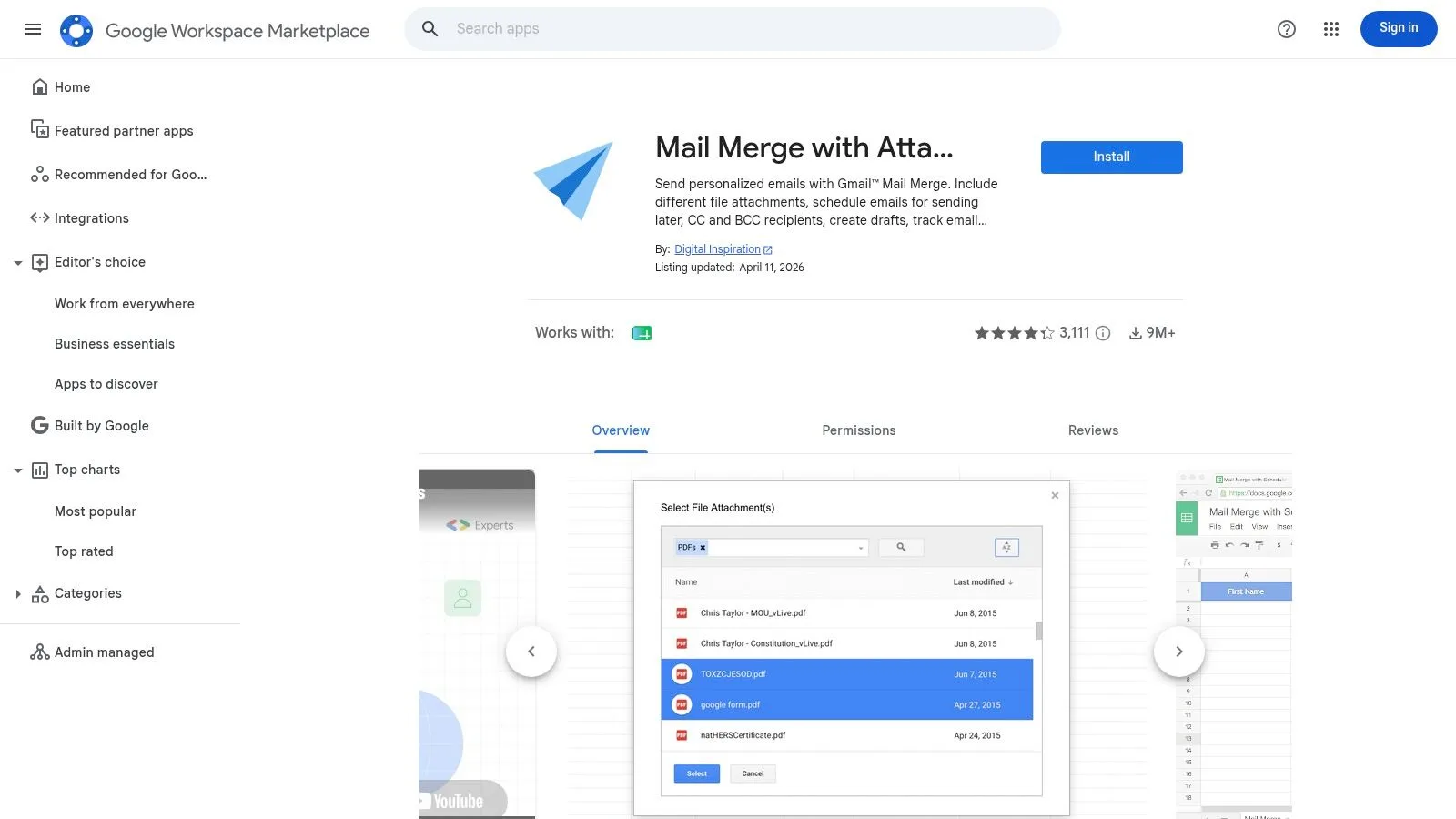
Un complemento sólido de Gmail sigue el mismo modelo de asignación destinatario por destinatario descrito en los listados de Google Workspace Marketplace. Preparas una fila por destinatario, añades la dirección de correo electrónico, incluyes los campos de personalización y rellenas una columna de archivos adjuntos con la referencia de archivo correcta para esa persona. Los complementos en esta categoría también suelen admitir diferentes archivos por destinatario, envío programado y seguimiento de apertura de correos electrónicos, lo que convierte un envío masivo básico en algo que puedes medir. Gmail add-on capabilities
Eso importa en el trabajo diario. Los equipos de ventas necesitan tiempo, los reclutadores necesitan coherencia y los equipos de atención al cliente necesitan la confianza de que el documento correcto llegó al contacto correcto. Una interfaz guiada elimina muchos de los puntos de falla que aparecen en los scripts, especialmente cuando la persona que realiza el envío no es técnica.
Cómo evaluar un complemento antes de instalarlo
No todos los complementos merecen un lugar en tu flujo de trabajo. Una evaluación decente debería centrarse en cuatro cosas.
- Asignación de archivos adjuntos: ¿puede manejar diferentes archivos para diferentes personas, o solo el mismo archivo para todos?
- Controles de programación: ¿puedes poner en cola los envíos en lugar de enviarlos todos a la vez?
- Opciones de seguimiento: ¿muestra aperturas o señales relacionadas con respuestas dentro del flujo de trabajo?
- Modelo de permisos: ¿necesita acceso a Drive, acceso a Gmail o ambos?
Un punto de referencia útil es si el complemento mantiene el trabajo dentro de Gmail y Sheets sin obligarte a usar un segundo panel para cada acción. Las mejores herramientas se sienten como una extensión de tu flujo de trabajo existente, no como una nueva plataforma en la que tienes que capacitarte.
Usa el Marketplace con cuidado
Google Workspace Marketplace facilita la instalación, pero la facilidad de instalación no es lo mismo que la idoneidad. Observa cómo el complemento maneja los borradores, si admite columnas de archivos adjuntos de forma limpia y si te da suficiente visibilidad antes de enviar. Si tu equipo valora el despliegue rápido más que la lógica personalizada, esta ruta suele ganar.
Para tener una idea más amplia de cómo encajan estas herramientas en el trabajo diario, la comparación interna en email productivity tools es un contexto útil. Ayuda a separar los simples potenciadores de productividad de las herramientas que cambian el flujo de trabajo.
La desventaja es el control. Obtienes velocidad y simplicidad, pero también heredas las opiniones del proveedor sobre cómo debería funcionar el flujo de trabajo. Si el complemento no admite tu lógica de archivos adjuntos de forma limpia, alcanzarás un límite antes de lo que lo harías con un script.
Flujos de trabajo alternativos: enlaces en la nube y archivos comprimidos
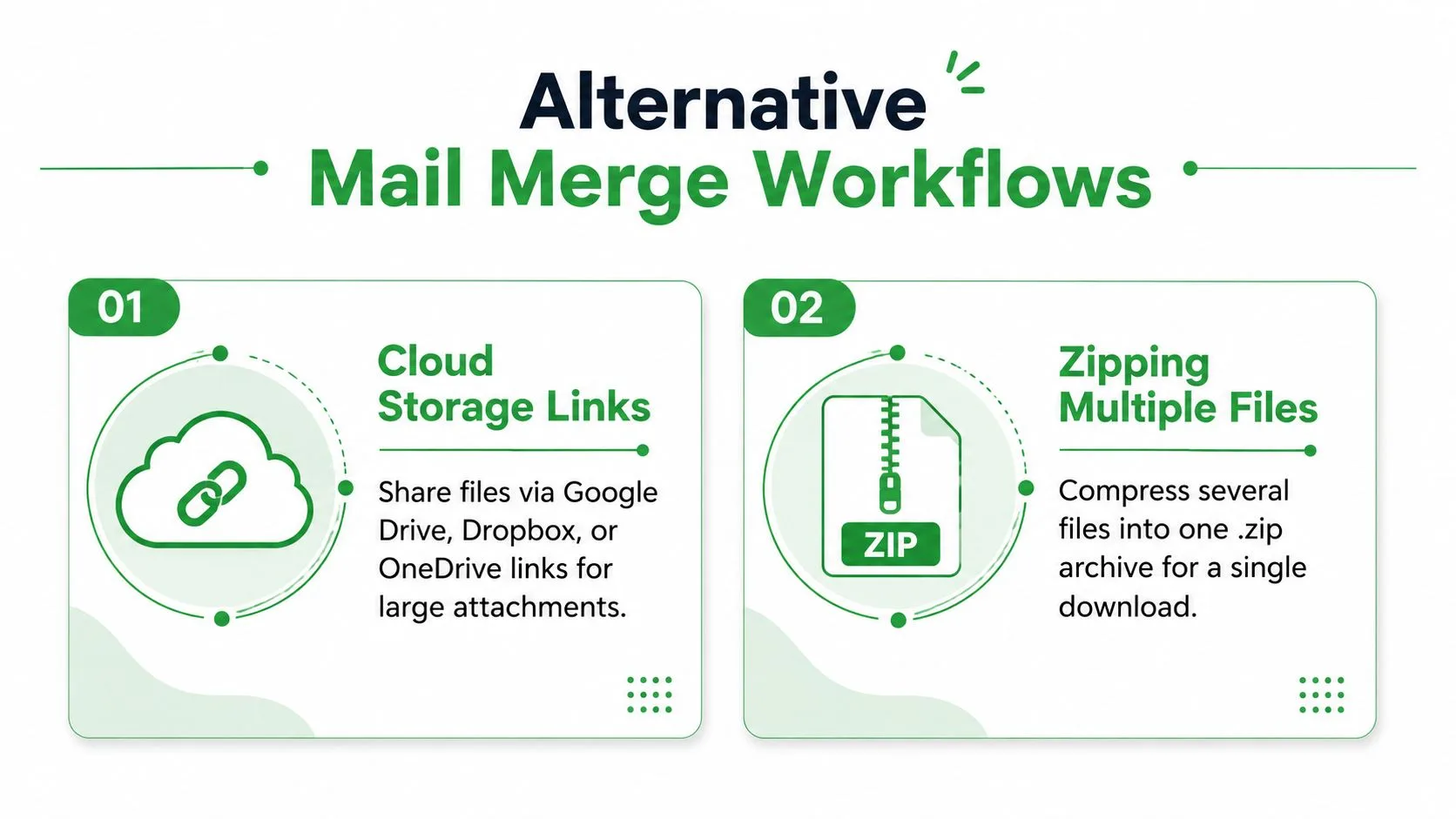
A veces, la mejor respuesta no es un archivo adjunto directo. Si el archivo es grande, si necesitas más flexibilidad en torno al acceso o si estás enviando varios documentos a la misma persona, los enlaces en la nube y los archivos comprimidos (zip) pueden ser la opción más inteligente.
Los enlaces en la nube son mejores cuando el archivo no debe viajar en el correo electrónico
La guía de Google Workspace y las notas de flujo de trabajo orientadas a Gmail apuntan a un patrón simple: usa Google Sheets más enlaces de Drive en lugar de archivos adjuntos directos cuando el destinatario deba hacer clic para acceder a un archivo. Cada fila obtiene un enlace único al documento exacto para esa persona. MailGenius también señala que la referencia del archivo debe abrir el archivo correcto antes de enviarlo, que es la prueba correcta que debes realizar si estás utilizando enlaces de Drive para una entrega personalizada. Drive-link workflow for attachments
Este enfoque es sólido para archivos grandes y para mensajes donde prefieres no incrustar el documento en el correo electrónico enviado. También te da un traspaso más limpio si el archivo necesita ser actualizado más tarde, porque el correo electrónico puede apuntar a la versión actual en lugar de congelar una copia en el mensaje.
Las carpetas comprimidas (zip) se ajustan a la entrega de varios archivos
Cuando una persona necesita varios archivos, un archivo .zip suele ser la respuesta más limpia. En lugar de intentar adjuntar archivos separados uno por uno, empaquetas el conjunto en un solo archivo y envías ese único archivo comprimido. Eso mantiene la combinación más simple y reduce la posibilidad de que uno de los archivos se pierda durante el tránsito.
Usa archivos zip cuando el destinatario necesite un paquete, no cuando intentes ocultar un problema de flujo de trabajo.
La compensación es la usabilidad. Un archivo zip funciona bien para equipos internos, audiencias técnicas o clientes que saben qué hacer con un archivo comprimido. Es menos elegante para una audiencia amplia que espera un documento simple. Si estás enviando certificados, informes o paquetes de cuenta, la mejor opción depende de si el receptor necesita una visualización inmediata o una entrega de archivos organizada.
Elige según la restricción que más te importe
Los enlaces en la nube tienen sentido cuando el tamaño del archivo, el control de versiones o el seguimiento de acceso son lo más importante. Los archivos zip tienen sentido cuando el destinatario necesita varios archivos en un paquete y quieres mantener la lógica de combinación simple. Ambas opciones son más sólidas que forzar un archivo adjunto directo cuando el conjunto de archivos no encaja en el flujo de trabajo.
Para los equipos que envían en volumen, los flujos de trabajo basados en enlaces también se asignan perfectamente a una planificación de cadencia de correo electrónico más amplia. La descripción general relacionada en how to send mass emails es útil si estás decidiendo cómo encaja la entrega de archivos adjuntos en tu ritmo de difusión más amplio.
Mejores prácticas para una combinación impecable
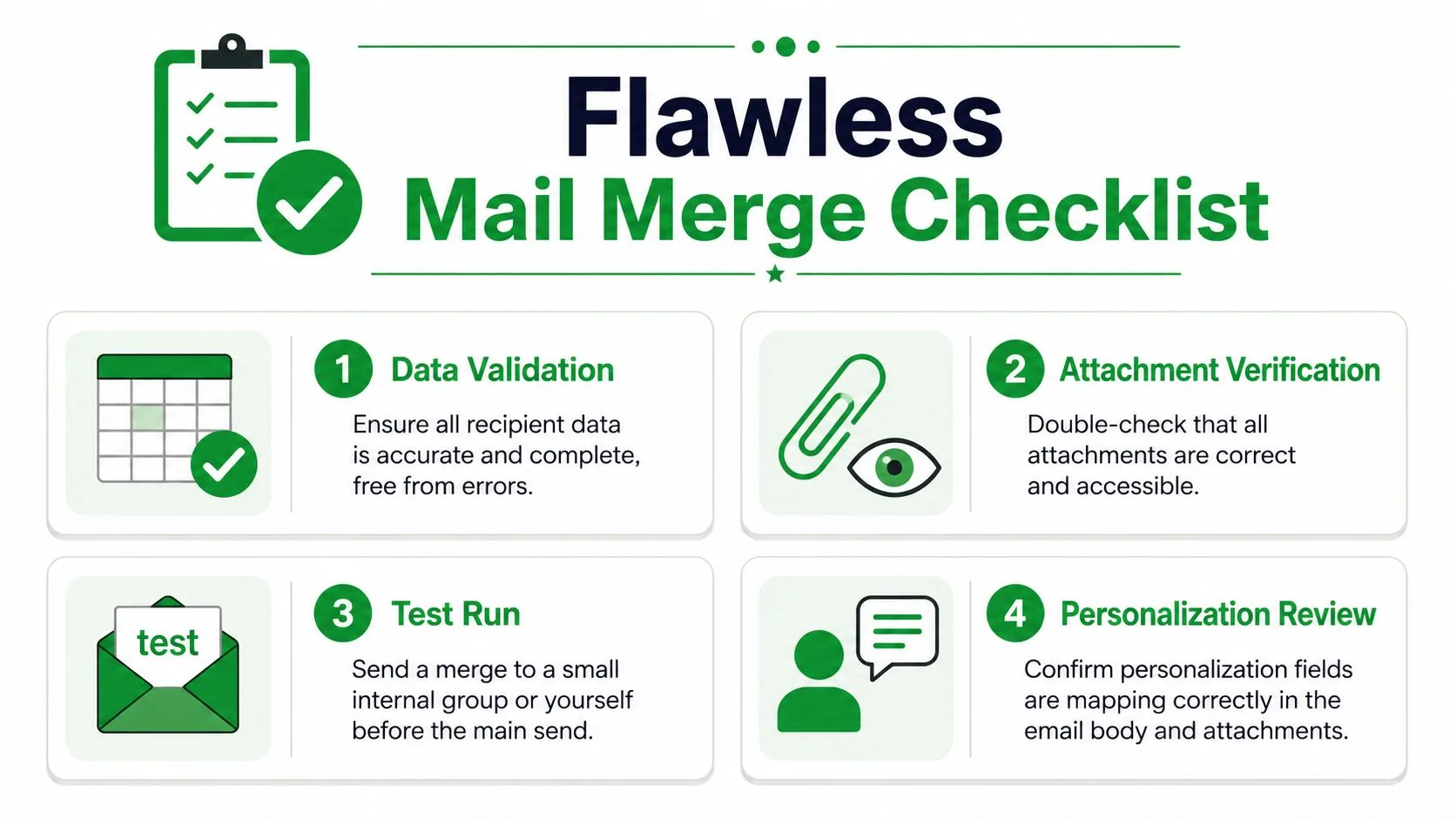
Un envío limpio comienza antes de presionar el botón de enviar. La hoja de cálculo debe ser precisa, las referencias de archivo deben resolverse y el mensaje debe revisarse de la misma manera que revisarías una propuesta dirigida al cliente antes de que salga de tu escritorio.
Trata la hoja de cálculo como código fuente
Cada fila debe estar completa, ser consistente y fácil de auditar. Las direcciones de correo electrónico incorrectas, los nombres de archivo no coincidentes y los enlaces de Drive rotos son los puntos de falla habituales porque el motor de combinación solo sigue lo que la fila le indica. Si los datos son confusos, el envío también lo será.
Esa verificación importa aún más con archivos confidenciales. Un archivo adjunto incorrecto en la bandeja de entrada equivocada es un problema de manejo de datos, no un error de formato. Antes de enviar, verifica la referencia del archivo con el destinatario y confirma que los permisos coincidan con el contenido. Para los equipos que manejan material sensible, la guía de privacidad en GDPR email compliance vale la pena alinearla con la política interna antes de escalar.
Envía un mensaje de prueba antes del lote
Se requiere un envío de prueba. Ejecuta un mensaje a través de la misma lógica de combinación que planeas usar para el lote completo, para que puedas detectar errores de asignación de fila a archivo antes de que afecten al resto de la campaña. Test-before-send guidance
La prueba debe incluir los mismos campos, la misma ruta de archivo adjunto y el mismo formato que el envío en vivo. Si el nombre se procesa correctamente, el archivo llega al lugar correcto y el diseño se mantiene en la bandeja de entrada, tienes una configuración funcional. Si algo de eso falla, corrige la hoja o el script antes de volver a enviar. Una buena prueba también te dice si vale la pena mantener tu flujo de trabajo de archivos adjuntos o si deberías cambiar a time-saving PDF automation techniques para un traspaso más limpio.
Ten en cuenta la entregabilidad y la privacidad
Los archivos adjuntos pueden atraer un escrutinio adicional de los filtros de spam, así que mantén el tipo de archivo razonable y tu patrón de envío medido. Los archivos más grandes, los envíos repetidos y las listas de destinatarios inconsistentes hacen que la campaña parezca menos confiable. Si dependes de la difusión recurrente o la entrega al cliente, planifica el flujo de archivos adjuntos teniendo en cuenta la ubicación en la bandeja de entrada.
Usa el seguimiento después del envío, no como parte de la combinación en sí. Una vez que salen los mensajes, el seguimiento a nivel de bandeja de entrada muestra las aperturas y te da una lectura de quién está interactuando, lo que te ayuda a programar el seguimiento sin adivinar. Ese ciclo de retroalimentación es donde Mail Tracker for Gmail agrega valor en la práctica, porque muestra si el mensaje llegó a la audiencia y cómo interactuaron con él.
Preguntas frecuentes sobre la combinación de correspondencia con archivos adjuntos
¿Puede Gmail enviar un archivo adjunto diferente a cada destinatario?
No de forma nativa. El flujo de trabajo de combinación integrado de Gmail es limitado, por lo que diferentes archivos por destinatario requieren un complemento, un script o un flujo de trabajo basado en enlaces. Esa es la razón por la que el modelo de asignación de archivos fila por fila es la solución alternativa estándar.
¿Qué debo hacer si los archivos adjuntos siguen yendo a las personas equivocadas?
Verifica primero la alineación de las filas. La referencia del archivo debe estar al lado del destinatario exacto al que pertenece, y el mensaje de prueba debe usar la misma estructura de fila que el lote completo. Si la asignación está mal, corrige la hoja de cálculo antes de volver a enviar.
¿Puedo usar archivos PDF, documentos de Word e imágenes en la misma combinación?
Sí, si la herramienta elegida los admite y las referencias de archivo están configuradas correctamente. La parte importante no es el tipo de archivo en sí, sino si el motor de combinación puede resolver cada referencia de archivo y adjuntar el documento correcto al registro correcto.
¿Es mejor un enlace en la nube que un archivo adjunto directo?
Depende del trabajo. Usa un enlace en la nube cuando el archivo sea grande, cuando desees flexibilidad de versión o cuando el acceso mediante enlace tenga más sentido que incrustar el archivo en el correo electrónico. Usa un archivo adjunto directo cuando el destinatario espere el archivo directamente en el mensaje y el tamaño del archivo sea manejable.
Si deseas una visión más clara de quién abre tus correos electrónicos combinados después de que se envían, Mail Tracker for Gmail te ofrece notificaciones de apertura en tiempo real, marcas de tiempo y recibos de lectura directamente dentro de Gmail. Es un siguiente paso práctico una vez que tu combinación de correspondencia con archivos adjuntos esté activa, porque el envío solo es útil si sabes qué sucedió después de la entrega.
¿Listo para hacer seguimiento a tus correos?
Añade Mail Track for Gmail desde Google Workspace Marketplace y entérate en el momento en que abran tus correos. Gratis e ilimitado.
Añadir a GmailMás lecturas
Más de Guides

¿Qué tan preciso es el seguimiento de correos? Lo que realmente indican las aperturas
¿Es preciso el seguimiento de correos en Gmail? Descubre por qué las aperturas se contabilizan mal, cómo detectar falsos positivos y qué señales confiar.

Píxel de seguimiento de correo electrónico: cómo funciona, cómo detectarlo y sus limitaciones
Descubre qué es un píxel de seguimiento, cómo detectarlo en Gmail y por qué los proxies de Apple Mail y Gmail limitan la precisión de los datos obtenidos.

7 ejemplos de plantillas de correo electrónico para aceptar una oferta de trabajo
Utiliza estas 7 plantillas de ejemplo de correo electrónico para aceptar una oferta de trabajo para respuestas formales, concisas y entusiastas, incluyendo líneas de asunto, cláusulas y consejos de envío.