
Eliminación masiva de correos en Gmail: La guía profesional para 2026
¿Listo para limpiar tu bandeja de entrada? Aprende cómo eliminar masivamente correos de Gmail en web y móvil usando búsquedas, filtros y otros consejos profesionales. Recupera tu almacenamiento hoy mismo.
Tu bandeja de entrada de Gmail probablemente no esté “un poco desordenada”. Está bloqueando tu trabajo.
Buscas un hilo de un cliente y te topas con un muro de boletines, avisos de envío, promociones de seminarios web, alertas internas y archivos adjuntos antiguos que deberías haber eliminado hace meses. Tienes la intención de limpiarlo en cinco minutos, pero Gmail te obliga a hacer clic en varias páginas, seleccionar lotes y confirmar acciones. Es fácil rendirse a mitad de camino y volver al modo de triaje.
Es por eso que la limpieza de la bandeja de entrada necesita un flujo de trabajo profesional, no un impulso repentino de motivación. Si tu trabajo depende de respuestas rápidas, resultados de búsqueda limpios y un seguimiento fiable, aprender a eliminar masivamente correos de Gmail de la forma correcta ahorra atención cada día. Si también estás lidiando con la sobrecarga de correos electrónicos, la victoria más rápida es eliminar el ruido que sigue enterrando las conversaciones importantes.
Por qué tu bandeja de entrada está desbordada y cómo solucionarlo
Una bandeja de entrada abarrotada suele provenir del mismo patrón. Los mensajes útiles llegan junto con correo de bajo valor, y como borrar un mensaje a la vez parece inútil, todo se queda ahí. Las semanas se convierten en años. Entonces, cada búsqueda se vuelve más lenta, cada revisión de la bandeja de entrada se vuelve más pesada e incluso el trabajo de seguimiento simple comienza con distracciones.
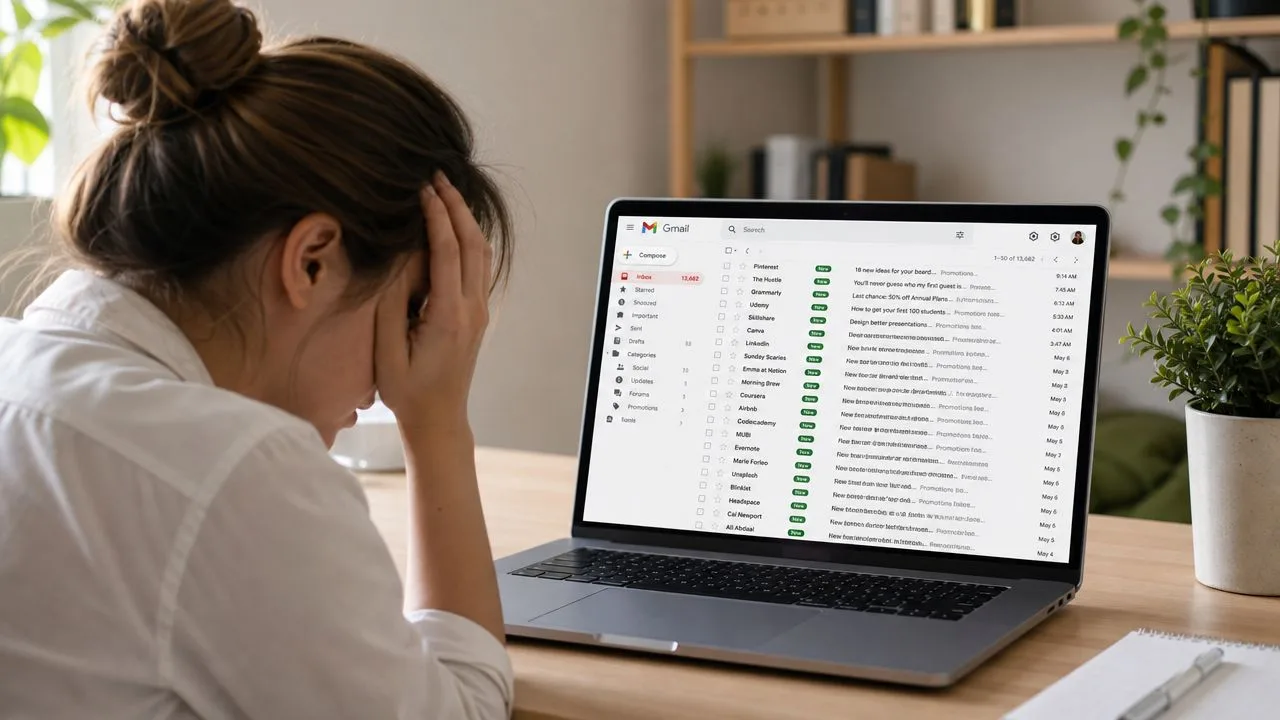
Los profesionales sienten esto más que los usuarios ocasionales. Los representantes de ventas se sientan sobre el desorden promocional mientras intentan detectar respuestas. Los reclutadores pierden visibilidad en los hilos de los candidatos. Los consultores terminan almacenando años de archivos adjuntos que ya no necesitan. El problema no es solo el volumen. Es que las herramientas de eliminación de Gmail son potentes, pero solo funcionan bien cuando dejas de pensar en términos de correos individuales y empiezas a pensar en grupos.
Deja de limpiar a mano
La solución comienza cuando tratas tu bandeja de entrada como una base de datos con capacidad de búsqueda. En lugar de desplazarte, apuntas a:
- Correo antiguo que nunca volverás a visitar.
- Categorías promocionales que añaden ruido.
- Mensajes grandes que ocupan espacio.
- Remitentes específicos que ya no necesitas.
- Etiquetas que han cumplido su propósito.
Una bandeja de entrada limpia no consiste en llegar a cero. Se trata de asegurarse de que el siguiente correo importante sea fácil de ver y aún más fácil de gestionar.
Una vez que utilizas los operadores de búsqueda y la selección masiva de Gmail correctamente, la eliminación masiva deja de sentirse como una tarea tediosa y empieza a sentirse como algo quirúrgico.
La técnica definitiva para eliminar masivamente correos de Gmail
El mayor error que comete la gente es asumir que Gmail tiene un botón de borrado total con un solo clic. No lo tiene. Gmail no proporciona una función de “eliminar todo” con un solo clic para toda la bandeja de entrada; en su lugar, los usuarios deben usar el aviso “Seleccionar todas las conversaciones que coincidan con esta búsqueda” para eliminar masivamente en varias páginas, un flujo de trabajo que requiere al menos dos acciones distintas del usuario para confirmar la eliminación masiva (Time Atlas sobre la eliminación masiva en Gmail).
Eso suena molesto, pero es viable si usas Gmail de la manera correcta.
El movimiento clave que la mayoría pasa por alto
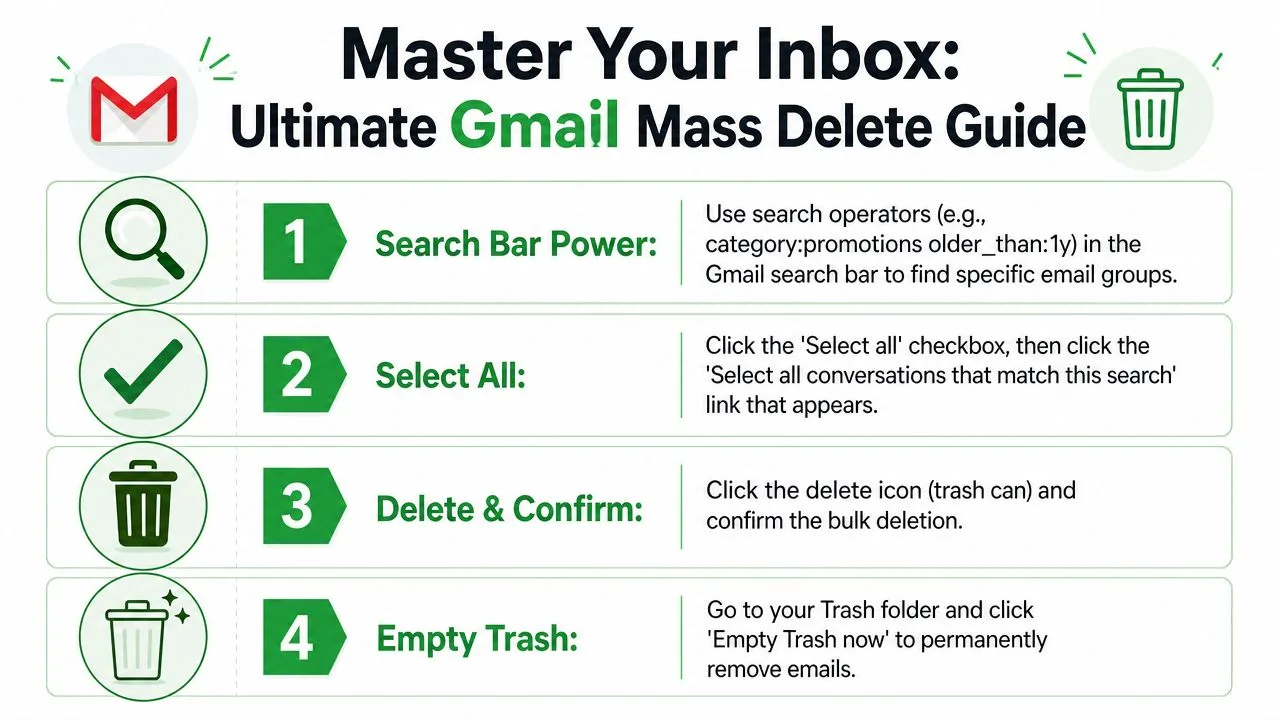
Aquí está el flujo de trabajo de escritorio que funciona:
- Ejecuta una búsqueda primero. No empieces desde toda tu bandeja de entrada a menos que quieras correr riesgos.
- Haz clic en la casilla de verificación superior para seleccionar los correos visibles en la página.
- Haz clic en “Seleccionar todas las conversaciones que coincidan con esta búsqueda”. Este es el paso que extiende la selección más allá de la página actual.
- Haz clic en el icono de la Papelera.
- Confirma la acción masiva cuando Gmail lo solicite.
Ese segundo paso de selección es la diferencia entre eliminar una página y eliminar todo el conjunto de resultados.
Un recorrido rápido ayuda si quieres ver el flujo en acción:
Usa los operadores de búsqueda como tu panel de control
Si quieres eliminar masivamente correos de Gmail de forma segura, la barra de búsqueda importa más que el icono de la Papelera. La búsqueda reduce el conjunto. La eliminación se convierte en la parte fácil.
Regla práctica: Nunca elimines masivamente desde una vista amplia de la bandeja de entrada si puedes eliminar desde una búsqueda filtrada en su lugar.
Estos son los tipos de operadores que hacen la mayor parte del trabajo:
| Comando | Qué hace | Ejemplo |
|---|---|---|
older_than: | Encuentra correos más antiguos que un marco de tiempo relativo | older_than:1y |
larger: | Encuentra mensajes grandes que son buenos objetivos de limpieza | larger:10m |
from: | Encuentra todo el correo de un remitente o dominio | from:linkedin.com |
label: | Extrae mensajes asociados con una etiqueta de Gmail | label:newsletters |
category: | Apunta a categorías de Gmail como Promociones | category:promotions |
has:attachment | Aísla correos que incluyen archivos adjuntos | has:attachment larger:10m |
Las combinaciones más rápidas
Obtendrás mejores resultados combinando operadores que usándolos uno por uno.
category:promotions older_than:1yes una de las búsquedas de limpieza masiva más seguras porque elimina correo de marketing antiguo sin tocar conversaciones activas.
has:attachment larger:10m older_than:1yes la mejor búsqueda cuando la presión de almacenamiento es el problema real.
Algunas búsquedas de alto valor para probar:
- Limpiar promociones antiguas:
category:promotions older_than:1y - Eliminar archivos adjuntos gigantes:
has:attachment larger:10m - Eliminar notificaciones antiguas:
from:notifications@company.com older_than:6m - Purgar una etiqueta muerta:
label:old-project - Limpiar un remitente por completo:
from:store@brand.com
Qué funciona y qué no
Lo que funciona es eliminar en grupos significativos. Lo que no funciona es intentar desplazarse por años de correo y “seleccionar sobre la marcha”. Gmail fue construido para la limpieza basada en consultas, no para la purga manual página por página.
Si tienes un atraso masivo, comienza primero con las categorías de bajo riesgo. Las promociones, las alertas obsoletas y los archivos adjuntos de gran tamaño te dan la mayor victoria de limpieza con la menor probabilidad de eliminar algo importante.
Automatiza la limpieza de tu bandeja de entrada con filtros inteligentes
La limpieza manual te saca del agujero. Los filtros evitan que vuelvas a caer.
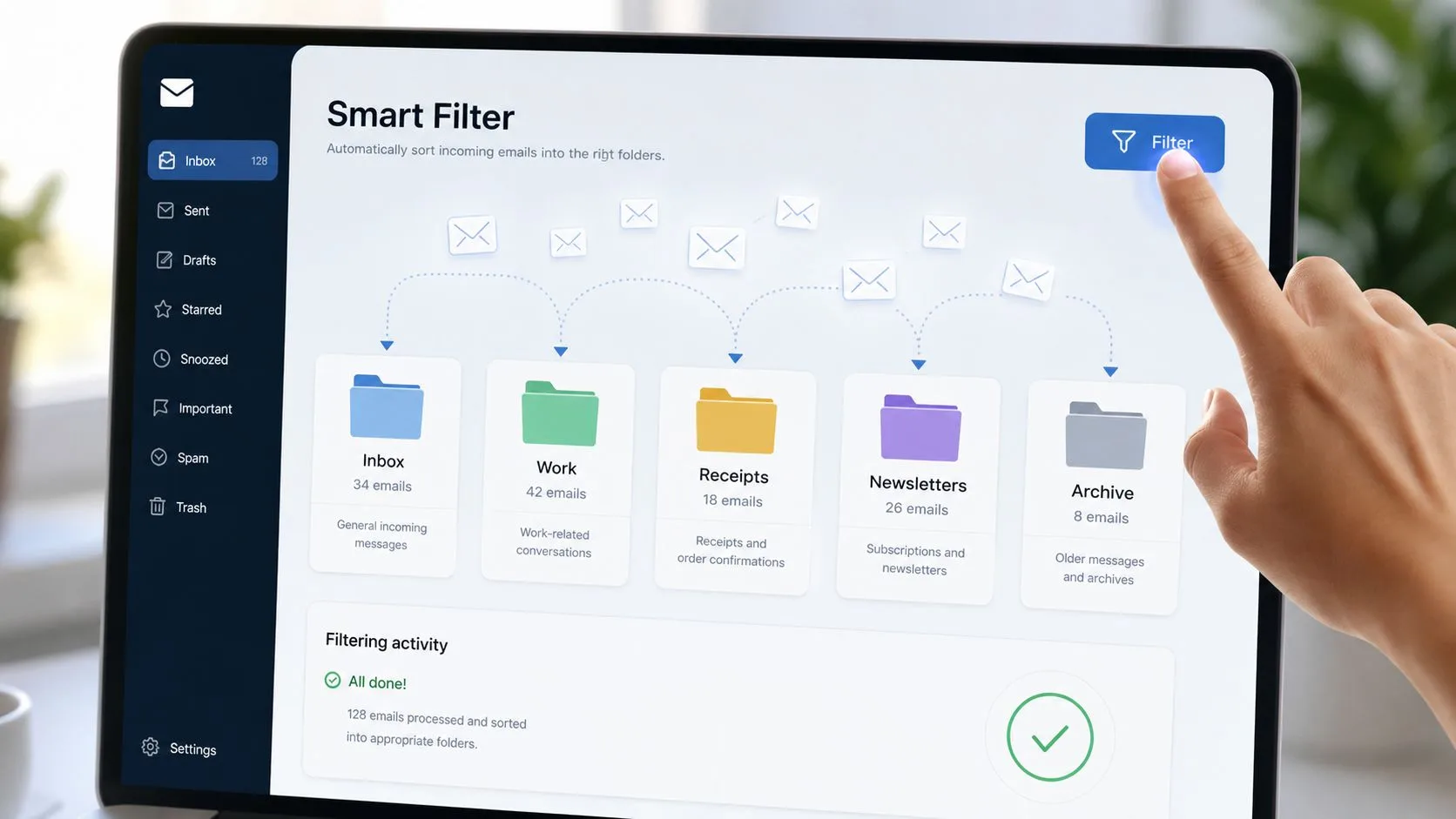
Los filtros de Gmail más útiles no son complicados. Son específicos. Un remitente, un patrón, una molestia repetida. Si un minorista, una plataforma de seminarios web o un proveedor de software sigue llenando tu bandeja de entrada con mensajes que nunca lees, deja de borrarlos manualmente y crea una regla.
Un filtro simple que ahorra tiempo real
Usa este proceso:
- Busca el remitente o patrón que quieres dejar de ver.
- Haz clic en la opción de filtro de Gmail desde las herramientas de búsqueda.
- Refina la regla si es necesario, como el remitente, la línea de asunto o las palabras clave.
- Elige la acción para enviar los mensajes coincidentes directamente a la Papelera.
- Aplícalo a las conversaciones coincidentes existentes si esa opción se ajusta a tu limpieza.
Esa es la diferencia entre limpieza y mantenimiento. La limpieza elimina el desorden que ya existe. Un filtro evita que el mismo desorden llegue mañana.
Buenos candidatos para filtros
Algunos tipos de correo son perfectos para el manejo automático:
- Promociones minoristas que nunca abres.
- Recordatorios de eventos de plataformas que apenas usas.
- Notificaciones del sistema que no requieren acción.
- Boletines de proveedores de los que olvidaste darte de baja.
Si tu equipo pasa demasiado tiempo repitiendo trabajo administrativo de bajo valor, ayuda pensar en las reglas de la bandeja de entrada como parte de un sistema más amplio para reducir el trabajo administrativo manual. La limpieza del correo electrónico es una de las tareas repetitivas más fáciles de automatizar porque los patrones suelen ser obvios.
Crea filtros basados en el comportamiento, no en la esperanza. Si has eliminado el mismo tipo de mensaje tres veces, Gmail probablemente debería manejar el cuarto automáticamente.
Una precaución importante aquí. No envíes automáticamente a la papelera mensajes de alguien que podría enviar ocasionalmente algo importante desde la misma dirección o dominio. En ese caso, usa etiquetas, archivado o manejo basado en categorías en lugar de la eliminación.
Eliminar correos en el móvil: La triste verdad
Si has estado intentando eliminar masivamente correos de Gmail desde tu teléfono y sientes que Gmail te está complicando las cosas, tus instintos son correctos. La aplicación móvil de Gmail carece de la función “Seleccionar todas las conversaciones que coincidan con esta búsqueda”, crítica para la eliminación masiva más allá de 50 mensajes, obligando a los usuarios a tocar manualmente cada avatar de correo electrónico (Guía de eliminación móvil de Gmail de Zapier).
Esa limitación cambia la estrategia por completo.
Lo que el móvil puede hacer
La aplicación está bien para una limpieza rápida cuando estás esperando en una fila o yendo a una reunión. Puedes buscar, reducir la lista y eliminar un pequeño conjunto de basura obvia. Eso funciona bien para eliminar un puñado de promociones o borrar la última campaña de un remitente.
Lo que el móvil no puede hacer bien
No puede manejar la eliminación a gran escala de manera eficiente. Una vez que estás lidiando con boletines antiguos, hilos de clientes obsoletos o años de correo de bajo valor, tocar avatares uno por uno se convierte en una mala inversión de tiempo.
Tu mejor solución es usar el móvil para el triaje y el escritorio para la ejecución:
- Busca primero en el móvil para reducir el conjunto de correos.
- Elimina solo lotes pequeños si la lista es corta.
- Traslada la limpieza principal al escritorio cuando necesites controles masivos completos.
Si Gmail se comporta de forma extraña en tu teléfono además de estas limitaciones, vale la pena revisar los problemas comunes de Android que afectan la experiencia de la aplicación en esta guía sobre por qué Gmail dejó de funcionar en Android.
La aplicación móvil es para mantenimiento. El escritorio es para limpieza.
Eso no es elegante, pero es la respuesta honesta.
Advertencias críticas antes de eliminar masivamente
La eliminación masiva suele sentirse productiva durante unos cinco minutos. Luego te das cuenta de que el número de almacenamiento apenas se movió, falta un hilo antiguo o tu carpeta de Enviados ya no te da el contexto que usas para los seguimientos.
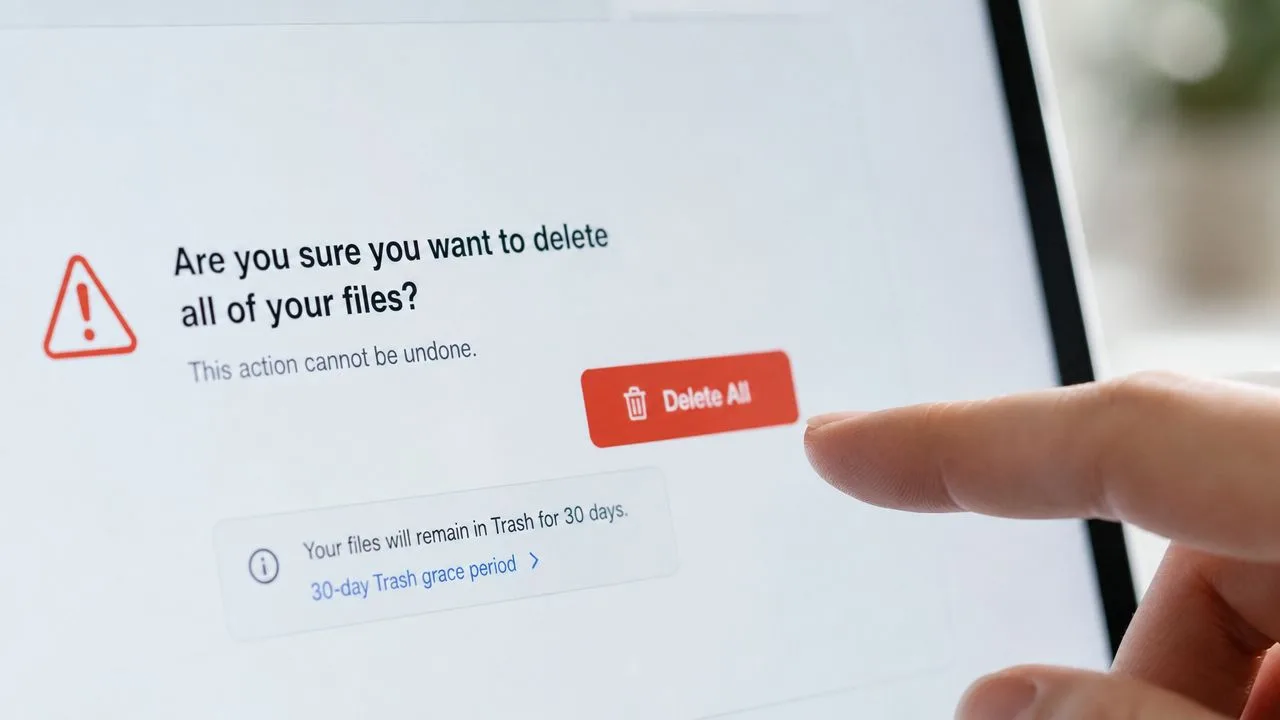
Eliminar no es lo mismo que liberar espacio
Los mensajes eliminados permanecen en la Papelera durante 30 días y no liberan almacenamiento hasta que vacías manualmente la Papelera (Superhuman sobre la eliminación masiva y el almacenamiento en Gmail).
Esa es la primera sorpresa para los profesionales que intentan recuperar espacio rápidamente. Gmail trata la eliminación como un proceso de dos pasos. Primero el mensaje sale de tu bandeja de entrada. Luego, después de vaciar la Papelera, se libera el almacenamiento.
Usa una secuencia más estricta:
- Elimina en lotes que puedas verificar.
- Escanea la Papelera en busca de errores obvios.
- Haz clic en “Vaciar papelera ahora” solo después de esa revisión.
- Verifica el almacenamiento después de vaciar la Papelera.
Esto toma un minuto extra. También evita el error común de eliminar miles de mensajes, no ver cambios en la cuota y asumir que Gmail falló.
Archivar puede ser la mejor opción
Una bandeja de entrada limpia no requiere una eliminación permanente. Para recibos, hilos de clientes, decisiones de proyectos y cualquier cosa que puedas necesitar más adelante, archivar suele ser la opción más segura. Esta guía sobre cuándo archivar mensajes en Gmail es un punto de control útil antes de realizar una limpieza grande.
Elimina el desorden. Archiva el material de referencia.
Esa distinción importa más en el trabajo que en una bandeja de entrada personal, porque la limpieza de la bandeja de entrada debería reducir el ruido sin borrar el historial útil.
Si dependes de datos de seguimiento, planifica antes de eliminar el correo enviado
Un error común es asumir que la carpeta de Enviados es solo desorden visual. Para representantes de ventas, reclutadores, fundadores, gestores de cuentas y cualquier persona que realice contactos con clientes, el correo enviado a menudo funciona como un registro de trabajo.
El seguimiento de apertura añade otra capa. Los correos electrónicos rastreados suelen usar un pequeño píxel de imagen que registra una apertura cuando el cliente de correo del destinatario lo carga. El registro de seguimiento y el hilo de Gmail están relacionados, pero no siempre son el mismo registro. Si eliminas masivamente conversaciones enviadas, es posible que aún tengas eventos de seguimiento dentro de tu herramienta de seguimiento, pero pierdas el contexto rápido a nivel de hilo que usas para juzgar el tiempo, las brechas de respuesta y la calidad del seguimiento dentro de Gmail.
Aquí está el compromiso:
- Eliminar correo enviado reduce el desorden visible.
- Mantener el correo enviado preserva el contexto de los contactos.
- El historial de seguimiento puede permanecer disponible, pero el historial de mensajes dentro de Gmail puede volverse más difícil de revisar.
Si usas una herramienta como Mail Tracker for Gmail, decide de antemano si la eliminación sirve para limpiar el almacenamiento o si está eliminando parte de tu historial operativo.
Antes de eliminar masivamente el correo enviado, protege los hilos que aún respaldan el seguimiento activo, los informes o el contexto de la cuenta.
Mantener una bandeja de entrada de Gmail permanentemente limpia
El lunes comienza más rápido cuando la bandeja de entrada ya está bajo control. Abres Gmail, ves solo el trabajo actual y sabes que las promociones antiguas, los correos de estado y las notificaciones obsoletas no están esperando para robarte la atención.
Ese resultado proviene de una rutina de mantenimiento, no de otra sesión de limpieza grande. Mantén un bloque semanal corto para la eliminación masiva, deja que los filtros dirijan el desorden recurrente automáticamente y reserva la eliminación para el correo sin valor futuro. Archiva los hilos que puedas necesitar para el contexto del cliente, traspasos o historial de seguimiento.
Esto importa aún más en un flujo de trabajo profesional que incluye seguimiento de correo electrónico. Si usas Mail Tracker for Gmail o una herramienta similar, eliminar un mensaje puede eliminar el hilo de Gmail que usas para revisar el tiempo, las respuestas y el contexto de la cuenta, incluso si todavía existe alguna actividad de seguimiento en la herramienta de seguimiento. Para roles con mucha comunicación, una “bandeja de entrada limpia” aún debería preservar el registro que necesitas para trabajar bien la siguiente conversación.
Hábitos que mantienen la bandeja de entrada bajo control
- Ejecuta un bloque de limpieza semanal para Promociones, notificaciones y actualizaciones antiguas que ya no respaldan el trabajo activo.
- Date de baja tan pronto como un remitente se convierta en ruido en lugar de dejar que el correo de bajo valor se acumule durante otro mes.
- Revisa los filtros una vez al mes para que sigan coincidiendo con tus proyectos, clientes y prioridades actuales.
- Archiva hilos activos o dignos de referencia para que puedas eliminar el desorden de la bandeja de entrada sin borrar el historial útil.
- Usa herramientas que admitan triaje y seguimiento si Gmail es fundamental para tu día. Este resumen de herramientas de productividad de correo electrónico para flujos de trabajo basados en Gmail es un buen lugar para refinar ese sistema.
El control de la bandeja de entrada se multiplica cuando las reglas son simples y repetibles. Unos pocos minutos cada semana suelen ser suficientes para mantener Gmail utilizable en el escritorio, evitar malas decisiones de limpieza en el móvil y proteger el historial de hilos que aún importa para tu trabajo.
Si envías correos electrónicos importantes desde Gmail y necesitas saber cuándo se abren, Mail Tracker for Gmail añade recibos de lectura, doble check, marcas de tiempo y notificaciones en tiempo real directamente dentro de Gmail en web y móvil. Se adapta naturalmente al mismo flujo de trabajo profesional que usas para limpiar, organizar y actuar sobre tu bandeja de entrada.
¿Listo para hacer seguimiento a tus correos?
Añade Mail Track for Gmail desde Google Workspace Marketplace y entérate en el momento en que abran tus correos. Gratis e ilimitado.
Añadir a GmailMás lecturas
Más de Tips

Cómo saber si alguien bloqueó tu correo en Gmail: señales y comprobaciones
Descubre cómo saber si alguien bloqueó tu correo en Gmail, qué hace realmente un bloqueo, cómo leer los rebotes y cómo el rastreo aclara el silencio.

Posponer correos en Gmail: cómo funciona y cuándo usarlo
Aprende cómo funciona la función de posponer correos en Gmail, sus diferencias con archivar y silenciar, y cómo combinarla con el seguimiento de apertura.

¿Cuánto tiempo esperar antes de hacer un seguimiento de un correo electrónico? (Con señales de seguimiento)
¿Cuánto tiempo esperar antes de hacer un seguimiento de un correo? Usa estos plazos según la situación y las señales de apertura y clic en Gmail.