
¿Qué significa en cola en Gmail? Causas, soluciones y qué pasa después
¿Qué significa en cola en Gmail? Tu correo espera en la Bandeja de salida y no se ha enviado. Conoce las causas y soluciones para Android, iPhone y PC.
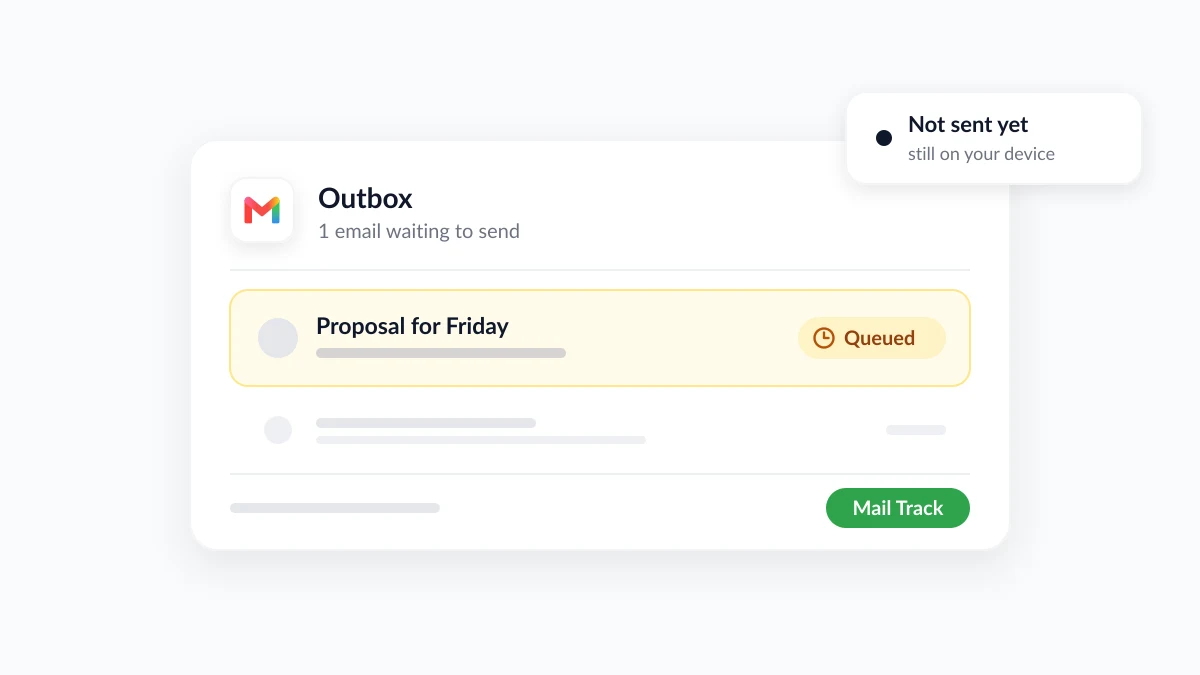
Tocas Enviar en la aplicación de Gmail y, en lugar de pasar a Enviados, el mensaje se queda ahí con la etiqueta “En cola”. Entonces, ¿qué significa en cola en Gmail? Significa que el correo electrónico no se ha enviado. Está esperando en tu Bandeja de salida, en tu propio dispositivo, hasta que Gmail pueda enviarlo. El destinatario aún no ha recibido nada.
La mayoría de los correos electrónicos en cola salen por sí solos una vez que desaparece la causa, y la lista de causas es corta: una conexión débil, una configuración, una cuenta llena o un límite de envío. Esta guía repasa cada una de ellas, las soluciones para Android, iPhone y computadora, y cómo cancelar un correo electrónico en cola que ya no deseas enviar. También cubre lo que sucede después de que se vacía la cola. Mail Track for Gmail, una extensión de Chrome y un complemento de Google Workspace para el seguimiento de aperturas y clics de correos electrónicos dentro de Gmail, muestra cuándo se abre un correo electrónico enviado, pero solo una vez que el correo electrónico realmente ha salido de tu Bandeja de salida.
¿Qué significa en cola en Gmail exactamente?
“En cola” es un estado de espera. La aplicación de Gmail no pudo enviar tu mensaje en el momento en que tocaste Enviar, por lo que estacionó el mensaje y lo intentará de nuevo más tarde. La guía de Clean Email sobre queued emails in Gmail lo describe como un correo electrónico que está “en una lista de espera y actualmente no se puede enviar”, y señala que generalmente ves la etiqueta en la Bandeja de salida de la aplicación de Gmail en Android o iPhone.
Gmail en una computadora tiene el mismo mecanismo bajo un nombre diferente. La página de ayuda de Google sobre using Gmail offline dice que un mensaje que envías sin conexión se guarda en una nueva carpeta “Bandeja de salida”, y que se envía automáticamente cuando te conectas a Internet de nuevo.
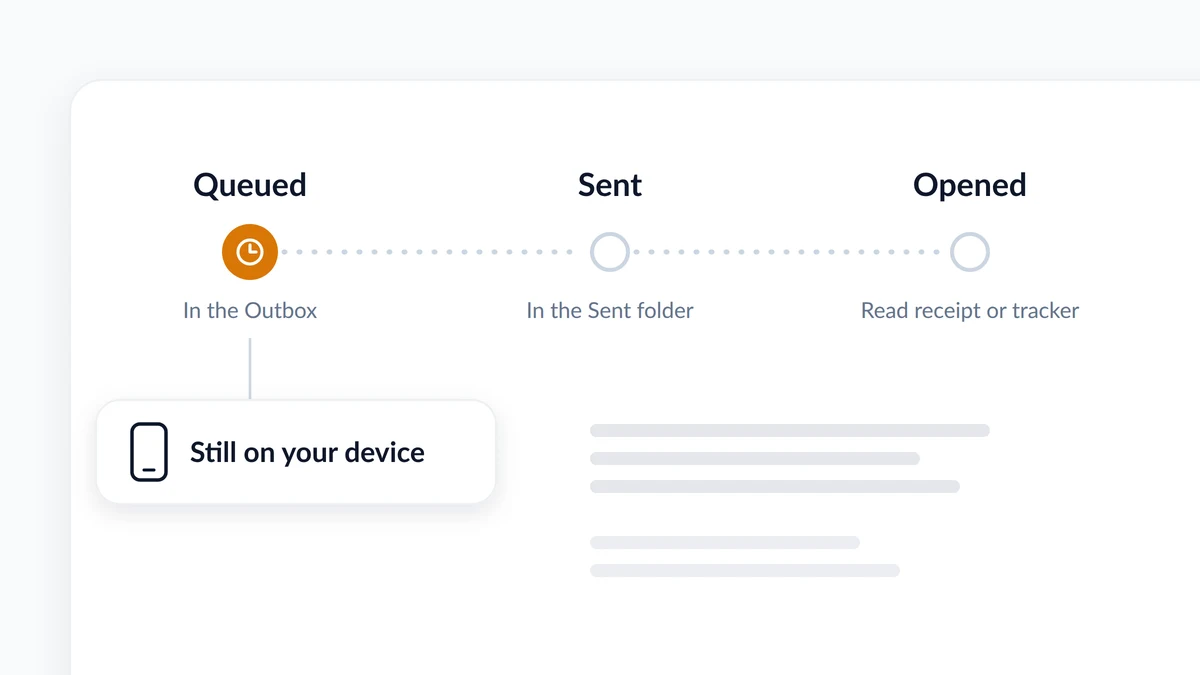
Tres estados son fáciles de confundir:
| Estado | Dónde está el correo electrónico | Qué tiene el destinatario |
|---|---|---|
| En cola | En tu Bandeja de salida, en tu teléfono o en tu navegador | Nada |
| Enviado | En tu carpeta de Enviados, entregado por Gmail | El correo electrónico, a menos que rebote o termine en spam |
| Abierto | Reportado por una confirmación de lectura o un rastreador de correos electrónicos | El correo electrónico, mostrado al menos una vez |
¿Por qué mi correo electrónico está en cola en Gmail? Siete causas habituales
Casi todos los casos se reducen a una de las causas a continuación. Las primeras cuatro se encuentran en tu dispositivo, las últimas tres en el mensaje o en tu cuenta.
| Causa | Qué está pasando | Señal típica |
|---|---|---|
| Conexión débil o nula | Gmail retiene el mensaje hasta que vuelve el Wi-Fi o los datos móviles | Los sitios web también tardan en cargar |
| Modo sin conexión en una computadora | Los mensajes enviados sin conexión esperan en la Bandeja de salida | Aparece una etiqueta de Bandeja de salida en Gmail en tu navegador |
| La sincronización está desactivada o la aplicación está desactualizada | La aplicación no puede intercambiar correo con los servidores de Google | Tampoco llega correo nuevo |
| Los datos en segundo plano están restringidos | El Ahorro de datos de Android mantiene a la mayoría de las aplicaciones sin datos móviles en segundo plano | El correo electrónico sale tan pronto como te unes a una red Wi-Fi |
| Archivo adjunto grande | Un archivo grande todavía se está subiendo | El correo electrónico lleva un video o muchas fotos |
| El almacenamiento de Google está lleno | El envío y la recepción se detienen | El correo entrante también se ha detenido |
| Límite de envío alcanzado | El envío se pausa hasta por un día | Hoy enviaste un correo a una lista larga |
Esto es lo que dicen las propias páginas de Google sobre las menos obvias:
- Problemas de sincronización. La página de Google sobre sync errors with the Gmail app enumera “No puedes enviar mensajes” entre los síntomas, junto a una bandeja de entrada que no se actualiza y un error de “Cuenta no sincronizada”.
- Ahorro de datos. En Android, el Ahorro de datos “permite que la mayoría de las aplicaciones y servicios obtengan datos en segundo plano solo a través de Wi-Fi”, según la página de Ayuda de Pixel Phone sobre using less mobile data.
- Archivos adjuntos. Para las cuentas personales, el attachment limit is 25 MB. Por encima de eso, Gmail elimina el archivo adjunto y lo agrega como un enlace de Google Drive. Clean Email agrega que una carga lenta en datos móviles puede estancarse, lo que deja el mensaje en espera.
- Almacenamiento. Una cuenta de Google viene con hasta 15 GB compartidos entre Drive, Gmail y Fotos. La página de Google sobre managing your storage es directa sobre el límite: una vez que lo alcanzas, no puedes enviar ni recibir correos electrónicos, y los mensajes que te envían se devuelven al remitente.
- Límites de envío. La página de Gmail sobre sending limit errors dice que el mensaje “Has alcanzado un límite para enviar correo” puede aparecer después de enviar a más de 500 destinatarios en un solo correo electrónico o enviar más de 500 correos electrónicos en un día, y que deberías poder enviar de nuevo dentro de 1 a 24 horas. Las cuentas pagas de Google Workspace obtienen un daily limit of 2,000 messages per user, y un usuario que alcanza un límite no puede enviar mensajes nuevos hasta por 24 horas.
Una advertencia. Las páginas de Google confirman cada límite y síntoma anterior, pero no prometen que la aplicación dirá “En cola” en cada uno de estos casos. Esa conexión proviene de guías de solución de problemas y reportes de usuarios, así que usa la lista como una lista de verificación para revisar, no como un diagnóstico.
Cómo enviar un correo electrónico en cola en Gmail
Comienza con tres pasos que se aplican a todos los dispositivos. Luego pasa a la sección del tuyo.
- Verifica la conexión. Abre cualquier sitio web en un navegador, que es la prueba de conexión que sugiere Google. Si no carga, soluciona el Wi-Fi o los datos móviles antes que nada.
- Actualiza la Bandeja de salida. En la aplicación de Gmail, toca el menú (tres líneas), abre la Bandeja de salida y desliza hacia abajo desde la parte superior. La guía de How-To Geek sobre emails stuck in the Gmail Outbox enumera esta solución tanto para iPhone como para Android.
- No reescribas el correo electrónico. Clean Email advierte que si reescribes y reenvías el mismo mensaje mientras tanto, el destinatario puede recibir ambas copias.
Cómo solucionar un correo electrónico en cola en Gmail en Android
Estos son los pasos de solución de problemas de sincronización de Google para Android, además de la verificación del Ahorro de datos:
- Actualiza la aplicación de Gmail desde la Play Store.
- Reinicia el teléfono. Google lo recomienda para solucionar problemas temporales de sincronización.
- Activa Sincronizar Gmail. En la aplicación, abre el Menú, luego Configuración, elige tu cuenta y en “Uso de datos” asegúrate de que “Sincronizar Gmail” esté marcado.
- Verifica el almacenamiento dos veces. Una cuenta de Google llena bloquea el envío, y Google agrega que cuando el dispositivo en sí tiene poco espacio de almacenamiento, la aplicación de Gmail no se sincroniza.
- Permite que Gmail use datos en segundo plano. Si el Ahorro de datos está activado, ve a Configuración, Red e Internet, Ahorro de datos, Datos sin restricciones, y actívalo para Gmail. Estos son los nombres de los menús de Pixel, y otros fabricantes de teléfonos los expresan de manera diferente.
- Borra el almacenamiento de la aplicación como último recurso. La ruta es Configuración, Aplicaciones, Ver todas las aplicaciones, Gmail, Almacenamiento y caché, Borrar almacenamiento, seguido de un reinicio.
Si la aplicación también muestra otros síntomas, como bloqueos o notificaciones faltantes, nuestra guía sobre Gmail not working on Android profundiza más.
Cómo solucionar un correo electrónico en cola en iPhone y iPad
La misma página de ayuda de Google tiene una versión para iPhone y iPad. Sus pasos:
- Sincroniza manualmente. En tu bandeja de entrada, desliza hacia abajo desde la parte superior.
- Actualiza Gmail desde la App Store.
- Reinicia el dispositivo.
- Prueba la conexión cargando un sitio web en Safari.
- Activa la Actualización en segundo plano. Ve a Configuración, General, Actualización en segundo plano, y habilítala para Gmail.
- Verifica el almacenamiento de tu cuenta de Google. Cuando está lleno, no puedes enviar ni recibir mensajes.
Cómo vaciar la Bandeja de salida de Gmail en una computadora
En un navegador, la Bandeja de salida pertenece al modo sin conexión de Gmail. Se ha integrado en Gmail desde 2018, cuando Google anunció el offline support in the new Gmail para que los usuarios de Chrome pudieran buscar, escribir, eliminar y archivar hasta 90 días de mensajes sin conexión. Funciona solo en una ventana de Chrome que no esté en modo Incógnito.
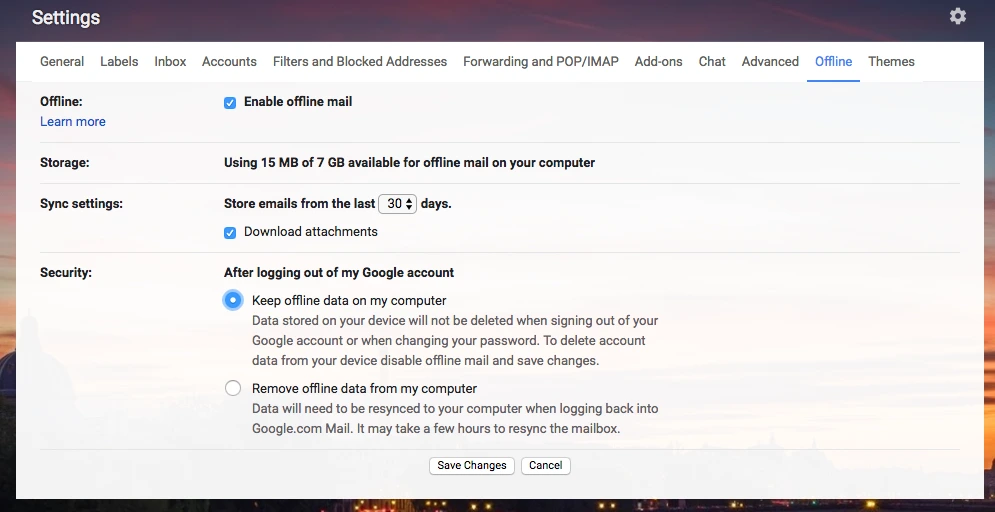
Si tu conexión está bien y los mensajes siguen esperando en la Bandeja de salida, desactiva el correo sin conexión:
- Abre la configuración. Haz clic en el ícono de ajustes, luego en Ver toda la configuración.
- Abre la pestaña Sin conexión.
- Desmarca “Habilitar el correo sin conexión” y haz clic en Guardar cambios.
- Vuelve a cargar Gmail.
¿Se enviará finalmente un correo electrónico en cola y puedes cancelarlo?
Cuando la causa es temporal, sí. Google afirma que un mensaje enviado sin conexión sale automáticamente una vez que te conectas, y Clean Email dice lo mismo de la aplicación móvil: Gmail sigue intentándolo y envía el mensaje una vez que se resuelve el problema.
Un correo electrónico en cola no se enviará por sí solo cuando la causa se encuentre en tu cuenta:
- Almacenamiento lleno. Nada sale hasta que liberes espacio. La primera sugerencia de Google es vaciar la Papelera y el Spam.
- Un límite de envío. Esperar es la única solución: de 1 a 24 horas en una cuenta personal, hasta 24 horas en Google Workspace, después de lo cual el límite se restablece.
Cómo eliminar un correo electrónico en cola en Gmail
Abre la Bandeja de salida, abre el correo electrónico en cola y elimínalo. Según Clean Email, el mensaje se mueve a la Papelera y el destinatario no lo recibirá, porque ha sido retirado de la cola de envío.
Esta es la única etapa en la que realmente puedes recuperar un correo electrónico. Después de que se envía, la función Undo Send de Gmail te da un período de cancelación de 5, 10, 20 o 30 segundos, y luego el mensaje está fuera de tus manos. Nuestra guía sobre how to recall an email in Gmail cubre esa ventana en detalle.
¿Necesitas cambiar el correo electrónico en lugar de descartarlo? Copia el texto, elimina la versión en cola y envía una corregida cuando vuelvas a estar en línea.
Después de que se vacía la cola: enviado no es lo mismo que leído
Cuando el correo electrónico pasa de la Bandeja de salida a Enviados, Gmail ha hecho su parte y se queda en silencio. No te dice si el mensaje fue abierto. Las read receipts integradas de Gmail solo están disponibles para cuentas de trabajo o escuela, el destinatario puede necesitar aprobarlas, y el propio Google señala que una confirmación “no siempre significa que el destinatario leyó tu mensaje”.
Un rastreador de correos electrónicos llena ese vacío. Mail Track agrega confirmaciones de lectura a Gmail: aparecen marcas de verificación dobles cuando se lee tu correo electrónico, con el recuento de aperturas y la hora, y puedes recibir alertas push en la computadora y el móvil. El plan gratuito rastrea correos electrónicos ilimitados y agrega una pequeña firma visible que les dice a los destinatarios que el correo electrónico está siendo rastreado. El plan pago usa un rastreador invisible sin firma.
La cola es importante para el seguimiento de una manera específica: un rastreador solo puede informar sobre un correo electrónico que ha salido. Si un mensaje importante no muestra aperturas después de un día o dos, realiza tres verificaciones antes de escribir un seguimiento.
- Bandeja de salida. ¿El mensaje sigue ahí, en cola? Entonces nadie te ha ignorado. Nunca salió.
- Enviados. ¿Está en Enviados, dirigido a la persona correcta?
- Aperturas. ¿El rastreador muestra alguna? Nuestra guía sobre how to know if your email has been read explica cómo leer esas señales.
Ten en cuenta los límites. Una apertura es una señal de tiempo, no una prueba de que alguien leyó cada línea, y algunas aplicaciones de correo ocultan las aperturas o registran aperturas adicionales. Una etiqueta de “En cola” es el tipo opuesto de evidencia: un hecho simple. Hasta que se envía el correo electrónico, no hay nada que nadie pueda abrir.
Preguntas frecuentes
Conclusión
Entonces, ¿qué significa en cola en Gmail? El correo electrónico está escrito y esperando en tu Bandeja de salida, y no se ha enviado. Verifica la conexión, actualiza la Bandeja de salida, luego revisa la sincronización, los datos en segundo plano, el tamaño del archivo adjunto, el almacenamiento y los límites de envío hasta que salga. Si prefieres no enviarlo en absoluto, elimínalo de la Bandeja de salida mientras aún puedas. Una vez que el mensaje está en Enviados, la siguiente pregunta es si alguien lo abrió, y esa es la parte que Mail Track responde dentro de Gmail.
¿Listo para hacer seguimiento a tus correos?
Añade Mail Track for Gmail desde Google Workspace Marketplace y entérate en el momento en que abran tus correos. Gratis e ilimitado.
Añadir a GmailMás lecturas
Más de Tips
Cómo saber si alguien bloqueó tu correo en Gmail: señales y comprobaciones
Descubre cómo saber si alguien bloqueó tu correo en Gmail, qué hace realmente un bloqueo, cómo leer los rebotes y cómo el rastreo aclara el silencio.
Posponer correos en Gmail: cómo funciona y cuándo usarlo
Aprende cómo funciona la función de posponer correos en Gmail, sus diferencias con archivar y silenciar, y cómo combinarla con el seguimiento de apertura.
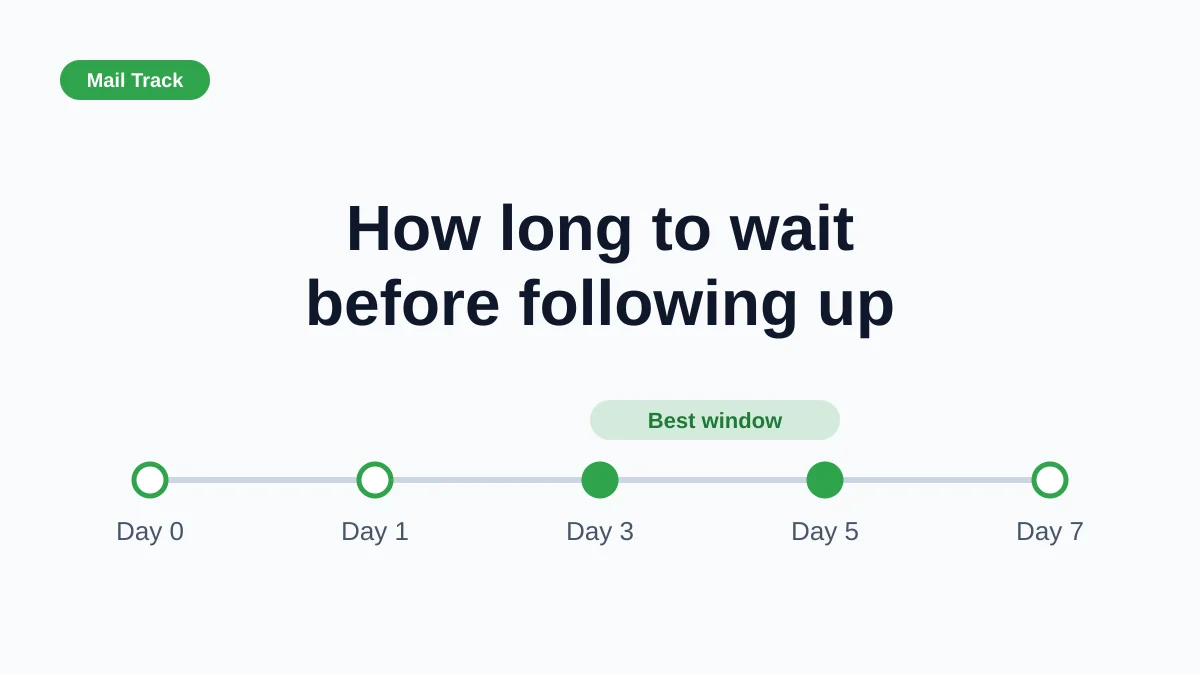
¿Cuánto tiempo esperar antes de hacer un seguimiento de un correo electrónico? (Con señales de seguimiento)
¿Cuánto tiempo esperar antes de hacer un seguimiento de un correo? Usa estos plazos según la situación y las señales de apertura y clic en Gmail.