
¿Las notificaciones de Mail Tracker no funcionan? Soluciónalo rápido
¿Las notificaciones de Mail Tracker no funcionan? Sigue esta guía paso a paso que cubre el navegador, Gmail, permisos del sistema operativo, ajustes de batería y pruebas de solución.
Has enviado una propuesta con seguimiento desde Gmail, el destinatario la ha abierto y las marcas de verificación dobles aparecen en el hilo. Sin embargo, no apareció ninguna alerta en tu escritorio o teléfono, por lo que el momento ideal para hacer el seguimiento ha pasado. Eso parece un rastreador roto, pero el fallo puede ocurrir en varios puntos diferentes.
Una notificación debe viajar a través de la extensión o aplicación de Mail Tracker for Gmail, los ajustes de Gmail, los permisos del navegador, los permisos del sistema operativo y los controles de energía en segundo plano. La solución fiable consiste en probar esas capas en orden, cambiando un ajuste a la vez y volviendo a probar después de cada cambio. Cambiar aleatoriamente todos los interruptores de notificación hace imposible saber qué resolvió el problema.
Cuando tus alertas de apertura se quedan en silencio
Una alerta de apertura puede desaparecer incluso cuando el seguimiento en sí está funcionando. Si Gmail muestra un recuento de aperturas, una marca de tiempo o marcas de verificación dobles, el mensaje ha generado actividad dentro del flujo de trabajo de Gmail. La pieza que falta puede ser la ruta de la alerta, no el evento de seguimiento.
Esa distinción es importante para las personas que dependen de la sincronización. Un representante de ventas puede enviar una propuesta, ver que el destinatario la abre y aun así perder la breve ventana en la que una llamada de seguimiento se sentiría natural. Un reclutador puede ver interacción en un mensaje de solicitud pero no recibir ningún aviso para responder. En ambos casos, “las notificaciones no funcionan” describe el síntoma, no necesariamente el componente fallido.
Regla de diagnóstico: Confirma primero el evento de apertura. Luego encuentra la capa que falló al convertir ese evento en una alerta visible.
Comienza con la extensión o la aplicación móvil. A continuación, inspecciona los ajustes de cuenta y etiquetas de Gmail. Después de eso, verifica los permisos del navegador o del dispositivo, seguidos de la gestión de batería, el modo Enfoque, No molestar y la actividad en segundo plano. Este orden evita un error común: cambiar los ajustes del teléfono cuando la extensión nunca generó una alerta, o reinstalar la extensión cuando el sistema operativo la ha silenciado.
La fiabilidad de las notificaciones merece ese nivel de cuidado porque incluso los mensajes entregados con éxito no siempre producen un evento de apertura. Los puntos de referencia de la industria sobre tasas de apertura de correo electrónico se han medido en un 21.5% en 2021, 33.07% en 2023, 36.24% en 2024 y 43.46% en 2025, mientras que los puntos de referencia reportados varían aproximadamente del 30.1% al 55.71% por sector (email open-rate benchmarks). Por lo tanto, una alerta ausente puede significar un correo electrónico no abierto, un evento de seguimiento faltante o una notificación bloqueada. Trátalos como pruebas separadas.
Comprobaciones rápidas antes de nada más
La primera pasada debería tomar solo unos minutos. No cambies varios ajustes a la vez. Comprueba la evidencia ya visible en Gmail, luego prueba la ruta de la alerta con el cambio más pequeño posible.
-
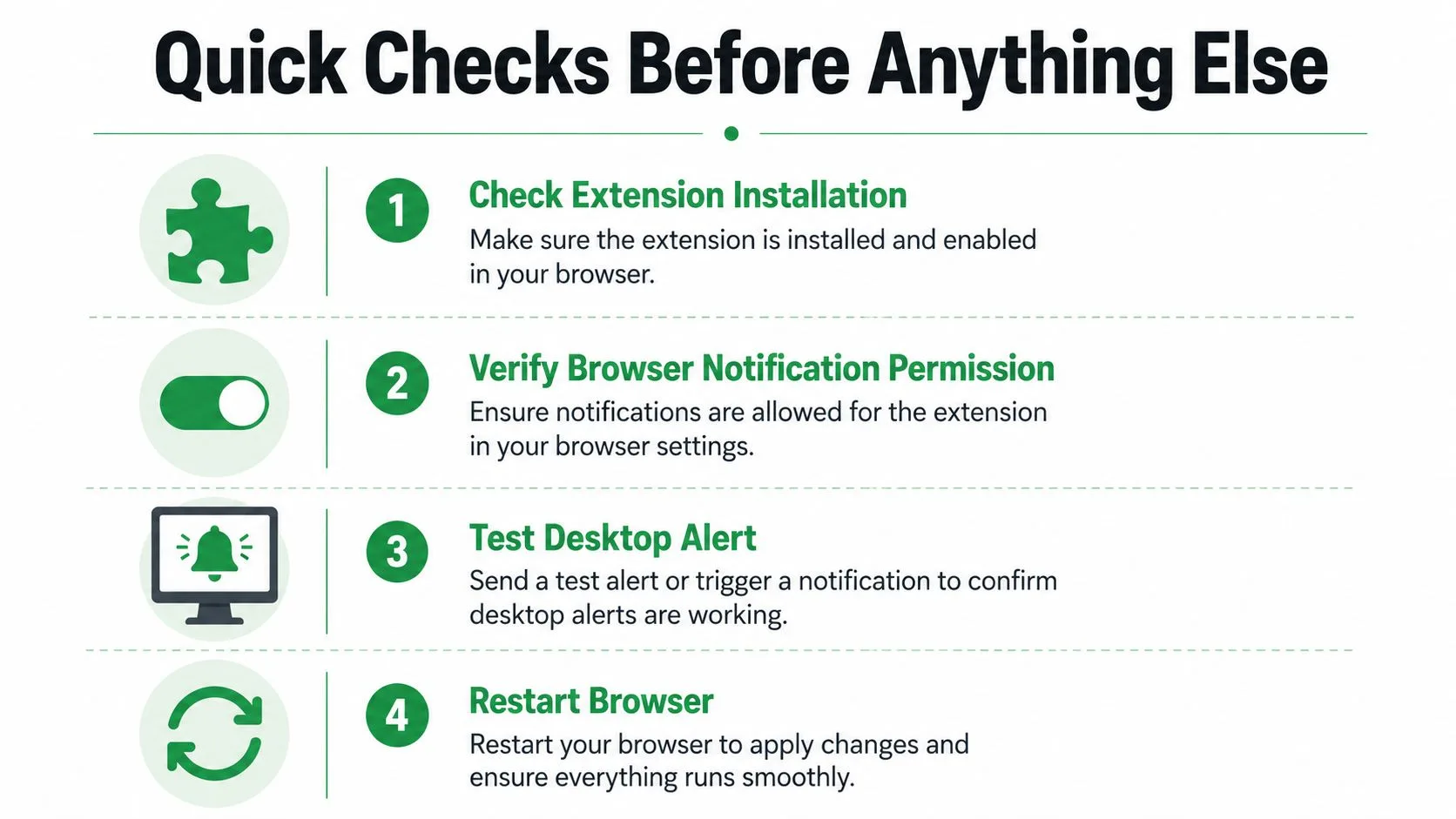
Comprueba la extensión: Abre la página de extensiones de Chrome y confirma que la extensión Mail Tracker for Gmail esté instalada, habilitada y presente en el perfil del navegador donde está abierto Gmail. Se puede iniciar sesión en un segundo perfil de Chrome con una cuenta de Google diferente, lo que hace que la extensión parezca funcionar mientras rastrea otro buzón.
-
Verifica la evidencia en Gmail: Abre un hilo con seguimiento y busca las marcas de verificación dobles, el recuento de aperturas o la marca de tiempo. Si esos indicadores están ausentes, no intentes solucionar las alertas push todavía. Primero confirma que el mensaje se envió a través del flujo de trabajo con seguimiento y que la cuenta de Gmail correcta está activa.
-
Revisa las alertas a nivel de cuenta: Inicia sesión en la aplicación web de Mail Tracker y confirma que las alertas por correo electrónico o push estén habilitadas en los ajustes de la cuenta. Este ajuste puede detener las notificaciones incluso cuando la extensión permanece instalada y Gmail continúa mostrando actividad de seguimiento.
-
Prueba la conexión: Carga Gmail y el panel de control de la cuenta, luego envía un mensaje de prueba controlado a una dirección secundaria que puedas abrir. Una conexión débil o interrumpida puede evitar que la solicitud de alerta llegue al navegador o al teléfono, así que prueba en una red que sepas que funciona antes de cambiar ajustes más profundos.
Las actualizaciones del sistema operativo merecen una atención especial. Android 13 introdujo el permiso de notificación en tiempo de ejecución, por lo que las aplicaciones recién instaladas deben pedir permiso antes de enviar notificaciones. Los fallos de notificación también pueden seguir a la pérdida de permisos, la limitación en segundo plano o casos excepcionales de reinstalación, lo que convierte al sistema operativo en una capa de gobernanza en lugar de tratar cada incidente como un error de la aplicación (Android 13 notification permission).
Si ocurrió una actualización poco antes de que se detuvieran las alertas, inspecciona el permiso de notificación antes de borrar datos o reinstalar nada. Cambia un permiso, abre un mensaje de prueba y espera el resultado. Esa disciplina simple mantiene el diagnóstico limpio.
Solución de problemas de navegador y extensión para alertas de escritorio
Las alertas de escritorio dependen del modelo de permisos del navegador. Gmail puede mostrar un evento de apertura mientras Chrome bloquea la notificación antes de que Windows o macOS la reciban.
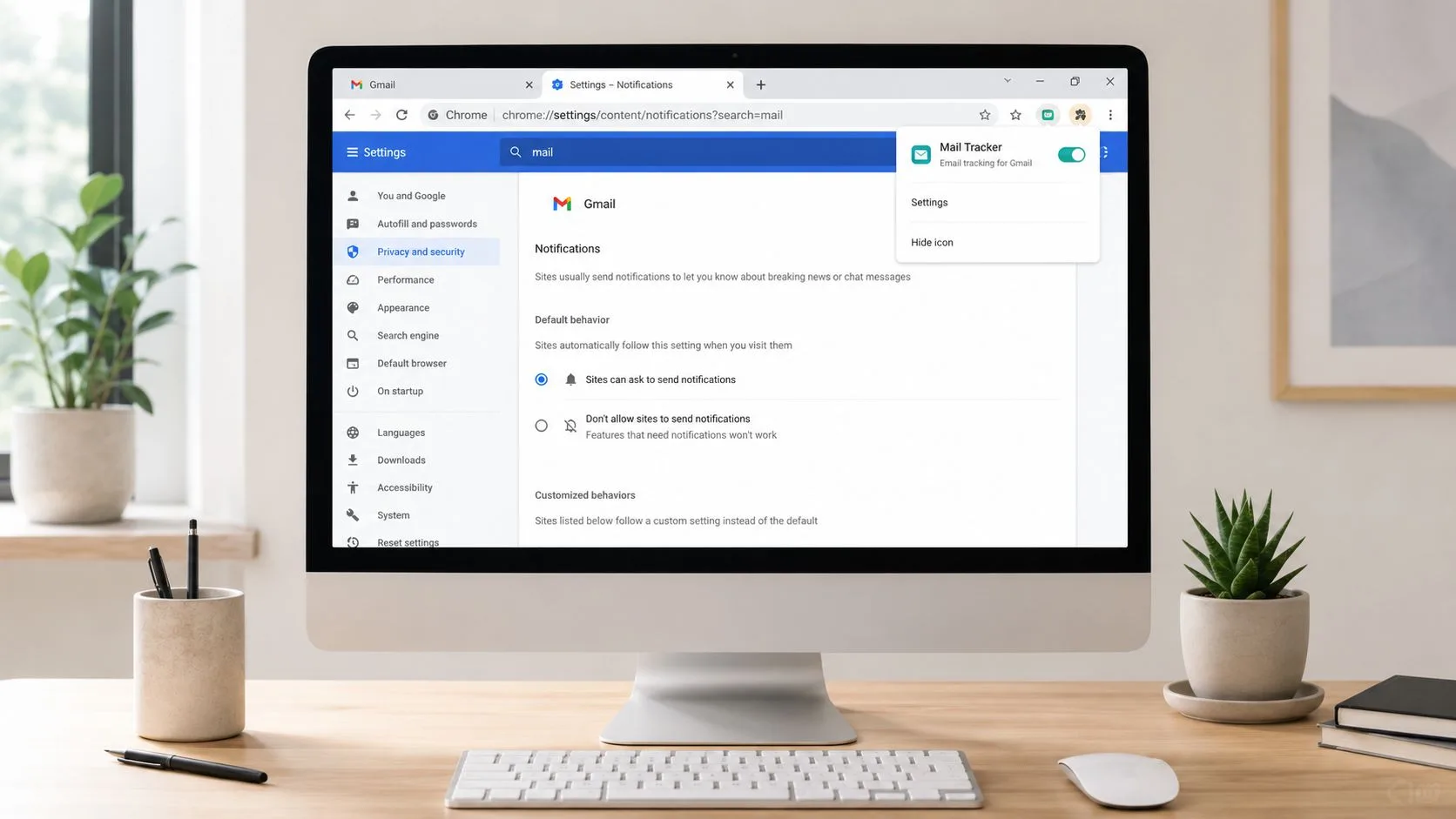
Abre los ajustes de Chrome, busca los permisos del sitio para Gmail y el servicio Mail Tracker, y confirma que las notificaciones no estén bloqueadas. Comprueba el icono de permiso de la barra de direcciones mientras Gmail está abierto, porque un bloqueo a nivel de sitio puede anular las preferencias más amplias del navegador. Si previamente denegaste un aviso, elimina ese bloqueo y recarga Gmail para que Chrome pueda solicitar permiso de nuevo.
Luego inspecciona la extensión en sí:
- Confirma el perfil: Asegúrate de que la extensión y la sesión de Gmail pertenezcan al mismo perfil de Chrome. Cambiar de perfil puede dejarte mirando la bandeja de entrada correcta con el estado de extensión incorrecto.
- Comprueba el estado de la extensión: Abre el administrador de extensiones de Chrome y verifica que la extensión no esté deshabilitada. Las actualizaciones del navegador, las políticas administrativas u otra extensión pueden alterar su comportamiento.
- Prueba sin conflictos: Deshabilita temporalmente las extensiones que modifican ventanas emergentes, controles de privacidad, scripts de página o notificaciones. Restáuralas individualmente después de la prueba para que puedas identificar un conflicto en lugar de dejar herramientas innecesarias deshabilitadas.
- Refresca el estado obsoleto del navegador: Cierra sesión en Gmail, cierra el navegador por completo, ábrelo de nuevo e inicia sesión. Si el problema persiste, borra los datos del sitio en caché para Gmail y el rastreador, luego repite la prueba controlada.
Los controles de ventanas emergentes y los permisos de notificación no son idénticos, pero un bloqueador agresivo puede interferir con los avisos o el comportamiento del navegador requerido durante la configuración. Si el aviso de permiso de Chrome no aparece, utiliza esta guía práctica sobre how to stop pop up blocker blocking para comprobaciones a nivel de navegador.
Para un recorrido específico de escritorio, sigue Gmail alert on desktop. Úsalo después de confirmar que la extensión está activa, no como sustituto de comprobar la cuenta de Gmail y el perfil de Chrome.
La reinstalación viene después. Elimina la extensión solo después de que fallen las comprobaciones de permiso, perfil, conflicto y caché. Instálala de nuevo desde el Marketplace de Google apropiado, inicia sesión en la cuenta deseada, otorga acceso a las notificaciones y envía un mensaje de prueba antes de restaurar otras extensiones.
Ajustes de notificaciones de Gmail y la aplicación móvil
Gmail móvil tiene dos controles de notificación que los usuarios a menudo tratan como uno solo. El teléfono puede permitir las notificaciones de Gmail mientras los propios ajustes de cuenta de Gmail las suprimen, o Gmail puede configurarse correctamente mientras el dispositivo bloquea la aplicación.
En iPhone o iPad, habilita primero las notificaciones del dispositivo para la aplicación Gmail. Luego abre Gmail y sigue Menú → Ajustes → Notificaciones → Notificaciones de correo electrónico, seleccionando el nivel de notificación que desees. Google identifica “Solo alta prioridad” como la opción relevante cuando se selecciona ese modo (Gmail notifications on iPhone and iPad).
Ese ajuste se aplica a las alertas de correo electrónico de Gmail, por lo que no prueba automáticamente que pueda aparecer una alerta de apertura de Mail Tracker. Comprueba los permisos de alerta de la propia aplicación y prueba un mensaje con seguimiento después de cambiar el nivel de notificación de Gmail.
Limitación de iPhone: La aplicación Mail de Apple no admite notificaciones push de Gmail. Las alertas de Gmail en iPhone dependen de la aplicación Gmail, no de añadir una cuenta de Gmail a Apple Mail (Gmail push notifications on Apple devices).
En Android, comienza a nivel de dispositivo. Abre los ajustes de notificación de la aplicación Gmail y asegúrate de que las notificaciones estén permitidas, luego comprueba los ajustes de Gmail para la cuenta específica. Si hay varias cuentas de Gmail iniciadas, la cuenta activa puede tener una opción de notificación diferente a la que estás probando.
Las etiquetas añaden otra capa. Los controles de Android de Gmail incluyen notificaciones de etiquetas y “Notificar para cada mensaje”. Un mensaje con seguimiento enrutado a una etiqueta con las notificaciones deshabilitadas puede no producir la alerta que esperas, aunque las notificaciones generales de Gmail estén habilitadas (Android Gmail notification mechanics).
Utiliza este orden:
- Permite las notificaciones de Gmail en los Ajustes de Android.
- Abre los ajustes de Gmail para la cuenta exacta.
- Revisa la etiqueta relevante y habilita su comportamiento de notificación.
- Prueba un nuevo correo electrónico con seguimiento.
- Cambia el siguiente ajuste solo si la alerta sigue sin llegar.
Para una referencia más detallada específica de la plataforma, utiliza Gmail notification settings. La clave es distinguir la alerta de correo entrante de la aplicación Gmail de la alerta de Mail Tracker generada por un evento de apertura. Pueden compartir el mismo permiso de teléfono, pero no son el mismo evento.
Ahorro de batería, No molestar y restricciones en segundo plano
Algunos fallos de notificación no dejan error porque el dispositivo impide deliberadamente el trabajo en segundo plano. La pista más fuerte es el tiempo. Si las alertas aparecen solo después de abrir Gmail, la ejecución en segundo plano es la primera capa a inspeccionar. Si las alertas llegan tarde, es más probable que sea sincronización o limitación de energía. Si no aparece nada en ninguna parte, vuelve a las comprobaciones de permiso y cuenta.
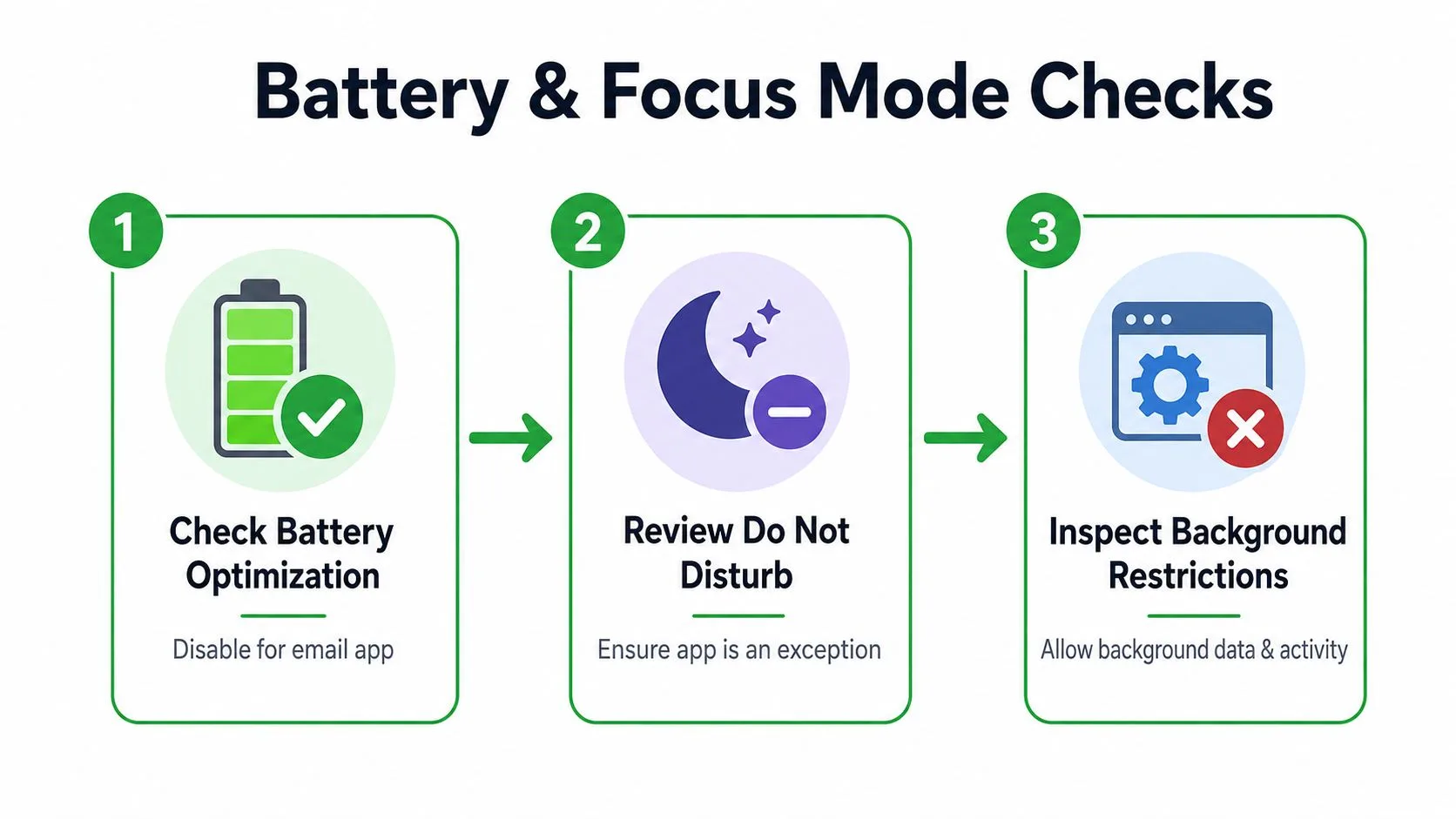
Los dispositivos Android pueden restringir la actividad en segundo plano de Gmail para preservar la batería. Abre los ajustes de la aplicación Gmail, busca el uso de batería y configura Gmail en “Sin restricciones” donde esa opción esté disponible. Confirma también que la sincronización automática de datos de la aplicación esté habilitada, porque Gmail necesita sincronización en segundo plano para recibir información de nuevos mensajes sin esperar a que se abra la aplicación (guía de batería y sincronización de Gmail en Android).
No cambies los ajustes de batería y No molestar al mismo tiempo. Primero configura Gmail como sin restricciones, envía un mensaje de prueba y observa el resultado. Si eso no ayuda, restaura el ajuste anterior si es apropiado e inspecciona los controles de enfoque a continuación.
Los modos de enfoque pueden silenciar una ruta de alerta saludable
En iPhone, revisa los modos de Enfoque y los resúmenes programados. Una alerta de Gmail o Mail Tracker puede estar permitida por la aplicación pero retenida por la configuración de Enfoque activa. Comprueba las opciones de entrega de notificaciones, las excepciones de Enfoque y la Actualización en segundo plano para Gmail y la aplicación de seguimiento relevante.
En Android, comprueba No molestar, las categorías de notificación y cualquier gestor de segundo plano específico del fabricante. Algunos fabricantes de Android aplican reglas de energía adicionales más allá del ajuste de batería estándar. Es por eso que una prueba en otro dispositivo puede ser útil, especialmente cuando las alertas funcionan en un teléfono pero no en otro.
Mapa de síntomas: “Solo aparece cuando la aplicación está abierta” apunta a restricciones en segundo plano. “Llega tarde” apunta a sincronización o limitación. “Nunca aparece” apunta primero a permisos, cuenta o comprobaciones de generación de eventos.
La entrega móvil también varía entre los ecosistemas de dispositivos. Un análisis de la industria informa que del 40% al 70% de las notificaciones push pueden no entregarse en partes de Asia, con la fragmentación de dispositivos, la gestión de energía del fabricante (OEM), el cierre de procesos en segundo plano y las redes inconsistentes entre las causas citadas (push delivery troubleshooting analysis). Compara la telemetría enviada y entregada donde esté disponible, luego aísla si el fallo ocurre durante la entrega del servicio, la presentación del SO o la alerta visible.
Para controles de notificación específicos de Android, consulta application notification settings on Android. Prueba después de cada cambio individual. Una alerta que funciona después de un cambio te dice mucho más que una alerta exitosa después de seis ajustes simultáneos.
Pruebas, sincronización y reinstalación como último recurso
Una prueba adecuada tiene un remitente, un destinatario, un mensaje y un evento esperado conocidos. Envía un correo electrónico con seguimiento desde la cuenta de Gmail que normalmente falla a una dirección secundaria, ábrelo una vez y observa tres lugares: los indicadores de mensaje dentro de Gmail, el historial de la cuenta de Mail Tracker y la alerta del dispositivo o escritorio.
Registra lo que aparece:
- Aparecen indicadores de apertura, pero no la alerta: El evento de seguimiento existe, así que céntrate en los ajustes de notificación de la cuenta, el permiso del navegador o los controles del dispositivo.
- No aparece ningún indicador de apertura: Comprueba la sesión de la extensión o aplicación, el flujo de trabajo de envío con seguimiento y la prueba del destinatario en sí.
- El evento aparece después de abrir Gmail: Inspecciona la ejecución en segundo plano, la optimización de batería, la sincronización y los controles de Enfoque.
- El escritorio funciona pero el móvil falla: Mantén la prueba de extensión sin cambios y soluciona solo los permisos móviles y las capas de segundo plano.
La sincronización de Gmail puede detener la cadena antes de que se genere una alerta. Confirma que la cuenta se está sincronizando y, si Gmail informa un error de sincronización, utiliza las soluciones de error de sincronización de Google en lugar de reinstalar repetidamente el rastreador. Una sesión de cuenta obsoleta puede parecer un problema de notificación porque el dispositivo nunca recibe mensajes frescos o datos de seguimiento.
Reinstala solo después de que las pruebas controladas apunten a un estado de aplicación obsoleto. Elimina y reinstala la extensión Mail Tracker en el escritorio, o reinstala la aplicación Gmail cuando la propia aplicación móvil parezca bloqueada. Después de la instalación, otorga de nuevo todos los permisos de notificación solicitados, inicia sesión en la cuenta correcta y repite el mismo mensaje de prueba.
La regla de un cambio es lo que más importa aquí. Si reinstalas, cambias los ajustes de batería, deshabilitas el Enfoque y alteras las etiquetas de Gmail juntos, puedes restaurar las alertas sin saber por qué fallaron. Eso deja el mismo problema esperando después de la próxima actualización del navegador o del sistema operativo.
Cuándo contactar con soporte y mantener alertas que valgan la pena
Contacta con el soporte de Mail Tracker cuando el evento de apertura sea visible constantemente en Gmail o en el historial de la cuenta, pero las alertas sigan fallando después de las comprobaciones de navegador, Gmail, permisos y segundo plano. Incluye el dispositivo, la versión del sistema operativo, el navegador, el contexto de la cuenta de Gmail y si el evento de apertura aparece dentro de Gmail. Enumera cada prueba que ejecutaste e identifica el punto exacto donde el resultado difiere.
Esa evidencia es mucho más útil que “las notificaciones se detuvieron”. El soporte puede entonces separar un problema de extensión de un problema de configuración de cuenta, un bloqueo de permiso móvil o un fallo de entrega del lado del servicio. Revisa también la aplicación web de Mail Tracker para ver los ajustes de cuenta y plan, incluido si la firma de seguimiento es visible o invisible, porque esas opciones afectan lo que ven los destinatarios y los usuarios aunque no reemplacen los diagnósticos de notificación.
Hay otra posibilidad: la alerta puede estar funcionando, pero te has entrenado para ignorarla. Los usuarios deshabilitan o pasan por alto cada vez más las notificaciones después de recibir demasiadas alertas de bajo valor, por lo que “no funciona” puede significar funciona pero está silenciada intencionalmente. La investigación y la cobertura de la industria describen la fatiga de las notificaciones como sobrecarga, desensibilización y reducción de la capacidad de respuesta, con la consolidación, los resúmenes y la priorización emergiendo como alternativas al volumen de alertas en bruto (investigación sobre fatiga de notificaciones).
Mantén las alertas vinculadas a una actividad de apertura significativa. Reduce el ruido innecesario, conserva las señales que cambian tu próxima acción y revisa el orden en capas cada vez que una actualización del sistema operativo cambie los permisos. La secuencia práctica es simple: verifica el evento de apertura, comprueba la extensión, inspecciona Gmail, confirma el permiso del navegador o dispositivo, elimina las restricciones en segundo plano, prueba un cambio y reinstala solo al final.
Mail Tracker for Gmail añade indicadores de apertura con seguimiento, marcas de tiempo y alertas en tiempo real a Gmail en escritorio y móvil, para que puedas diagnosticar la ruta de la alerta sin adoptar un flujo de trabajo separado. Visita Mail Tracker for Gmail para comprobar la configuración de seguimiento y mantener los seguimientos importantes visibles cuando se abre un correo electrónico.
¿Listo para hacer seguimiento a tus correos?
Añade Mail Track for Gmail desde Google Workspace Marketplace y entérate en el momento en que abran tus correos. Gratis e ilimitado.
Añadir a GmailMás lecturas
Más de Guides

¿Qué tan preciso es el seguimiento de correos? Lo que realmente indican las aperturas
¿Es preciso el seguimiento de correos en Gmail? Descubre por qué las aperturas se contabilizan mal, cómo detectar falsos positivos y qué señales confiar.

Píxel de seguimiento de correo electrónico: cómo funciona, cómo detectarlo y sus limitaciones
Descubre qué es un píxel de seguimiento, cómo detectarlo en Gmail y por qué los proxies de Apple Mail y Gmail limitan la precisión de los datos obtenidos.

7 ejemplos de plantillas de correo electrónico para aceptar una oferta de trabajo
Utiliza estas 7 plantillas de ejemplo de correo electrónico para aceptar una oferta de trabajo para respuestas formales, concisas y entusiastas, incluyendo líneas de asunto, cláusulas y consejos de envío.