
Responder vs. Responder a todos: Quién recibe tu correo y cuándo usar cada uno
Responder vs. responder a todos en Gmail: quién los recibe, qué pasa con Cco, cómo cambiar la opción predeterminada y cómo saber si abrieron tu respuesta.
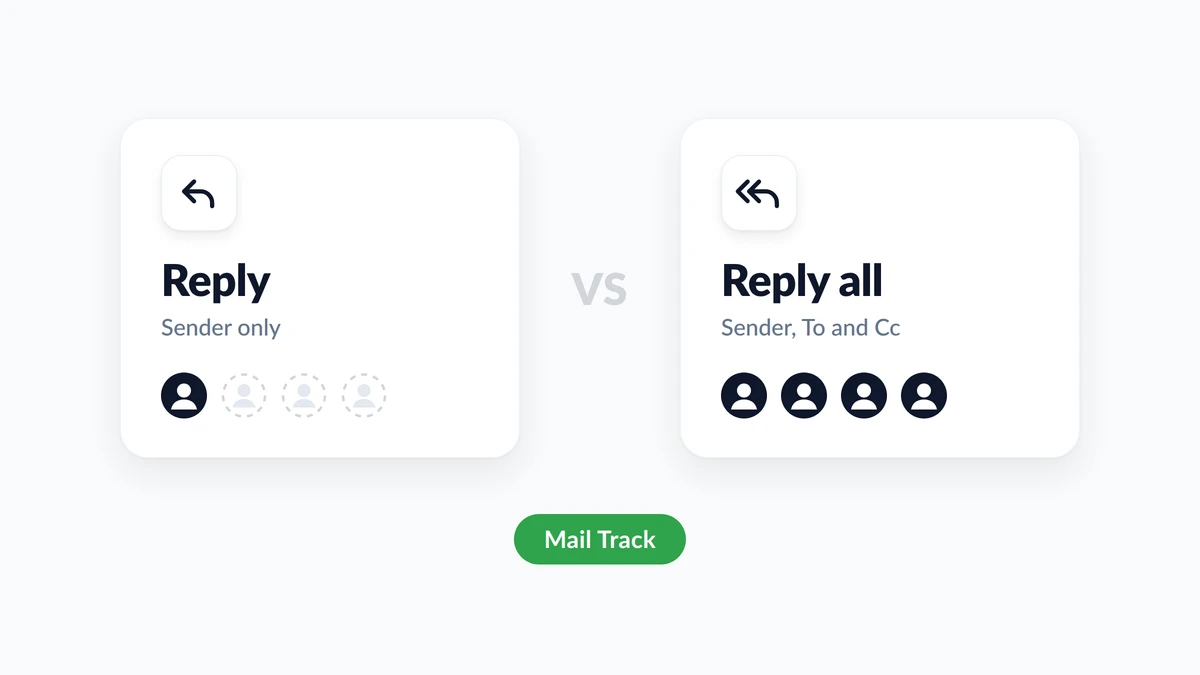
Un mensaje llega con seis personas copiadas, escribes una respuesta rápida y tu cursor se detiene entre dos botones. Responder vs. responder a todos se reduce a una pregunta: ¿quién necesita ver tu respuesta? Responder lo envía solo al remitente. Responder a todos lo envía al remitente y a todos en las líneas Para y Cc. Las personas que recibieron el original en Cco no reciben ninguno de los dos.
Esta guía compara ambos frente a frente, muestra cómo responder a todos en Gmail y cambiar la opción predeterminada, explica qué sucede con los destinatarios en Cco y cubre qué hacer después de un responder a todos del que te arrepientes. También aborda lo único que ninguno de los botones te dice: si alguien abrió lo que enviaste. Mail Track for Gmail, una extensión de Chrome y complemento de Google Workspace, muestra cuándo se abre un correo enviado dentro de Gmail, y la última sección explica qué significa esa señal en un hilo grupal.
La diferencia entre responder y responder a todos
| Responder | Responder a todos | |
|---|---|---|
| Quién recibe tu mensaje | Solo el remitente | El remitente y todos en Para y Cc |
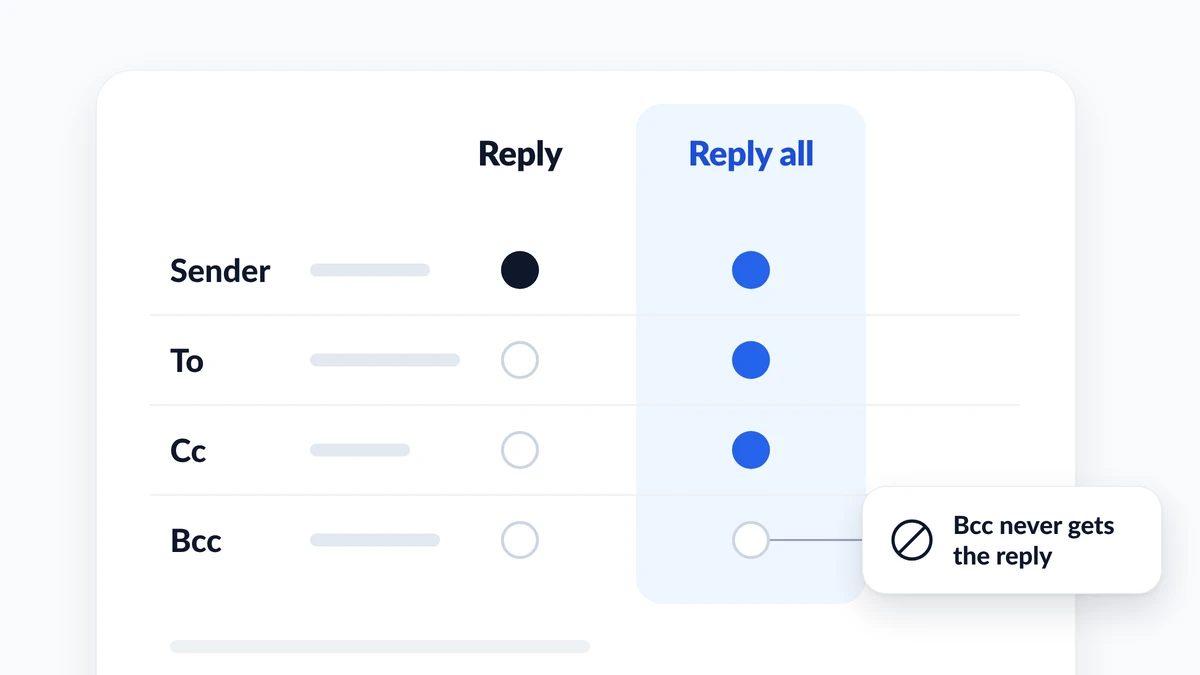
| Destinatarios en Cco | No incluidos | No incluidos |
| Mejor para | Una respuesta que solo el remitente necesita | Una respuesta que cambia lo que hace el grupo |
| Riesgo principal | Alguien que necesitaba la respuesta se la pierde | Ruido en la bandeja de entrada, o que lo lean las personas equivocadas |
| Atajo de teclado en Gmail | r | a |
La página de ayuda de Google sobre cómo responder a mensajes en Gmail define los dos en una línea cada uno: Responder envía el mensaje al remitente, y Responder a todos lo envía al remitente y a cualquier persona en las líneas Para y Cc. Outlook traza la misma línea. La página de Microsoft sobre cómo responder o reenviar un mensaje de correo electrónico dice que Responder “solo envía el nuevo mensaje al remitente original”, mientras que Responder a todos va “al remitente original y a todos los demás destinatarios en las líneas Para y Cc”.
Un tercer botón se encuentra junto a estos dos. Reenviar inicia un mensaje para personas que no estaban en el hilo en absoluto. En palabras de Microsoft, “te permite escribir un conjunto de destinatarios completamente nuevo”.
Cuándo usar responder vs. responder a todos
El hábito seguro es comenzar desde Responder, y pasar a Responder a todos solo cuando tu respuesta cambie lo que harán otras personas en el hilo.
Usa Responder cuando:
- Tu respuesta importa solo al remitente, como “Gracias, recibido” o “Sí, puedo asistir”.
- El mensaje se envió a una lista grande, como un anuncio de la empresa.
- Tu respuesta contiene algo personal, confidencial o crítico.
Usa Responder a todos cuando:
- Tu respuesta cambia el plan para todos: una nueva fecha, una decisión, una corrección.
- Otros harían la misma pregunta, o harían el mismo trabajo dos veces, si no la vieran.
- El remitente pidió al grupo mantener a todos copiados.
La guía de Outlook de Microsoft se inclina en la misma dirección. Antes de usar Responder a todos en un mensaje que llegó a muchas personas, sugiere que “a menudo es mejor seleccionar Responder, y luego agregar solo a las personas que realmente deseas incluir”. Si eliges Responder a todos, te indica “eliminar a las personas que no necesitan recibir tu mensaje”. La guía de HubSpot sobre cuándo usar Responder, Responder a todos, Cc y Cco ofrece una prueba práctica para el caso opuesto: usa Responder a todos cuando otros “se confundirán al no ver tu respuesta”.
Etiqueta de responder a todos: cuatro comprobaciones antes de enviar
- Lee las líneas Para y Cc. Cuenta los nombres. Un responder a todos a cuatro compañeros de equipo y un responder a todos a cuatrocientos colegas son actos diferentes.
- Pregúntate quién actúa según tu respuesta. Si solo lo hace el remitente, usa Responder.
- Recorta o añade a mano. Nada te obliga a mantener toda la lista. Elimina a las personas que no necesitan la respuesta, o usa Responder y añade a los dos que sí la necesitan.
- Cambia el nombre del hilo cuando el tema cambie. La página del Centro de aprendizaje de Google Workspace sobre cómo responder a correos electrónicos describe el paso: junto a Tipo de respuesta, haz clic en la flecha hacia abajo, selecciona Editar asunto e introduce un nuevo asunto.
Qué es una tormenta de responder a todos
Una tormenta de responder a todos es lo que sucede cuando un mensaje se envía a una lista muy grande y los destinatarios siguen respondiendo a todos. Es tan común que Microsoft incorporó un freno en Exchange Online. La publicación del equipo de Exchange sobre la configuración de protección contra tormentas de responder a todos ofrece los valores predeterminados: cuando un hilo con al menos 2,500 destinatarios recibe 10 respuestas a todos en 60 minutos, las respuestas adicionales se bloquean durante 6 horas. Los administradores pueden ajustar la mayoría de esas configuraciones.
No iniciarás una si sigues una sola regla: nunca respondas a todos a una lista que no puedas contar.
Cómo responder a todos en Gmail y cambiar la opción predeterminada
En una computadora
- Abre el mensaje.
- Haz clic en Responder a todos debajo del mensaje.
- Comprueba los destinatarios, escribe tu respuesta y haz clic en Enviar.
La página de Gmail sobre atajos de teclado enumera r para Responder, a para Responder a todos y f para Reenviar. Solo funcionan una vez que los atajos están activados: abre Configuración, Ver todos los ajustes, busca la sección Atajos de teclado, selecciona Habilitar atajos de teclado y haz clic en Guardar cambios.
En Android, iPhone y iPad
Abre el mensaje en la aplicación de Gmail y mira en la parte inferior. Las versiones para Android y iPhone de la misma página de ayuda de Google indican que debes tocar Responder o Responder a todos allí, escribir tu mensaje y tocar Enviar.
Hacer que Responder a todos sea el predeterminado, o cambiarlo de nuevo
Gmail te permite decidir cuál de los dos aparece primero. Google describe la configuración como cambiar el orden de los botones Responder y Responder a todos.
- Abre Gmail en tu computadora.
- Haz clic en Configuración en la parte superior derecha, luego en Ver todos los ajustes.
- Quédate en la pestaña General.
- En la sección “Forma de respuesta predeterminada”, selecciona Responder o Responder a todos. Si Gmail muestra un botón de Guardar cambios en la parte inferior de la página, haz clic en él.
| Dónde | Configuración de respuesta predeterminada | Ruta |
|---|---|---|
| Gmail en una computadora | Sí | Configuración, Ver todos los ajustes, General, Forma de respuesta predeterminada |
| Aplicación de Gmail en Android | Sí | Menú, Configuración, Ajustes generales, Acción de respuesta de correo predeterminada |
| Aplicación de Gmail en iPhone y iPad | No aparece en la página de ayuda de Google | Elige Responder a todos en cada mensaje |
¿Responder a todos incluye Cco?
No. La página de ayuda de Gmail sobre cómo enviar mensajes con Cc y Cco lo dice claramente: si las personas responden a todos a un mensaje, las personas en Cco no verán la respuesta. La misma página explica lo que cada lado puede ver:
- Las personas en Para y Cc no saben que alguien fue añadido en Cco.
- Una persona en Cco ve que fue añadida usando Cco, y ve a los destinatarios de Para y Cc.
- Las personas en Cco no pueden ver el nombre o la dirección de ninguna otra persona en Cco.
Por eso Cco es adecuado para los anuncios: nadie en la lista oculta puede responder a toda la lista. Nuestra guía sobre cómo funciona Cco en Gmail cubre el lado del envío.
Si estabas en Cco y presionas Responder a todos
Tu respuesta va al remitente y a todos en Para y Cc. Ellos no sabían que estabas copiado, y ahora lo saben.
Google abordó esto en julio de 2026. Su publicación sobre las nuevas advertencias de Responder a todos en Gmail dice que Gmail ahora muestra un banner de precaución siempre que haces clic en Responder a todos en un hilo donde tu dirección no está en los campos Para o Cc. Eso cubre Cco, correos reenviados automáticamente y delegados. La advertencia está activada de forma predeterminada para los clientes de Google Workspace, los suscriptores de Workspace Individual y las cuentas personales de Google.
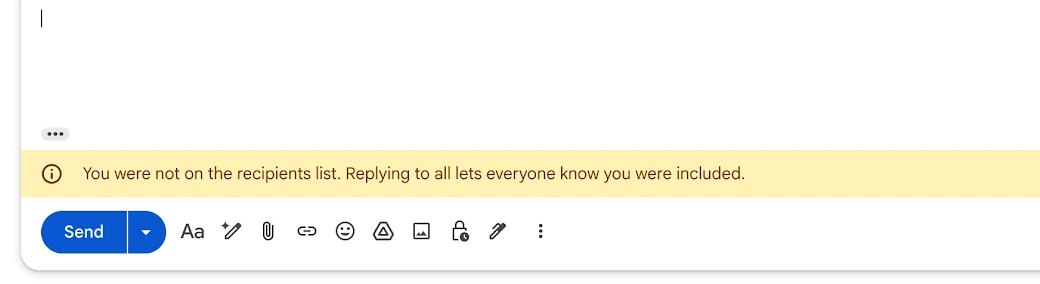
Si ves ese banner, comprueba las líneas Para y Cc antes de enviar. Si estabas en Cco, cambia a Responder: el remitente eligió copiarte discretamente, y una respuesta directa respeta esa elección.
¿Enviaste un responder a todos por error? Lo que aún puedes hacer
- Deshazlo en cuestión de segundos. Justo después de enviar, Gmail muestra “Mensaje enviado” con una opción de Deshacer. La configuración de Deshacer el envío de Gmail ofrece un período de cancelación de envío de 5, 10, 20 o 30 segundos. Establécelo en 30 ahora, antes de que lo necesites. Nuestra guía sobre cómo recuperar un correo electrónico en Gmail explica lo que aún es posible una vez que se cierra esa ventana.
- No respondas a todos de nuevo para disculparte. Un segundo mensaje para todos duplica el ruido. Si el contenido era inofensivo, déjalo pasar. Si era confidencial, escribe directamente al remitente o a la persona a la que concernía.
- Silencia el hilo si otros siguen respondiendo. La página de Google sobre cómo silenciar mensajes de Gmail explica que una vez que silencias una conversación, las respuestas omiten tu bandeja de entrada y van directamente a tu archivo. Marca la casilla junto al mensaje, haz clic en Más, luego en Silenciar, o presiona
mcon los atajos de teclado activados. Una respuesta aún llega a tu bandeja de entrada cuando se envía solo a ti, cuando va a un Grupo de Google al que perteneces, o cuando alguien te añade a Para o Cc. Buscais:mutedpara encontrar el hilo más tarde.
¿Alguien leyó tu respuesta a todos? Lo que muestra el seguimiento de aperturas
Un responder a todos a menudo termina en silencio. Cinco personas recibieron tu actualización, nadie respondió y no puedes saber si fue leída o quedó enterrada.
Mail Track añade confirmaciones de lectura a Gmail. Un correo enviado muestra un doble check una vez que se abre, con recuentos de aperturas y marcas de tiempo, y puedes recibir una notificación push en el escritorio o en el móvil. El plan gratuito rastrea correos ilimitados y añade una pequeña firma visible que indica a los destinatarios que el correo está siendo rastreado. Premium utiliza un rastreador invisible sin firma.
En una respuesta grupal, interpreta esa señal con cuidado:
- El rastreador pertenece al mensaje, no a cada persona. Una apertura en un responder a todos a cinco personas te dice que alguien lo abrió. No te dice quién.
- Los recuentos de aperturas se suman entre los lectores. Cuatro aperturas pueden ser cuatro colegas, o un colega cuatro veces.
- Una apertura no es una lectura. Algunas aplicaciones de correo y filtros de seguridad cargan imágenes por su cuenta, y algunos lectores bloquean las imágenes, por lo que las aperturas pueden contabilizarse en exceso o perderse. Nuestra guía sobre qué tan preciso es el seguimiento de correos electrónicos repasa los casos.
Aquí es donde la elección del botón vuelve a importar. Cuando necesites saber si una persona específica vio tu respuesta, como el cliente que tiene que aprobar una cotización, envíale a esa persona un Responder directo o un correo electrónico separado. Con un solo destinatario, es mucho más probable que una apertura sea suya. Reserva Responder a todos para lo que el grupo necesita saber, y nunca escribas “Puedo ver que abriste esto” en un hilo.
Preguntas frecuentes
Conclusión
Responder vs. responder a todos es una cuestión de audiencia, no de cortesía. Responder contesta al remitente. Responder a todos contesta al remitente y a todos en Para y Cc, y nunca llega a Cco. Comienza desde Responder, pasa a Responder a todos cuando tu respuesta cambie lo que hace el grupo, mantén el Deshacer el envío de Gmail en 30 segundos y silencia los hilos que no se detienen. Cuando necesites saber si tu respuesta fue abierta, Mail Track lo muestra dentro de Gmail, y un Responder directo a una persona te da la señal más clara.
¿Listo para hacer seguimiento a tus correos?
Añade Mail Track for Gmail desde Google Workspace Marketplace y entérate en el momento en que abran tus correos. Gratis e ilimitado.
Añadir a GmailMás lecturas
Más de Comparisons

La mejor extensión de navegador para Gmail: Comparativa 2026
Encuentra la mejor extensión de navegador para Gmail en 2026. Compara funciones, precios y rendimiento para impulsar tu productividad en el correo electrónico.

Copia oculta en Gmail: Qué es y cómo usarla correctamente
Aprende cómo funciona la copia oculta en Gmail, cómo enviar CCO en web y móvil, reglas de etiqueta, ventajas y desventajas de privacidad, y mejores prácticas para flujos de trabajo de difusión.

Cómo enviar un correo electrónico a múltiples destinatarios en Gmail
Aprende a enviar un correo electrónico a múltiples destinatarios en Gmail desde la web y el móvil. Domina el uso de Para, Cc y Cco, personaliza a gran escala y rastrea las aperturas.