
Por qué no recibo correos en Gmail: soluciones que funcionan
¿Te preguntas por qué no recibes correos en Gmail? Diagnostica problemas de filtros, almacenamiento, spam y sincronización con soluciones rápidas para restaurar tu bandeja de entrada.
Enviaste el mensaje, viste que el remitente lo confirmó y, aun así, tu bandeja de entrada de Gmail se ve exactamente igual. Buscas el asunto, revisas el Spam, actualizas la página y empiezas a preguntarte si Gmail ha dejado de funcionar. La pregunta “¿Por qué no recibo correos en Gmail?” suele tener una respuesta menos dramática: el mensaje puede haber llegado, pero Gmail, un filtro, una regla de reenvío u otra aplicación de correo lo colocaron en un lugar donde no estás mirando.
Un mensaje perdido también puede ser un fallo de entrega real. La distinción útil es si Gmail rechazó o nunca aceptó el mensaje, o si Gmail lo almacenó fuera de la bandeja de entrada. Esta guía sigue ese orden, desde las comprobaciones más rápidas hasta la autenticación del remitente, la configuración de la cuenta y una verificación específica para Mail Tracker for Gmail.
Por qué tu bandeja de entrada de Gmail parece vacía cuando se envió correo
Un reclutador envía una invitación a una entrevista o un cliente dice que respondió. La dirección es correcta, pero Gmail no muestra ningún mensaje nuevo en la bandeja de entrada. El correo electrónico podría seguir existiendo. Gmail podría haberlo almacenado bajo otra etiqueta, archivado, movido a Spam o Papelera, aplicado un filtro, reenviado o sincronizado un cambio desde otra aplicación de correo.
Esa distinción determina la siguiente comprobación. Si Gmail nunca aceptó el mensaje, buscar en el buzón no lo encontrará. Si Gmail lo aceptó, pedir al remitente que lo vuelva a enviar puede crear un duplicado mientras el original permanece oculto en otro lugar.
La entrega y la visibilidad son problemas diferentes
Los informes independientes de entregabilidad de 2026 encontraron que la adopción de SPF es de aproximadamente el 93%, la de DKIM de aproximadamente el 90% y la colocación general en la bandeja de entrada de solo el 65%. El punto de referencia indica que la autenticación mejora las condiciones de entrega, pero no garantiza un resultado visible en la bandeja de entrada. (El punto de referencia de entregabilidad de Gmail de 2026)
Un resultado separado del mismo análisis encontró que el 66% del correo electrónico llegó a un buzón visible, el 34% aterrizó en Spam y menos del 1% fue bloqueado o desapareció por completo. Estas cifras no identifican la ubicación de tu mensaje en particular, pero explican por qué “enviado” y “visible en la bandeja de entrada” describen resultados diferentes.
Google ha informado que la IA de Gmail detecta el 99.9% del spam, con una tasa de spam de aproximadamente el 0.1% y una tasa de falsos positivos de alrededor del 0.05% en el período citado. (Divulgación de filtrado de spam de Gmail de Google) El filtrado normalmente protege el buzón, sin embargo, un mensaje clasificado incorrectamente aún puede parecer perdido.
Regla práctica: Haz dos preguntas: “¿Aceptó Gmail el mensaje?” y “¿Dónde lo puso Gmail?”
Comienza con el almacenamiento y las ubicaciones de los mensajes de Gmail antes de asumir que el remitente falló. La guía de solución de problemas de Google identifica el Spam, la Papelera, los filtros, el reenvío, el acceso POP/IMAP, las eliminaciones desde otro dispositivo y la confusión entre etiquetas y carpetas como causas comunes. (Guía de solución de problemas de correo perdido de Google)
La vista de conversación crea otro posible escondite. Gmail puede anidar una respuesta dentro de un hilo existente, por lo que no aparece como una fila separada. Revisar cómo funciona la vista de conversación en Gmail ayuda a distinguir una respuesta oculta de un mensaje que Gmail nunca recibió.
Comprueba también si Mail Tracker for Gmail está involucrado. Una extensión de seguimiento o una aplicación de correo conectada puede cambiar la forma en que se muestra o sincroniza un hilo, por lo que desactivarla temporalmente puede separar un problema de visualización de un problema de entrega.
Usa una ruta fija: confirma el almacenamiento, busca en todas las ubicaciones de correo, inspecciona los filtros y el reenvío, luego verifica la sincronización. Investiga la autenticación del remitente o la reputación del dominio solo después de haber descartado las rutas de almacenamiento y cuenta de Gmail.
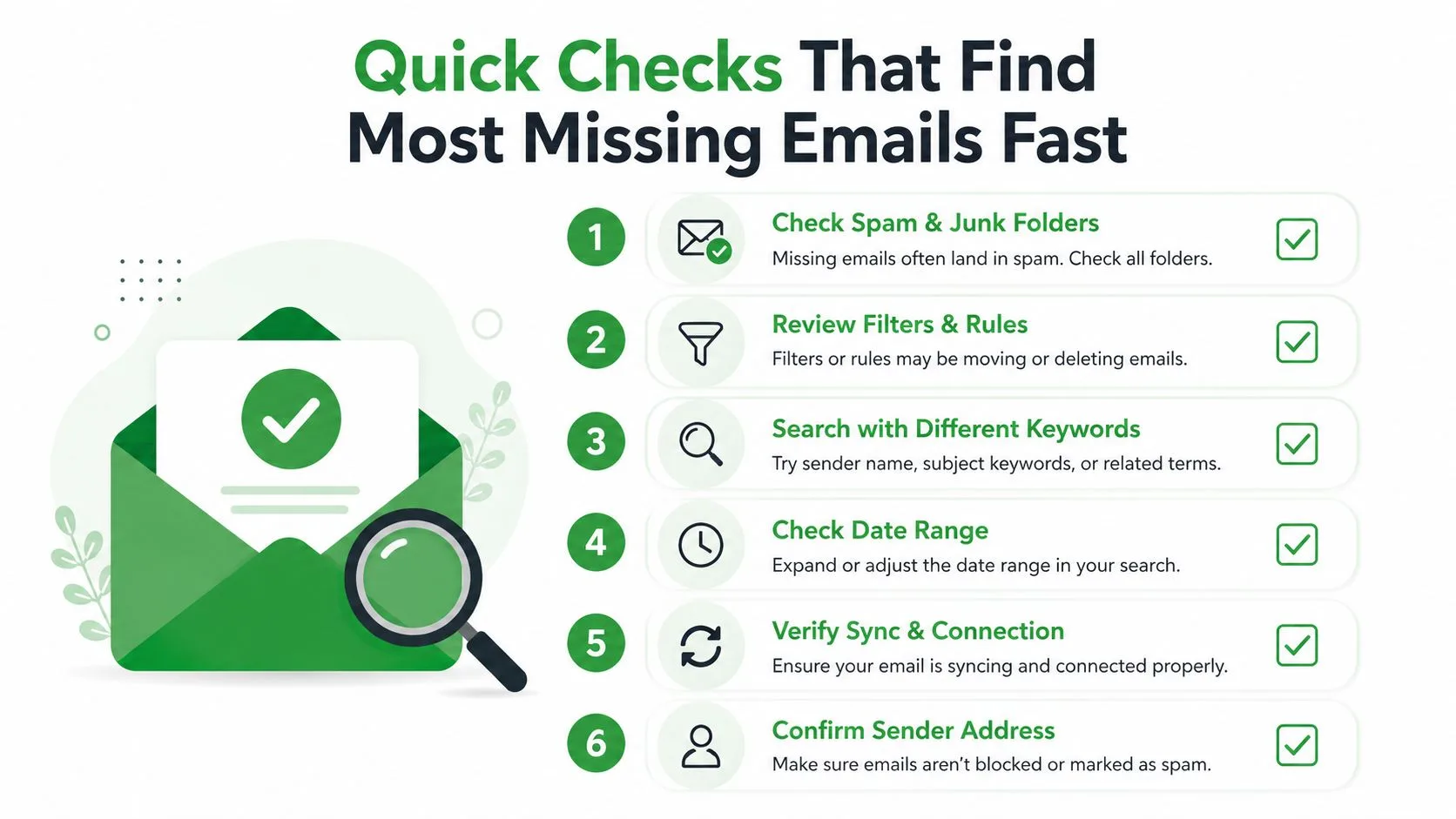
Comprobaciones rápidas que encuentran la mayoría de los correos perdidos rápidamente
Ejecuta estas comprobaciones en orden. Separan un buzón lleno de un mensaje oculto, y un problema del lado del destinatario de un fallo del lado del remitente.
Comprueba el almacenamiento antes de cambiar la configuración
En Gmail para la web, abre la vista de almacenamiento de tu cuenta de Google desde el menú de la cuenta o la advertencia de almacenamiento que se muestra en Gmail. En el móvil, abre la aplicación Gmail, toca tu foto de perfil y revisa la información de almacenamiento asociada a la cuenta.
Una cuota de almacenamiento de Google llena puede impedir que Gmail reciba correo nuevo. La guía de solución de problemas de Google recomienda comprobar primero el almacenamiento y luego eliminar correos antiguos o actualizar el almacenamiento si la cuenta supera su límite. (Guía de Google sobre problemas de recepción relacionados con el almacenamiento)
Si el almacenamiento está lleno, libera espacio y solicita un nuevo mensaje de prueba. Vaciar mensajes grandes de la Papelera y Spam puede ser importante porque esas áreas pueden seguir consumiendo almacenamiento hasta que se borren. Si el almacenamiento no está lleno, pasa al mensaje de prueba en lugar de cambiar los filtros al azar.
Envía una prueba desde otra cuenta
Usa una dirección separada, como una cuenta personal o la de un colega de confianza, y envía un mensaje sencillo a la dirección de Gmail afectada. Ponle un asunto claro que puedas buscar, luego espera un momento y revisa Gmail en la web.
El resultado te dice dónde buscar a continuación:
- La prueba llega a la bandeja de entrada: El buzón puede recibir correo, por lo que el remitente original puede tener un problema de entrega, autenticación, reputación o específico de la dirección.
- La prueba llega fuera de la bandeja de entrada: Gmail está aceptando correo, pero un filtro, una regla de reenvío, una etiqueta, una clasificación de Spam o una ruta de sincronización lo está ocultando.
- La prueba no aparece en ninguna parte: Vuelve a comprobar el almacenamiento, luego inspecciona la configuración a nivel de cuenta y pregunta al remitente si su sistema produjo un rebote o error.
Prueba la interfaz web incluso si normalmente usas la aplicación Gmail. Un cliente puede mostrar una vista de carpeta limitada o aplicar un comportamiento de sincronización local que oculta lo que Gmail almacenó en el servidor.
Busca en todas las ubicaciones de Gmail
En Gmail en la web, haz clic en el cuadro de búsqueda, escribe in:anywhere seguido de una palabra distintiva del asunto o remitente, y presiona Intro. Por ejemplo, busca in:anywhere entrevista o in:anywhere from:persona@ejemplo.com.
Google identifica in:anywhere como una forma fiable de buscar en ubicaciones que las búsquedas ordinarias de la bandeja de entrada pueden omitir, incluyendo Spam y Papelera. (Discusión de soporte de Google sobre mensajes perdidos y búsqueda en Gmail)
En el móvil, toca el campo de búsqueda, introduce la misma consulta y ejecútala. Si aparece el mensaje, ábrelo y comprueba la etiqueta que se muestra en la parte superior. Un resultado en Spam, Papelera, Todos o una etiqueta personalizada te indica que el mensaje fue entregado y señala directamente la siguiente configuración a inspeccionar.
Si la búsqueda no devuelve nada, pide al remitente la dirección exacta utilizada y cualquier aviso de rebote o rechazo. Esa evidencia es más útil que otra actualización de la bandeja de entrada porque puede demostrar que Gmail nunca aceptó el mensaje.
Cómo los filtros, el reenvío y los remitentes bloqueados ocultan el correo entrante
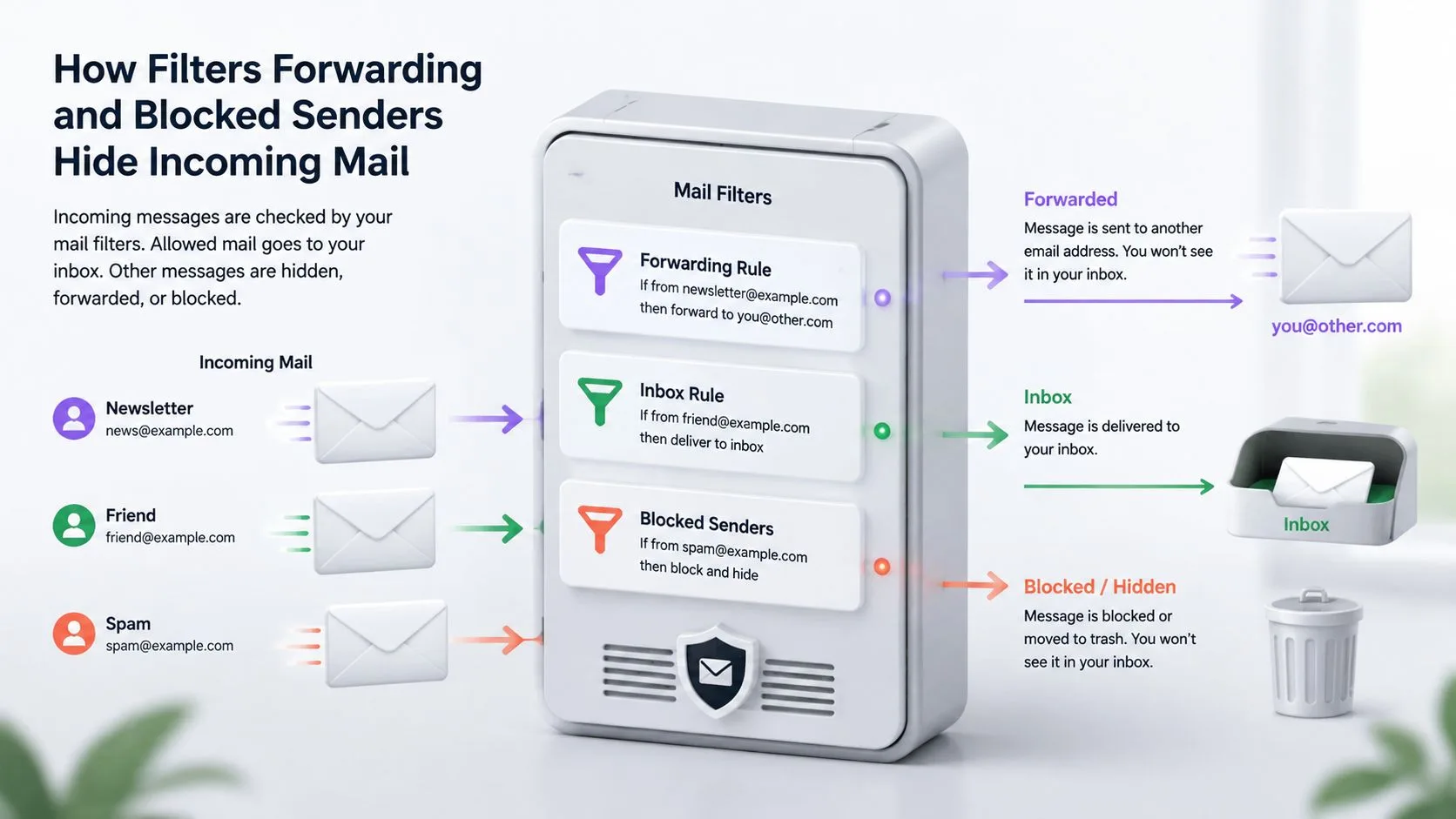
Un filtro de Gmail puede hacer que un mensaje desaparezca sin eliminar tu cuenta ni afectar a otros correos. Una regla antigua creada para un antiguo empleador, boletín informativo o cliente puede seguir coincidiendo con cada mensaje de ese remitente y archivarlo, eliminarlo, aplicarle una etiqueta o reenviarlo a otro lugar automáticamente.
Audita los filtros y las direcciones bloqueadas
En Gmail en la web, haz clic en el icono de engranaje, elige Ver toda la configuración, luego abre Filtros y direcciones bloqueadas. Revisa cada fila, no solo las reglas que parecen relacionadas con el remitente perdido.
Busca acciones que cambien la visibilidad:
- Eliminarlo: Gmail envía los mensajes coincidentes a la Papelera.
- Omitir la bandeja de entrada: El mensaje permanece en Todos o en una etiqueta, pero no aparece en la bandeja de entrada principal.
- Marcar como leído: El mensaje puede mezclarse con correos antiguos.
- Aplicar la etiqueta: Gmail puede organizar el mensaje fuera de la vista de la bandeja de entrada.
- Reenviarlo: Otra cuenta o aplicación de correo puede recibir el mensaje en su lugar.
- Nunca enviar a Spam: Esto es útil para correos de confianza, pero comprueba que los criterios de búsqueda de la regla sean correctos.
Para una auditoría cuidadosa, abre cada filtro con Editar, inspecciona las condiciones del remitente y el asunto, y guarda una versión corregida en lugar de eliminar una regla inmediatamente. Google recomienda específicamente comprobar si los filtros archivan, eliminan u omiten la bandeja de entrada, y revisar la lista de direcciones bloqueadas porque los remitentes bloqueados no aterrizarán en la bandeja de entrada. (Instrucciones de filtros y remitentes bloqueados de Google)
Una prueba segura es desactivar un filtro sospechoso, enviar un mensaje nuevo y observar el resultado. Si aparece el mensaje nuevo, has identificado la causa sin destruir la automatización útil. Luego puedes ajustar el filtro para que coincida solo con el boletín o la dirección prevista.
Para un recorrido preciso de los controles, usa esta guía para editar filtros en Gmail.
Comprueba el reenvío y el acceso POP/IMAP
Aún en Ver toda la configuración, abre Reenvío y POP/IMAP. Comprueba si Gmail reenvía el correo entrante a otra dirección, si un destino de reenvío es desconocido y si el acceso POP o IMAP está habilitado para un cliente de escritorio antiguo o una aplicación de correo móvil.
Una aplicación de correo que usa POP puede recuperar mensajes y, dependiendo de su configuración, eliminarlos de la bandeja de entrada de Gmail después de la descarga. Un cliente IMAP también puede aplicar acciones del lado del servidor, como archivar, mover o eliminar, desde otro dispositivo. Google enumera el reenvío, el acceso POP/IMAP y la eliminación desde otro dispositivo entre las causas de los mensajes perdidos. (Guía de mensajes perdidos a nivel de cuenta de Google)
Comprueba cada dispositivo que tenga acceso a la cuenta:
- Revisa Apple Mail, Outlook, Thunderbird y otros clientes de escritorio.
- Comprueba Gmail en Android y iPhone para ver la configuración de cuenta y sincronización.
- Pausa temporalmente un cliente desconocido o elimina una conexión de cuenta antigua.
- Envía otro mensaje de prueba y busca con
in:anywhere.
Las etiquetas no son carpetas
Las etiquetas de Gmail y las carpetas tradicionales no se comportan exactamente igual. Un mensaje puede llevar una etiqueta y aun así estar ausente de la bandeja de entrada porque un filtro seleccionó Omitir la bandeja de entrada. Puede ser visible bajo la etiqueta o en Todos, mientras que la bandeja de entrada parece vacía.
Abre el menú de navegación izquierdo, elige Más e inspecciona Todos y cualquier etiqueta personalizada que coincida con el remitente o el proyecto. Si el mensaje está allí, elimina la acción de filtro no deseada y mueve la conversación de vuelta a la bandeja de entrada.
El siguiente video muestra dónde se encuentran estos controles y cómo las reglas de Gmail pueden redirigir el correo entrante. Míralo después de revisar la configuración para que puedas comparar las rutas visuales con tu propia cuenta.
Si el reenvío o el acceso POP/IMAP no te resultan familiares, cambia la contraseña de la cuenta y revisa las aplicaciones conectadas después de restaurar la visibilidad. Eso no es prueba de acceso no autorizado, pero evita que una integración antigua siga alterando el buzón mientras solucionas el problema.
Por qué algunos remitentes nunca llegan y otros sí
El mensaje de un amigo llega inmediatamente, pero un minorista, reclutador o dominio comercial nunca llega a tu buzón. Ese patrón suele alejar la posibilidad de una interrupción general de Gmail. Sugiere un problema específico del remitente que involucra filtrado, autenticación, reputación o enrutamiento de dominio.
El sistema de filtrado de Gmail es deliberadamente agresivo. Los mensajes legítimos pueden clasificarse como no deseados cuando sus señales se parecen al spam. La explicación de Google sobre el filtrado de spam de Gmail describe cómo la IA de Gmail maneja el spam a escala. (Explicación de Google sobre el filtrado de spam de Gmail)
Separa los problemas del buzón de los problemas del remitente
Usa el resultado de una comparación simple para decidir quién debe investigar:
- Llegan mensajes de remitentes no relacionados: Tu cuenta de Gmail probablemente funciona. Pide al remitente perdido un aviso de rebote o rechazo.
- El mensaje perdido aparece en
in:anywhere: Gmail lo aceptó. Comprueba Spam, filtros, etiquetas, reenvío y clientes sincronizados. - El remitente recibe un aviso de rechazo o fallo temporal: El administrador de correo del remitente debe examinar la autenticación, la reputación, la aplicación de políticas o el enrutamiento de dominio.
- Todos los remitentes fallan: Vuelve a comprobar el almacenamiento y la configuración de la cuenta. Si la dirección pertenece a Google Workspace, el administrador también debe inspeccionar la configuración a nivel de dominio.
Para un dominio comercial, su administrador debe verificar los registros MX del dominio. Los registros incorrectos pueden enrutar el correo fuera de Gmail por completo, por lo que el remitente puede mostrar el mensaje como enviado mientras Gmail nunca lo recibe. La guía de solución de problemas de recepción de correo de Google Workspace cubre la validación MX y las comprobaciones de dominio relacionadas. (Solución de problemas de Google Workspace para recibir correo)
La misma guía identifica las cuentas de Workspace suspendidas y los dominios caducados o desactivados como posibles causas. El reenvío y POP/IMAP también pueden mover o eliminar el correo después de que otro servicio lo recupere. Estas comprobaciones son importantes cuando faltan los mensajes de una sola organización.
La autenticación afecta la visibilidad
El remitente debe confirmar que SPF, DKIM y DMARC están publicados y alineados para el dominio de envío. La falta de alineación puede provocar el rechazo, la colocación en Spam o el filtrado incluso cuando el remitente ve un estado de envío exitoso.
Postmaster Tools de Google proporciona paneles para errores de autenticación y entrega. Los remitentes pueden revisar si SPF, DKIM y DMARC pasan, junto con los mensajes autenticados que fueron rechazados o fallaron temporalmente. El filtrado y los informes de Postmaster Tools de Gmail pueden ayudar al administrador a conectar esos resultados con los problemas de entrega.
La reputación del remitente también afecta la colocación. Las altas tasas de quejas pueden hacer que Gmail filtre o priorice menos los mensajes de un remitente, por lo que un remitente puede llegar a algunos destinatarios mientras falta en otros. Por lo tanto, la pregunta práctica no es solo si el mensaje fue enviado, sino dónde fue aceptado, enrutado o filtrado.
El contenido no puede reparar un registro MX roto o una firma DKIM faltante. Un formato claro aún puede ayudar a los destinatarios a reconocer el correo legítimo. Los equipos que mejoran la confianza y la legibilidad de los mensajes pueden revisar asuntos y estructuras de correo electrónico profesionales efectivos, y luego pedir a su administrador que inspeccione los registros técnicos de entrega.
Si el servidor del remitente informa un rebote, deja de cambiar tus filtros de Gmail. Envía el mensaje de error exacto al administrador del remitente y pídele que compruebe la autenticación del dominio, el enrutamiento MX, el estado de la cuenta y las señales de reputación. Los controles de Spam y almacenamiento de Gmail son importantes después de la aceptación. Un rechazo significa que la ruta de entrega del remitente necesita atención primero.
Confirmar que Mail Tracker for Gmail no está bloqueando tu bandeja de entrada
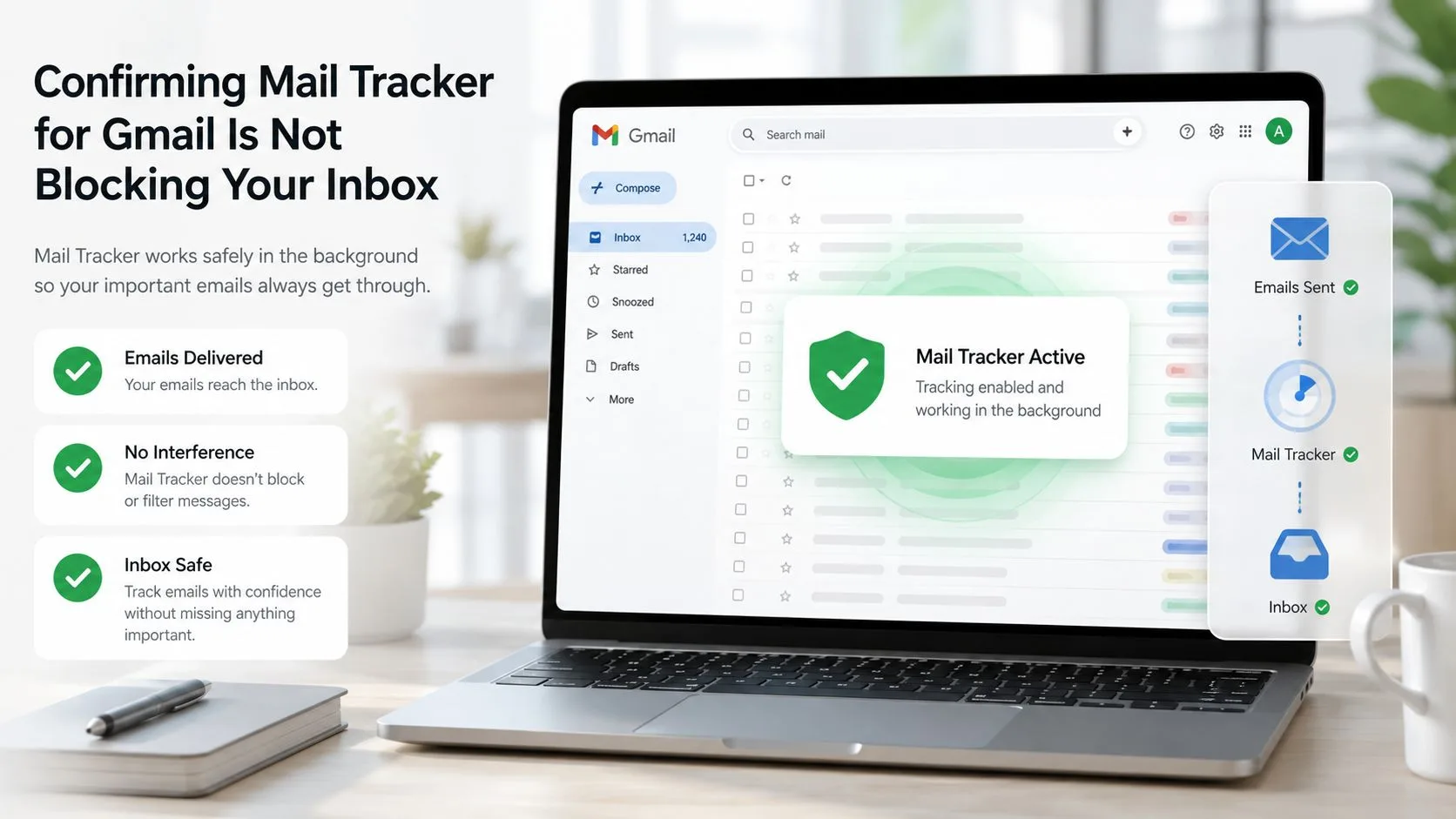
Mail Tracker for Gmail es un complemento de seguimiento de apertura de salida. Añade indicadores de seguimiento, marcas de tiempo y notificaciones para los mensajes que envías desde Gmail. No decide a dónde van los mensajes entrantes y no reemplaza los controles de Spam, filtro, reenvío o almacenamiento de Gmail.
Esa distinción es importante cuando ves actividad de seguimiento para tu correo enviado pero no puedes encontrar una respuesta entrante. El evento de seguimiento se refiere a que el destinatario abre tu mensaje saliente. No confirma que su respuesta llegó a tu cuenta, y no significa que el complemento controle la entrega entrante.
Ejecuta una comprobación rápida del producto
Abre Gmail en la web y confirma que la extensión o el complemento de Workspace esté habilitado en el navegador o la cuenta donde envías mensajes rastreados. Envía un mensaje de prueba a una dirección de confianza, luego verifica que la marca de seguimiento, el evento de apertura o la notificación aparezca cuando ese destinatario lo abra.
Si no aparece una notificación, prueba la configuración de notificaciones en lugar de cambiar las reglas de entrada de Gmail. La guía de solución de problemas de notificaciones de Mail Tracker for Gmail puede ayudarte a separar un problema de alerta de un problema de entrega.
Revisa también los permisos que se muestran en la configuración de extensión de tu navegador o en las integraciones de la cuenta de Google. Si el complemento está desactivado, sus indicadores de seguimiento pueden dejar de actualizarse, pero eso tampoco explicará por qué falta un mensaje entrante no relacionado.
Compara los síntomas
| Lo que observas | Lo que suele indicar |
|---|---|
| Un mensaje enviado muestra un evento de apertura | El seguimiento funciona para ese mensaje saliente |
| Un mensaje enviado no tiene evento de apertura | Es posible que el destinatario no lo haya abierto, o que el seguimiento no esté disponible |
| Falta una respuesta entrante | Comprueba el almacenamiento de Gmail, la búsqueda, Spam, filtros, reenvío y aplicaciones de correo |
| Las notificaciones fallan pero el correo enviado funciona | Revisa los permisos de notificación y la configuración del dispositivo |
| Un remitente recibe un rebote | Pide a ese remitente que investigue su sistema de entrega |
Mail Tracker for Gmail registra eventos de apertura en lugar de leer el contenido de tu correo electrónico. Para un fallo de entrega entrante, el buzón y la configuración de cuenta de Gmail siguen siendo los controles relevantes.
Mantén Gmail recibiendo de forma fiable en el futuro
Una vez localizado el mensaje perdido, evita que el problema se revierta. Los problemas de Gmail a menudo regresan cuando un filtro antiguo, una aplicación de correo retirada o una cuenta de almacenamiento casi llena permanecen en su lugar.
Crea una pequeña rutina de mantenimiento
- Revisa el almacenamiento: Elimina mensajes grandes e innecesarios y vacía la Papelera y Spam cuando el espacio sea escaso.
- Audita los filtros: Busca reglas que eliminen, archiven, omitan la bandeja de entrada o reenvíen correo de contactos importantes.
- Protege a los remitentes clave: Añade direcciones o dominios de confianza a un filtro apropiado de “nunca enviar a Spam”, y verifica los criterios del filtro antes de guardar.
- Comprueba las aplicaciones de correo conectadas: Elimina conexiones antiguas de Outlook, Apple Mail, Thunderbird o móviles que aún recuperen o modifiquen mensajes.
- Prueba después de los cambios: Envía un mensaje desde una cuenta separada, busca con
in:anywherey confirma tanto la visibilidad como la colocación en la bandeja de entrada. - Guarda evidencia: Guarda los mensajes de rebote y los detalles de rechazo en lugar de pedir al remitente que vuelva a enviar sin explicación.
El hábito más útil es verificar la ruta del mensaje, no solo la bandeja de entrada.
Para los equipos que gestionan conversaciones con clientes entre varias personas, una bandeja de entrada para equipos de soporte basados en IA puede proporcionar un flujo de trabajo más amplio para organizar las solicitudes entrantes. Para una cuenta personal de Gmail, la búsqueda nativa, las etiquetas, los filtros y la configuración de la cuenta suelen ser suficientes cuando los inspeccionas metódicamente.
Saber cuándo escalar
Contacta con el soporte de Google o con tu administrador de Workspace cuando todos los remitentes fallen, el almacenamiento esté libre, in:anywhere no devuelva nada y los filtros y el reenvío estén limpios. Incluye la dirección afectada, la hora aproximada de envío, la dirección del remitente, los resultados de la prueba y cualquier error mostrado por el sistema del remitente.
Contacta con el administrador del remitente cuando los mensajes de Gmail no relacionados lleguen normalmente pero un dominio falle, especialmente si el remitente ve un rebote. Pídeles que verifiquen el enrutamiento MX, SPF, DKIM, la alineación DMARC, el estado de la cuenta y los registros de entrega.
Tu bandeja de entrada ahora debería ser observable en lugar de misteriosa. Puedes saber si Gmail rechazó el mensaje, lo almacenó bajo otra etiqueta, se lo entregó a otro cliente o lo mostró en Spam, lo que significa que la siguiente acción es específica en lugar de una suposición.
Mail Tracker for Gmail añade recibos de lectura, notificaciones de apertura, marcas de tiempo e indicadores de seguimiento a los mensajes que envías desde Gmail, ayudándote a distinguir la comunicación sin respuesta del correo que nunca fue visto. Visita Mail Tracker for Gmail para revisar cómo encaja junto con las herramientas de entrega y solución de problemas de la bandeja de entrada de Gmail.
¿Listo para hacer seguimiento a tus correos?
Añade Mail Track for Gmail desde Google Workspace Marketplace y entérate en el momento en que abran tus correos. Gratis e ilimitado.
Añadir a GmailMás lecturas
Más de Guides

¿Qué tan preciso es el seguimiento de correos? Lo que realmente indican las aperturas
¿Es preciso el seguimiento de correos en Gmail? Descubre por qué las aperturas se contabilizan mal, cómo detectar falsos positivos y qué señales confiar.

Píxel de seguimiento de correo electrónico: cómo funciona, cómo detectarlo y sus limitaciones
Descubre qué es un píxel de seguimiento, cómo detectarlo en Gmail y por qué los proxies de Apple Mail y Gmail limitan la precisión de los datos obtenidos.

7 ejemplos de plantillas de correo electrónico para aceptar una oferta de trabajo
Utiliza estas 7 plantillas de ejemplo de correo electrónico para aceptar una oferta de trabajo para respuestas formales, concisas y entusiastas, incluyendo líneas de asunto, cláusulas y consejos de envío.