
La vue Conversation dans Gmail : Un guide complet sur le regroupement des messages
Découvrez ce qu'est la vue Conversation dans Gmail, comment fonctionne le regroupement des messages et comment l'activer ou la désactiver sur le Web et sur mobile grâce à des instructions claires étape par étape.

Le lundi matin, Gmail s’ouvre avec le même petit choc que beaucoup de gens connaissent bien. Quelques fils de discussion semblent inoffensifs, mais en dessous se trouvent toutes les réponses, les suivis et les notes transférées de projets qui n’ont jamais vraiment cessé d’avancer. La vue Conversation dans Gmail est le paramètre qui transforme cette pile de lignes séparées en une seule conversation, afin que la boîte de réception cesse de se comporter comme une pile de messages en vrac et commence à fonctionner comme un espace de travail basé sur les fils de discussion.
Ce changement est important car Gmail ne vous montre plus une ligne par e-mail lorsque la vue Conversation est activée. Les pages d’aide de Google la décrivent comme un paramètre que les utilisateurs peuvent activer dans Paramètres → Voir tous les paramètres → Général → Vue Conversation, et elles montrent que les messages associés sont regroupés dans des fils de discussion que vous pouvez développer ou réduire sur les flux de travail de bureau et mobiles (Aide Google sur la vue Conversation). Si vous vous êtes déjà demandé pourquoi un échange avec un client semble “disparaître” dans une seule ligne, c’est que cette fonctionnalité fait son travail.
Ce que fait réellement la vue Conversation dans votre boîte de réception
Vous ouvrez Gmail et, au lieu de voir douze lignes pour un prospect, un recruteur et un client, vous voyez trois conversations. Chaque ligne représente tout un échange, et non un seul message. La boîte de réception semble donc plus calme avant même que vous n’ayez commencé le tri. C’est la promesse de la vue Conversation dans Gmail : moins de bruit visuel et une idée plus claire de ce qui nécessite encore votre attention.
Les conseils de Gmail présentent ce paramètre comme un outil d’organisation de la boîte de réception. Lorsque la vue Conversation est activée, les e-mails associés sont regroupés dans un seul fil de discussion visible, et vous pouvez développer ou réduire ce fil pour inspecter les messages individuels qu’il contient (Aide Google sur les conversations regroupées). En termes pratiques, un échange avec un client peut contenir de nombreux e-mails distincts tout en n’occupant qu’un seul élément dans la boîte de réception.
Cela change la façon dont les gens lisent leur boîte de réception. Vous arrêtez de chercher chaque réponse comme si elle était toute nouvelle, et vous commencez à chercher quelle conversation nécessite une action. Une longue chaîne de vente, une boucle de recrutement ou un fil de discussion sur des révisions de conseil devient plus facile à reprendre car l’historique se trouve au même endroit.
Règle pratique : Si les mêmes personnes continuent de répondre sur le même sujet, la vue Conversation vous aide généralement en réduisant l’encombrement. Si vous avez besoin que chaque message soit indépendant, la vue regroupée peut sembler dense.
La façon la plus simple de concevoir la chose est la suivante. La vue Conversation transforme Gmail en une boîte de réception basée sur les fils de discussion, de sorte que l’unité visible est la conversation, et non le message unique. C’est pourquoi une boîte de réception chargée peut soudainement sembler plus légère, même si aucun e-mail n’a disparu.
Comment le regroupement de Gmail organise les messages
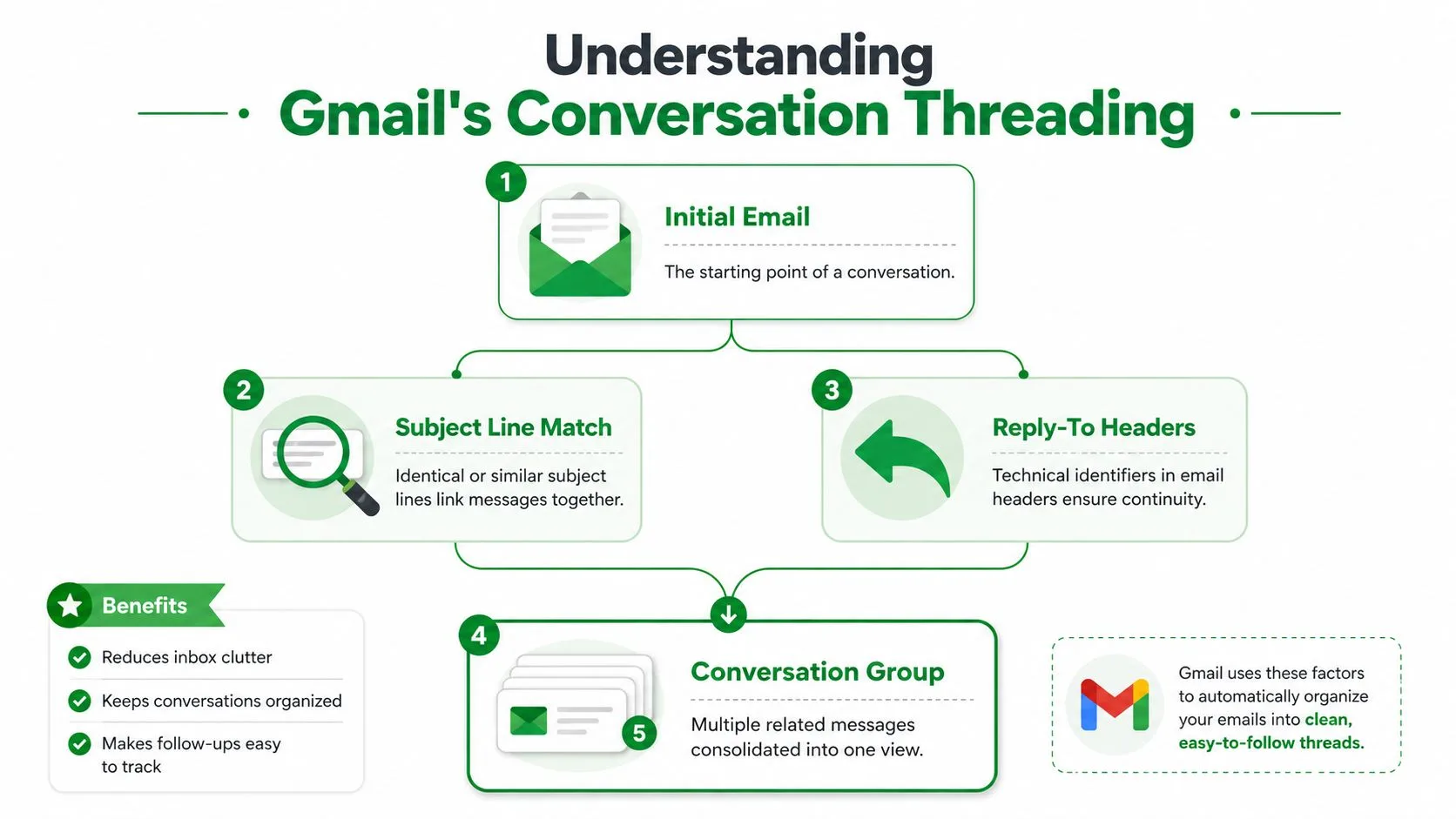
Considérez un fil de discussion Gmail comme une enveloppe kraft pleine de lettres. L’enveloppe est la conversation, et chaque lettre à l’intérieur est un message, même s’il y a de nombreuses notes, réponses et pièces transférées à l’intérieur.
Le modèle mental
Gmail regroupe les messages dans un groupe de conversation lorsqu’ils appartiennent au même échange. Le contenu d’aide de Google et les explications tierces pointent tous vers la même règle pratique : les messages sont regroupés par le concept de conversation, généralement via la ligne d’objet et la relation de réponse entre les e-mails (Aide Google sur le regroupement des conversations, Explication de GMass sur la vue Conversation de Gmail). C’est pourquoi un changement d’objet peut diviser un fil de discussion et faire apparaître un message séparément.
La boîte de réception elle-même utilise ce fil de discussion comme unité d’indexation des messages. Au lieu d’une ligne par message, Gmail réduit les réponses et les transferts qui correspondent au fil de discussion en un seul élément extensible. Une procédure pas à pas tierce note également que l’application mobile peut nécessiter sa propre configuration, ce qui est important car le comportement des fils de discussion peut différer jusqu’à ce que les deux endroits soient configurés (Procédure pas à pas sur YouTube sur la vue Conversation de Gmail).
Comment la boîte de réception présente le fil de discussion
Le dernier message est ce que vous remarquez en premier. Les réponses précédentes restent cachées dans la même conversation, et vous pouvez développer le fil de discussion lorsque vous avez besoin de l’historique. Cela signifie que Gmail s’organise en fonction de l’activité la plus récente tout en conservant l’intégralité de la chaîne de discussion au même endroit.
Un moyen utile de s’en souvenir :
- E-mail initial : démarre la conversation.
- Relation de réponse : maintient la chaîne connectée.
- Ligne de fil de discussion : devient l’élément unique de la boîte de réception que vous scannez.
- Développer ou réduire : affiche ou masque les anciens messages dans la même conversation.
Un fil de discussion n’est pas un dossier au sens ancien du terme. C’est une conversation vivante, et Gmail décide où placer les nouvelles réponses en fonction de leur appartenance à cette chaîne.
C’est pourquoi la fonctionnalité semble subtile jusqu’à ce que vous l’utilisiez pendant un certain temps. Une fois que vous comprenez le modèle de fil de discussion, le comportement de Gmail commence à avoir du sens au lieu de sembler arbitraire.
Vue Conversation activée ou désactivée et ce qui change
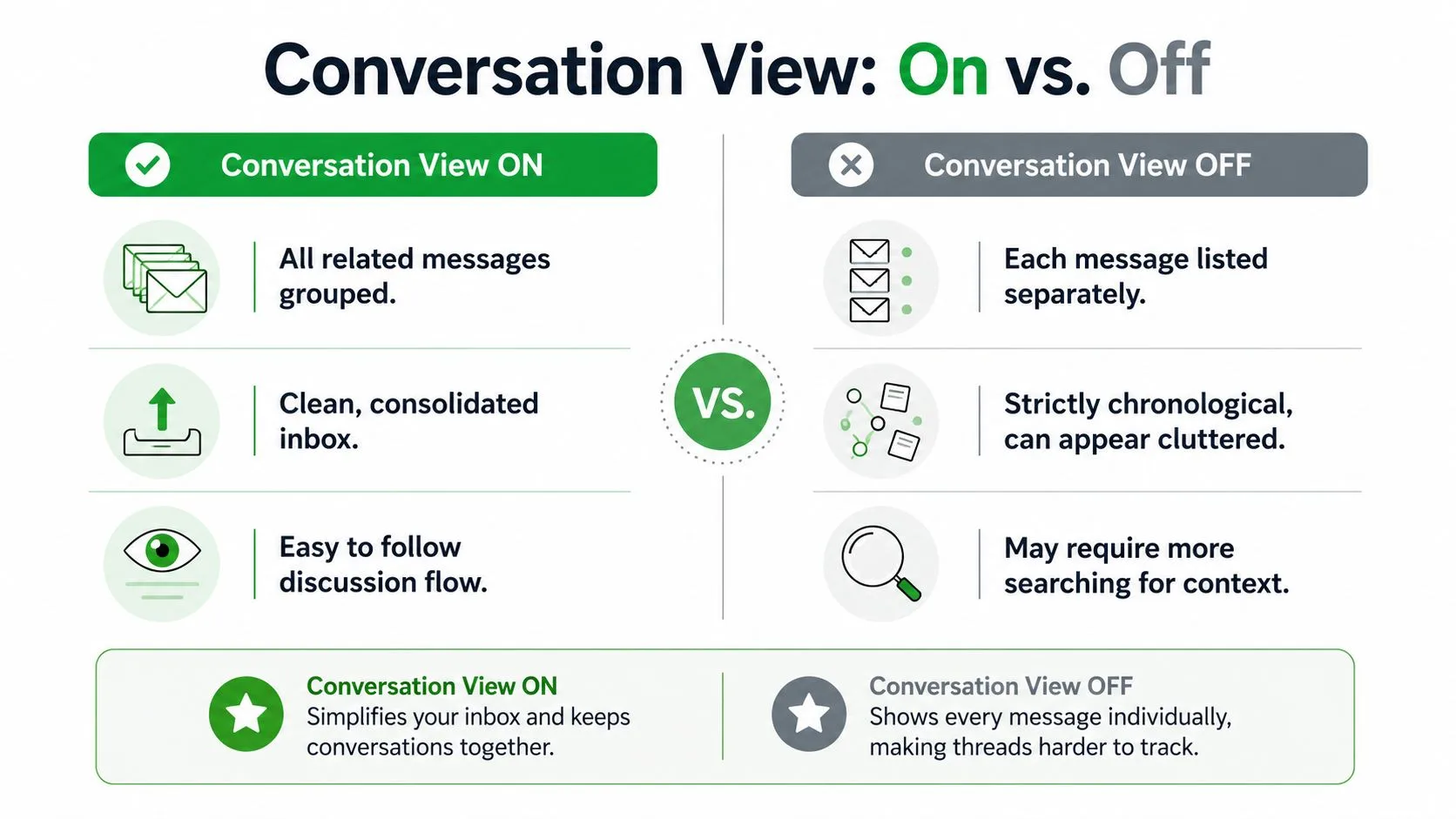
Le bouton bascule ne fait qu’une chose, mais il change la sensation de toute la boîte de réception. Avec la vue Conversation activée, Gmail affiche les réponses regroupées sous forme de fil de discussion unique. Avec elle désactivée, chaque message obtient à nouveau sa propre ligne.
| Comportement | Vue Conversation activée | Vue Conversation désactivée |
|---|---|---|
| Nombre de lignes dans la boîte de réception | Les messages associés sont réduits en un seul fil | Chaque réponse apparaît séparément |
| Analyse | Plus rapide pour les longs échanges | Plus direct si vous voulez que chaque message soit visible |
| Contexte | L’échange complet est dans un élément extensible | Le contexte est réparti sur des lignes individuelles |
| Flux de suivi | L’activité la plus récente est plus facile à repérer | Chaque e-mail est autonome |
C’est la différence pratique qui intéresse généralement les lecteurs. Une conversation commerciale avec six réponses devient une seule ligne lorsque la vue Conversation est activée, mais six lignes distinctes lorsqu’elle est désactivée. Il en va de même pour les boucles de recrutement et les révisions de clients.
Lorsque le paramètre est désactivé, Gmail revient à une boîte de réception strictement message par message. Cela peut sembler plus propre pour les personnes qui aiment juger chaque e-mail indépendamment, mais cela signifie également que l’historique d’une discussion n’est pas regroupé pour vous. Lorsque le paramètre est activé, la boîte de réception est moins encombrée, mais la réponse suivante se trouve à un clic de profondeur dans le fil de discussion.
Les onglets et les filtres de la boîte de réception sont des outils distincts, et ils ne contrôlent pas ce comportement. La vue Conversation modifie uniquement la façon dont Gmail regroupe les messages que vous avez déjà. Elle ne décide pas si quelque chose atterrit dans l’onglet Principal, Promotions ou un autre onglet.
Si vous voulez comparer la sensation des deux modes, pensez en termes de style de travail. Activé fonctionne bien lorsque vous vivez au sein d’échanges de longue durée. Désactivé fonctionne mieux lorsque vous voulez que chaque e-mail individuel soit autonome dans la boîte de réception.
Activer ou désactiver la vue Conversation sur le Web et sur mobile
Commencez sur le Web si c’est là que vous passez le plus clair de votre temps. Ouvrez Gmail, cliquez sur l’icône en forme de roue dentée, choisissez Voir tous les paramètres, puis allez dans Général et trouvez Vue Conversation. Enregistrez la modification depuis la même zone de paramètres, et Gmail conservera cette préférence pour ce compte (Aide Google sur les paramètres de la vue Conversation).
Si vous utilisez plusieurs comptes, vérifiez chacun séparément. Les paramètres Gmail sont spécifiques à chaque compte, donc votre boîte de réception professionnelle et votre boîte de réception personnelle n’ont pas besoin de se comporter de la même manière. C’est utile lorsqu’une boîte aux lettres est pleine de fils de discussion avec des clients et que l’autre contient principalement des messages rapides et ponctuels.
Sur mobile, le chemin est différent. Ouvrez l’application Gmail, appuyez sur le menu à trois lignes, allez dans Paramètres, choisissez le compte que vous souhaitez et basculez la Vue Conversation à cet endroit. Des procédures pas à pas tierces montrent que l’application peut avoir son propre paramètre de regroupement, donc changer la version du navigateur ne modifie pas toujours ce que vous voyez sur votre téléphone immédiatement (Procédure pas à pas sur la vue Conversation de Gm a ss).
Un détail piège les gens tout le temps. Si vous désactivez le regroupement sur ordinateur mais que vous le laissez activé dans l’application, vos boîtes de réception ne correspondront pas. Le même compte peut sembler regroupé à un endroit et plat à un autre jusqu’à ce que les deux paramètres soient alignés.
L’application mobile suit la même logique, juste avec un chemin de clic différent.
Habitude rapide : Après avoir modifié le paramètre, ouvrez un fil de discussion que vous connaissez bien et vérifiez si Gmail affiche une seule conversation ou des lignes séparées. C’est le moyen le plus rapide de confirmer que le compte se comporte comme vous l’attendez.
Comment le regroupement change les flux de travail de vente, de recrutement et de conseil
Un vendeur voit d’abord l’avantage dans le travail de suivi. Un fil de discussion avec un prospect peut contenir des questions de découverte, des réponses sur les prix et le dernier rappel, le tout au même endroit, de sorte que le message suivant est plus facile à envoyer car le contexte est déjà là. C’est aussi pourquoi de nombreuses équipes connectent la structure de la conversation aux outils de sensibilisation et aux habitudes de flux de travail, y compris des ressources comme comment ne pas écrire d’e-mails de recrutement lorsqu’elles essaient de garder la sensibilisation claire et humaine.
Un recruteur ressent la même pression, avec plus d’éléments mobiles. Les conversations avec les candidats peuvent s’étendre sur la planification, les commentaires d’entretien et les questions de rémunération, et le regroupement par fil de discussion maintient cet historique attaché à la personne au lieu de le disperser dans la boîte de réception. Le travail de conseil ressemble à cela, sauf que le fil de discussion contient souvent des livrables, des révisions et des approbations d’un client ou d’un chef de projet.
Où le regroupement aide le plus
- Ventes : La dernière réponse est facile à repérer lorsqu’un prospect revient soudainement après des jours de silence.
- Recrutement : La communication avec les candidats reste attachée à la même chaîne, ce qui aide lorsque vous jonglez avec de nombreux rôles ouverts.
- Conseil : Les commentaires sur les brouillons, les changements de périmètre et les e-mails d’approbation restent dans un seul enregistrement au lieu de s’éparpiller.
Le compromis est réel. Une réponse rapide peut se cacher dans un long fil de discussion, et si vous allez vite, vous pourriez manquer un court message qui mérite une attention immédiate. C’est pourquoi certaines personnes préfèrent une boîte de réception plus plate lorsqu’elles effectuent un tri à haute priorité.
Un flux de travail axé sur les outils peut aider si vous avez besoin de visibilité dans ces fils de discussion. Le cas d’utilisation du suivi des ventes interne sur la page de suivi des e-mails de vente de Mail Tracker for Gmail est un bon exemple de la façon dont les équipes pensent au timing lorsqu’une conversation est déjà regroupée.
Le point principal est simple. La vue Conversation change plus que l’apparence. Elle change la façon dont les commerciaux reprennent des affaires au point mort, dont les recruteurs gardent l’historique des candidats clair et dont les consultants gèrent de longs cycles de projet sans perdre le fil de la conversation.
Utiliser Mail Tracker for Gmail dans les conversations regroupées
Mail Tracker for Gmail se trouve à l’intérieur de Gmail et ajoute des accusés de réception, des doubles coches, des nombres d’ouvertures et des horodatages par message aux messages que vous envoyez. Cela le rend utile dans une boîte de réception regroupée car les données de suivi restent attachées au message, même lorsque la conversation elle-même est réduite.
Quelques mécanismes comptent ici. Lorsque quelqu’un ouvre un message dans un fil de discussion, cet événement d’ouverture s’enregistre pour ce message, et non pour chaque réponse dans la chaîne. Le nombre d’ouvertures reflète l’engagement récent du destinataire, et les notifications de suivi arrivent toujours même si le fil de discussion est replié dans la boîte de réception. Le but est de montrer ce qui est arrivé au message que vous avez envoyé, et non de deviner tout l’historique de la conversation.
Mail Tracker for Gmail propose également une signature de suivi visible sur le plan gratuit, tandis que Premium inclut un tracker invisible pour les personnes qui souhaitent que leurs e-mails correspondent plus discrètement aux habitudes de communication normales. Le produit fonctionne dans Gmail sur le Web et sur mobile, y compris l’extension Chrome et l’intégration de l’application Gmail, de sorte que la vue de suivi reste proche de la boîte de réception que vous utilisez déjà.
Si vous souhaitez une procédure pas à pas plus complète de la configuration et du comportement, le guide de suivi des e-mails pour Gmail du produit approfondit la façon dont les indicateurs apparaissent lors d’une utilisation quotidienne.
Ce qui compte pour les conversations regroupées est simple. La vue Conversation vous indique comment Gmail regroupe la boîte de réception. Mail Tracker for Gmail vous indique si un message spécifique dans ce fil de discussion a été ouvert. Ce sont des signaux différents, et ensemble, ils vous aident à lire à la fois la structure de la boîte de réception et la réponse à ce que vous avez envoyé.
Dépannage des problèmes courants de regroupement et idées fausses
Un fil de discussion se brise plus souvent que les gens ne le pensent, et la cause est généralement ordinaire. Si un message apparaît soudainement dans une ligne séparée, vérifiez si la ligne d’objet a changé. Gmail repose sur la relation de conversation, donc même un petit changement d’objet peut faire ressembler une réponse à une nouvelle chaîne.
Un autre problème courant est qu’un e-mail provenant d’un compte différent n’apparaît pas là où vous l’attendiez. Cela vient généralement du fait que Gmail gère les paramètres par compte, donc une boîte de réception peut afficher la vue Conversation alors qu’une autre ne le fait pas. La solution est ennuyeuse mais efficace : vérifiez le compte que vous utilisez et assurez-vous que le même paramètre de regroupement est activé ou désactivé là aussi.
Désactiver la vue Conversation ne supprime rien. Cela change uniquement la façon dont la boîte de réception affiche les messages qui existent déjà. Si vous voulez un rappel sur les raisons pour lesquelles les gens confondent la visibilité des réponses avec la distribution des messages, le guide des accusés de réception Gmail aide à séparer le comportement d’affichage du suivi de l’engagement.
Deux autres idées fausses reviennent souvent. La vue Conversation n’est pas la même chose que les onglets de la boîte de réception, et elle ne contrôle pas les onglets Principal, Réseaux sociaux ou Promotions. Elle ne rend pas non plus Gmail plus rapide au sens technique, elle change juste la sensation de la boîte de réception pendant que vous la scannez.
Si un message semble “manquant”, commencez par la ligne d’objet, puis le compte, puis l’état du fil de discussion. Dans la plupart des cas, l’un de ces trois éléments explique le comportement.
La façon la plus claire de concevoir le regroupement Gmail est la suivante. C’est un modèle de boîte de réception fondamental, pas une préférence cosmétique. Une fois que vous savez comment fonctionne le regroupement, vous pouvez décider si la vue regroupée correspond à votre flux de travail, ou si une boîte de réception plus plate vous aide à aller plus vite.
Mail Tracker for Gmail ajoute des accusés de réception, des notifications d’ouverture et des signaux de suivi dans la boîte de réception qui fonctionnent parallèlement à la vue basée sur les fils de discussion de Gmail. Si vous voulez une lecture plus claire de ce qui s’est passé après avoir cliqué sur envoyer, visitez Mail Tracker for Gmail et voyez comment il s’intègre dans la boîte de réception que vous utilisez déjà.
Prêt à suivre vos e-mails ?
Ajoutez Mail Track for Gmail depuis le Google Workspace Marketplace et sachez exactement quand vos e-mails sont ouverts. Gratuit et illimité.
Ajouter à GmailLectures complémentaires
Plus d'articles sur Tutorials

Comment suivre les clics sur les liens dans Gmail (et ce qu'un clic signifie vraiment)
Découvrez comment suivre les clics sur vos liens dans Gmail, pourquoi cette fonction n'est pas native et comment éviter les erreurs liées aux scanners.

Comment trouver mes contacts dans Gmail : un guide pratique
Apprenez à trouver mes contacts dans Gmail sur ordinateur et mobile. Étapes claires pour Google Contacts, conseils de recherche, raccourcis et détails de contact à partir des e-mails.

L'objection dans la vente expliquée et comment la gérer
Découvrez ce que signifie réellement une objection dans la vente, pourquoi elle survient et des cadres éprouvés pour gérer les objections liées au prix, au timing et à la confiance avec assurance.