
Paramètres de notification Gmail : Guide de configuration complet
Maîtrisez les paramètres de notification Gmail sur le Web, Chrome, Android et iOS. Configuration étape par étape, autorisations du système d'exploitation et conseils de dépannage.
Vous attendez la signature d’un contrat par un client important. Le message arrive, mais votre téléphone reste silencieux, Chrome n’affiche rien, et vous ne découvrez l’e-mail que des heures plus tard en ouvrant Gmail manuellement. Cette défaillance semble aléatoire, mais les paramètres de notification Gmail échouent rarement par hasard. Ils échouent parce que plusieurs contrôles indépendants doivent être en accord pour qu’une alerte puisse vous parvenir.
Les notifications Gmail fonctionnent comme une chaîne impliquant les autorisations du navigateur ou du système d’exploitation, les paramètres propres à Gmail et la synchronisation des libellés. Une autorisation bloquée à n’importe quel point peut empêcher la distribution sans produire d’avertissement clair. La solution pratique consiste à identifier quelle couche est défaillante au lieu de basculer sans cesse l’interrupteur principal des notifications de Gmail.
Pourquoi vos notifications Gmail échouent silencieusement
Un utilisateur peut avoir les notifications Gmail activées et manquer tout de même un message important. Sur ordinateur, Chrome peut avoir bloqué les notifications pour mail.google.com, ou Windows ou macOS peuvent supprimer Chrome via un mode de concentration. Sur un téléphone, le système d’exploitation peut refuser l’autorisation à Gmail alors que l’application Gmail continue d’afficher les notifications comme activées en interne.
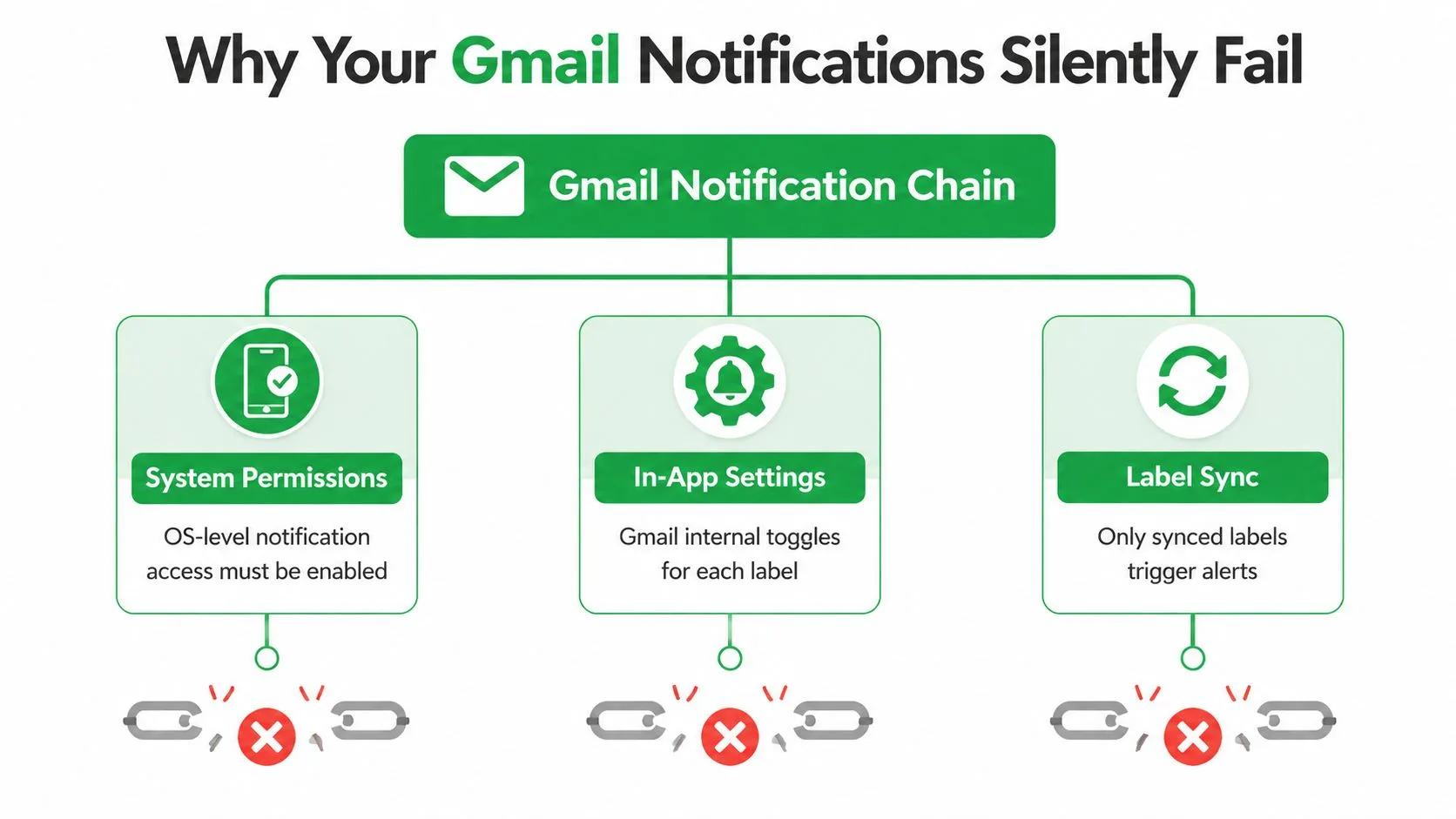
Les trois couches derrière une alerte
Les autorisations système décident si le navigateur ou l’application Gmail est autorisé à afficher des bannières, des sons, des pastilles ou des alertes sur l’écran de verrouillage. Ces contrôles se situent en dehors de Gmail, c’est pourquoi modifier une préférence dans l’application ne remplacera pas une autorisation bloquée par le système d’exploitation.
Les paramètres dans l’application décident quels messages Gmail considère comme dignes d’une notification. Gmail prend en charge des comportements distincts pour ordinateur, Android et iPhone/iPad, plutôt qu’un interrupteur universel. Sur ordinateur, les utilisateurs peuvent choisir des options telles que les notifications de nouveaux messages ou de messages importants dans les paramètres de Gmail, comme documenté dans les conseils de notification Gmail de Google.
La synchronisation des libellés contrôle si les alertes spécifiques à un libellé peuvent fonctionner sur Android. Google précise qu’un libellé doit synchroniser les messages pour que les notifications soient générées. Si un libellé est configuré pour ne synchroniser ni les messages récents ni tous les messages, Gmail peut recevoir et afficher l’e-mail plus tard sans produire d’alerte.
Règle pratique : Testez les couches dans l’ordre. Confirmez d’abord que l’appareil ou le navigateur peut afficher les alertes Gmail, puis confirmez que Gmail les autorise, et enfin vérifiez si le libellé spécifique est synchronisé.
Cela explique le problème courant de l’e-mail de contrat. Le message peut être distribué correctement, mais un filtre l’achemine vers un libellé qui n’est pas synchronisé, ou une catégorie de notification mobile est désactivée, ou l’autorisation du site dans Chrome a été précédemment bloquée. Aucun paramètre unique n’expose toute la chaîne, donc les utilisateurs réparent souvent la mauvaise couche et supposent que Gmail n’est pas fiable.
Configuration des alertes Gmail sur le Web et le navigateur Chrome
Les alertes sur ordinateur nécessitent deux autorisations distinctes. Gmail doit demander les notifications en interne, et Chrome doit autoriser mail.google.com à les afficher. N’en activer qu’une seule laisse la chaîne du navigateur incomplète.
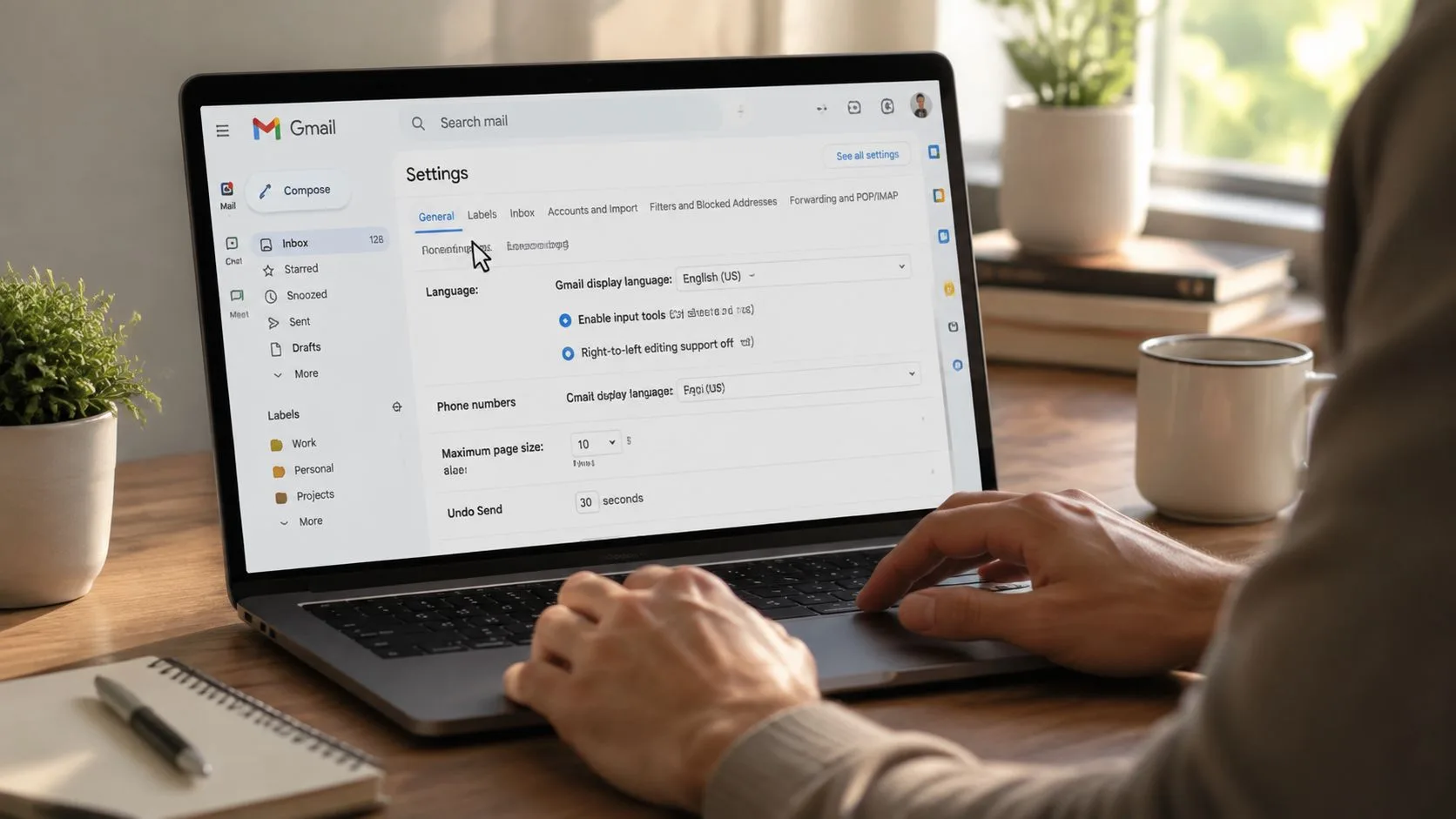
Activez la préférence de bureau de Gmail
- Ouvrez Gmail dans Chrome.
- Sélectionnez l’icône en forme de roue dentée dans le coin supérieur droit.
- Choisissez Voir tous les paramètres.
- Restez sur l’onglet Général.
- Faites défiler jusqu’à Notifications sur le bureau.
- Sélectionnez Notifications de nouveau message activées ou Notifications de messages importants activées.
- Faites défiler jusqu’en bas et cliquez sur Enregistrer les modifications.
Le choix est important. Les notifications de nouveau message sont plus larges, tandis que les notifications de messages importants sont plus restreintes et dépendent de la classification d’importance de Gmail. Si vous attendez un client particulier, l’option plus large peut aider pendant les tests, mais une règle plus étroite est généralement plus facile à gérer dans une boîte de réception chargée.
Pour une procédure pas à pas sur les alertes basées sur le navigateur, consultez ce guide pour activer les notifications push.
Autorisez Gmail dans Chrome
Avec Gmail ouvert, sélectionnez l’icône de cadenas à côté de la barre d’adresse. Trouvez Notifications et changez l’autorisation sur Autoriser. Si Chrome a précédemment bloqué le site, cette réinitialisation manuelle est nécessaire. Gmail ne peut pas afficher d’alerte sur le bureau lorsque le navigateur a enregistré un blocage.
Vous pouvez également consulter la liste plus large des autorisations de Chrome :
Paramètres > Confidentialité et sécurité > Paramètres des sites > Notifications
Vérifiez que les notifications sont autorisées de manière générale et que mail.google.com n’est pas répertorié parmi les sites bloqués. Supprimez le site de la liste bloquée ou changez son autorisation sur Autoriser, puis rechargez Gmail.
Si les deux paramètres semblent corrects : Vérifiez le centre de notification du système d’exploitation. Le mode Concentration de Windows ou de macOS peut réduire Chrome au silence tout en laissant Gmail et Chrome configurés correctement. Désactivez temporairement le mode de concentration concerné, envoyez-vous un message de test et observez si l’alerte apparaît.
Les extensions Chrome peuvent également interférer avec le comportement des notifications, en particulier les outils de confidentialité ou de productivité qui restreignent les API du navigateur. Désactivez temporairement les extensions récemment ajoutées, puis testez à nouveau. Évitez d’effacer toutes les données du navigateur avant de vérifier les autorisations, car une réinitialisation peut supprimer des paramètres utiles sans identifier la cause réelle.
Configuration des notifications Android avec la synchronisation des libellés
Les alertes Gmail sur Android dépendent à la fois des contrôles de notification du téléphone et des règles au niveau du compte Gmail. L’étape de synchronisation des libellés est celle que je vois le plus souvent manquée lorsqu’un utilisateur dit : “Les notifications fonctionnent pour ma boîte de réception principale, mais pas pour les messages envoyés dans ce dossier.”
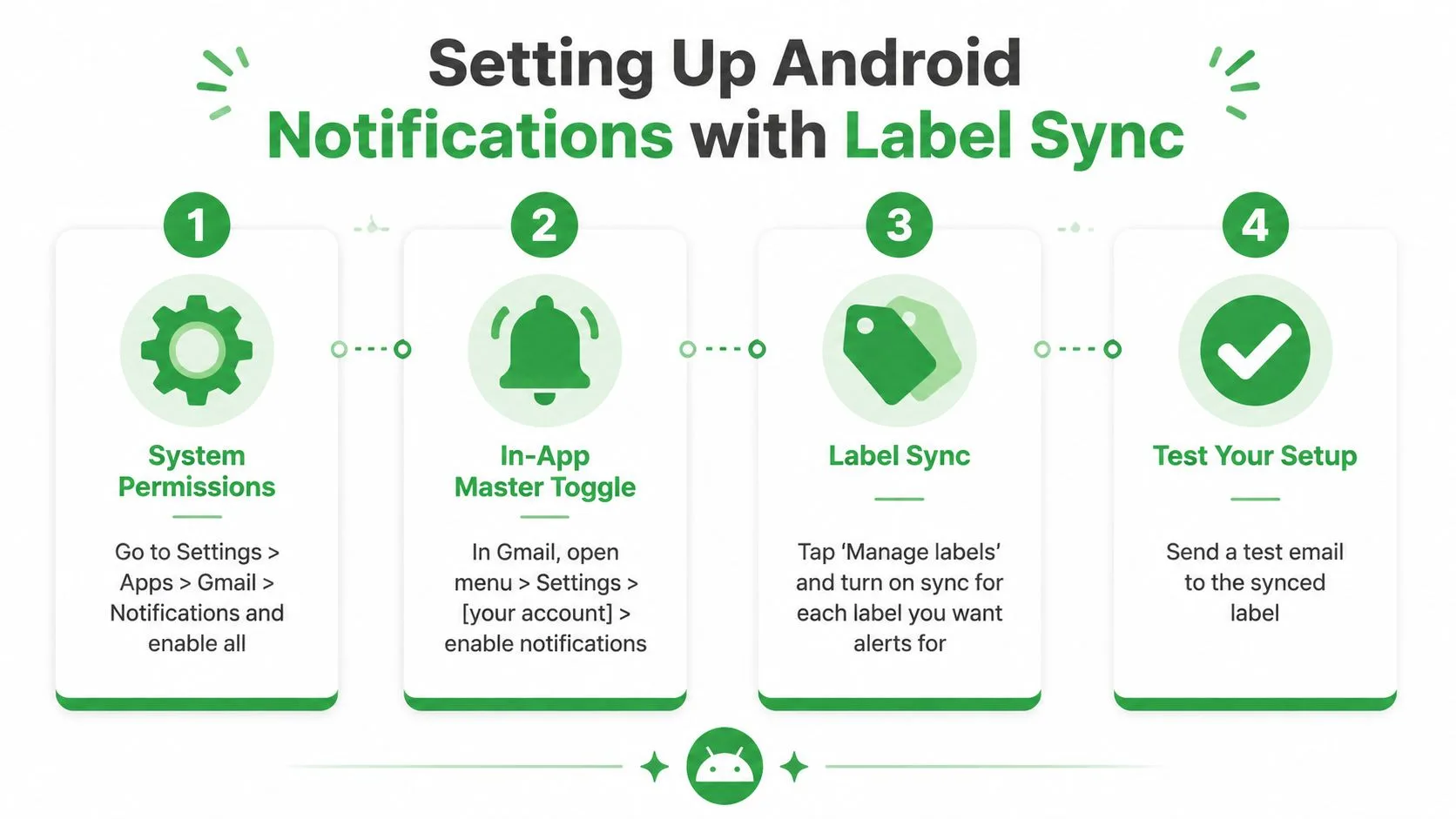
Commencez par l’autorisation système d’Android
Ouvrez Paramètres > Applications > Gmail > Notifications. Activez l’autorisation principale de notification, puis inspectez les catégories de notification individuelles affichées par votre version d’Android. Les catégories telles que le courrier par défaut ou le courrier prioritaire peuvent être contrôlées séparément, de sorte qu’une application autorisée peut toujours avoir une catégorie désactivée en dessous.
Ensuite, ouvrez Gmail et suivez Menu > Paramètres > sélectionnez votre compte > Notifications. Choisissez Tout si chaque message entrant doit vous alerter, ou choisissez Priorité élevée uniquement si vous voulez que Gmail filtre le courrier de routine.
Le chemin Android documenté par Google dirige également les utilisateurs vers les Notifications de la boîte de réception sous les paramètres du compte sélectionné. Vérifiez que le compte que vous modifiez est bien celui qui reçoit le message, surtout si Gmail contient plusieurs comptes.
Synchronisez chaque libellé nécessitant une alerte
Dans Gmail, ouvrez Gérer les libellés, sélectionnez le libellé concerné et inspectez Synchroniser les messages. Choisissez 30 derniers jours ou Tous. Un libellé réglé sur Aucun ne générera pas de notifications, même si les autorisations Android et la préférence de notification principale de Gmail sont activées.
Ceci est particulièrement important pour le courrier filtré. Un libellé de recrutement, une file d’attente de support client ou un dossier client peuvent recevoir des messages correctement tout en restant silencieux car Gmail ne synchronise pas ce libellé sur l’appareil.
Utilisez un message de test adressé au compte concerné et acheminé vers le libellé cible. Si le test n’apparaît qu’après l’ouverture de Gmail, revoyez la synchronisation et les restrictions de batterie avant de modifier des paramètres Gmail sans rapport.
L’économiseur de batterie, l’économiseur de données et les limites d’arrière-plan spécifiques au fabricant peuvent retarder l’activité en arrière-plan. Examinez Gmail sous les paramètres de batterie d’Android et supprimez le traitement restrictif là où votre appareil offre cette option. Pour des conseils plus larges sur la réduction des interruptions, voir stop notification overload Android. Un guide séparé sur les notifications d’application Android peut aider lorsque le problème affecte plus que Gmail.
Gestion des alertes e-mail sur iPhone et iPad
Les utilisateurs d’iPhone et d’iPad doivent configurer Gmail à deux endroits. iOS décide si Gmail peut afficher des alertes, tandis que l’application Gmail décide quels messages sont qualifiés. L’une ou l’autre couche peut réduire le courrier au silence alors que l’autre semble correctement configurée.
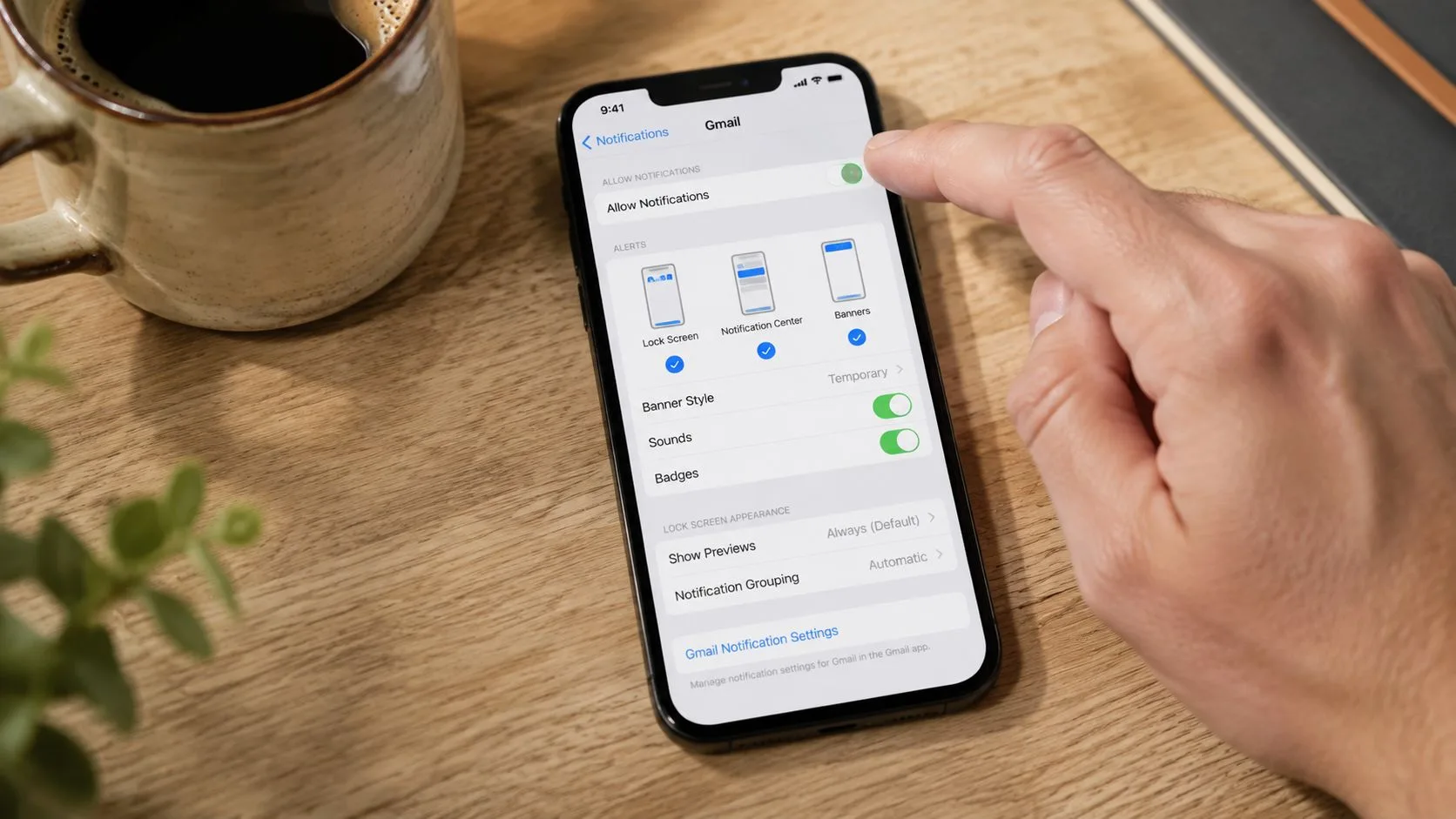
Accordez d’abord l’autorisation iOS
Ouvrez Réglages > Notifications > Gmail et activez Autoriser les notifications. Choisissez si les alertes apparaissent sous forme de bannières, d’alertes ou sur l’écran de verrouillage, et décidez si les sons et les pastilles doivent être activés.
Ensuite, ouvrez Gmail et suivez Menu > Paramètres > Notifications > Notifications par e-mail. Sélectionnez le compte cible et choisissez le niveau qui correspond à votre flux de travail. Google documente des options telles que Tous les nouveaux messages et Priorité élevée uniquement dans ses conseils de notification iOS.
Tous les nouveaux messages est utile lors du diagnostic d’une alerte manquante car il supprime le filtre de priorité de Gmail du test. Priorité élevée uniquement est plus silencieux, mais peut laisser les utilisateurs se demander pourquoi un message dans une catégorie filtrée n’a jamais déclenché d’alerte. Le modèle de priorité de Gmail et l’autorisation de notification de l’appareil doivent coopérer.
Vérifiez le mode Concentration et l’activité en arrière-plan
Un mode Concentration peut supprimer les sons, les bannières et les pastilles même lorsque Gmail est autorisé à notifier. Examinez Ne pas déranger et tous les profils de concentration personnalisés, y compris les planifications et les filtres spécifiques aux applications. Testez en dehors de la période de concentration active ou autorisez temporairement Gmail.
Inspectez également Réglages > Général > Actualisation en arrière-plan et assurez-vous que Gmail est activé. L’activité en arrière-plan prend en charge l’extraction opportune lorsque l’application n’est pas ouverte. Si elle est désactivée, les messages et les pastilles peuvent ne se mettre à jour qu’après le lancement de Gmail.
Les pastilles peuvent afficher des nombres obsolètes lorsque l’extraction en arrière-plan n’a pas actualisé l’état de l’application. Ouvrez Gmail, actualisez la boîte de réception, puis vérifiez la configuration des pastilles sous Paramètres > Notifications > Gmail. Si le nombre reste incorrect, redémarrez l’application et testez à nouveau après avoir confirmé à la fois l’autorisation iOS et le niveau de notification dans l’application Gmail.
Pour les utilisateurs qui ont besoin de moins d’interruptions, désactiver les alertes e-mail de manière sélective peut être préférable à la désactivation globale de Gmail. Gardez les alertes pour le compte ou le niveau de priorité qui soutient votre travail, et réduisez au silence le trafic de routine.
Éviter la fatigue liée aux notifications dans les boîtes de réception à fort volume
Plus d’alertes ne produisent pas automatiquement des réponses plus rapides. Elles peuvent créer une interruption constante, en particulier lorsque chaque mise à jour automatisée, newsletter et notification sociale reçoit le même son qu’un message client.
Une enquête de 2024 auprès de 500 employés a rapporté qu’un tiers était interrompu par des notifications numériques toutes les 15 minutes, ce qui équivaut à environ 160 distractions par semaine, comme résumé dans la recherche sur la catégorie Gmail fournie. Une recherche indépendante de 2025 sur la fatigue liée aux alertes sur smartphone relie également les alertes fréquentes à la perturbation de l’attention et à une réduction du bien-être. Ces conclusions soutiennent une conclusion pratique : le volume des notifications nécessite des limites délibérées.
Construisez une hiérarchie d’alertes
Commencez par la conséquence de manquer un message, pas seulement par l’identité de l’expéditeur.
| Type de courrier | Traitement recommandé |
|---|---|
| Messages de clients, de managers ou de candidats actifs | Autoriser des alertes rapides lorsqu’un retard a un coût réel |
| Newsletters et rapports automatisés | Acheminer vers un libellé et examiner par lots |
| Promotions et mises à jour de routine | Rester silencieux sauf si un message spécifique compte |
| Spam marketing évident | Filtrer et archiver sans notification |
Le modèle de catégorie de Gmail sépare le courrier en Principale, Réseaux sociaux, Promotions et Mises à jour, selon la documentation sur les catégories de boîte de réception de Google. Utilisez cette séparation comme point de départ, mais ne supposez pas que la catégorie Principale est parfaite. Le courrier opérationnel important peut toujours être acheminé par des filtres ou des libellés, alors examinez les messages réels atteignant chaque catégorie.
Sur Android, les notifications de libellés nécessitent le paramètre de synchronisation décrit précédemment. Synchronisez uniquement les libellés qui méritent l’attention, et laissez les libellés de faible valeur silencieux. Pour les filtres, ouvrez les options de recherche de Gmail, définissez l’expéditeur ou les termes, sélectionnez Créer un filtre, puis appliquez un libellé et archivez le message le cas échéant. L’archivage automatique empêche le courrier de routine de concurrencer le travail actif, tandis que le libellé reste disponible pour un examen planifié.
Une boîte de réception plus silencieuse est un choix de configuration, pas un signe que vous manquez tout.
Auditez vos alertes régulièrement. Regardez quels libellés ont produit des sons ou des bannières, identifiez les alertes que vous avez ignorées et réduisez ces règles. La boîte de réception prioritaire peut aider en séparant les messages importants et non lus, les messages suivis, et tout le reste, comme décrit dans le guide de la boîte de réception prioritaire de Google. Cette structure vous donne un endroit pour examiner le courrier de priorité inférieure sans rendre chaque arrivée urgente.
Dépannage des problèmes courants d’alertes Gmail
Travaillez de l’extérieur vers l’intérieur. Vérifier l’interrupteur interne de Gmail en premier peut faire perdre du temps lorsque le système d’exploitation ou le navigateur a déjà bloqué la distribution.
Utilisez cet ordre de diagnostic
- Autorisation du navigateur : Dans Chrome, ouvrez les contrôles du site pour
mail.google.comet réglez les Notifications sur Autoriser. Si l’autorisation a changé après une mise à jour du navigateur, réinitialisez-la manuellement et rechargez Gmail. - Autorisation du système d’exploitation : Confirmez que Chrome ou Gmail est autorisé dans les paramètres de notification de Windows, macOS, Android ou iOS. Désactivez temporairement le mode Concentration ou Ne pas déranger pendant les tests.
- Préférence Gmail : Revérifiez le paramètre de notification spécifique au compte. Les comptes multiples nécessitent une vérification distincte.
- Synchronisation des libellés : Sur Android, ouvrez Gérer les libellés et réglez le libellé concerné pour qu’il se synchronise sur les 30 derniers jours ou Tous. Les libellés non synchronisés ne peuvent pas générer d’alertes.
- Restrictions d’arrière-plan : Désactivez l’économiseur de batterie Android ou le traitement restrictif de la batterie pour Gmail. Sur iPhone et iPad, activez Gmail sous Actualisation en arrière-plan.
- Extensions et état de l’application : Désactivez temporairement les extensions de navigateur qui peuvent bloquer le comportement des notifications. Sur Android, utilisez Paramètres > Applications > Gmail > Stockage > Vider le cache, puis rouvrez Gmail. Vider le cache est moins perturbant que d’effacer les données de l’application.
- Connexion au compte : Si les notifications restent défaillantes sur tous les appareils, supprimez et rajoutez le compte concerné. Sur un téléphone, redémarrez après la suppression avant de vous reconnecter.
Testez une variable à la fois
Envoyez un e-mail de test au compte et au libellé exacts qui devraient alerter. Ne modifiez pas l’autorisation du navigateur, les préférences Gmail, les paramètres de batterie et la synchronisation des libellés simultanément, car vous ne saurez pas quel ajustement a résolu le problème.
Les confirmations de lecture sont une fonctionnalité distincte des notifications Gmail ordinaires. Google les documente comme une capacité réservée à Google Workspace, indisponible pour les comptes personnels @gmail.com. Dans Workspace, l’expéditeur en demande une via Plus d’options > Demander une confirmation de lecture, et les administrateurs contrôlent la disponibilité sous Gmail > Paramètres utilisateur > Confirmations de lecture. Google indique qu’un changement administratif peut prendre jusqu’à 24 heures pour se propager, et la confirmation rapporte la date et l’heure auxquelles le message a été ouvert, plutôt que de suivre le contenu du message. Consultez la documentation sur les confirmations de lecture de Google avant de traiter une confirmation manquante comme une défaillance de notification.
Si vous avez besoin d’une visibilité sur les événements d’ouverture dans Gmail, Mail Tracker for Gmail fournit des confirmations de lecture et des notifications d’ouverture pour les messages suivis envoyés depuis Gmail, avec une activité affichée via des indicateurs et des horodatages. Visitez Mail Tracker for Gmail pour examiner comment il s’intègre à vos paramètres de notification Gmail normaux et à votre processus de suivi.
Prêt à suivre vos e-mails ?
Ajoutez Mail Track for Gmail depuis le Google Workspace Marketplace et sachez exactement quand vos e-mails sont ouverts. Gratuit et illimité.
Ajouter à GmailLectures complémentaires
Plus d'articles sur Guides

Quelle est la précision du suivi des e-mails ? Ce que les ouvertures révèlent vraiment
Découvrez la précision du suivi d'e-mails dans Gmail. Apprenez à identifier les faux positifs et à interpréter les signaux fiables avant vos relances.

Pixel de suivi d'e-mail : fonctionnement, détection et limites
Découvrez ce qu'est un pixel de suivi, comment il détecte l'ouverture d'un e-mail dans Gmail et pourquoi les proxys comme Apple Mail limitent sa précision.

7 exemples de modèles d'e-mail pour accepter une offre d'emploi
Utilisez ces 7 exemples de modèles d'e-mail pour accepter une offre d'emploi afin de rédiger des réponses formelles, concises et enthousiastes, avec des objets, des clauses et des conseils d'envoi.