
Gmail ne fonctionne plus sur Android
Gmail ne fonctionne plus sur Android ? Notre guide 2026 résout les plantages de l'application, les erreurs de synchronisation et les problèmes de notification avec des solutions rapides et avancées.

Votre téléphone est en main. Gmail s’ouvre, puis se fige, plante ou refuse simplement de charger les nouveaux messages. Peut-être que les notifications ont disparu. Peut-être que les messages s’envoient sur ordinateur mais pas sur Android. Quoi qu’il en soit, vous avez l’impression que Gmail ne fonctionne plus sur Android et vous avez besoin d’une solution immédiate, sans perdre une heure à chercher au hasard.
Commencez par la simplicité. La plupart des défaillances de Gmail sur Android sont liées à l’application ou à l’appareil, et non à une panne permanente de Gmail. La plus grande perturbation historique a été une panne des services Google d’environ six heures le 20 août 2020, qui a affecté Gmail et d’autres services Google dans le monde entier, mais Gmail sur Android n’a jamais cessé de fonctionner définitivement en tant que service (historique des pannes des services Google). Pour les problèmes quotidiens, la meilleure approche est une procédure de dépannage méthodique. Commencez par les vérifications rapides, puis passez aux correctifs système plus approfondis.
Commencez par ces correctifs rapides pour Gmail
Considérez ceci comme votre liste de contrôle de 3 minutes. Si Gmail ne fonctionne plus sur Android, voici les premières choses que je ferais avant de toucher aux paramètres avancés.
Vérifiez l’évidence en premier
Ouvrez Chrome ou un autre navigateur et chargez un site web classique. Si les pages ne se chargent pas, le problème ne vient pas de Gmail, mais de votre connexion.
Vérifiez ensuite la date et l’heure de votre téléphone. Si Android utilise une heure incorrecte, Gmail peut échouer à se synchroniser ou à s’authentifier correctement. Réglez l’heure sur automatique si ce n’est pas déjà le cas.
Après cela, redémarrez le téléphone. Ce n’est pas très original, mais c’est nécessaire. Un redémarrage réinitialise les services d’arrière-plan bloqués, les états temporaires des applications et les connexions réseau instables.
Forcez l’arrêt de Gmail correctement
Si Gmail s’ouvre mais se comporte de manière étrange, forcez son arrêt.
- Ouvrez les Paramètres
- Appuyez sur Applications
- Trouvez Gmail
- Appuyez sur Forcer l’arrêt
- Rouvrez Gmail
Cela ne supprime pas vos e-mails et ne vous déconnecte pas. Cela interrompt simplement le processus actuel de l’application pour repartir sur une base saine.
Règle pratique : Forcer l’arrêt est une réinitialisation, pas une suppression. Utilisez cette méthode rapidement.
Selon les conseils de dépannage de Google, forcer l’arrêt de l’application, vérifier la connexion internet et s’assurer que les paramètres d’heure de l’appareil sont corrects résout 85 % des erreurs Gmail sur Android non liées à une panne générale (détails discutés ici).
Mettez à jour Gmail avant toute manipulation complexe
Une version obsolète de l’application cause beaucoup de problèmes. Ouvrez le Play Store, recherchez Gmail et installez toute mise à jour en attente.
Si votre boîte de réception semble incorrecte après le redémarrage de l’application, ne confondez pas une application fonctionnelle avec un problème d’organisation des messages. Si des messages semblent avoir disparu, ils ont peut-être simplement été archivés. Ce guide sur la désarchivage des e-mails est utile lorsque l’application fonctionne bien mais que votre boîte de réception est mal organisée.
Liste de contrôle de triage rapide
- Testez la connectivité : Essayez le Wi-Fi, puis les données mobiles, ou inversement.
- Redémarrez Android : Éliminez les bugs temporaires d’application et de synchronisation.
- Forcez l’arrêt de Gmail : Réinitialisez l’application sans perdre les données de compte.
- Corrigez l’heure de l’appareil : Une heure erronée bloque la synchronisation plus souvent qu’on ne le pense.
- Mettez à jour l’application : Les anciennes versions de Gmail causent des erreurs évitables.
Si Gmail est toujours en panne après cela, arrêtez de répéter les mêmes étapes de base. Passez aux vérifications de synchronisation, de notifications et d’autorisations en arrière-plan.
Résolvez les erreurs de synchronisation et de notification Gmail
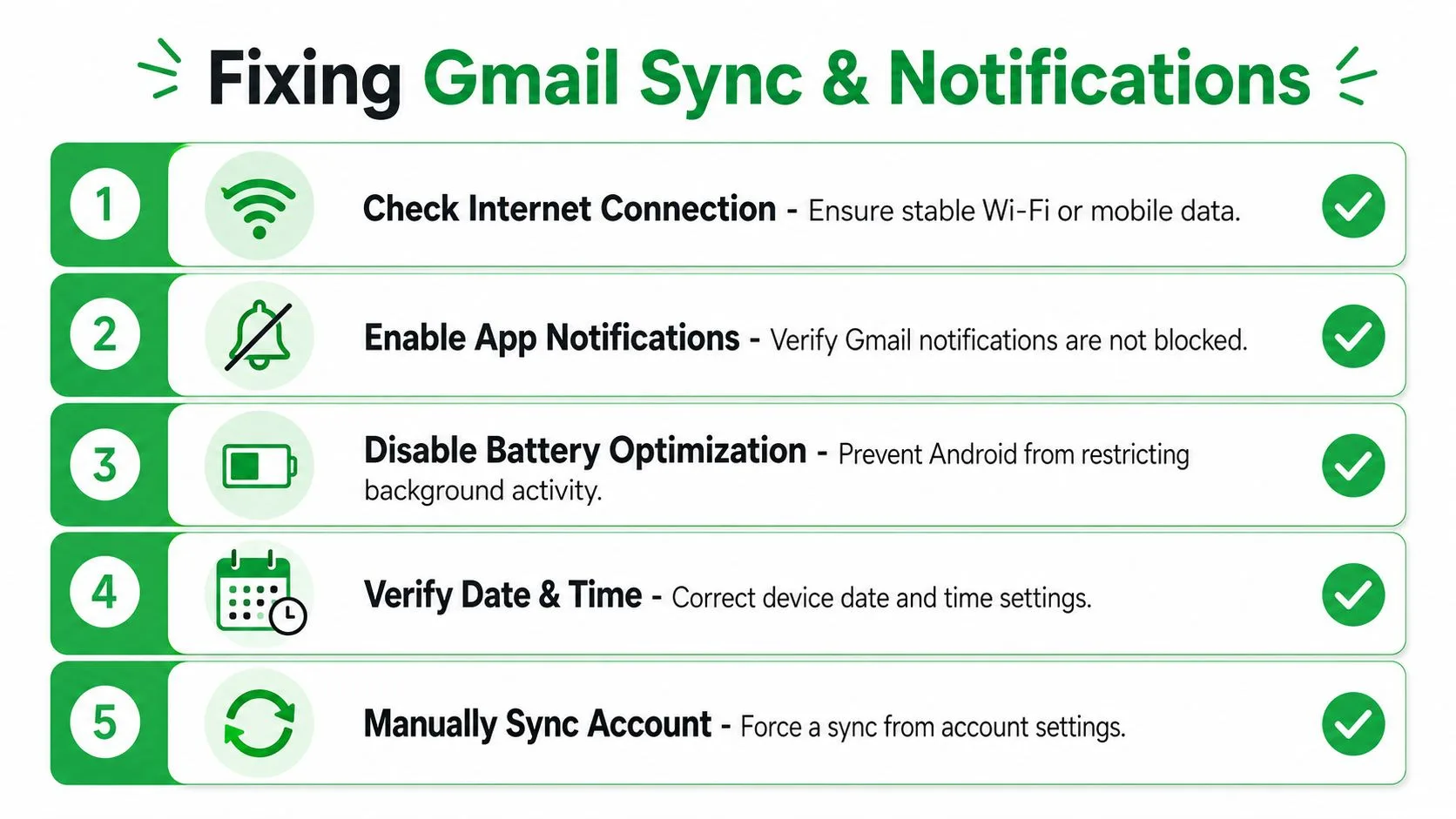
Beaucoup de gens disent que Gmail ne fonctionne plus sur Android alors que l’application s’ouvre correctement, mais que la synchronisation est désactivée ou que les notifications sont bloquées. Ce sont des problèmes différents. Vous devez vérifier les deux.
Corrigez d’abord la synchronisation dans Gmail
Ouvrez Gmail et allez dans :
Menu > Paramètres > votre compte > Utilisation des données
Assurez-vous que Synchroniser Gmail est activé. Si ce commutateur est désactivé, Gmail peut sembler inactif alors que l’application elle-même est parfaitement saine.
Ensuite, allez dans les paramètres de synchronisation du compte Android et confirmez que votre compte Google est autorisé à se synchroniser en arrière-plan. Selon la version d’Android, cela se trouve généralement sous Paramètres > Comptes ou Mots de passe et comptes.
Les notifications push Gmail sur Android ne se résolvent dans 20 % des cas que si les autorisations de notification au niveau du système et le paramètre Synchroniser Gmail interne sont tous deux explicitement activés (guide Inbox Zero).
Cette statistique est importante car elle explique pourquoi les utilisateurs corrigent souvent un paramètre sans pour autant recevoir leurs e-mails. Gmail a besoin que le paramètre de synchronisation au niveau de l’application et les autorisations au niveau d’Android soient alignés.
Corrigez ensuite les notifications Android
Allez dans :
Paramètres > Applications > Gmail > Notifications
Activez Autoriser les notifications et vérifiez que les catégories de notification d’e-mail sont actives. Certains téléphones conservent l’interrupteur principal activé tout en désactivant des catégories spécifiques en dessous sans indication claire.
Dans Gmail lui-même, vérifiez :
- Notifications par e-mail : Réglez-les sur tous les nouveaux messages si c’est ce que vous souhaitez.
- Notifications de la boîte de réception : Confirmez le comportement correct des libellés.
- Paramètres par compte : Si vous utilisez plusieurs comptes Gmail, vérifiez chacun d’eux.
Si vous avez besoin d’accusés de réception et de gérer les alertes mobiles une fois que Gmail est stable, ce guide sur comment obtenir un accusé de réception dans Gmail est utile.
Recherchez les bloqueurs silencieux
Les outils système d’Android interfèrent souvent sans que cela soit évident.
| Paramètre à vérifier | Ce qu’il bloque |
|---|---|
| Économiseur de batterie | Retarde ou arrête la synchronisation en arrière-plan |
| Économiseur de données | Bloque les données d’arrière-plan de Gmail |
| Modes Concentration | Réduit au silence les alertes même quand Gmail fonctionne |
| Limites de données mobiles par application | Empêche les mises à jour ponctuelles de la boîte de réception |
Un téléphone peut afficher Gmail comme installé, connecté et “fonctionnel”, alors que le système empêche l’application de vérifier les nouveaux messages en arrière-plan.
Utilisez cette séquence
- Activez Synchroniser Gmail dans l’application.
- Activez la synchronisation du compte Android pour votre compte Google.
- Activez les notifications Gmail au niveau de l’application Android.
- Vérifiez les catégories de notification d’e-mail et les paramètres spécifiques au compte.
- Désactivez l’Économiseur de batterie, l’Économiseur de données ou tout mode Concentration qui supprime Gmail.
Si les nouveaux messages n’apparaissent que lorsque vous ouvrez manuellement Gmail, votre problème ne vient généralement pas de la boîte de réception, mais des restrictions en arrière-plan.
Si les e-mails n’arrivent toujours pas correctement, le coupable probable suivant est un cache d’application corrompu.
Videz correctement le cache de l’application Gmail
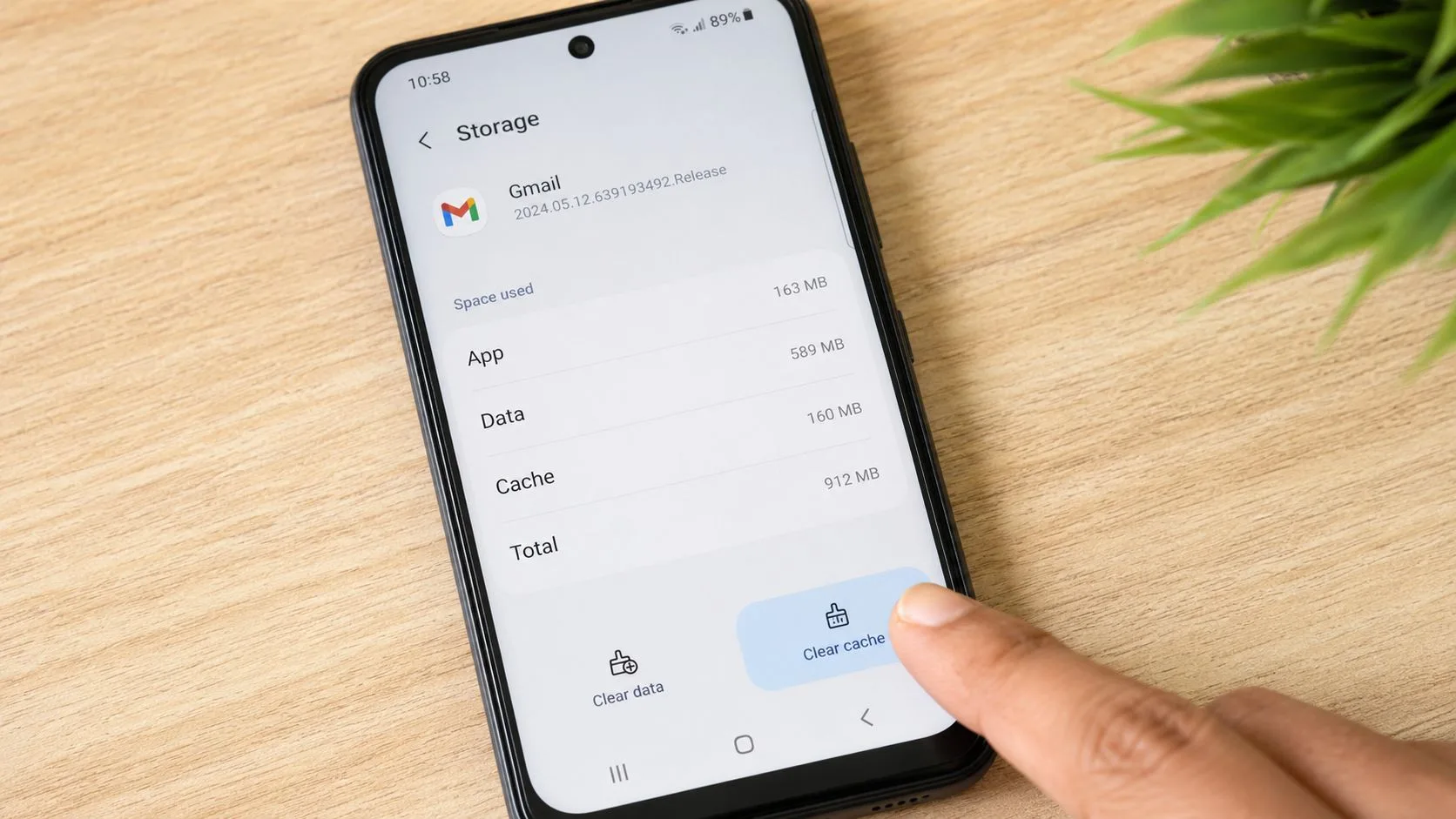
Si vous ne devez retenir qu’une chose de cette section, retenez ceci : videz le cache d’abord, pas les données.
Videz le cache, pas les données
Allez dans :
Paramètres > Applications > Gmail > Stockage
Appuyez sur Vider le cache.
Cela supprime les fichiers temporaires qui pourraient être corrompus. Cela ne supprime pas votre compte, n’efface pas vos messages des serveurs de Google et ne réinitialise pas l’application comme le ferait une suppression complète du stockage.
À l’inverse, Effacer les données ou Effacer le stockage est plus agressif. Cela réinitialise l’application localement et force Gmail à reconstruire son état local. Cela peut entraîner une resynchronisation fastidieuse, des temps de chargement plus longs et la contrainte de se reconnecter.
Selon une séquence de résolution validée en trois étapes, désactiver l’optimisation adaptative de la batterie pour Gmail et vider uniquement le cache de l’application, et non les données, réduit le taux de plantage de l’application Gmail sur Android de 68 % en 10 minutes (référence de dépannage).
Pourquoi le cache est corrompu
Gmail stocke des fichiers temporaires pour accélérer le chargement de la boîte de réception, le rendu des messages et la recherche. Avec le temps, ces fichiers peuvent devenir obsolètes après des mises à jour d’application, des mises à jour d’Android ou des tâches de synchronisation interrompues. L’application commence alors à planter, à se figer ou à afficher des écrans blancs.
Faites ceci, pas cela : Videz le cache lorsque Gmail est instable. Gardez l’effacement des données pour un dépannage en dernier recours.
Associez le vidage du cache aux paramètres de batterie
Pendant que vous êtes dans les paramètres, vérifiez si Android bride Gmail en arrière-plan.
Allez dans les paramètres de batterie de votre téléphone et supprimez l’optimisation pour Gmail si votre appareil propose cette option. Une gestion agressive de la batterie est souvent à l’origine des plantages et des comportements retardés.
Pour une démonstration visuelle, regardez cette vidéo avant de commencer à explorer des menus inconnus :
Ordre des opérations sûr
- Premier : Forcez l’arrêt de Gmail
- Deuxième : Videz le cache
- Troisième : Rouvrez Gmail et testez l’envoi/réception
- Quatrième : Vérifiez l’optimisation de la batterie uniquement si les problèmes persistent
- Dernier : Envisagez d’effacer les données uniquement si rien d’autre ne fonctionne
Si Gmail plante toujours après un vidage de cache approprié, ne blâmez pas uniquement l’application Gmail. Le problème se situe souvent ailleurs dans Android.
Appliquez des correctifs avancés pour les problèmes persistants
Les échecs persistants de Gmail proviennent généralement de composants Android de support, et non de l’application Gmail elle-même. Par conséquent, la plupart des mauvais conseils ne tiennent pas la route. On vous dira de réinstaller Gmail alors que la cause sous-jacente réside dans Android System WebView, Chrome, Google Play Services ou les contrôles de batterie d’Android.
Corrigez Android System WebView et Chrome
Si Gmail plante immédiatement, s’ouvre sur un écran blanc ou meurt lors du rendu de certains contenus, vérifiez Android System WebView et Google Chrome dans le Play Store.
Mettez les deux à jour.
C’est l’un des correctifs les plus oubliés. Le contenu existant omet d’aborder la nuance critique d’Android System WebView comme cause profonde des plantages généralisés de Gmail, les données montrant que 40 % des plantages signalés au cours des 12 derniers mois étaient liés à WebView, et non à l’application Gmail elle-même (couverture Mashable).
C’est important car Gmail s’appuie sur des composants Android pour rendre certaines parties de son interface et le contenu lié. Si WebView est cassé, Gmail peut sembler cassé même si le paquet de l’application Gmail est sain.
Outrepassez l’optimisation de la batterie
Certains téléphones Android sont brutaux concernant les restrictions en arrière-plan. Ils tuent la synchronisation, retardent les notifications et suspendent Gmail lorsque l’écran est éteint.
Allez dans vos paramètres de batterie et réglez Gmail sur Ne pas optimiser ou Non restreint, selon la marque de votre téléphone. Assurez-vous également que Gmail a l’autorisation d’utiliser les données en arrière-plan.
Ce n’est pas optionnel si vous dépendez des e-mails en temps réel. Gmail ne peut pas se comporter comme une messagerie active si Android continue de le mettre en veille.
Vérifiez Google Play Services
Google Play Services gère la plomberie derrière l’authentification des comptes, la synchronisation, la messagerie push et d’autres fonctions des applications Google. S’il est obsolète ou bloqué, Gmail peut échouer de manière incompréhensible.
Faites trois choses :
- Ouvrez le Play Store et mettez à jour Google Play Services si une mise à jour est disponible.
- Redémarrez le téléphone après la mise à jour.
- Testez une autre application Google comme Drive ou Agenda. Si plus d’une application Google agit bizarrement, le problème est plus large que Gmail.
Lorsque Gmail, Drive et Agenda se comportent mal ensemble, commencez à regarder du côté de Play Services, de la synchronisation des comptes ou d’un problème plus large côté Google.
Supprimez et ajoutez à nouveau le compte Google
Si l’application est à jour, que WebView, Chrome et Gmail ne se synchronisent toujours pas, supprimez et ajoutez à nouveau le compte Google sur l’appareil.
Utilisez cet ordre :
- Ouvrez les Paramètres
- Allez dans Comptes ou Mots de passe et comptes
- Sélectionnez votre compte Google
- Supprimez-le
- Redémarrez le téléphone
- Ajoutez à nouveau le compte
Cela rafraîchit les jetons d’authentification locaux, les autorisations et les relations de synchronisation. C’est perturbant, mais c’est parfois le correctif le plus propre pour une corruption persistante au niveau du compte.
Réinstallez Gmail uniquement après les vérifications système
Les gens se précipitent trop vite pour réinstaller Gmail. Je ne le ferais pas. La réinstallation aide lorsque l’installation de l’application elle-même est endommagée, mais elle ne guérira pas un composant WebView cassé ou une politique de batterie hostile.
Ne réinstallez qu’après :
- La mise à jour de Gmail
- La mise à jour de Chrome
- La mise à jour d’Android System WebView
- La suppression des restrictions de batterie
- La vérification de la santé de Play Services
- La vérification de la synchronisation du compte
Options de dernier recours
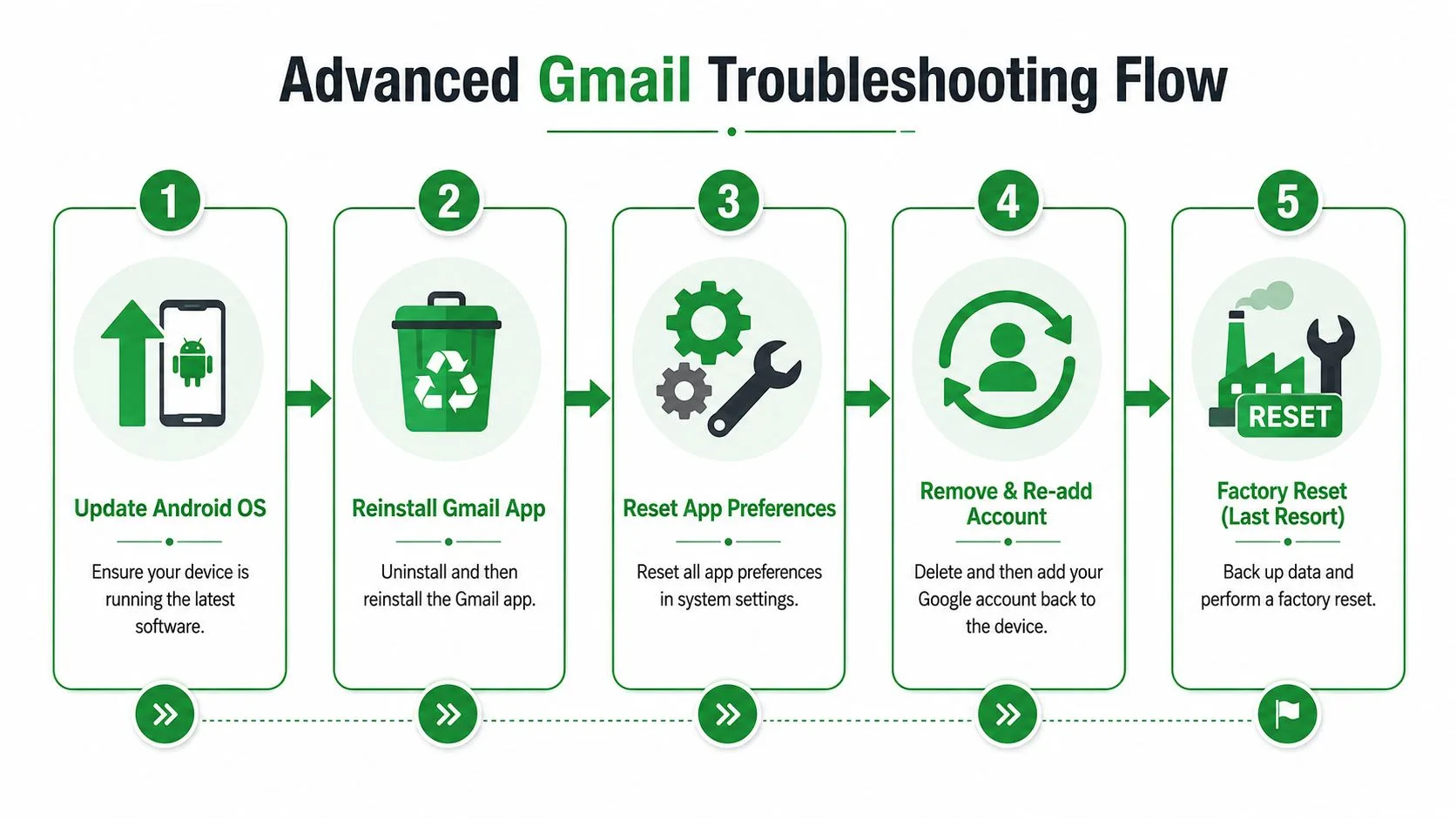
Si tout le reste échoue, envisagez ces options dans l’ordre :
| Option | À utiliser quand |
|---|---|
| Réinitialiser les préférences des applications | Les autorisations ou les valeurs par défaut ont été brouillées |
| Réinstaller Gmail | Le paquet de l’application semble corrompu |
| Mise à jour du système Android | Les problèmes ont commencé après une ancienne version de l’OS |
| Réinitialisation d’usine | Plusieurs applications sont instables et une corruption système est probable |
La réinitialisation d’usine est l’option nucléaire. Sauvegardez vos données d’abord. Utilisez-la uniquement lorsque tout le téléphone est instable, pas seulement Gmail.
Adoptez des habitudes pour prévenir les futurs problèmes Gmail
Le meilleur correctif Gmail est celui dont vous n’avez jamais besoin.
Activez les mises à jour automatiques pour Gmail, Chrome et Android System WebView dans le Play Store. Ces trois composants sont étroitement liés, et lorsque l’un d’eux prend du retard, des bugs étranges apparaissent. Gardez également Android à jour.
Videz le cache de Gmail occasionnellement pour la maintenance de base. Vous n’avez pas besoin d’en faire une obsession, mais le faire de temps en temps est une bonne habitude si vous utilisez Gmail intensivement.
Arrêtez également de laisser les fonctionnalités d’économie de batterie prendre des décisions pour les applications critiques. Si l’e-mail est important pour votre travail, traitez Gmail comme une application prioritaire et exemptez-la de l’optimisation agressive.
Pour la fiabilité de la boîte de réception, la gestion des expéditeurs compte aussi. Si des messages importants continuent d’être filtrés ou perdus dans le bruit, ce guide sur comment empêcher les e-mails importants de disparaître mérite d’être mis en favori.
Et une fois que votre boîte de réception est stable, optimisez votre flux de travail avec des outils de productivité e-mail pratiques. Une application Gmail saine n’est que la moitié du travail. L’autre moitié consiste à garder l’e-mail utile plutôt que chaotique.
Assurez-vous que le suivi des e-mails fonctionne sur mobile
Une fois que Gmail fonctionne à nouveau, assurez-vous que votre flux de travail de suivi fonctionne également. Le suivi mobile dépend des mêmes paramètres qui bloquent Gmail en premier lieu. Si la synchronisation est restreinte, les notifications bloquées ou l’activité en arrière-plan limitée, votre expérience de suivi sera peu fiable.
Le flux de travail mobile est spécifique. Le suivi des e-mails mobiles sur Android nécessite que les utilisateurs appuient sur le menu à trois points dans le composeur Gmail, choisissent l’insertion depuis l’extension de suivi, puis appuient sur suivre l’e-mail pour activer le suivi (vidéo de démonstration).
Le flux de travail mobile qui fonctionne vraiment
- Ouvrez Gmail sur Android.
- Commencez un nouveau message.
- Appuyez sur le menu à trois points dans le composeur.
- Choisissez insérer depuis votre extension de suivi.
- Appuyez sur suivre l’e-mail.
- Envoyez le message.
- Vérifiez le message envoyé plus tard via la vue de l’extension pour l’activité d’ouverture.
Le suivi des ouvertures n’est pas magique. C’est une estimation basée sur le chargement des images, donc les paramètres de confidentialité du destinataire peuvent affecter la précision. Si vous voulez comprendre les mécanismes plus larges, ce guide sur le suivi des e-mails pour Gmail donne une image complète.
Une clarification importante. Le nom de notre produit est Mail Tracker for Gmail. C’est le produit. Ne le confondez pas avec les termes de catégorie de produit plus larges “mail tracker for gmail” ou “email tracker for gmail”.
Si vous voulez des accusés de lecture et des notifications d’ouverture en temps réel directement dans Gmail, Mail Tracker for Gmail simplifie ce flux de travail sur ordinateur et mobile. Vous envoyez depuis Gmail, suivez les ouvertures dans Gmail et obtenez la visibilité dont vous avez besoin sans passer à une application séparée.
Prêt à suivre vos e-mails ?
Ajoutez Mail Track for Gmail depuis le Google Workspace Marketplace et sachez exactement quand vos e-mails sont ouverts. Gratuit et illimité.
Ajouter à GmailLectures complémentaires
Plus d'articles sur Guides

Quelle est la précision du suivi des e-mails ? Ce que les ouvertures révèlent vraiment
Découvrez la précision du suivi d'e-mails dans Gmail. Apprenez à identifier les faux positifs et à interpréter les signaux fiables avant vos relances.

Pixel de suivi d'e-mail : fonctionnement, détection et limites
Découvrez ce qu'est un pixel de suivi, comment il détecte l'ouverture d'un e-mail dans Gmail et pourquoi les proxys comme Apple Mail limitent sa précision.

7 exemples de modèles d'e-mail pour accepter une offre d'emploi
Utilisez ces 7 exemples de modèles d'e-mail pour accepter une offre d'emploi afin de rédiger des réponses formelles, concises et enthousiastes, avec des objets, des clauses et des conseils d'envoi.