
Quelle est la taille maximale d'un fichier envoyé par Gmail ? Guide complet 2026
Quelle est la taille maximale d'un fichier envoyé par Gmail en 2026 ? Découvrez la limite de 25 Mo, le nouveau changement de 50 Mo pour Google Workspace Enterprise Plus, les alternatives avec Drive et les meilleures méthodes.
25 Mo est la limite d’envoi de Gmail pour l’ensemble des pièces jointes sur un compte personnel. Depuis février 2026, les utilisateurs de Google Workspace Enterprise Plus peuvent envoyer des pièces jointes directes allant jusqu’à 50 Mo. La réponse correcte dépend donc désormais du compte Gmail que vous utilisez.
Quelle est la taille maximale d’un fichier envoyé par Gmail ? La réponse habituelle reste 25 Mo pour un compte Gmail personnel, mais ce chiffre ne décrit plus toutes les configurations Google Workspace. Une boîte de réception personnelle, un compte d’entreprise standard et un compte Enterprise Plus peuvent suivre des règles différentes, et votre administrateur peut également appliquer des restrictions spécifiques à votre organisation.
Il existe une autre source de confusion : Gmail mesure la charge utile totale du message, et non seulement la taille du fichier affiché sur votre ordinateur. Un groupe de fichiers modestes peut franchir le seuil ensemble, tandis que Gmail peut convertir les pièces jointes trop volumineuses en un lien Google Drive au lieu de les envoyer comme des pièces jointes traditionnelles.
La règle des 25 Mo et ce qu’elle mesure réellement
Pour un compte Gmail personnel, la base pratique est de 25 Mo pour toutes les pièces jointes combinées, et non 25 Mo par fichier. La documentation Gmail de Google explique que Gmail remplace automatiquement les pièces jointes par un lien Google Drive lorsque le total dépasse cette limite.
Cela signifie que deux fichiers de 12 Mo chacun peuvent passer, alors qu’un PDF de 24 Mo plus une image de 2 Mo ne le pourront pas. Chaque fichier est en dessous de la limite affichée, mais Gmail additionne la taille des pièces jointes avant de décider si le message peut être envoyé directement.
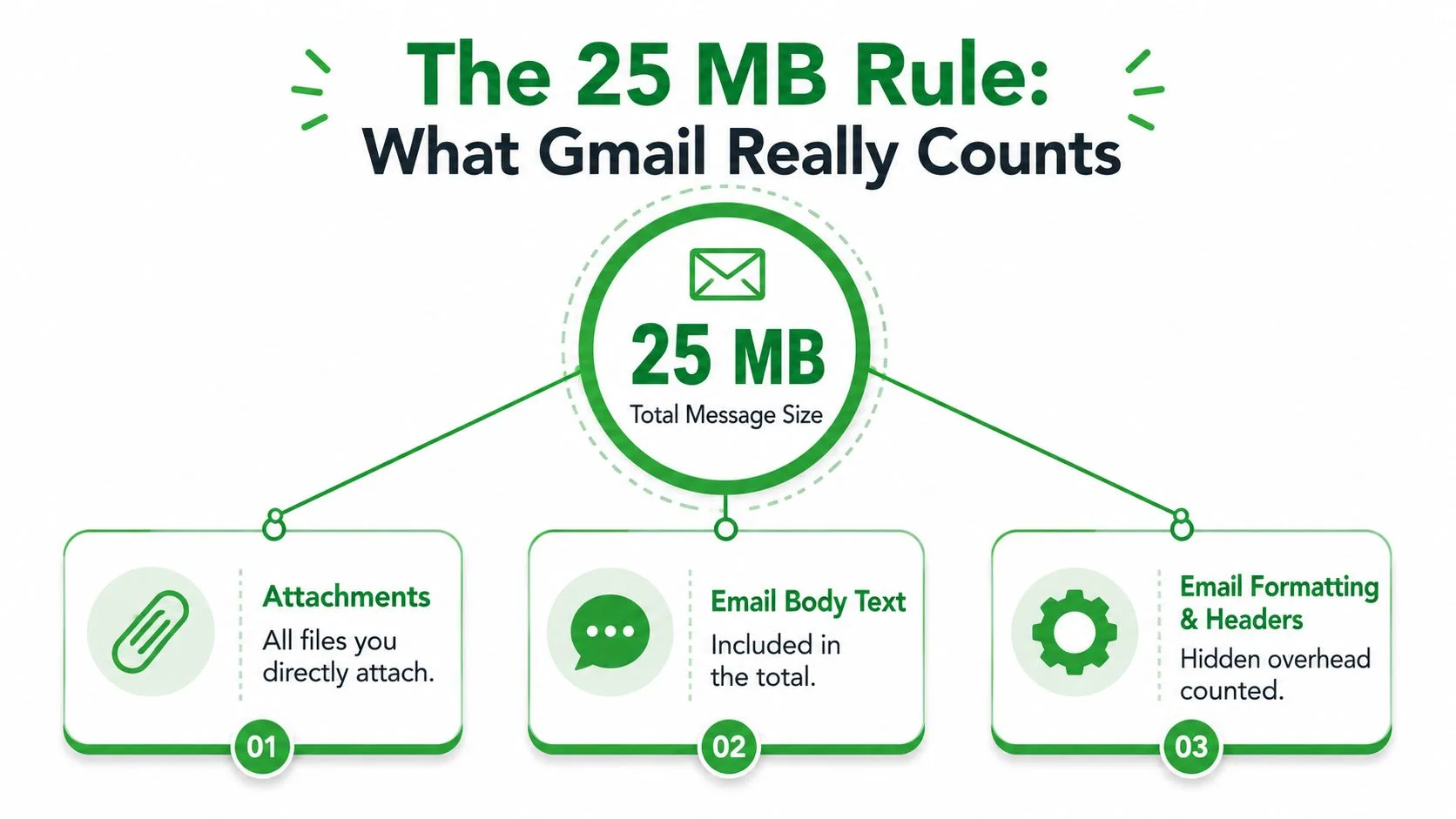
Ce que Gmail comptabilise
Le total des pièces jointes est la partie que vous vérifiez, mais le message contient également le corps de l’e-mail et les données techniques du message. L’encodage des fichiers ajoute une surcharge pendant le transfert. Par conséquent, un fichier qui semble très proche de la limite peut tout de même déclencher une erreur.
Vous n’avez pas besoin de calculer l’encodage manuellement. Gmail gère ce processus, mais vous devriez laisser une marge de sécurité plutôt que de viser le plafond exact.
Règle pratique : Considérez 25 Mo comme un plafond combiné avec une petite marge, et non comme une promesse qu’un fichier étiqueté 25 Mo sera toujours envoyé directement.
Une vérification rapide avant l’envoi
Ouvrez un brouillon et regardez chaque puce de pièce jointe dans la fenêtre de rédaction. Survolez les fichiers, notez leur taille affichée et additionnez-les. Si le total combiné est confortablement en dessous de 25 Mo, le message devrait être envoyé comme une pièce jointe normale selon la base de référence de Gmail personnel.
Si vous joignez plusieurs images, une présentation et un PDF, vérifiez le groupe plutôt que de vous concentrer sur le fichier le plus volumineux. La question n’est pas “Ce fichier fait-il moins de 25 Mo ?”, mais “Tous les fichiers de ce brouillon sont-ils dans la limite totale autorisée par Gmail ?”.
Pourquoi votre limite pourrait ne pas être de 25 Mo
Gmail personnel offre à la plupart des utilisateurs un point de départ simple, mais les comptes professionnels et scolaires peuvent suivre des limites contrôlées par l’administrateur. Les conseils d’assistance de Google pour Google Workspace indiquent que les limites d’envoi et de réception pour ces comptes sont définies par l’administrateur de l’organisation.
L’exception la plus importante en 2026 est Enterprise Plus. Google a annoncé qu’à partir de février 2026, les utilisateurs d’Enterprise Plus pourraient envoyer des pièces jointes directes jusqu’à 50 Mo, tandis que la taille des messages entrants a été augmentée à 70 Mo. L’annonce décrit le changement pour les envois sortants comme un doublement de la limite précédente de 25 Mo. Vous pouvez lire les détails dans la mise à jour de février 2026 de Google Workspace.
Cela ne signifie pas que chaque compte Gmail d’entreprise dispose de cette nouvelle capacité. Votre forfait, les paramètres de l’administrateur, l’état du déploiement et la capacité du destinataire à recevoir des messages plus volumineux peuvent tous influencer le résultat.
Limites des pièces jointes Gmail par type de compte en 2026
| Type de compte | Limite par défaut | L’admin peut réduire à | Effectif fév. 2026 |
|---|---|---|---|
| Gmail personnel | 25 Mo pièces jointes combinées | Non applicable | Base d’envoi 25 Mo |
| Compte Google Workspace pro ou scolaire | Dépend de l’organisation | Contrôlé par l’administrateur | Dépend du forfait et du déploiement |
| Enterprise Plus | 50 Mo sortant, si activé | Contrôlé par l’administrateur | 50 Mo sortant et 70 Mo entrant |
La vérification la plus sûre se fait à l’intérieur de votre propre fenêtre de rédaction. Commencez un brouillon, joignez un fichier et lisez les conseils sur la taille maximale que Gmail affiche sous la puce de la pièce jointe. Si la limite visible diffère de ce qu’un collègue voit, cela peut refléter la politique du compte plutôt qu’un dysfonctionnement de Gmail.
Que se passe-t-il lorsque vous dépassez la limite ?
La réponse de Gmail dépend de la façon dont vous ajoutez le fichier. Un fichier sélectionné depuis votre ordinateur peut être bloqué lorsqu’il dépasse la limite de pièces jointes directes du compte. Gmail affiche une erreur de pièce jointe dans la fenêtre de rédaction, vous donnant la possibilité de supprimer le fichier, de réduire sa taille ou de choisir un lien de partage à la place.
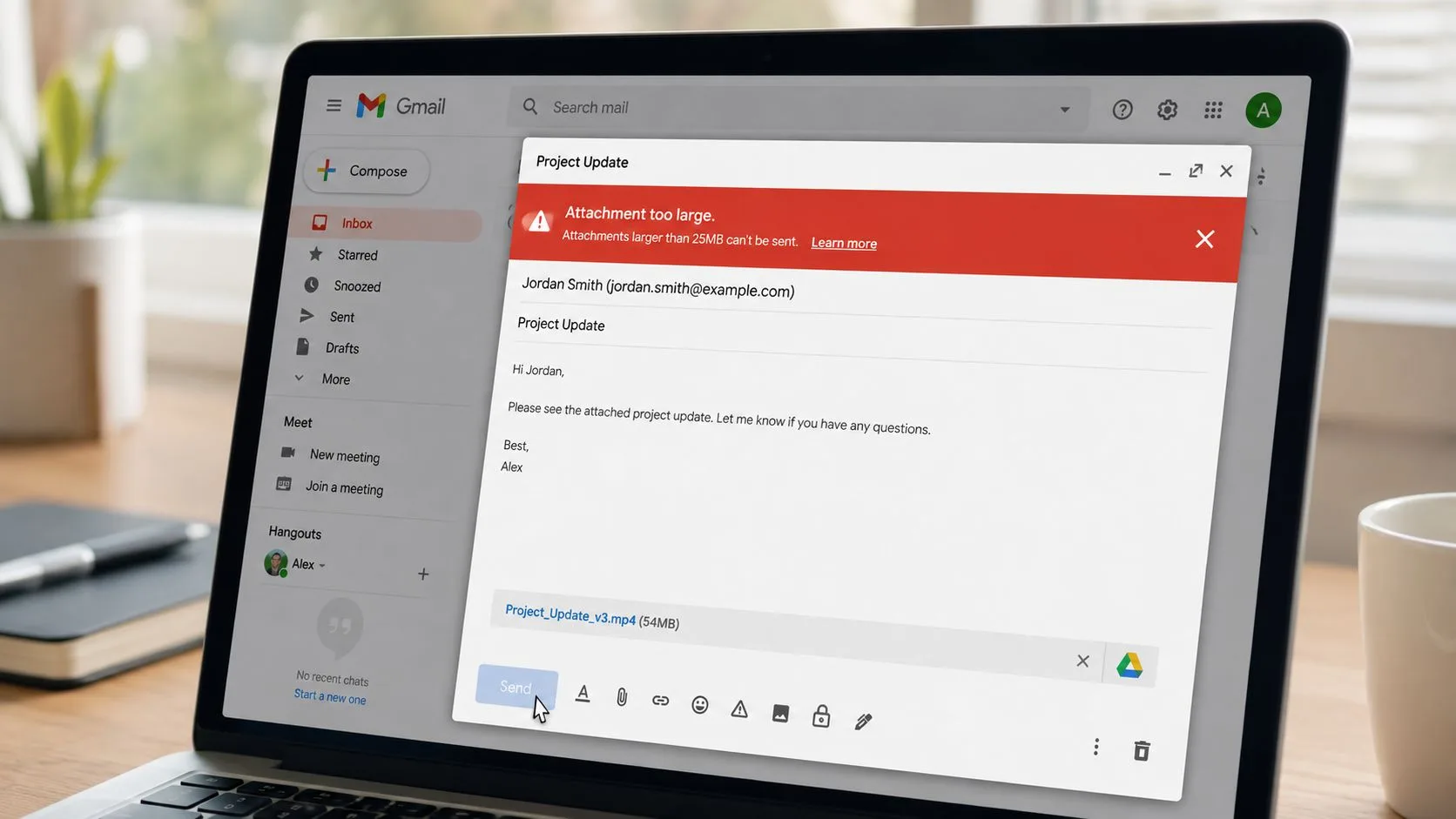
Si le fichier est déjà dans Google Drive, Gmail peut l’insérer sous forme de lien Drive. L’e-mail lui-même reste léger, tandis que le destinataire ouvre le fichier via Drive. Cela pose la question de l’accès : le destinataire peut avoir besoin d’une autorisation pour voir l’élément, et le lien ne fonctionnera pas comme prévu si le paramètre de partage est trop restrictif.
Lisez l’avertissement avant de supprimer quoi que ce soit
Regardez la puce de la pièce jointe et le texte en dessous. Gmail peut identifier le fichier spécifique causant le problème, ce qui aide lorsqu’un brouillon contient plusieurs pièces jointes. Supprimez d’abord uniquement l’élément trop volumineux, puis essayez un lien Drive ou une version plus petite.
Le destinataire ne recevra pas non plus de copie de fichier conventionnelle dans le scénario du lien. Il recevra un message contenant l’accès à l’élément Drive. Vérifiez donc s’il peut afficher, commenter ou modifier le fichier avant de l’envoyer.
Un envoi réussi ne signifie pas toujours un transfert réussi. Vérifiez à la fois le statut de l’e-mail et l’autorisation du fichier pour le destinataire.
Pour une démonstration visuelle, cette courte vidéo montre comment Gmail gère les pièces jointes volumineuses et le partage via Drive.
Trois façons d’envoyer des fichiers plus volumineux que la limite
Lorsqu’un fichier ne peut pas être envoyé en tant que pièce jointe directe, choisissez la méthode en fonction de ce que le destinataire doit en faire. Un document collaboratif, une vidéo terminée et une archive temporaire n’ont pas les mêmes exigences de partage.
Liens Google Drive
Drive est généralement l’option native Gmail la plus fluide. Téléchargez le fichier sur Google Drive, sélectionnez-le depuis le sélecteur Drive de Gmail et insérez un lien plutôt que de forcer le fichier via le canal des pièces jointes. Gmail peut également effectuer cette substitution automatiquement lorsque le total est trop important.
Le destinataire peut prévisualiser ou télécharger l’élément en fonction de l’autorisation que vous définissez. Drive fonctionne particulièrement bien lorsque plusieurs personnes ont besoin de la même version actuelle, car vous pouvez mettre à jour le fichier stocké sans envoyer une autre copie.
Le compromis concerne le stockage et la gestion des accès. Le fichier reste dans le Drive de l’expéditeur, et les destinataires peuvent être bloqués jusqu’à ce que le propriétaire accorde l’autorisation appropriée.
Compression
Une archive ZIP peut aider lorsque le dépassement est modeste ou lorsque vous envoyez plusieurs documents texte ensemble. Windows et macOS fournissent tous deux des outils de compression intégrés, et le destinataire peut extraire l’archive après l’avoir téléchargée.
La compression fonctionne mieux avec les documents et les collections de fichiers similaires. Les vidéos, photographies et de nombreux PDF déjà compressés peuvent ne pas réduire beaucoup, donc créer une archive ZIP ne résoudra pas toujours le problème. Cela peut également rendre la prévisualisation des fichiers individuels plus difficile.
Services de transfert
Des services tels que WeTransfer, Dropbox Transfer, Send Anywhere et Filemail créent un lien de téléchargement au lieu de placer la charge utile dans Gmail. Leurs politiques diffèrent, alors vérifiez la limite de fichiers disponible, les contrôles par mot de passe, la période d’expiration et si le destinataire a besoin d’un compte avant d’en choisir un.
| Méthode | Taille max. de fichier | Le destinataire a besoin d’un compte ? | Expiration | Idéal pour |
|---|---|---|---|---|
| Lien Google Drive | Dépend de la disponibilité Drive et du stockage | Parfois, selon les paramètres de partage | Contrôlé par les paramètres du propriétaire | Collaboration et accès continu |
| Archive ZIP | Doit toujours respecter la limite Gmail | Généralement non | Pas d’expiration automatique | Petits dépassements et lots de documents |
| Service de transfert | Dépend du fournisseur et du forfait | Souvent non, mais les politiques varient | Généralement contrôlé par le fournisseur | Livraisons volumineuses ponctuelles |
Pour des flux de travail connexes impliquant plusieurs fichiers personnalisés, consultez le publipostage avec pièces jointes. En termes simples, Drive gagne pour la collaboration, la compression aide pour les petits dépassements et les services de transfert conviennent aux charges utiles ponctuelles qui ne nécessitent pas de stockage permanent.
Envoyer des fichiers volumineux depuis l’application mobile Gmail
L’application Gmail suit la même logique de base, mais le stockage du téléphone, les données mobiles et la qualité de la connexion rendent le processus moins tolérant. Sur Android, appuyez sur le trombone, puis choisissez une source telle que Google Drive, Fichiers ou Photos. Sur iOS, Gmail peut transmettre la sélection via le sélecteur de documents d’Apple, ce qui peut affecter la façon dont un fichier est prévisualisé ou sélectionné.
Un flux de travail mobile fiable
Commencez par sélectionner le fichier avant d’écrire un long message. Surveillez la progression du téléchargement, surtout sur les données cellulaires, et évitez de changer d’application pendant que Gmail traite un élément volumineux. Une connexion instable peut interrompre le téléchargement ou laisser le brouillon en attente plus longtemps que prévu.
Lorsque Gmail transforme un élément trop volumineux en lien Drive, vérifiez la vignette de la pièce jointe avant d’appuyer sur Envoyer. Un indicateur Drive vous indique que le destinataire ouvrira un lien cloud plutôt que de recevoir une copie de fichier traditionnelle.
Les photos et les clips courts sont de bons candidats pour un redimensionnement local lorsque vous utilisez des données cellulaires. Les médias plus petits se téléchargent plus rapidement et réduisent le risque de délai d’attente, mais ne réduisez pas la qualité au point que le destinataire ne puisse plus utiliser le fichier.
Vérification mobile : Confirmez la source du fichier, surveillez la fin du téléchargement, inspectez la vignette, puis examinez les autorisations Drive avant d’envoyer.
L’application peut également imposer des contraintes pratiques distinctes du total du message, y compris un plafond par pièce jointe. Si votre téléphone ne peut pas terminer le téléchargement, déplacez le fichier vers Drive via Wi-Fi et partagez-le à partir de là au lieu de réessayer plusieurs fois la même pièce jointe.
Pour les messages contenant des documents confidentiels, consultez comment envoyer un e-mail sécurisé avant de partager depuis un téléphone. Un lien cloud est pratique, mais la commodité ne remplace pas un contrôle d’accès délibéré.
Choisir la bonne méthode pour n’importe quelle taille de fichier
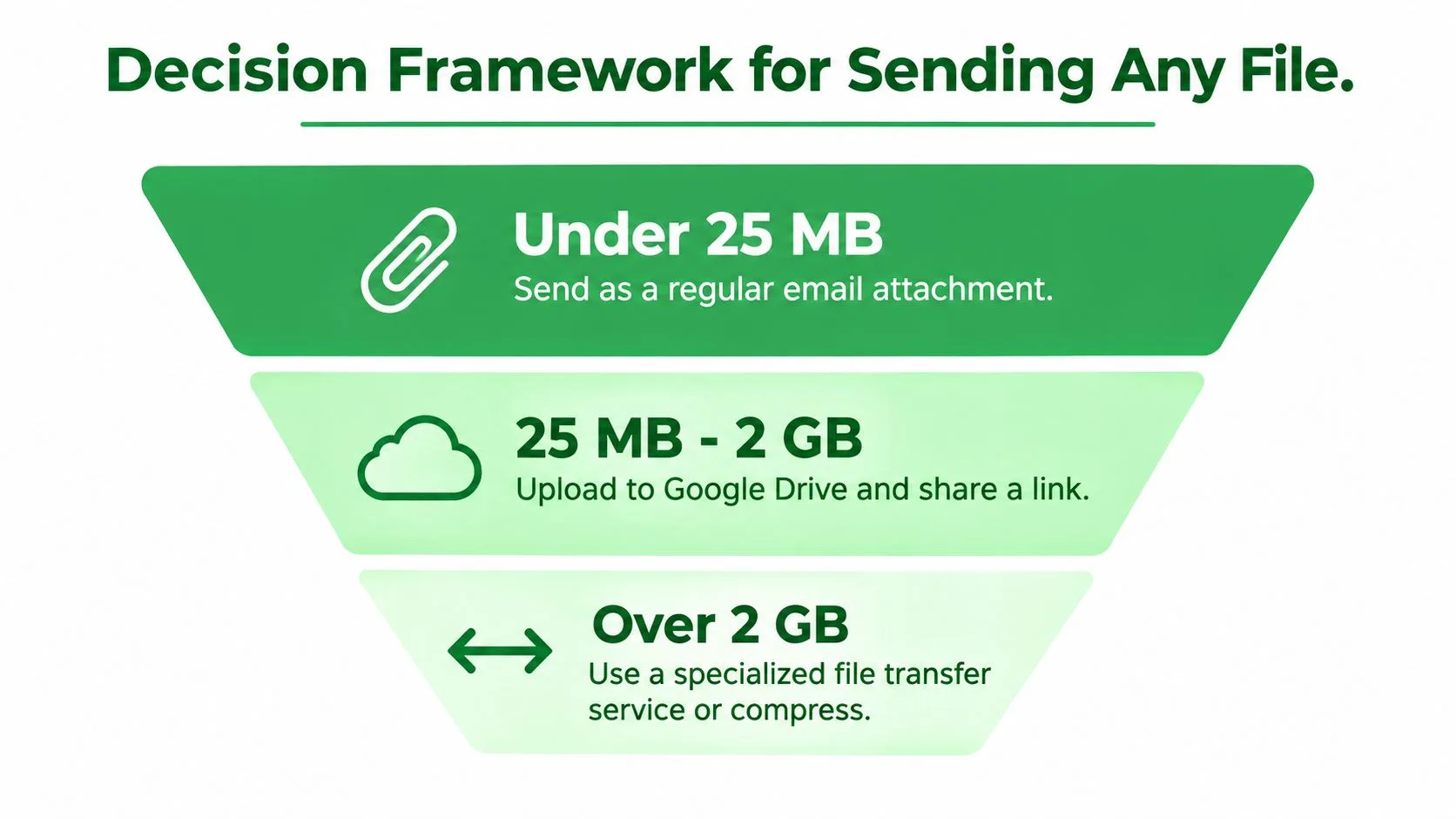
Utilisez la taille indiquée dans votre brouillon comme premier point de décision, puis tenez compte du destinataire, du type de fichier et de la durée de vie requise du partage.
- Moins de 25 Mo : Envoyez-le comme une pièce jointe normale si le total combiné du brouillon respecte la limite de votre compte. C’est le choix le plus simple pour un document que le destinataire doit télécharger ou archiver localement.
- De 25 Mo à 100 Mo : Utilisez un lien Google Drive ou créez une archive ZIP si la compression peut ramener la collection en dessous de la limite de votre compte. Définissez l’accès Drive avant l’envoi, surtout lorsque le destinataire est en dehors de votre organisation.
- De 100 Mo à 2 Go : Drive est souvent le choix pratique, tandis qu’un service de transfert fonctionne bien pour un transfert temporaire. Un dossier compressé reste utile lorsque le contenu est principalement composé de documents et que le destinataire attend un seul paquet téléchargeable.
- Plus de 2 Go : Prévoyez un stockage cloud, un service de transfert spécialisé, un transfert physique ou une archive fractionnée. Gmail n’est pas le conteneur de livraison approprié pour une charge utile à cette échelle.
Faire en sorte que le transfert fonctionne
Avant d’envoyer, confirmez que le destinataire peut ouvrir le format. Un lien Drive peut être techniquement livré mais pratiquement inutile si le destinataire n’a pas l’autorisation, tandis qu’un fichier ZIP peut nécessiter un logiciel d’extraction ou une explication claire.
Pour les documents sensibles, utilisez un rôle de partage délibérément limité et préférez un lien de transfert expirant lorsqu’un accès à long terme n’est pas nécessaire. Si le message lui-même nécessite une protection supplémentaire, consultez comment envoyer un e-mail protégé par mot de passe.
La règle mémorable est simple : joignez les petits fichiers, liez les fichiers moyens et transférez les fichiers très volumineux. Vérifiez d’abord votre niveau de compte, car le changement Enterprise Plus signifie que certains utilisateurs de Workspace disposent désormais d’un chemin d’envoi direct plus large que les utilisateurs de Gmail personnel.
Mail Tracker for Gmail ajoute des accusés de lecture, des compteurs d’ouverture, des horodatages et des notifications en temps réel dans Gmail, vous aidant à confirmer si un e-mail de partage de fichiers a été ouvert et à effectuer un suivi au bon moment. Visitez Mail Tracker for Gmail pour voir comment il peut offrir une meilleure visibilité sur vos transferts de fichiers Gmail.
Prêt à suivre vos e-mails ?
Ajoutez Mail Track for Gmail depuis le Google Workspace Marketplace et sachez exactement quand vos e-mails sont ouverts. Gratuit et illimité.
Ajouter à GmailLectures complémentaires
Plus d'articles sur Guides

Quelle est la précision du suivi des e-mails ? Ce que les ouvertures révèlent vraiment
Découvrez la précision du suivi d'e-mails dans Gmail. Apprenez à identifier les faux positifs et à interpréter les signaux fiables avant vos relances.

Pixel de suivi d'e-mail : fonctionnement, détection et limites
Découvrez ce qu'est un pixel de suivi, comment il détecte l'ouverture d'un e-mail dans Gmail et pourquoi les proxys comme Apple Mail limitent sa précision.

7 exemples de modèles d'e-mail pour accepter une offre d'emploi
Utilisez ces 7 exemples de modèles d'e-mail pour accepter une offre d'emploi afin de rédiger des réponses formelles, concises et enthousiastes, avec des objets, des clauses et des conseils d'envoi.