
Comment supprimer des e-mails envoyés dans Gmail : Annuler et alternatives
Découvrez comment supprimer des e-mails envoyés dans Gmail. Apprenez le fonctionnement de l'annulation d'envoi et pourquoi un rappel réel est impossible. Explorez des alternatives sûres et le mode confidentiel en 2026.
Vous ne pouvez annuler l’envoi d’un e-mail Gmail que dans une fenêtre de 30 secondes. Passé ce délai, vous ne pouvez plus le supprimer de la boîte de réception du destinataire, mais vous disposez toujours d’options solides pour limiter les dégâts.
Si vous êtes ici en pleine panique, vous êtes dans la même situation que presque tout le monde finit par connaître. Vous avez envoyé un brouillon avec la mauvaise pièce jointe. Vous avez répondu à la mauvaise personne. Vous avez cliqué sur envoyer avant de corriger l’objet ou avant de supprimer un paragraphe qui n’aurait absolument pas dû être envoyé.
La bonne nouvelle est que vous pouvez arrêter de perdre du temps à chercher un bouton de rappel caché. Gmail ne fonctionne pas ainsi. Ce qui fonctionne, c’est de connaître la seule fonctionnalité capable d’arrêter un message avant sa distribution, de comprendre pourquoi la suppression depuis le dossier Envoyés ne sert à rien, et d’avoir un plan de réponse professionnel pour le moment où le message est déjà parti.
Ce sentiment de naufrage après avoir cliqué sur envoyer trop tôt
La panique commence généralement de la même manière. Vous envoyez l’e-mail, regardez l’écran pendant une demi-seconde et remarquez immédiatement le problème. Peut-être que la pièce jointe est manquante. Peut-être que le tableur a été envoyé au client au lieu de votre collègue. Peut-être que le correcteur automatique vous a fait paraître négligent au pire moment.
Ce moment est crucial car Gmail vous donne une très courte chance d’arrêter le message. Si vous êtes toujours dans cette fenêtre, agissez vite. Si vous l’avez dépassée, arrêtez de cliquer partout au hasard et passez en mode récupération.
Ce que les gens essaient en premier
Les utilisateurs font généralement l’une des trois choses suivantes :
- Ouvrir le dossier Envoyés : Ils espèrent que supprimer le message à cet endroit permettra de le récupérer.
- Actualiser Gmail à plusieurs reprises : Ils supposent qu’il doit y avoir une synchronisation différée ou une option cachée.
- Chercher une fonction de rappel : Ils s’attendent à ce que Gmail fonctionne comme certains systèmes de messagerie d’entreprise dont ils ont entendu parler.
Aucune de ces approches ne vous sauvera une fois que le message a été distribué.
Règle pratique : Considérez un e-mail Gmail envoyé comme une lettre qui a déjà quitté vos mains. Votre travail consiste soit à l’arrêter avant qu’elle ne parte, soit à gérer ce qui se passe ensuite.
Le changement important est mental. Ne demandez pas : “Comment puis-je effacer ceci ?” Demandez : “Quel résultat dois-je obtenir maintenant ?” Parfois, il s’agit d’une correction. Parfois, c’est une excuse rapide. Parfois, c’est un appel avant que la personne n’ouvre le fil de discussion.
Le bon objectif dans la première minute
Si l’e-mail vient de partir, votre première tâche est simple :
- Vérifiez immédiatement la présence du bouton Annuler
- S’il a disparu, arrêtez d’essayer de supprimer l’original
- Décidez de la suite la plus rapide et la plus propre
Ce pivot calme est ce qui sépare une petite erreur d’une situation qui s’aggrave.
Votre première ligne de défense : la fonctionnalité Annuler l’envoi de Gmail
Annuler l’envoi est la seule option intégrée à Gmail capable d’arrêter un e-mail sortant avant qu’il ne parte. Ce n’est pas une véritable fonction de rappel. Gmail retarde la distribution pendant une courte période, vous donnant une chance d’annuler.
Selon cette explication du comportement d’annulation de Gmail, la fenêtre d’annulation peut être réglée sur 5, 10, 20 ou 30 secondes, et une fois que vous dépassez 30 secondes, le taux de réussite de l’annulation tombe à 0%.
Réglez-la au maximum dès maintenant
Si vous utilisez Gmail tous les jours, réglez le délai sur l’option la plus longue et laissez-le ainsi.
- Ouvrez Gmail
- Cliquez sur Paramètres
- Cliquez sur Voir tous les paramètres
- Dans l’onglet Général, trouvez Annuler l’envoi
- Changez la période d’annulation de l’envoi à 30 secondes
- Enregistrez les modifications
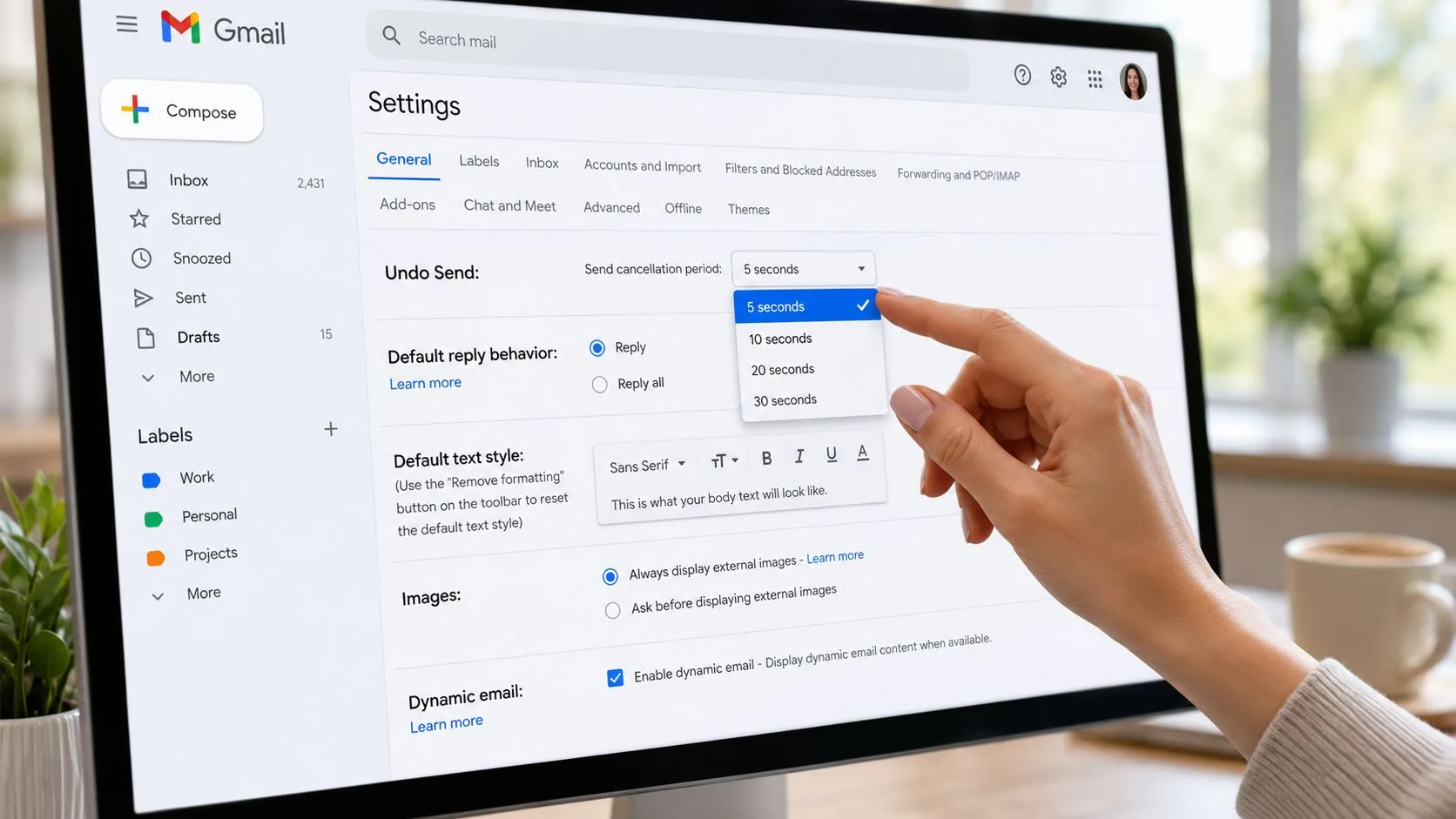
Si votre réglage est plus court, vous vous donnez moins de marge que ce que Gmail permet. Pour quiconque souhaite éviter les erreurs d’e-mail, 30 secondes est le réglage par défaut le plus sûr.
À quoi ressemble réellement Annuler l’envoi
Juste après avoir envoyé un message, Gmail affiche une petite zone de confirmation avec Message envoyé et un bouton Annuler. Ce bouton n’existe que pendant votre fenêtre de délai configurée. Cliquez dessus à temps, et Gmail arrête l’envoi.
Quelques détails comptent ici :
- C’est un délai, pas une récupération : L’e-mail n’est pas encore totalement parti.
- Il doit être configuré à l’avance : Si vous n’avez jamais ajusté le paramètre, vous pourriez ne pas bénéficier de la protection la plus longue.
- Le timing de l’interface compte : Si vous êtes distrait, ces secondes disparaissent vite.
Ne considérez pas Annuler l’envoi comme une fonction de sauvetage. Considérez-la comme un tampon de sécurité que vous avez choisi à l’avance.
Où les gens se font piéger
La plus grande erreur est de supposer que la fonctionnalité sauvera chaque message envoyé partout. Ce ne sera pas le cas. Si vous envoyez depuis une application mobile ou un client de messagerie tiers, l’expérience peut ne pas correspondre à ce que vous attendez de Gmail sur le web.
Voici ce qu’il faut retenir :
| Situation | À quoi s’attendre |
|---|---|
| Interface web Gmail | Meilleure chance de voir et d’utiliser Annuler l’envoi |
| Réglage d’annulation court | Moins de temps pour corriger les erreurs |
| Client de messagerie tiers | L’invite peut ne pas apparaître comme prévu |
| Après la fermeture de la fenêtre | Le message est parti |
Si vous voulez la protection la plus fiable, envoyez les e-mails importants depuis Gmail lui-même, avec la période d’annulation déjà réglée sur 30 secondes.
Le mythe du dossier Envoyés : ce que la suppression fait réellement
Supprimer un message du dossier Envoyés ne supprime que votre copie. Cela ne fait rien à la boîte de réception du destinataire.
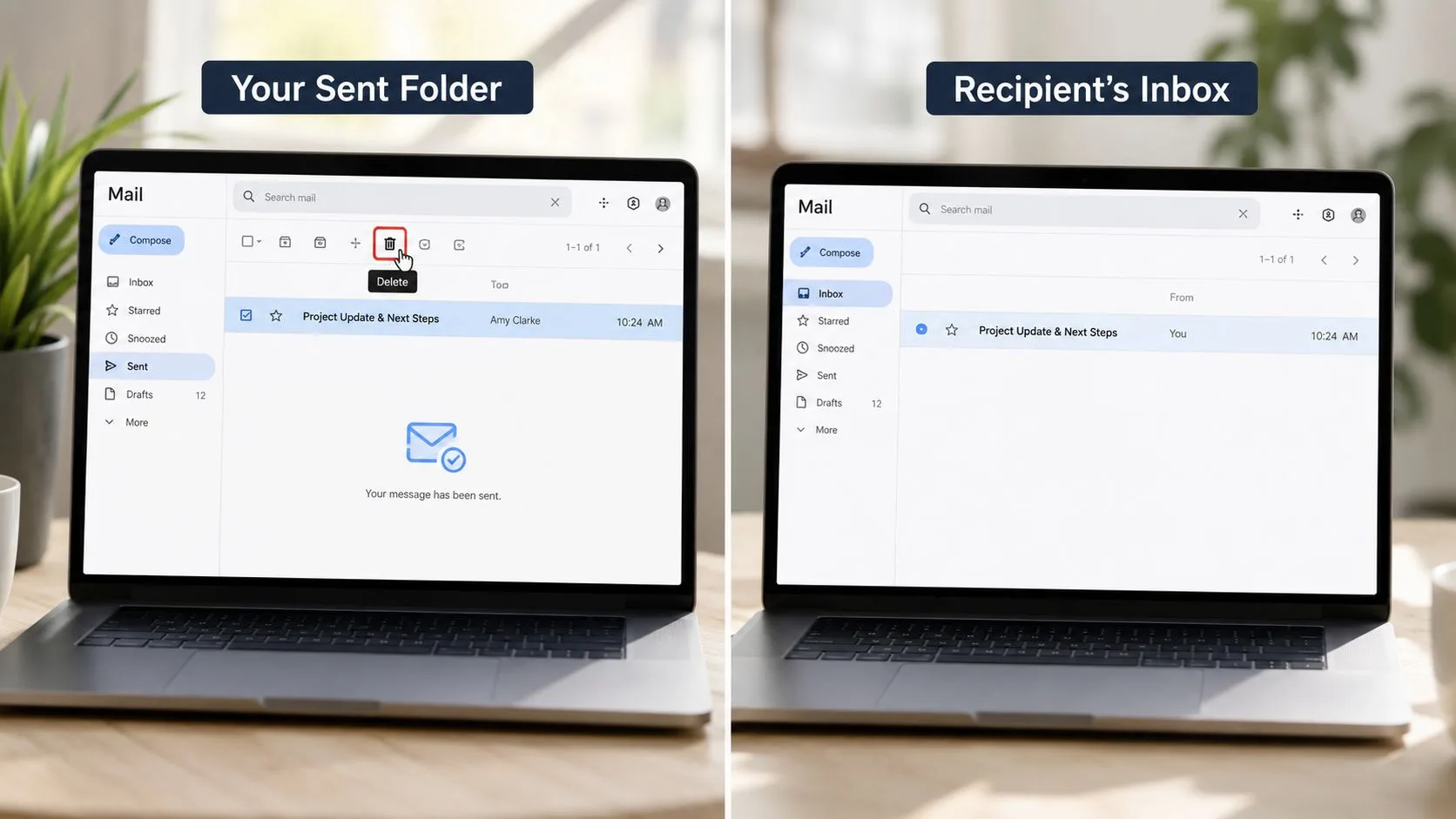
C’est l’un des malentendus les plus courants sur la façon de supprimer des e-mails envoyés dans Gmail. Selon cette discussion sur l’idée fausse du dossier Envoyés, 35% des fils de discussion sur r/GMail tournent autour de la confusion entre la suppression depuis Envoyés et l’annulation d’un message.
Ce que signifie réellement supprimer depuis Envoyés
Supprimer un e-mail envoyé revient à jeter votre copie d’une lettre après l’avoir postée. Votre tiroir est plus propre. L’autre personne a toujours la lettre.
Cela s’applique que vous utilisiez :
- Gmail sur le web
- L’application Gmail sur Android
- L’application Gmail sur iPhone
- Une vue de boîte aux lettres nettoyée qui n’affiche plus votre copie
La boîte aux lettres du destinataire reste exactement telle qu’elle était.
Pourquoi ce mythe cause des dommages supplémentaires
Le problème n’est pas seulement le malentendu. C’est le faux sentiment de soulagement. Les gens suppriment depuis Envoyés, supposent que le problème est réglé, puis arrêtent de faire attention alors qu’ils devraient envoyer une correction ou décrocher le téléphone.
Si vous avez déjà supprimé la copie envoyée, la prochaine étape reste la même. Partez du principe que le destinataire a l’e-mail et agissez en conséquence.
Pour une démonstration visuelle rapide de cette distinction, cette vidéo aide à clarifier la différence entre supprimer votre copie et rétracter un message :
Supprimer depuis Envoyés est de l’entretien de boîte aux lettres. Ce n’est pas un rappel de message.
Pourquoi vous ne pouvez pas vraiment rappeler un e-mail Gmail envoyé
Une fois que la fenêtre de délai de Gmail se ferme et que le message est distribué, le contrôle vous échappe. C’est la partie que beaucoup de gens n’entendent pas assez clairement.
La position de Google est directe. Dans la discussion d’assistance de Google sur le rappel des messages Gmail envoyés, Gmail n’offre pas de véritable fonction de rappel après la distribution, et Google déclare qu’il n’y a personne qui puisse rappeler l’e-mail une fois qu’il a été envoyé.
La raison technique simple
L’e-mail ne se comporte pas comme un document partagé que les deux parties peuvent modifier. Il se comporte davantage comme une transmission entre systèmes.
Le flux est simple :
- Vous cliquez sur envoyer
- Gmail traite le message sortant
- Le serveur de messagerie du destinataire l’accepte
- Cette copie devient partie intégrante de leur boîte aux lettres
À ce stade, ni vous ni Gmail ne pouvez accéder à la boîte de réception de quelqu’un d’autre pour le supprimer.
Pourquoi les gens attendent une solution de contournement cachée
Certains utilisateurs supposent qu’il doit y avoir un outil d’administration, un réglage pour utilisateur avancé ou une astuce de navigateur capable de récupérer un message distribué. Il n’y en a pas. C’est pourquoi les recherches sur la façon de supprimer des e-mails envoyés dans Gmail conduisent souvent les gens dans des impasses.
Une meilleure utilisation de votre temps consiste à améliorer ce qui se passe après la distribution. Si vous vous souciez également de savoir si votre message a été vu, un guide pour obtenir un accusé de lecture dans Gmail peut vous aider à réfléchir plus clairement au timing et au suivi.
L’analogie de la boîte aux lettres qui correspond vraiment
Une lettre physique reste la meilleure analogie. Tant qu’elle est sur votre bureau, vous la contrôlez. Pendant le bref délai d’envoi de Gmail, vous pouvez toujours l’arrêter. Une fois qu’elle est distribuée dans la boîte aux lettres de l’autre personne, c’est sa copie.
Arrêtez de chercher un bouton de rappel secret après la distribution. Il n’y en a pas.
Cela semble dur lorsque vous venez de faire une erreur, mais cela aide. Plus vite vous acceptez la limite technique, plus vite vous pourrez formuler une réponse professionnelle intelligente.
Une solution proactive utilisant le mode confidentiel de Gmail
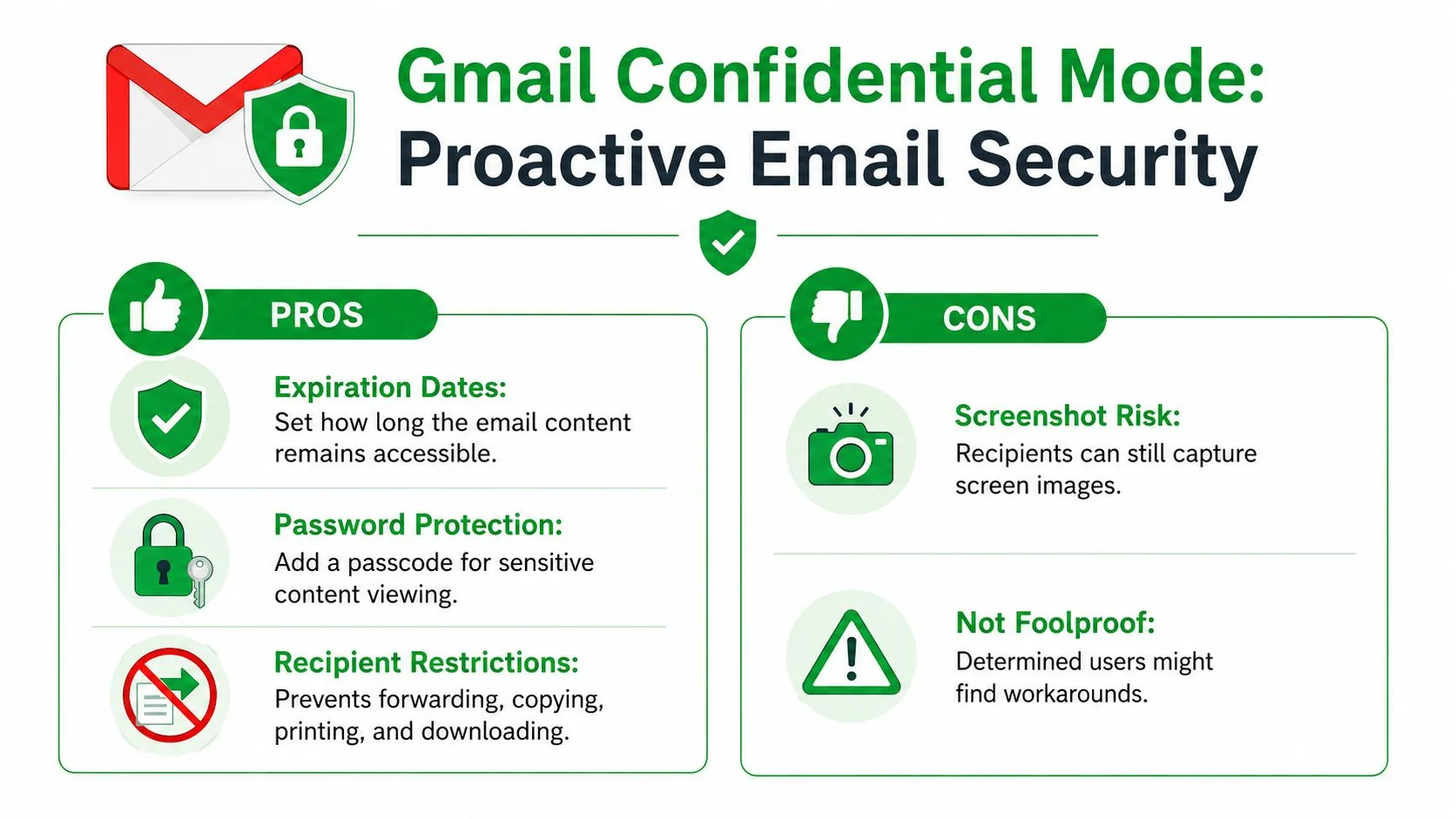
Si vous envoyez parfois des informations sensibles et que vous craignez un accès ultérieur, le mode confidentiel de Gmail est la fonctionnalité qui vaut la peine d’être utilisée avant que l’erreur ne se produise.
Selon cette présentation des contrôles d’e-mails envoyés et du mode confidentiel, lorsque le mode confidentiel est activé avant l’envoi, vous pouvez révoquer l’accès au contenu du message ultérieurement. Cela peut faire disparaître le corps de l’e-mail pour le destinataire, mais cela ne supprime pas le fil de discussion lui-même de sa boîte de réception, et cela ne masque pas l’objet ou les métadonnées.
Quand le mode confidentiel a du sens
Utilisez-le lorsque la préoccupation principale est l’accès au contenu, et non l’existence du message.
Les bons candidats incluent :
- Documents sensibles : Informations que vous pourriez vouloir verrouiller plus tard
- Accès temporaire : Contenu qui devrait expirer après examen
- Traitement restreint : Messages que vous ne voulez pas voir transférés, imprimés ou téléchargés
Une explication vidéo du mode confidentiel de Gmail montre également l’icône de cadenas dans la fenêtre de rédaction et l’option de définir une date d’expiration avant l’envoi.
Comment l’activer
Dans une nouvelle fenêtre de rédaction Gmail :
- Cliquez sur l’icône de cadenas
- Définissez une date d’expiration
- Ajoutez une exigence de code secret si nécessaire
- Envoyez le message
Si vous révoquez l’accès plus tard, le destinataire peut perdre l’accès au corps du message même après sa distribution.
Ses limites comptent
Le mode confidentiel aide au contrôle d’accès. Il n’efface pas le fait que vous avez envoyé un e-mail à quelqu’un.
Voici le compromis :
| Ce pour quoi il aide | Ce qu’il ne fait pas |
|---|---|
| Révoquer l’accès au corps du message | Supprimer le fil de discussion de la boîte de réception |
| Ajouter une expiration | Masquer l’objet |
| Bloquer le transfert, l’impression et le téléchargement | Supprimer les détails de l’expéditeur, l’horodatage et du destinataire |
Si vous évaluez des outils pour la visibilité après l’envoi, cet aperçu du suivi des e-mails pour Gmail est un contexte utile. Il résout un problème différent. Le suivi vous aide à comprendre l’engagement. Le mode confidentiel vous aide à contrôler l’accès avant l’envoi.
Alternatives intelligentes lorsqu’un e-mail est déjà envoyé
Lorsque l’annulation n’est plus possible, votre travail passe de la prévention à la limitation des dégâts. Cela ne signifie pas deviner. Cela signifie choisir la prochaine étape la moins désordonnée en fonction de ce qui s’est passé.
L’état d’esprit utile est simple. Soyez rapide, bref et professionnel.
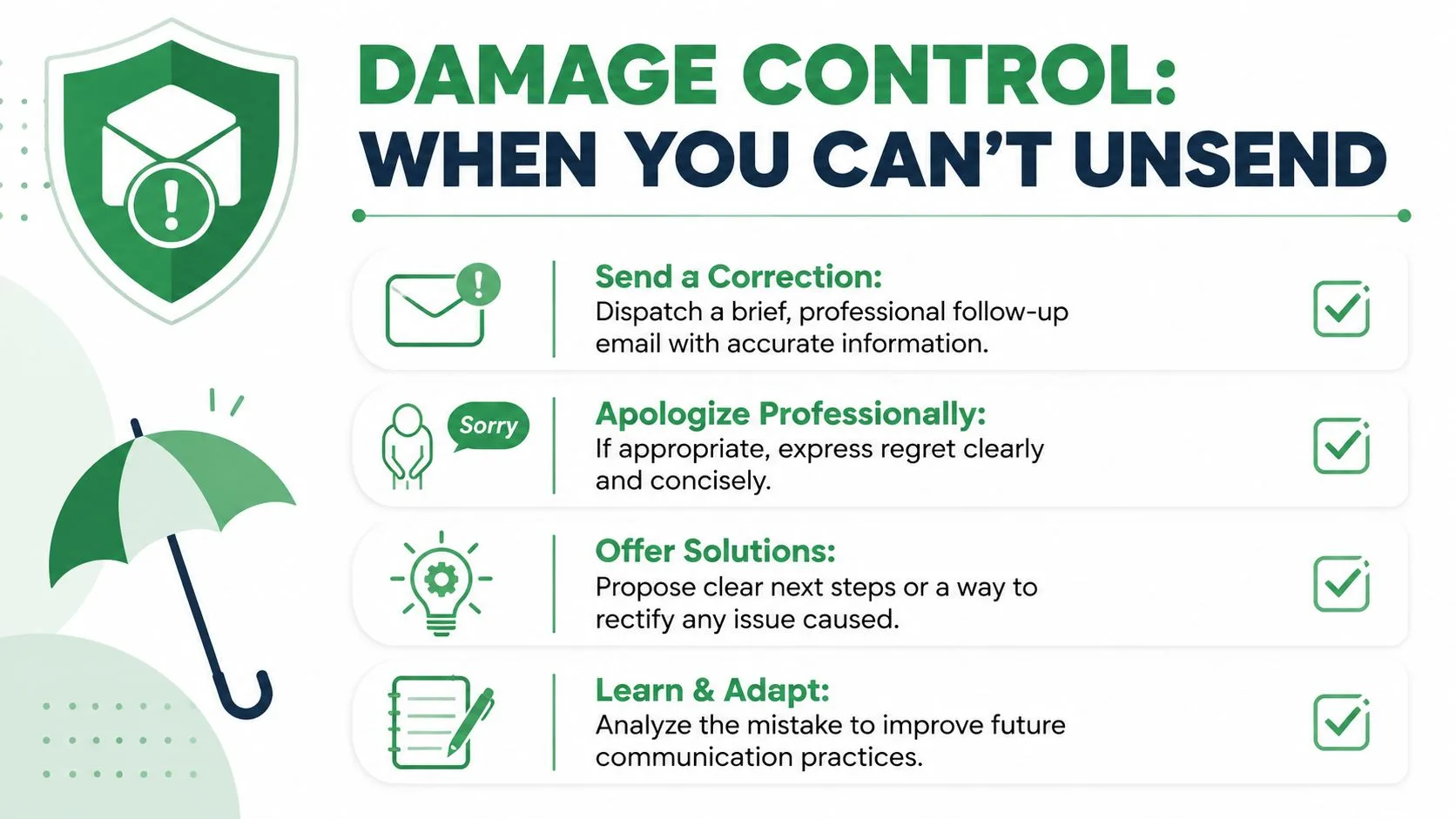
La nature locale du comportement d’annulation de Gmail est vraie depuis que la fonctionnalité est devenue un paramètre standard en juin 2015, comme noté dans cette discussion Reddit sur l’historique et les limites d’Annuler l’envoi de Gmail. Une fois que cette brève fenêtre passe, la stratégie de suivi compte plus que les astuces techniques.
La meilleure réponse dépend de l’erreur
Une faute de frappe et un problème de confidentialité ne sont pas le même problème.
Voici les options que je recommande le plus souvent :
- Envoyer un e-mail de correction : Idéal lorsque le message original est globalement correct mais contient des informations erronées, un fichier manquant ou un lien brisé.
- Appeler ou envoyer un message directement : Idéal lorsque l’erreur est urgente, sensible ou susceptible de créer une confusion immédiate.
- Demander la suppression clairement : Si vous avez envoyé quelque chose à la mauvaise personne, demandez-lui de le supprimer. Gardez la demande directe et respectueuse.
- Escalader en interne : Dans un cadre professionnel, impliquez le service juridique, la conformité, les RH ou l’informatique lorsque le contenu crée un réel problème organisationnel.
Le pire suivi est une longue explication nerveuse. Le meilleur est court et clair.
À quoi ressemble une bonne correction
Un e-mail de correction propre contient généralement :
- Un objet qui signale clairement l’urgence
- Une reconnaissance en une phrase de l’erreur
- Les informations ou la pièce jointe corrigées
- Une excuse concise si elle est appropriée
Si vous voulez un processus plus solide pour ces moments, ce guide pour optimiser les suivis d’e-mails vaut la peine d’être lu. Et si vous traitez des fils de discussion qui sont restés silencieux après une correction, ce guide sur l’écriture d’un e-mail de suivi après aucune réponse vous aide à garder un ton stable sans paraître déconcerté.
Quelques objets qui fonctionnent
| Situation | Meilleur objet |
|---|---|
| Mauvaise pièce jointe | Correction : Pièce jointe mise à jour jointe |
| Mauvaises informations | Correction : Détails mis à jour ci-dessous |
| Envoyé à la mauvaise personne | Veuillez ignorer mon e-mail précédent |
Ne vous justifiez pas trop. Si l’e-mail original a créé de la confusion, la clarté est plus précieuse que l’autocritique.
Si vous souhaitez une meilleure visibilité après l’envoi, Mail Tracker for Gmail vous aide à voir quand les messages sont ouverts afin que vous puissiez prendre des décisions de suivi plus intelligentes en temps réel. Mail Tracker for Gmail est le nom du produit, et il s’intègre directement à Gmail pour afficher des accusés de lecture, des horodatages et des notifications sans vous forcer à adopter un flux de travail séparé.
Prêt à suivre vos e-mails ?
Ajoutez Mail Track for Gmail depuis le Google Workspace Marketplace et sachez exactement quand vos e-mails sont ouverts. Gratuit et illimité.
Ajouter à GmailLectures complémentaires
Plus d'articles sur Comparisons

Comment envoyer un e-mail à plusieurs destinataires dans Gmail
Apprenez à envoyer un e-mail à plusieurs destinataires dans Gmail sur le web et sur mobile. Maîtrisez les champs À, Cc et Cci, personnalisez vos envois à grande échelle et suivez les ouvertures.
Lead vs Prospect : Différences clés et qualification
Vous confondez lead et prospect ? Découvrez leurs différences, comment les qualifier et comment le suivi des e-mails transforme les leads en prospects qualifiés.
Comment choisir un outil de suivi d'e-mails : ce qui compte vraiment
Tous les outils de suivi d'e-mails ne se valent pas. Voici les fonctionnalités importantes à prendre en compte lors de votre choix, et pourquoi Mail Track for Gmail répond à tous les critères gratuitement.