
Comment activer les notifications push pour les e-mails suivis
Apprenez à activer les notifications push pour les e-mails suivis sur ordinateur, mobile et navigateur. Configuration étape par étape pour Gmail, Chrome et Mail Tracker for Gmail.
Vous avez activé les notifications, envoyé un e-mail suivi à un prospect important et attendu l’alerte d’ouverture. Gmail indique que le message a été envoyé, pourtant votre ordinateur reste silencieux et votre téléphone n’affiche rien. Ce résultat frustrant ne signifie généralement pas que la fonction de suivi a échoué. Cela signifie qu’une autorisation ou une couche de suppression bloque encore le signal.
Apprendre comment activer les notifications push pour les e-mails suivis demande plus qu’un simple clic sur « Autoriser ». Le navigateur, le système d’exploitation, Gmail et le service de suivi contrôlent chacun une partie du chemin de livraison. Ce guide détaille la configuration dans cet ordre, puis se concentre sur les paramètres moins évidents qui bloquent les alertes alors que les utilisateurs pensent que tout est activé.
Pourquoi les notifications push échouent même après leur activation
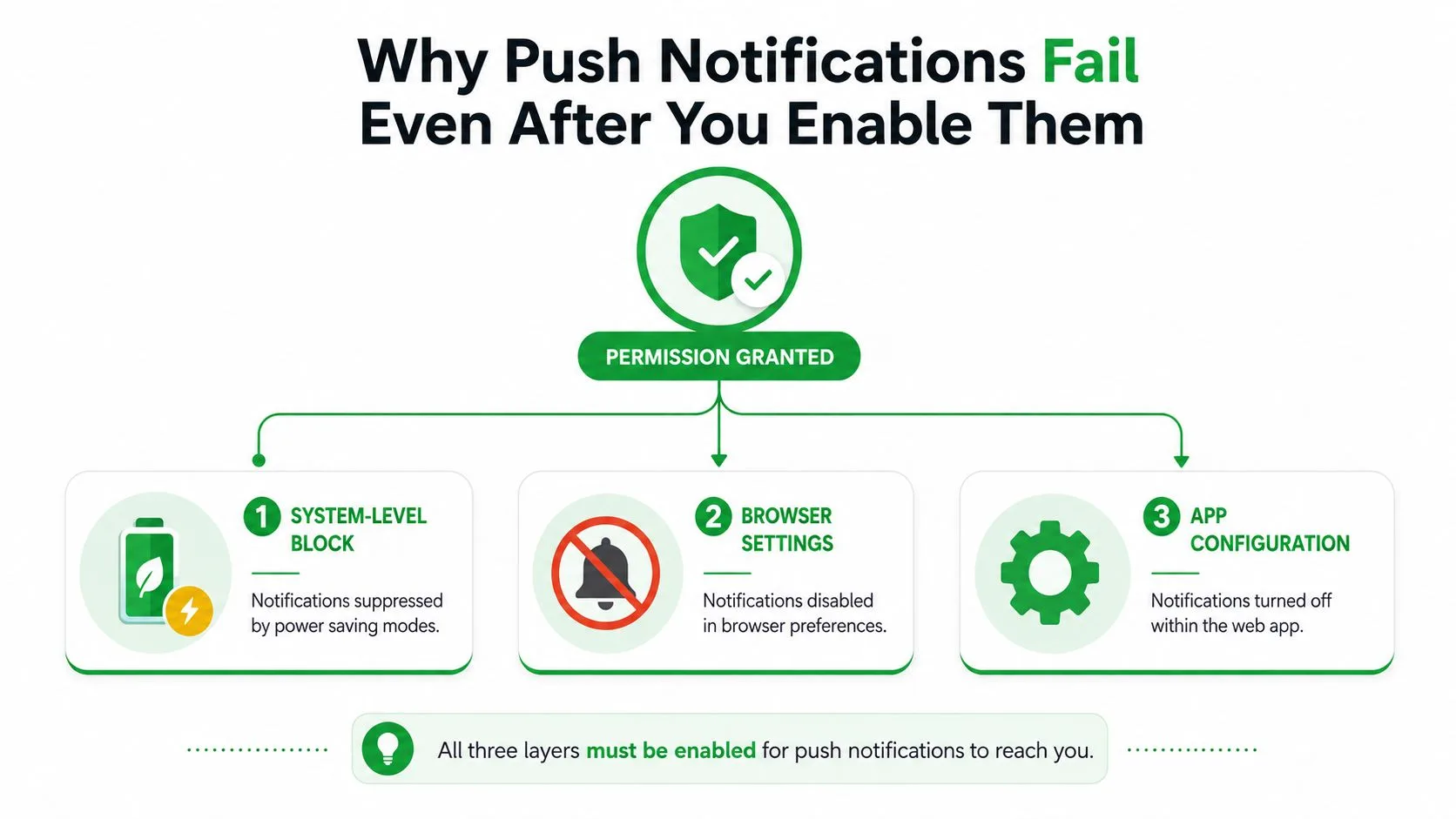
Une notification push peut échouer à plusieurs niveaux. Le site web peut avoir l’autorisation, tandis que Chrome bloque les notifications globalement. Chrome peut autoriser le site, tandis que Windows ou macOS supprime les alertes. Gmail peut être configuré correctement, tandis que les paramètres de batterie d’un téléphone empêchent l’application de fonctionner de manière fiable en arrière-plan.
Les notifications push sont devenues une fonctionnalité mobile courante lorsque Apple a introduit l’Apple Push Notification Service avec iOS 3.0 en 2009, suivi par l’approche push mobile de Google en 2010. Le push sur navigateur est arrivé plus tard, Google devenant le premier fournisseur de navigateur à prendre en charge les notifications push en décembre 2014, comme décrit dans cet historique du développement des notifications push. Le système moderne est donc une capacité de plateforme multicouche, et non un interrupteur universel.
Vérifiez chaque couche d’autorisation
Utilisez cet ordre lorsqu’une alerte d’ouverture n’arrive pas :
- Autorisation du navigateur : Confirmez que Gmail ou le site de suivi est autorisé à envoyer des notifications.
- Configuration de l’application : Vérifiez les contrôles de notification de Gmail et de l’extension de suivi.
- Autorisation du système d’exploitation : Assurez-vous que le navigateur ou l’application Gmail peut afficher des bannières, des sons et des alertes dans le centre de notifications.
- Paramètres de suppression : Examinez les modes Concentration, Ne pas déranger, économiseur de batterie, mode basse consommation et les gestionnaires d’alimentation du fabricant.
- Santé de la livraison : Vérifiez si l’appareil ou le navigateur est toujours correctement enregistré pour la livraison push.
Une demande d’autorisation ne confirme qu’une seule couche. Elle ne remplace pas un canal de notification bloqué, une règle d’heures calmes ou des restrictions d’arrière-plan. Le comportement de la plateforme varie également considérablement. Un résumé sectoriel de 2026 a fait état de taux d’adhésion médians de 81 % sur Android et 51 % sur iOS, avec un taux global de 60 %, tandis qu’un benchmark distinct de 2025 a rapporté une adhésion mobile mondiale autour de 61 %, Android à 67 % et iOS à 56 % dans la couverture des benchmarks des notifications push. Ces différences montrent pourquoi le même flux de travail peut se comporter différemment selon les appareils.
Règle pratique : Considérez « autorisation accordée » comme le début du diagnostic, et non comme la preuve que la livraison fonctionne.
Pour les flux de travail multi-appareils, examinez également le comportement du navigateur et du mobile du service plutôt que de supposer qu’un paramètre de bureau s’applique à un téléphone. Le guide de compatibilité multiplateforme est utile lorsque votre processus de vente passe de Gmail sur un navigateur à Gmail sur mobile.
Activation des notifications du navigateur sur ordinateur
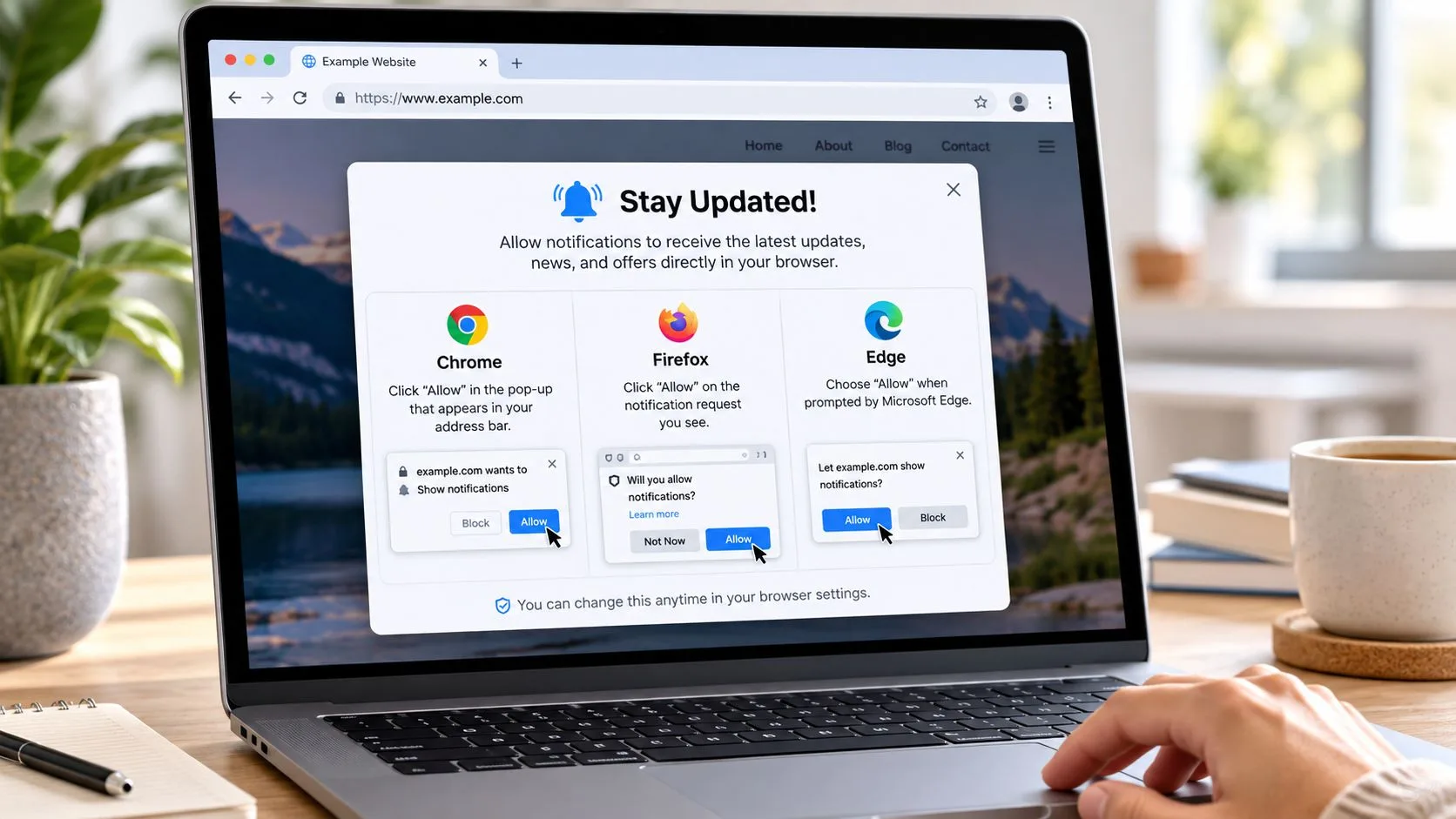
Les alertes de bureau n’apparaîtront pas tant que le navigateur n’aura pas accordé au site web l’autorisation de les afficher. Commencez par le navigateur que vous utilisez pour Gmail, puis testez le site exact où votre flux de travail d’e-mails suivis s’exécute.
Chrome
Dans Chrome, ouvrez le menu à trois points et sélectionnez Paramètres. Allez dans Confidentialité et sécurité, choisissez Paramètres des sites, puis sélectionnez Notifications. Chrome vous permet de définir le comportement par défaut pour les notifications de site et de consulter la liste Autorisé à envoyer des notifications, comme expliqué dans ce guide d’autorisation des notifications Chrome.
Si Gmail ou le site de suivi apparaît dans les sites bloqués, ouvrez son entrée et changez le paramètre de notification sur Autoriser. Vous pouvez également ouvrir le site, sélectionner l’icône à gauche de la barre d’adresse, choisir les paramètres du site et modifier les notifications à cet endroit. L’autorisation spécifique au site prévaut sur le paramètre par défaut général du navigateur pour ce domaine.
Firefox et Edge
Firefox utilise un chemin de contrôle similaire. Ouvrez le menu, choisissez Paramètres, sélectionnez Vie privée et sécurité, faites défiler jusqu’à Permissions, trouvez Notifications et cliquez sur Paramètres. Localisez le domaine Gmail ou de suivi, changez son statut sur Autoriser et enregistrez la modification. Si vous avez précédemment rejeté la demande, vous pouvez restaurer l’accès ici.
Dans Microsoft Edge, ouvrez le menu à trois points, choisissez Paramètres, sélectionnez Cookies et autorisations de site, puis Notifications. Examinez les listes d’autorisation et de blocage, et déplacez le site concerné dans la liste autorisée. Edge peut également exposer l’autorisation depuis le panneau d’informations du site dans la barre d’adresse.
Une demande peut ne plus apparaître après que vous ayez sélectionné Bloquer ou que vous l’ayez rejetée. Ne continuez pas à actualiser Gmail en attendant une nouvelle demande. Modifiez manuellement l’autorisation du site enregistrée, rechargez la page, puis testez avec un message suivi.
Regardez la démonstration après avoir vérifié au moins un paramètre important dans le navigateur :
Pour un test propre, gardez le navigateur ouvert, confirmez que le site est autorisé et envoyez un e-mail suivi à une adresse à laquelle vous avez accès. Un test réussi devrait produire à la fois l’événement de suivi dans Gmail et la notification sur le bureau. Si Gmail se met à jour mais qu’aucune bannière n’apparaît, examinez ensuite les paramètres de notification du système d’exploitation. Si rien ne se met à jour, vérifiez l’extension ou la configuration du compte avant de modifier à nouveau les autorisations du navigateur.
Configuration de Gmail Web et Mail Tracker for Gmail
Gmail possède son propre paramètre de notification de bureau, distinct de l’autorisation du navigateur. Ouvrez Gmail, sélectionnez Paramètres, choisissez Voir tous les paramètres et faites défiler jusqu’à Notifications sur le bureau. Sélectionnez Notifications de nouveaux messages activées pour des alertes plus larges dans la boîte de réception, ou sélectionnez Notifications d’e-mails importants activées si vous ne souhaitez que les messages importants. Google note que l’option des e-mails importants est disponible pour les utilisateurs de la boîte de réception prioritaire, comme détaillé dans les instructions de notification de bureau Gmail.
Cliquez sur Enregistrer les modifications en bas de la page. L’alerte native de Gmail vous informe des nouveaux messages entrants. Une alerte d’e-mail suivi a un objectif différent : vous informer lorsqu’un destinataire ouvre un message que vous avez envoyé. Activer l’alerte de nouveaux messages de Gmail ne configure pas automatiquement les notifications d’événement d’ouverture.
Configurer le flux de travail de suivi
Installez l’extension Mail Tracker for Gmail via le Google Workspace Marketplace ou son chemin d’extension Chrome, connectez-vous avec Google et approuvez l’accès aux notifications demandé. Le nom du produit est descriptif, Mail Tracker for Gmail, et ne doit pas être confondu avec la catégorie de produit plus large « mail tracker for Gmail » ou « email tracker for Gmail ».
Dans Gmail, recherchez les contrôles de suivi attachés à la fenêtre de rédaction ou au message envoyé. Avant d’envoyer, confirmez que le suivi est activé. Une fois que le destinataire ouvre le message, l’interface Gmail devrait afficher des indicateurs de suivi tels que des doubles coches, un nombre d’ouvertures ou un horodatage, tandis que la couche de notification produit une alerte en temps réel.
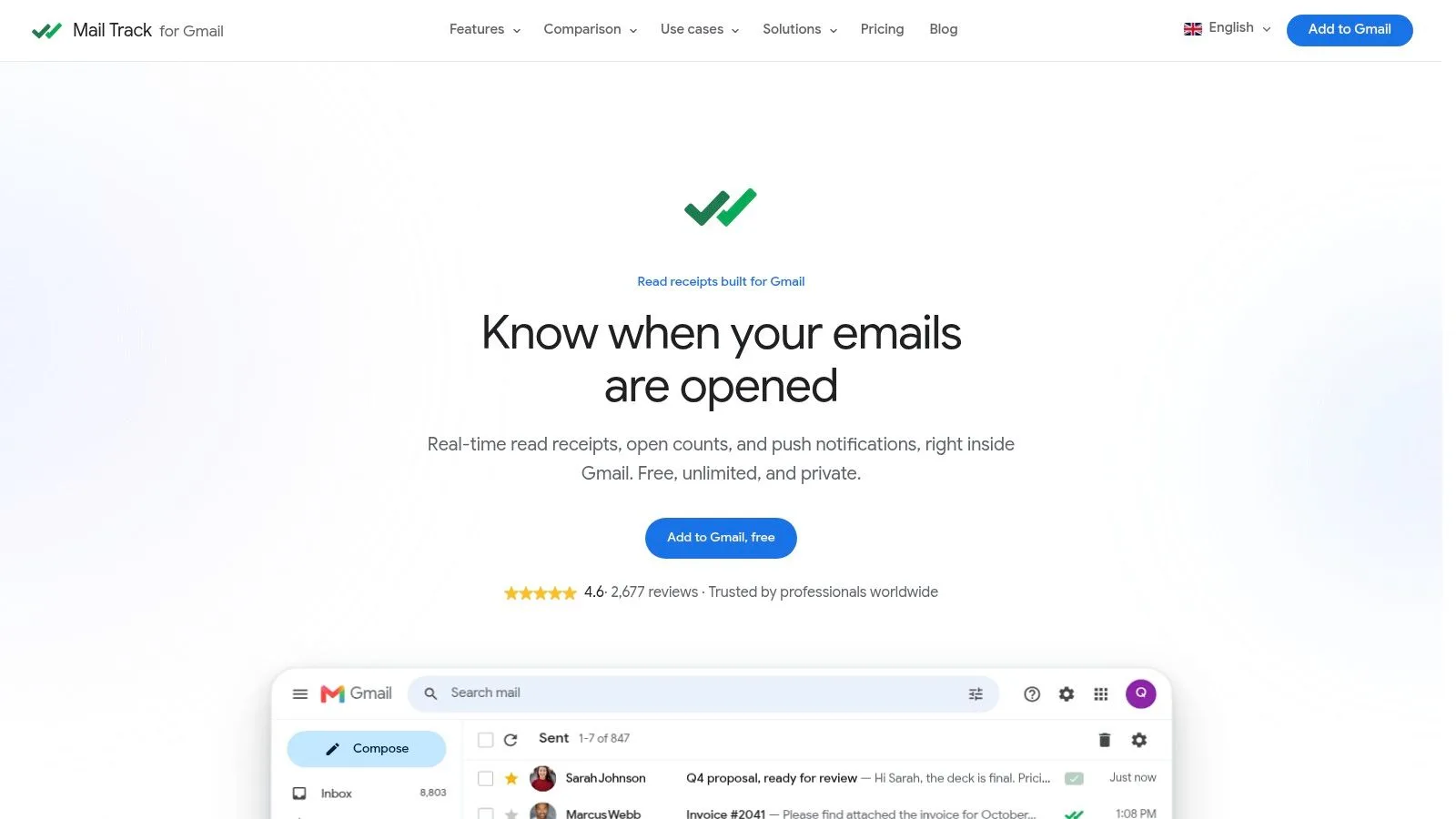
Le tracker d’e-mails gratuit pour Gmail du produit fournit les contrôles de suivi pertinents dans Gmail plutôt que de nécessiter un tableau de bord de vente séparé. Ce flux de travail intégré est important car vous pouvez vérifier l’événement dans le même fil de discussion où vous avez envoyé le message.
Testez toute la chaîne : Envoyez un e-mail suivi à vous-même, ouvrez-le depuis un autre navigateur ou appareil, et vérifiez l’événement dans Gmail avant de juger l’alerte push.
Gardez le test contrôlé. Si vous vous envoyez un message et l’ouvrez depuis la même session, la mise en cache du navigateur ou un onglet déjà actif peut rendre le résultat confus. Vérifiez le message envoyé, l’indicateur de suivi, la notification du navigateur et le centre de notifications du système d’exploitation. Chaque résultat vous indique quelle couche fonctionne.
Configuration des notifications mobiles sur Android et iOS
La configuration mobile comporte deux points de contrôle distincts : les préférences de notification de l’application Gmail et l’autorisation du système de l’appareil. Configurez les deux, puis vérifiez si les règles de batterie ou de Concentration les remplacent.
Configuration Android
Dans l’application Gmail, ouvrez le Menu, sélectionnez Paramètres, choisissez Paramètres généraux, puis appuyez sur Gérer les notifications. Les contrôles Gmail d’Android vous permettent d’activer ou de désactiver Toutes les notifications Gmail et de personnaliser les types de notifications que vous recevez, conformément aux instructions de notification Android de Google.
Ensuite, ouvrez les paramètres système d’Android, trouvez l’application ou le navigateur et confirmez que les notifications sont autorisées. Examinez également les canaux de notification individuels. Android peut laisser les notifications générales activées tout en réduisant au silence un compte, une catégorie ou un type d’alerte spécifique, alors inspectez le canal qui correspond au message que vous attendez.
L’optimisation de la batterie est une source fréquente d’alertes retardées. Si l’appareil propose des choix d’activité en arrière-plan illimitée ou optimisée, testez le navigateur ou l’application Gmail avec un paramètre moins restrictif. Le bon choix dépend du modèle de téléphone et de vos priorités en matière de batterie, mais la fiabilité nécessite de permettre à l’application de maintenir sa connexion en arrière-plan.
Pour plus de détails spécifiques à l’appareil, utilisez ce guide sur les paramètres de notification des applications Android.
Configuration iPhone et iPad
Sur iPhone ou iPad, ouvrez d’abord l’application Réglages de l’appareil et sélectionnez Gmail sous notifications. Activez l’autorisation pour les alertes, puis choisissez si les bannières, les sons et les entrées du centre de notifications doivent apparaître. Dans Gmail, ouvrez le Menu, sélectionnez Paramètres, choisissez Notifications, puis ouvrez Notifications par e-mail pour sélectionner le niveau de notification, en suivant les instructions de notification iOS et iPadOS de Google.
Les modes Concentration peuvent réduire au silence ou retarder les alertes même lorsque Gmail est autorisé. Vérifiez le profil de Concentration actif, les résumés programmés et le regroupement des notifications si une alerte d’ouverture individuelle semble disparaître dans une pile consolidée. Le mode Basse consommation et les restrictions d’arrière-plan peuvent également affecter la rapidité avec laquelle les applications se rafraîchissent, alors comparez le comportement avec ces contrôles désactivés pendant les tests.
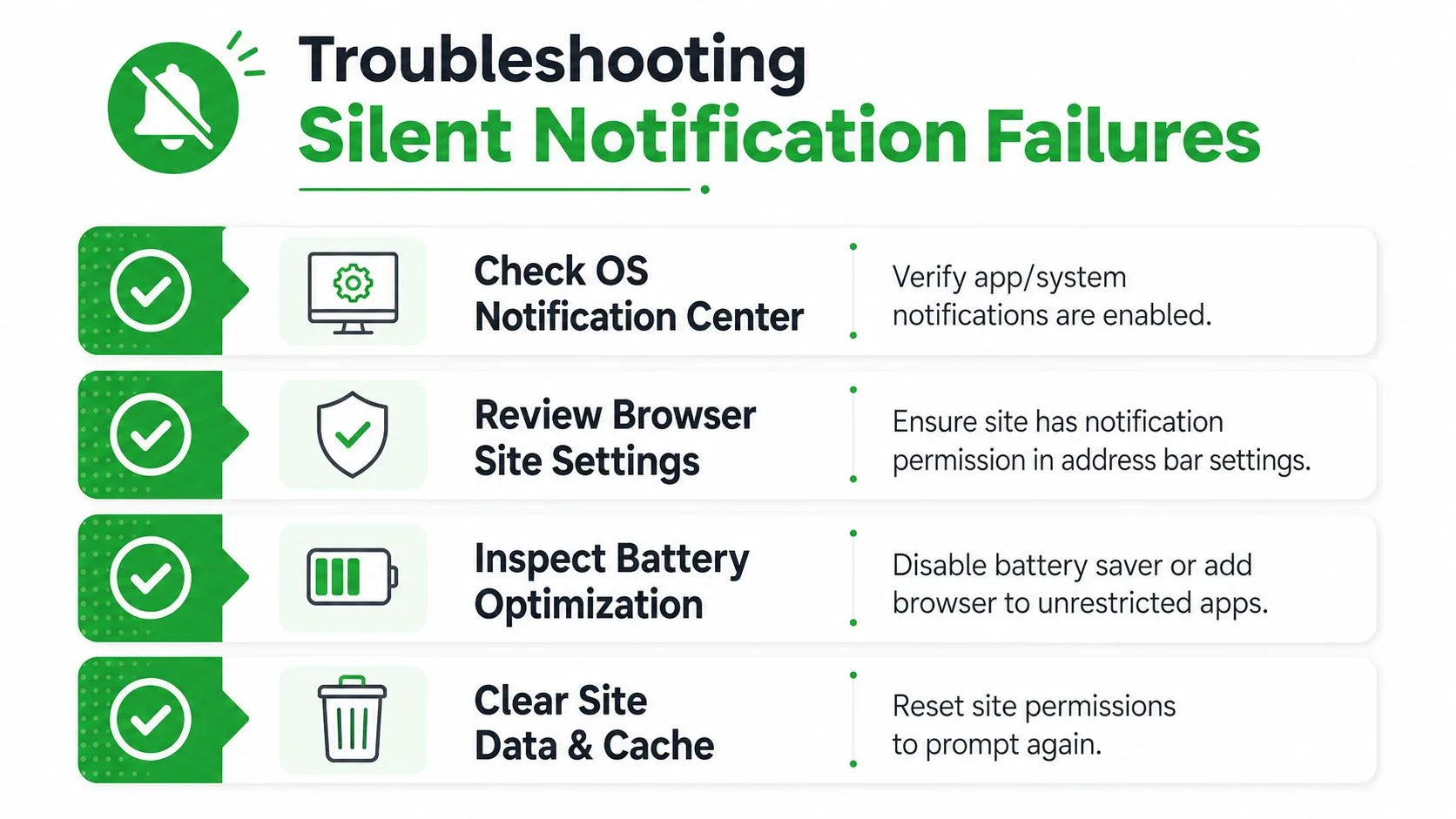
Dépannage des échecs de notification silencieux
Lorsque la configuration semble correcte, diagnostiquez l’échec en vous demandant où le signal s’arrête. Si l’événement de suivi apparaît dans Gmail mais qu’aucune alerte n’apparaît, concentrez-vous sur la présentation du navigateur et du système d’exploitation. Si l’événement de suivi lui-même n’apparaît jamais, vérifiez le message suivi, la session de l’extension et la connexion au compte.
Commencez par les contrôles de suppression
Examinez ces paramètres dans l’ordre :
- Centre de notifications : Confirmez que le navigateur ou l’application Gmail est activé et que les bannières, les sons ou les alertes du centre de notifications ne sont pas désactivés.
- Concentration et Ne pas déranger : Désactivez temporairement le mode actif ou ajoutez le navigateur et Gmail à ses applications autorisées.
- Contrôles de batterie : Désactivez l’économiseur de batterie pour un test, puis examinez l’accès illimité en arrière-plan ou les règles de mise en veille des applications.
- Canaux de notification : Réactivez le canal Android spécifique utilisé pour l’alerte au lieu de changer uniquement l’autorisation principale.
- Gestionnaires d’alimentation : Les interfaces Samsung, Xiaomi et d’autres fabricants peuvent arrêter les processus en arrière-plan plus agressivement que les paramètres Android standard.
- Données de site du navigateur : Effacez les autorisations et le cache du site concerné, rechargez-le et autorisez à nouveau les notifications si l’autorisation enregistrée est corrompue.
Un jeton push obsolète peut créer un échec différent. Les services utilisent un jeton d’enregistrement d’appareil ou de navigateur pour identifier où envoyer une alerte, et ce jeton peut devenir obsolète après des changements de profil de navigateur, des mises à jour d’application, des réinstallations ou des changements de compte. Se déconnecter, redémarrer l’application, la mettre à jour et réautoriser les notifications peut forcer le service à établir un enregistrement actuel.
Android 13 et les versions ultérieures nécessitent également un examen attentif du comportement d’autorisation de notification des applications, tandis que les utilisateurs iOS doivent vérifier la Concentration, la livraison programmée et les restrictions d’arrière-plan. Ce ne sont pas des défauts du flux de travail de suivi. Ce sont des décisions du système d’exploitation qui peuvent supprimer un événement valide après que le service l’a généré.
Customer.io recommande de surveiller le taux de livraison, le taux d’ouverture et le taux de conversion, le taux de livraison étant calculé comme le nombre de messages livrés divisé par le nombre de messages envoyés. Les données de sa plateforme situent les taux d’ouverture push moyens autour de 4 %, mais elle avertit également qu’un faible taux d’ouverture n’est pas automatiquement mauvais, car un utilisateur peut agir directement à partir de la notification sans l’ouvrir formellement, comme expliqué dans son guide des métriques de notification push.
Meilleures pratiques pour les utilisateurs de vente et de CRM
Les équipes de vente ne devraient pas envoyer chaque événement suivi sur chaque appareil. Acheminez les alertes par flux de travail : les ouvertures par des prospects à haute priorité peuvent déclencher des notifications push immédiates, tandis que l’activité de routine peut rester dans une vue Gmail, une file d’attente CRM ou un résumé quotidien. Cela réduit le bruit et préserve l’attention pour les moments qui justifient une réponse rapide.
Le contexte compte plus que le volume. Le benchmark 2025 de Batch a rapporté un taux d’ouverture de 14,4 % pour les campagnes contextuelles contre 4,19 % pour les campagnes génériques, une augmentation de plus de trois fois, dans son benchmark CRM push. Pour les flux de travail d’e-mails suivis, le contexte peut signifier séparer les opportunités actives, les candidats au recrutement, les renouvellements de clients et la prospection à froid au lieu de traiter chaque ouverture comme également urgente.
Utilisez une boucle opérationnelle simple :
- Prioriser : Notifier immédiatement pour les messages liés à une affaire en cours ou à un suivi programmé.
- Enregistrer : Consigner l’événement d’ouverture et la réponse dans le CRM sans supposer qu’une ouverture signifie une intention d’achat.
- Répondre : Utiliser l’alerte comme un signal de timing, puis faire preuve de jugement avant d’appeler ou d’envoyer un autre message.
- Revoir : Comparer la livraison, les ouvertures et les actions en aval pour décider quelles alertes méritent un traitement en temps réel.
La confidentialité fait également partie de la décision de configuration. Une signature de suivi visible peut rendre le suivi explicite, tandis qu’un tracker invisible peut convenir à différentes normes de communication et politiques de compte. Choisissez l’option qui correspond à vos destinataires, aux règles internes et aux attentes en matière de consentement plutôt que d’optimiser uniquement pour le volume d’alertes.
Mail Tracker for Gmail place les accusés de lecture, les nombres d’ouvertures, les horodatages et les notifications d’ouverture en temps réel dans Gmail sur les flux de travail de bureau et mobiles. Visitez Mail Tracker for Gmail pour configurer les alertes d’e-mails suivis, tester le chemin complet de notification du navigateur et de l’appareil, et faire du suivi opportun une partie de votre processus de vente.
Prêt à suivre vos e-mails ?
Ajoutez Mail Track for Gmail depuis le Google Workspace Marketplace et sachez exactement quand vos e-mails sont ouverts. Gratuit et illimité.
Ajouter à GmailLectures complémentaires
Plus d'articles sur Tutorials

Comment suivre les clics sur les liens dans Gmail (et ce qu'un clic signifie vraiment)
Découvrez comment suivre les clics sur vos liens dans Gmail, pourquoi cette fonction n'est pas native et comment éviter les erreurs liées aux scanners.

Comment trouver mes contacts dans Gmail : un guide pratique
Apprenez à trouver mes contacts dans Gmail sur ordinateur et mobile. Étapes claires pour Google Contacts, conseils de recherche, raccourcis et détails de contact à partir des e-mails.

L'objection dans la vente expliquée et comment la gérer
Découvrez ce que signifie réellement une objection dans la vente, pourquoi elle survient et des cadres éprouvés pour gérer les objections liées au prix, au timing et à la confiance avec assurance.