
Comment rechercher des dates dans Gmail à l'aide de filtres de date avancés
Apprenez à rechercher des dates dans Gmail avec les opérateurs before, after, older_than et newer_than, des conseils sur l'interface de recherche avancée, des solutions pour mobile et le dépannage.

Vous fixez probablement la barre de recherche Gmail en ce moment parce que faire défiler la page ne fonctionne pas. Vous vous souvenez que l’e-mail existait. Vous vous souvenez approximativement de la date à laquelle il est arrivé. Vous vous souvenez peut-être même de l’expéditeur. Mais dans une boîte de réception encombrée, “approximativement” ne suffit pas.
C’est là que les filtres de date de Gmail cessent d’être un petit plus pour devenir une partie intégrante de la gestion quotidienne de votre boîte de réception. Si vous gérez des contrats, des réponses clients, des recrutements, des factures ou des suivis, la recherche basée sur les dates est l’un des moyens les plus rapides de faire abstraction du bruit et d’atteindre exactement le fil de discussion dont vous avez besoin.
Introduction et prérequis
Les archives Gmail s’accumulent rapidement. Pour un professionnel occupé, le problème courant est simple : vous avez besoin du message d’une période spécifique, peut-être le contrat envoyé il y a deux mois ou le suivi reçu jeudi dernier, et les recherches par mots-clés larges continuent d’afficher tout sauf l’e-mail que vous voulez.
Cela est encore plus important à l’échelle de Gmail. Gmail traite plus de 4,3 milliards de messages par jour dans le monde, c’est pourquoi les opérateurs basés sur les dates tels que before:AAAA/MM/JJ et after:AAAA/MM/JJ sont si utiles pour extraire des enregistrements historiques de vastes archives, comme indiqué dans l’analyse de Mailmeteor sur la recherche par date dans Gmail.
Avant de lancer une recherche, assurez-vous que quelques bases sont en place :
- Utilisez la bonne interface : Les recherches par date Gmail fonctionnent mieux dans un navigateur de bureau lorsque vous avez besoin de combinaisons précises. L’application mobile fonctionne aussi, mais elle est préférable pour des recherches plus simples.
- Utilisez une application Gmail mise à jour : Si vous êtes sur Android ou iPhone, mettez d’abord l’application à jour afin que l’interface de recherche corresponde aux options actuelles.
- Connaissez le contexte de votre compte : Effectuez la recherche dans le bon compte Gmail. Cela semble évident, mais c’est une raison courante pour laquelle les gens pensent qu’une requête a échoué.
- Décidez de ce que vous savez : La date seule est rarement le chemin le plus rapide. Si vous connaissez également l’expéditeur, le libellé ou un mot-clé de l’objet, gardez cela à portée de main.
Règle pratique : Commencez par le fait le plus précis dont vous êtes sûr. Si la date est floue mais que l’expéditeur est certain, combinez l’expéditeur en premier et la date en second.
Vous n’avez pas besoin d’autorisations spéciales pour effectuer des recherches dans votre propre boîte aux lettres. Il vous suffit de la barre de recherche, de la bonne syntaxe et d’une idée approximative du temps. C’est suffisant pour rendre Gmail à nouveau interrogeable au lieu d’être simplement défilable.
Comprendre les opérateurs de recherche par date
Taper le bon opérateur est généralement plus rapide que de cliquer partout. Lorsque les gens demandent comment rechercher efficacement des dates dans Gmail, ce sont les commandes qui comptent le plus.
Les opérateurs qui valent la peine d’être mémorisés
Gmail prend en charge un petit ensemble de filtres de date qui couvrent la plupart des cas d’utilisation réels :
| Opérateur | Objectif | Exemple de syntaxe |
|---|---|---|
before: | Trouver des e-mails avant une date spécifique | before:2026/02/01 |
after: | Trouver des e-mails après une date spécifique | after:2026/02/01 |
older_than: | Trouver des e-mails plus anciens qu’une période relative | older_than:30d |
newer_than: | Trouver des e-mails plus récents qu’une période relative | newer_than:30d |
on: | Trouver des e-mails d’une date exacte | on:2024/05/15 |
Chacun résout un problème différent.
before: et after: sont idéaux lorsque vous connaissez les limites du calendrier. Si vous voulez tous les messages avant le début du mois de février, before:2026/02/01 est propre et prévisible. Si vous voulez tout ce qui suit une date de renouvellement de contrat, after: est plus facile que d’estimer “les quelques derniers mois”.
older_than: et newer_than: sont meilleurs pour les fenêtres glissantes. newer_than:30d est idéal pour les vérifications d’activité récente, tandis que older_than:6m fonctionne bien lorsque vous nettoyez des fils de discussion obsolètes ou vérifiez si une ancienne conversation a repris.
on: est l’outil le plus précis. Utilisez-le lorsque vous connaissez le jour exact et que vous ne voulez aucune dérive.
Ce qui fonctionne le mieux en pratique
Les recherches les plus rapides combinent généralement la date avec un autre filtre. La date seule réduit la pile. La date plus le contexte trouve l’e-mail.
Essayez des modèles comme ceux-ci :
- Expéditeur plus plage :
from:alex@example.com after:2024/10/01 before:2024/11/01 - Libellé plus fenêtre récente :
label:clients newer_than:14d - Objet plus jour exact :
subject:proposition on:2024/05/15 - Audit de boîte de réception :
in:sent older_than:6m
La plupart des recherches Gmail infructueuses ne sont pas causées par des e-mails manquants. Elles sont causées par des chaînes de recherche qui sont soit trop larges, soit trop spécifiques de la mauvaise manière.
Quelques habitudes de syntaxe font la différence :
- Utilisez le format de date attendu par Gmail.
AAAA/MM/JJest le choix le plus sûr. - Laissez des espaces entre les opérateurs. Gmail lit chaque terme séparément.
- Ne cumulez pas de filtres contradictoires.
before:etnewer_than:peuvent fonctionner ensemble dans certains cas, mais ils confondent souvent la requête si vous n’avez pas de raison claire pour les deux. - Ajoutez du contexte après avoir confirmé que la date fonctionne. Si une recherche ne renvoie rien, testez d’abord le filtre de date seul.
Quand les filtres relatifs surpassent les dates exactes
Les opérateurs relatifs sont plus puissants dans les flux de travail quotidiens car ils correspondent à la façon dont les gens pensent. Vous ne vous souvenez généralement pas du “12 mars”. Vous vous souvenez de “quelque part au cours du mois dernier” ou “plus vieux que six mois”.
C’est pourquoi newer_than: et older_than: sont de bonnes habitudes pour les tâches de révision récurrentes, tandis que before:, after: et on: sont meilleurs pour les audits, les litiges et la récupération d’enregistrements exacts.
Utilisation de l’interface de recherche avancée
Si vous ne voulez pas mémoriser les opérateurs, le panneau de recherche avancée intégré de Gmail fait le même travail via des menus et des champs.
Comment l’ouvrir et l’utiliser
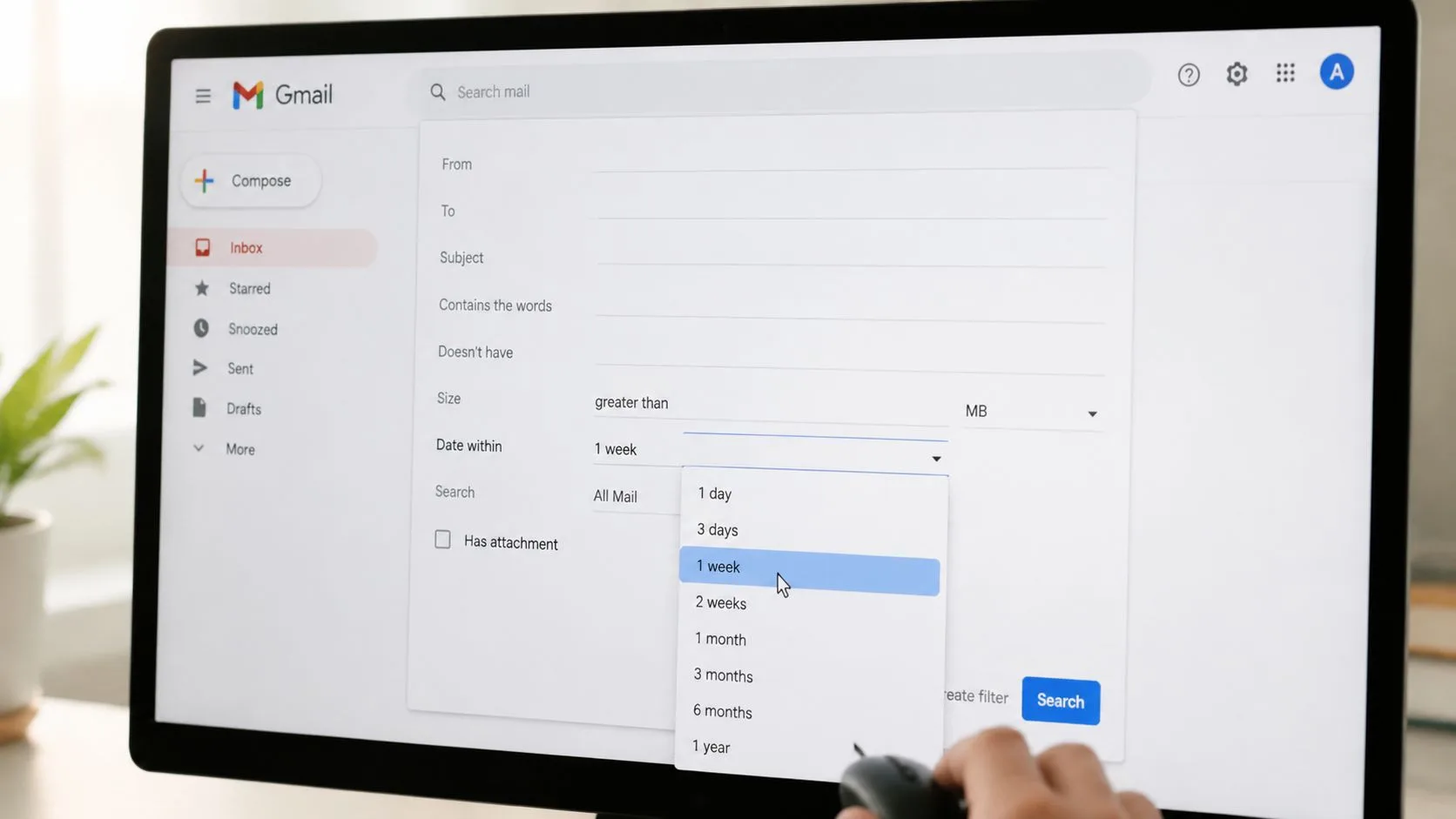
Dans Gmail sur ordinateur, cliquez sur l’icône de filtre sur le côté droit de la barre de recherche. Cela ouvre le panneau de recherche avancée avec des champs pour l’expéditeur, le destinataire, l’objet, les mots-clés, les pièces jointes et le filtrage par date.
Depuis le lancement de Gmail en 2004, son interface de recherche s’est enrichie d’un panneau avancé avec des fenêtres de date allant d’un jour à un an, aidant les utilisateurs professionnels à localiser des messages plus anciens sans défilement manuel, comme le montre cette visite guidée de la recherche Gmail sur YouTube.
Dans ce panneau, les commandes de date sont utiles lorsque vous souhaitez une recherche guidée plutôt qu’une syntaxe saisie :
- Choisissez une fenêtre de date : Sélectionnez une plage telle qu’un jour, une semaine, un mois ou jusqu’à un an.
- Ancrez la plage : Choisissez la date de référence que Gmail doit utiliser pour cette fenêtre.
- Ajoutez un autre filtre : L’expéditeur, l’objet ou “a une pièce jointe” réduira rapidement le jeu de résultats.
Si vous organisez déjà votre boîte de réception avec des libellés, associez le panneau de recherche à une structure de boîte de réception plus propre. L’automatisation Gmail aide beaucoup, et ce guide sur l’étiquetage automatique des e-mails dans Gmail est utile si votre configuration actuelle repose encore trop sur le tri manuel.
Où l’interface est meilleure que les opérateurs
Le panneau est meilleur lorsque vous n’êtes pas sûr de la syntaxe, que vous partagez des étapes avec des coéquipiers ou que vous construisez une recherche de mémoire. Il réduit également les erreurs lorsque vous combinez plusieurs conditions à la fois.
La barre de recherche saisie est toujours plus rapide pour le travail répétitif. Mais le panneau est un choix plus sûr lorsque la précision compte et que vous ne voulez pas dépanner le formatage.
Voici une visite visuelle rapide avant de l’essayer vous-même :
Un flux de travail fiable
Utilisez le panneau de cette façon :
- Commencez par la fenêtre de date uniquement.
- Vérifiez si le nombre de résultats semble correct.
- Ajoutez l’expéditeur ou l’objet.
- Ajoutez les filtres de pièce jointe ou de libellé en dernier.
Cet ordre compte. Si vous ajoutez tout en même temps et que vous obtenez zéro résultat, vous ne saurez pas quel champ a causé l’échec.
Exemples réels de recherche par date
La théorie est utile. Les problèmes réels de boîte de réception le sont davantage. Ces exemples montrent comment la recherche par date fonctionne dans l’utilisation quotidienne de Gmail.
Trouver une facture d’un cycle de facturation passé
Vous vous souvenez avoir reçu une facture il y a quelques mois d’un fournisseur, mais pas l’objet exact. La requête la plus propre est :
from:billing@example.com older_than:2m
Cela vous donne les messages plus anciens de cet expéditeur. Si le jeu de résultats est toujours désordonné, passez à une plage de calendrier :
from:billing@example.com after:2024/12/01 before:2025/01/01
C’est mieux lorsque la facturation se produit toujours dans un mois prévisible.
Extraire des messages envoyés un jour précis
Le travail de vente et de recrutement dépend souvent de la preuve du moment où la prise de contact a eu lieu. Si vous avez besoin de tout ce que vous avez envoyé un jour donné, recherchez :
in:sent on:2024/05/15
Si vous ne voulez qu’une seule campagne ou un seul groupe de prospects, ajoutez un mot-clé :
in:sent on:2024/05/15 "démonstration produit"
C’est beaucoup plus rapide que de parcourir les messages envoyés.
Recherchez par date en premier lorsque le timing est le problème. Recherchez par objet en premier lorsque le libellé est le problème. Mélanger ces instincts fait perdre du temps.
Réviser un trimestre de conversation client
Pour le travail de compte, les revues trimestrielles signifient généralement trouver un fil de discussion complet sur une période spécifique. Une requête utile ressemble à ceci :
from:client@example.com after:2024/01/01 before:2024/04/01
Si vous avez participé à partir de plusieurs adresses ou si vous voulez les deux côtés de l’échange, supprimez from: et utilisez plutôt une phrase distinctive du fil de discussion.
Vous pouvez également combiner des libellés pour un meilleur contrôle :
- Revue du dossier client :
label:client-a after:2024/01/01 before:2024/04/01 - Chasse aux pièces jointes :
label:finance has:attachment before:2024/07/01 - Recherche de proposition :
subject:proposition after:2024/03/01 before:2024/03/31
Nettoyer les messages après les avoir trouvés
La recherche par date est souvent la première étape, pas la dernière. Une fois que vous avez fait apparaître la bonne fenêtre temporelle, vous voudrez peut-être archiver, réétiqueter ou supprimer l’encombrement autour. Si vous effectuez un nettoyage de boîte aux lettres après une recherche, ce guide sur la suppression massive d’e-mails Gmail est une prochaine étape pratique.
À quoi devraient ressembler les résultats attendus
Une bonne requête de date fait généralement l’une des trois choses suivantes :
- Renvoie une liste serrée que vous pouvez scanner en quelques secondes
- Montre un fil de discussion évident car la date et le contexte correspondent étroitement
- Ne renvoie rien, ce qui signifie généralement que la limite de date est trop stricte ou que le mauvais terme de boîte aux lettres est inclus
Si une requête échoue, élargissez d’abord la fenêtre. Ne réécrivez pas toute la recherche immédiatement. Souvent, l’e-mail est là, mais votre plage de dates l’exclut d’un jour ou deux.
Solutions de contournement pour la recherche par date sur mobile
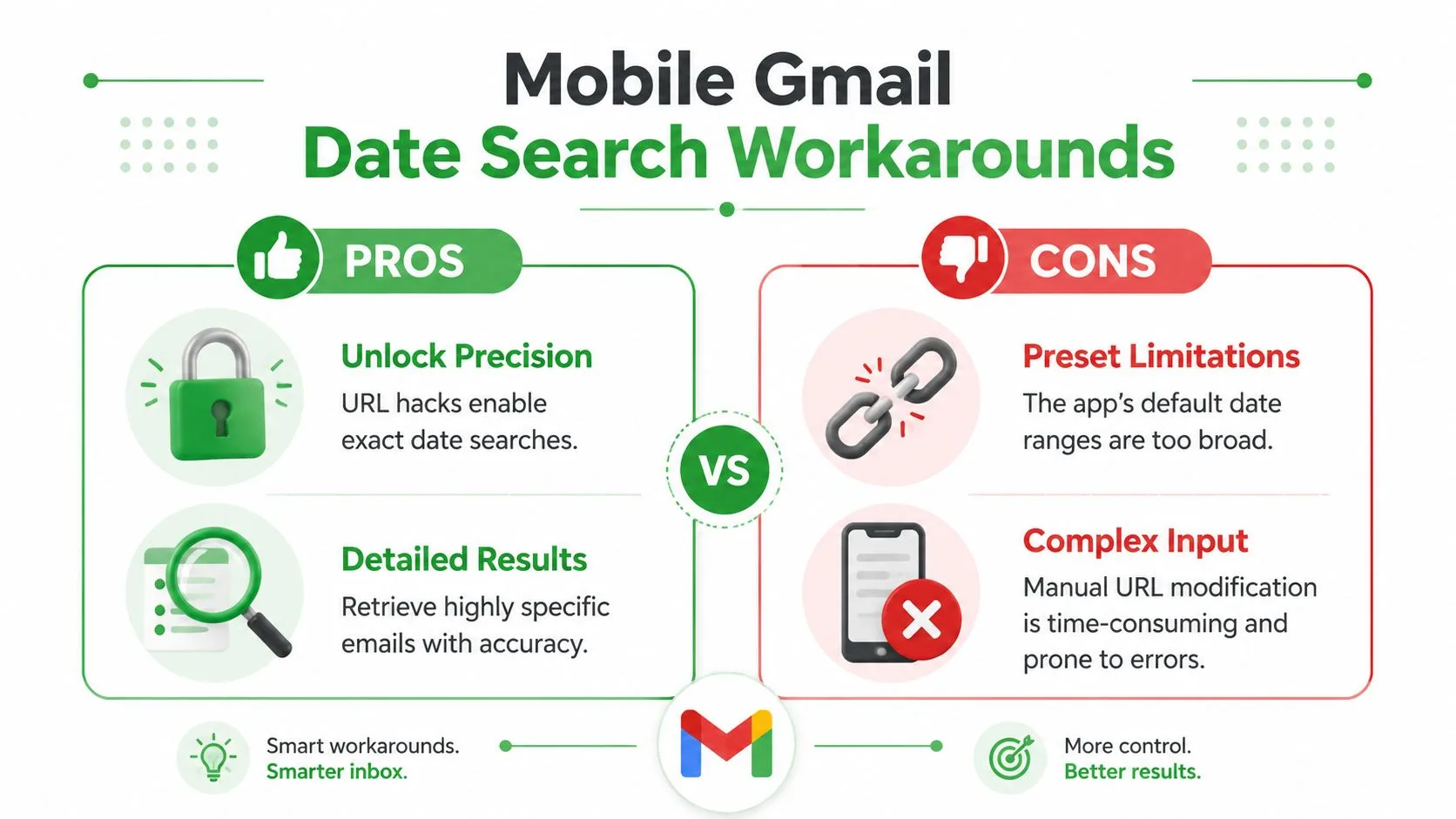
Gmail mobile est bon pour les recherches rapides, pas pour une précision parfaite. L’application est pratique, mais elle n’expose pas toujours les mêmes contrôles détaillés que sur ordinateur.
Ce que l’application gère bien
Sur Android et iOS, Gmail inclut des préréglages de date via l’interface de recherche. L’application propose des options telles que Plus vieux d’une semaine, Plus vieux de 6 mois et Plus vieux d’un an, ce qui facilite grandement la récupération historique sur mobile, comme décrit dans cet aperçu du comportement de recherche par date mobile de Gmail.
C’est bien pour un rappel approximatif. C’est moins utile lorsque vous avez besoin d’un jour exact ou d’une plage personnalisée propre.
Solutions de contournement qui aident vraiment
La meilleure solution de contournement mobile est simple. Tapez les opérateurs directement dans la barre de recherche Gmail, même si l’application ne les affiche pas tous dans les menus.
Essayez :
- Date exacte :
on:2024/05/15 - Recherche par plage :
after:2024/05/01 before:2024/06/01 - Activité récente :
newer_than:30d
Ceux-ci fonctionnent souvent mieux que de se fier aux préréglages seuls.
Si l’application semble toujours limitée, passez à Gmail dans votre navigateur mobile et demandez la version de bureau pour des recherches complexes ponctuelles. C’est plus maladroit, mais cela vous donne accès à l’expérience de recherche complète lorsque la précision compte.
Pour les utilisateurs qui recherchent régulièrement des messages plus anciens sur un téléphone, l’archivage compte aussi. Une boîte de réception active plus propre rend la recherche mobile plus utilisable, et ce guide d’archivage Gmail peut aider si votre boîte de réception est surchargée.
Gmail mobile est préférable pour la récupération, pas pour la construction de requêtes. Si une recherche nécessite trois filtres ou plus, le bureau gagne généralement.
Dépannage des problèmes courants et conseils d’experts
La plupart des problèmes de recherche par date Gmail se résument à quelques erreurs répétées.
Correctifs pour les échecs courants
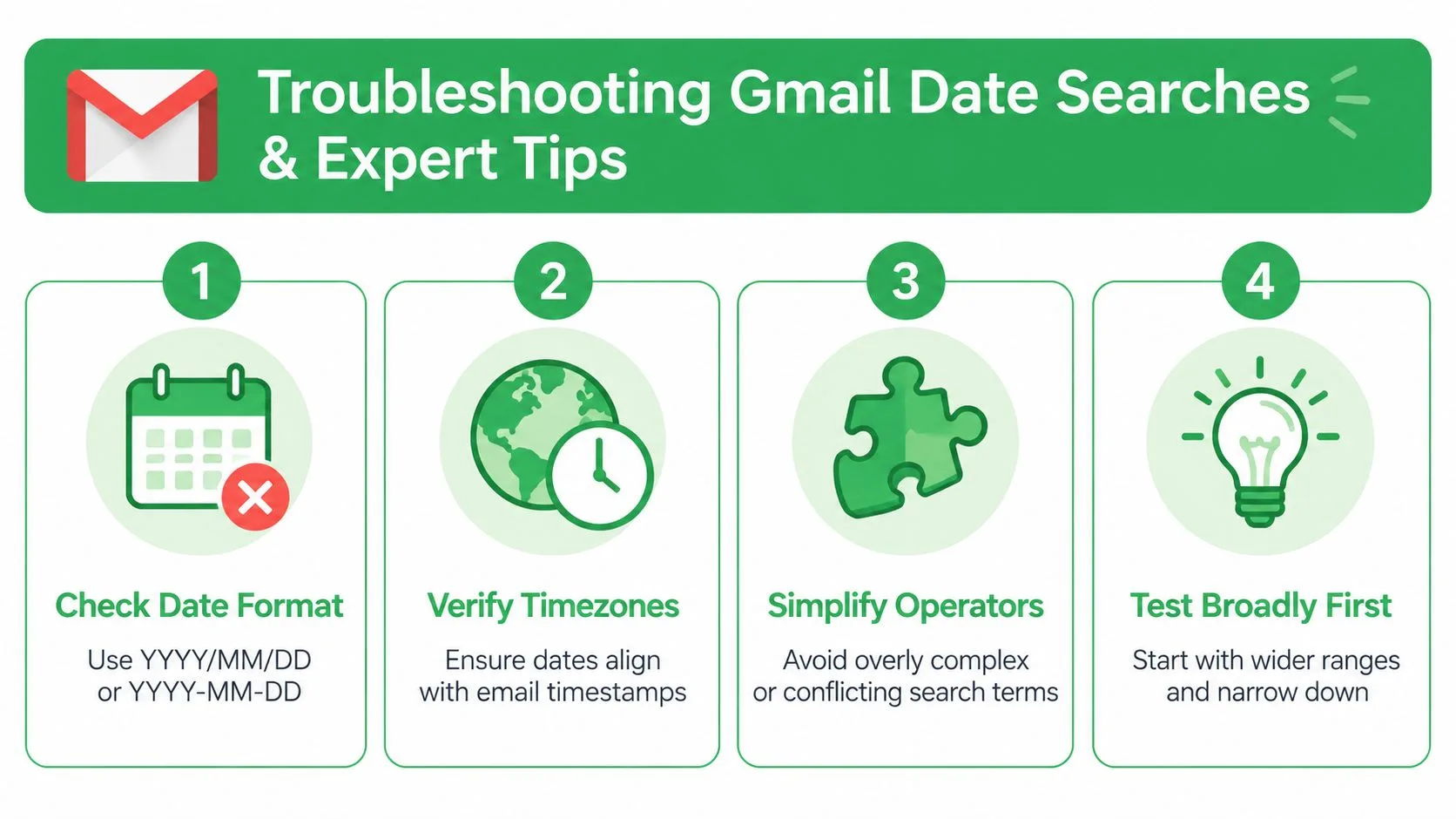
- Mauvais format de date : Utilisez
AAAA/MM/JJen premier. Si une requête échoue, simplifiez-la avec un seul opérateur de date et testez à nouveau. - Confusion de fuseau horaire : Un e-mail envoyé tard dans la nuit peut apparaître à une date différente de celle à laquelle vous vous attendez, surtout entre les régions.
- Requêtes surchargées : Si vous combinez l’expéditeur, le libellé, l’objet, le mot-clé et la date en même temps, un mauvais terme peut tuer toute la recherche.
- Fenêtres trop étroites : Commencez large, puis resserrez.
Conseils qui font gagner du temps dans les grandes boîtes de réception
Utilisez label: avec des filtres de date chaque fois que possible. Les libellés réduisent le bruit avant même que Gmail n’évalue le reste de la requête.
Une deuxième bonne habitude consiste à tester votre plage de dates seule, puis à ajouter un filtre supplémentaire à la fois. Cela isole rapidement les erreurs.
Note de terrain : Le moyen le plus rapide de déboguer une recherche sans résultat est de supprimer tout sauf les dates, de confirmer que la fenêtre fonctionne et de reconstruire à partir de là.
Si vous recherchez les mêmes périodes à plusieurs reprises, économisez votre travail en utilisant des filtres et des libellés pour les projets, clients ou campagnes récurrents. La recherche par date devient plus précise lorsque la boîte de réception elle-même est structurée.
Conclusion
La recherche par date transforme Gmail d’un tas de messages en un système d’enregistrement exploitable. Apprenez les opérateurs, utilisez le panneau avancé lorsque la saisie semble plus lente et gardez les recherches mobiles simples. Une fois que le filtrage par date fait partie de votre routine, trouver de vieux e-mails cesse d’être une conjecture pour devenir rapide.
Si vous voulez également savoir non seulement quand vous avez envoyé un e-mail, mais s’il a été ouvert, Mail Tracker for Gmail ajoute des accusés de lecture, des doubles coches et des horodatages d’ouverture directement dans Gmail sur le Web et sur mobile. C’est un choix pratique pour tous ceux qui vivent dans Gmail et ont besoin d’une meilleure visibilité sur les suivis.
Prêt à suivre vos e-mails ?
Ajoutez Mail Track for Gmail depuis le Google Workspace Marketplace et sachez exactement quand vos e-mails sont ouverts. Gratuit et illimité.
Ajouter à GmailLectures complémentaires
Plus d'articles sur Tutorials

Comment suivre les clics sur les liens dans Gmail (et ce qu'un clic signifie vraiment)
Découvrez comment suivre les clics sur vos liens dans Gmail, pourquoi cette fonction n'est pas native et comment éviter les erreurs liées aux scanners.

Comment trouver mes contacts dans Gmail : un guide pratique
Apprenez à trouver mes contacts dans Gmail sur ordinateur et mobile. Étapes claires pour Google Contacts, conseils de recherche, raccourcis et détails de contact à partir des e-mails.

L'objection dans la vente expliquée et comment la gérer
Découvrez ce que signifie réellement une objection dans la vente, pourquoi elle survient et des cadres éprouvés pour gérer les objections liées au prix, au timing et à la confiance avec assurance.