
Suppression massive d'e-mails Gmail : Le guide de l'expert 2026
Prêt à nettoyer votre boîte de réception ? Apprenez à supprimer massivement des e-mails Gmail sur le web et sur mobile grâce à la recherche, aux filtres et à d'autres conseils d'experts. Récupérez de l'espace de stockage dès aujourd'hui.
Votre boîte de réception Gmail n’est probablement pas juste un peu encombrée. Elle bloque votre travail.
Vous cherchez un fil de discussion client et vous vous heurtez à un mur de newsletters, d’avis d’expédition, de promotions de webinaires, d’alertes internes et de vieilles pièces jointes que vous auriez dû supprimer il y a des mois. Vous avez l’intention de faire le ménage en cinq minutes, puis Gmail vous oblige à cliquer sur des pages, à sélectionner des lots et à confirmer des actions. Il est facile d’abandonner en cours de route et de revenir au mode triage.
C’est pourquoi le nettoyage de la boîte de réception nécessite un flux de travail professionnel, et non un simple élan de motivation. Si votre travail dépend de réponses rapides, de résultats de recherche propres et d’un suivi fiable, apprendre à supprimer massivement des e-mails Gmail de la bonne manière permet d’économiser de l’attention chaque jour. Si vous êtes également en train de lutter contre la surcharge d’e-mails, la victoire la plus rapide consiste à éliminer le bruit qui continue d’enterrer les conversations importantes.
Pourquoi votre boîte de réception déborde et comment y remédier
Une boîte de réception encombrée provient généralement du même schéma. Les messages utiles arrivent en même temps que le courrier de faible valeur, et comme supprimer un message à la fois semble inutile, tout reste. Les semaines se transforment en années. Ensuite, chaque recherche devient plus lente, chaque vérification de la boîte de réception devient plus lourde, et même le travail de suivi simple commence par une distraction.
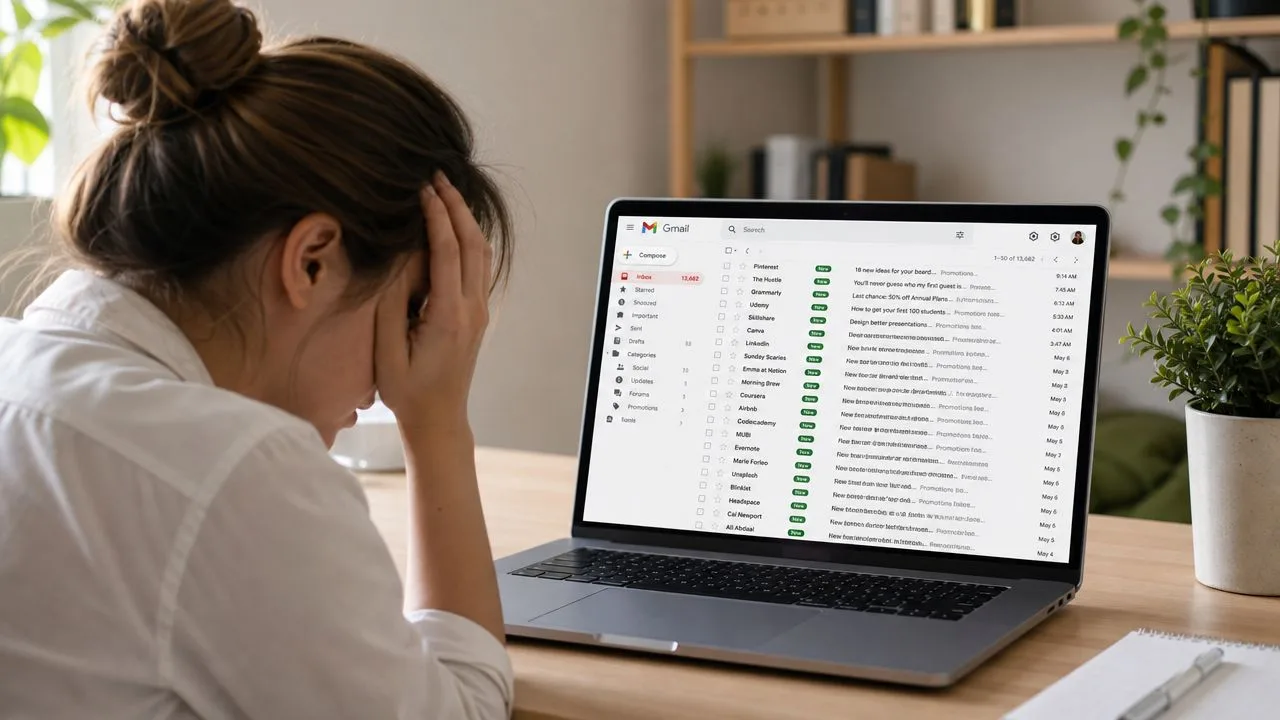
Les professionnels ressentent cela plus que les utilisateurs occasionnels. Les commerciaux sont assis sur un encombrement promotionnel tout en essayant de repérer les réponses. Les recruteurs perdent la visibilité sur les fils de discussion des candidats. Les consultants finissent par stocker des années de pièces jointes dont ils n’ont plus besoin. Le problème n’est pas seulement le volume. C’est que les outils de suppression de Gmail sont puissants, mais ils ne fonctionnent bien que lorsque vous arrêtez de penser en termes d’e-mails individuels et commencez à penser en groupes.
Arrêtez de nettoyer à la main
La solution commence lorsque vous traitez votre boîte de réception comme une base de données interrogeable. Au lieu de faire défiler, vous ciblez :
- Le vieux courrier que vous ne consulterez plus jamais
- Les catégories promotionnelles qui ajoutent du bruit
- Les messages volumineux qui prennent de la place
- Les expéditeurs spécifiques dont vous n’avez plus besoin
- Les libellés qui ont dépassé leur utilité
Une boîte de réception propre ne consiste pas à atteindre zéro. Il s’agit de s’assurer que le prochain e-mail important est facile à voir et encore plus facile à traiter.
Une fois que vous utilisez correctement les opérateurs de recherche et la sélection en masse de Gmail, la suppression massive cesse de ressembler à une corvée et commence à ressembler à une opération chirurgicale.
La technique ultime pour supprimer massivement des e-mails Gmail
La plus grande erreur que font les gens est de supposer que Gmail dispose d’un véritable bouton de suppression en un clic. Ce n’est pas le cas. Gmail ne fournit pas de fonction de suppression en un clic pour l’ensemble de la boîte de réception ; au lieu de cela, les utilisateurs doivent utiliser l’invite “Sélectionner toutes les conversations qui correspondent à cette recherche” pour supprimer en masse sur plusieurs pages, un flux de travail qui nécessite au moins deux actions utilisateur distinctes pour confirmer la suppression en masse (Time Atlas sur la suppression en masse dans Gmail).
Cela semble ennuyeux, mais c’est réalisable si vous utilisez Gmail de la bonne manière.
Le mouvement clé que la plupart des gens manquent
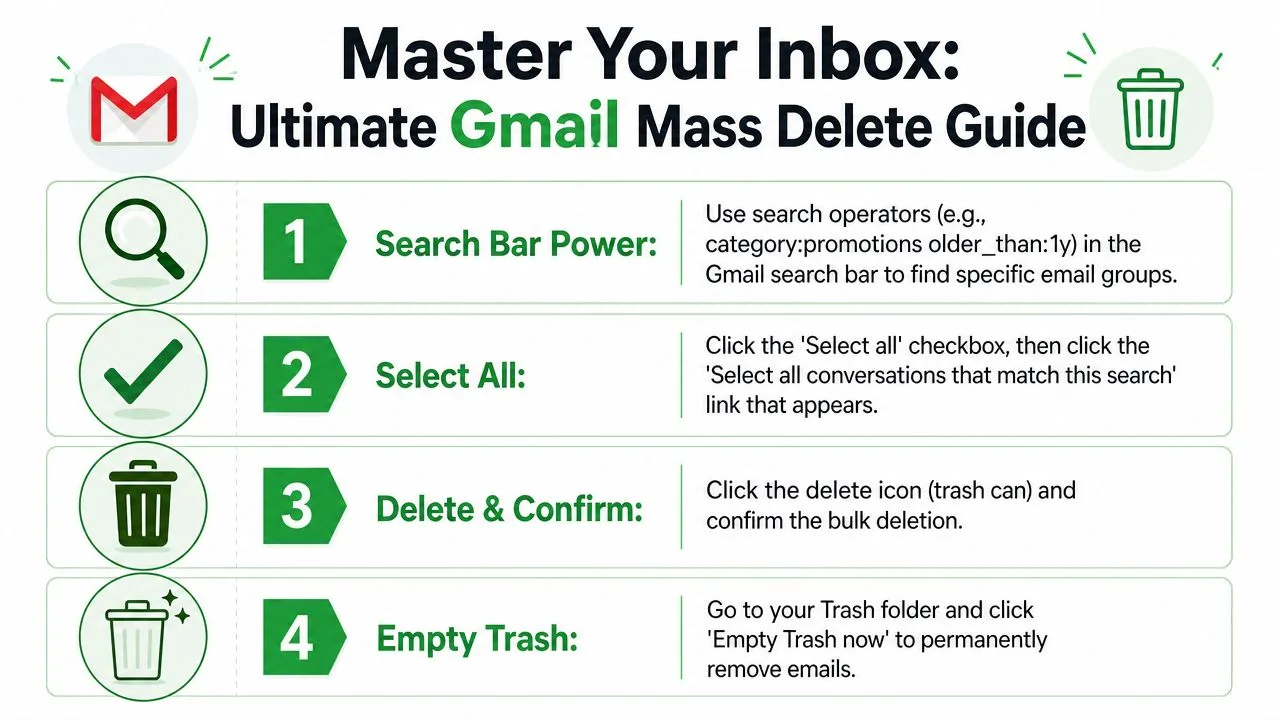
Voici le flux de travail sur ordinateur qui fonctionne :
- Lancez d’abord une recherche. Ne commencez pas par toute votre boîte de réception à moins de vouloir créer un risque.
- Cochez la case en haut pour sélectionner les e-mails visibles sur la page.
- Cliquez sur “Sélectionner toutes les conversations qui correspondent à cette recherche.” C’est l’étape qui étend la sélection au-delà de la page actuelle.
- Cliquez sur l’icône Corbeille.
- Confirmez l’action en masse lorsque Gmail vous le demande.
Cette deuxième étape de sélection fait la différence entre supprimer une page et supprimer l’ensemble des résultats.
Un guide rapide aide si vous voulez voir le flux en action :
Utilisez les opérateurs de recherche comme panneau de contrôle
Si vous voulez supprimer massivement des e-mails Gmail en toute sécurité, la barre de recherche compte plus que l’icône Corbeille. La recherche réduit l’ensemble. La suppression devient la partie facile.
Règle pratique : Ne supprimez jamais en masse depuis une vue large de la boîte de réception si vous pouvez supprimer à partir d’une recherche filtrée à la place.
Ce sont les types d’opérateurs qui font le plus gros du travail :
| Commande | Ce qu’elle fait | Exemple |
|---|---|---|
older_than: | Trouve les e-mails plus anciens qu’un délai relatif | older_than:1y |
larger: | Trouve les messages volumineux qui sont de bonnes cibles de nettoyage de stockage | larger:10m |
from: | Trouve tout le courrier d’un expéditeur ou d’un domaine | from:linkedin.com |
label: | Récupère les messages associés à un libellé Gmail | label:newsletters |
category: | Cible les catégories Gmail telles que Promotions | category:promotions |
has:attachment | Isole les e-mails qui incluent des pièces jointes | has:attachment larger:10m |
Les combinaisons les plus rapides
Vous obtiendrez de meilleurs résultats en combinant les opérateurs qu’en les utilisant un par un.
category:promotions older_than:1yest l’une des recherches de nettoyage en masse les plus sûres car elle supprime le courrier marketing obsolète sans toucher aux conversations actives.
has:attachment larger:10m older_than:1yest la meilleure recherche lorsque la pression sur le stockage est le vrai problème.
Quelques recherches à haute valeur à essayer :
- Effacer les anciennes promos :
category:promotions older_than:1y - Supprimer les pièces jointes géantes :
has:attachment larger:10m - Supprimer les anciennes notifications :
from:notifications@company.com older_than:6m - Purger un libellé mort :
label:old-project - Nettoyer complètement un expéditeur :
from:store@brand.com
Ce qui fonctionne et ce qui ne fonctionne pas
Ce qui fonctionne, c’est de supprimer par groupes significatifs. Ce qui ne fonctionne pas, c’est d’essayer de faire défiler des années de courrier et de “sélectionner au fur et à mesure”. Gmail a été conçu pour un nettoyage basé sur des requêtes, pas pour une purge manuelle page par page.
Si vous avez un arriéré massif, commencez d’abord par les catégories à faible risque. Les promotions, les alertes obsolètes et les pièces jointes surdimensionnées vous donnent la plus grande victoire de nettoyage avec le moins de risques de supprimer quelque chose d’important.
Automatisez le nettoyage de votre boîte de réception avec des filtres intelligents
Le nettoyage manuel vous sort du trou. Les filtres vous empêchent d’y retomber.
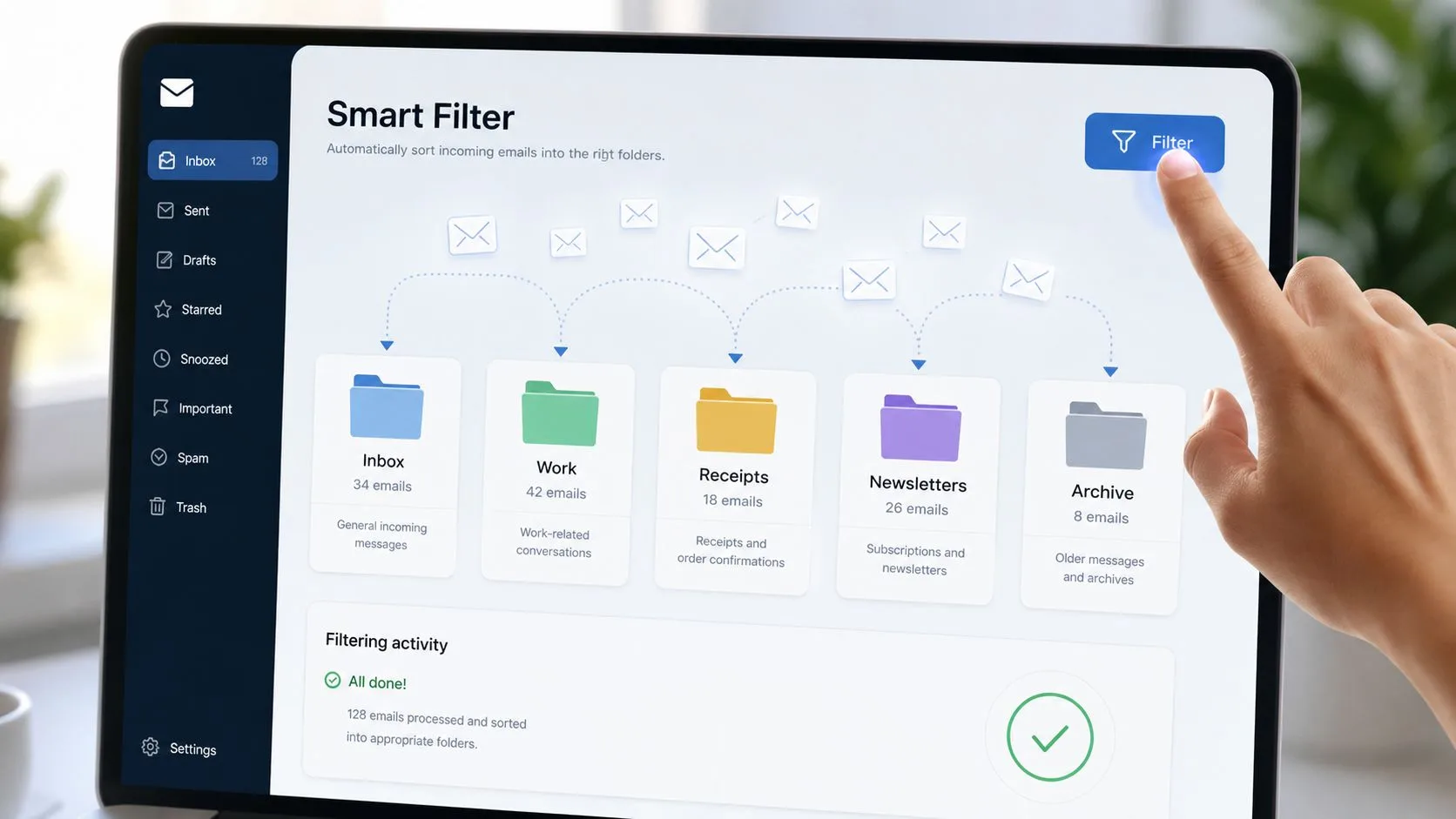
Les filtres Gmail les plus utiles ne sont pas compliqués. Ils sont spécifiques. Un expéditeur, un modèle, une nuisance répétée. Si un détaillant, une plateforme de webinaire ou un fournisseur de logiciels continue de remplir votre boîte de réception avec des messages que vous ne lisez jamais, arrêtez de les supprimer manuellement et créez une règle.
Un filtre simple qui fait gagner du temps réel
Utilisez ce processus :
- Recherchez l’expéditeur ou le modèle que vous voulez arrêter de voir.
- Cliquez sur l’option de filtre de Gmail à partir des outils de recherche.
- Affinez la règle si nécessaire, comme l’expéditeur, la ligne d’objet ou les mots-clés.
- Choisissez l’action d’envoyer les messages correspondants directement dans la Corbeille.
- Appliquez-la aux conversations correspondantes existantes si cette option correspond à votre nettoyage.
C’est la différence entre le nettoyage et la maintenance. Le nettoyage supprime l’encombrement qui existe déjà. Un filtre empêche le même encombrement d’arriver demain.
Bons candidats au filtrage
Certains types d’e-mails sont parfaits pour un traitement automatique :
- Promotions de vente au détail que vous n’ouvrez jamais
- Rappels d’événements de plateformes que vous utilisez rarement
- Notifications système qui ne nécessitent pas d’action
- Newsletters de fournisseurs dont vous avez oublié de vous désabonner
Si votre équipe passe trop de temps à répéter un travail administratif de faible valeur, il est utile de penser aux règles de la boîte de réception comme faisant partie d’un système plus large pour réduire le travail manuel fastidieux. Le nettoyage des e-mails est l’une des tâches répétitives les plus faciles à automatiser car les modèles sont généralement évidents.
Construisez des filtres autour du comportement, pas de l’espoir. Si vous avez supprimé le même type de message trois fois, Gmail devrait probablement gérer le quatrième automatiquement.
Une mise en garde est importante ici. Ne supprimez pas automatiquement les messages de quiconque pourrait occasionnellement envoyer quelque chose d’important depuis la même adresse ou le même domaine. Dans ce cas, utilisez des libellés, l’archivage ou un traitement basé sur les catégories au lieu de la suppression.
Supprimer des e-mails sur mobile : La triste vérité
Si vous avez essayé de supprimer massivement des e-mails Gmail depuis votre téléphone et que vous avez l’impression que Gmail se bat contre vous, vos instincts sont bons. L’application mobile Gmail manque de la fonctionnalité “Sélectionner toutes les conversations qui correspondent à cette recherche” essentielle pour la suppression en masse au-delà de 50 messages, forçant les utilisateurs à appuyer manuellement sur chaque avatar d’e-mail (Guide de suppression mobile Gmail de Zapier).
Cette limitation change complètement la stratégie.
Ce que le mobile peut faire
L’application est très bien pour un nettoyage rapide lorsque vous faites la queue ou que vous vous rendez à une réunion. Vous pouvez rechercher, réduire la liste et supprimer un petit ensemble de courriers indésirables évidents. Cela fonctionne bien pour supprimer une poignée de promos ou effacer la dernière campagne d’un expéditeur.
Ce que le mobile ne peut pas bien faire
Il ne peut pas gérer efficacement la suppression à grande échelle. Une fois que vous avez affaire à de vieilles newsletters, des fils de discussion clients obsolètes ou des années de courrier de faible valeur, appuyer sur les avatars un par un devient une mauvaise utilisation du temps.
Votre meilleure solution de contournement est d’utiliser le mobile pour le triage et l’ordinateur pour l’exécution :
- Recherchez d’abord sur mobile pour réduire l’ensemble d’e-mails.
- Supprimez uniquement par petits lots si la liste est courte.
- Déplacez le nettoyage principal sur ordinateur lorsque vous avez besoin de contrôles de masse complets.
Si Gmail agit étrangement sur votre téléphone en plus de ces limitations, il vaut la peine de vérifier les problèmes Android courants qui affectent l’expérience de l’application dans ce guide sur pourquoi Gmail a cessé de fonctionner sur Android.
L’application mobile est pour la maintenance. L’ordinateur est pour le nettoyage.
Ce n’est pas élégant, mais c’est la réponse honnête.
Avertissements critiques avant de supprimer en masse
La suppression en masse semble généralement productive pendant environ cinq minutes. Ensuite, vous réalisez que le chiffre de stockage a à peine bougé, qu’un ancien fil de discussion est manquant, ou que votre dossier Envoyés ne vous donne plus le contexte que vous utilisez pour les suivis.
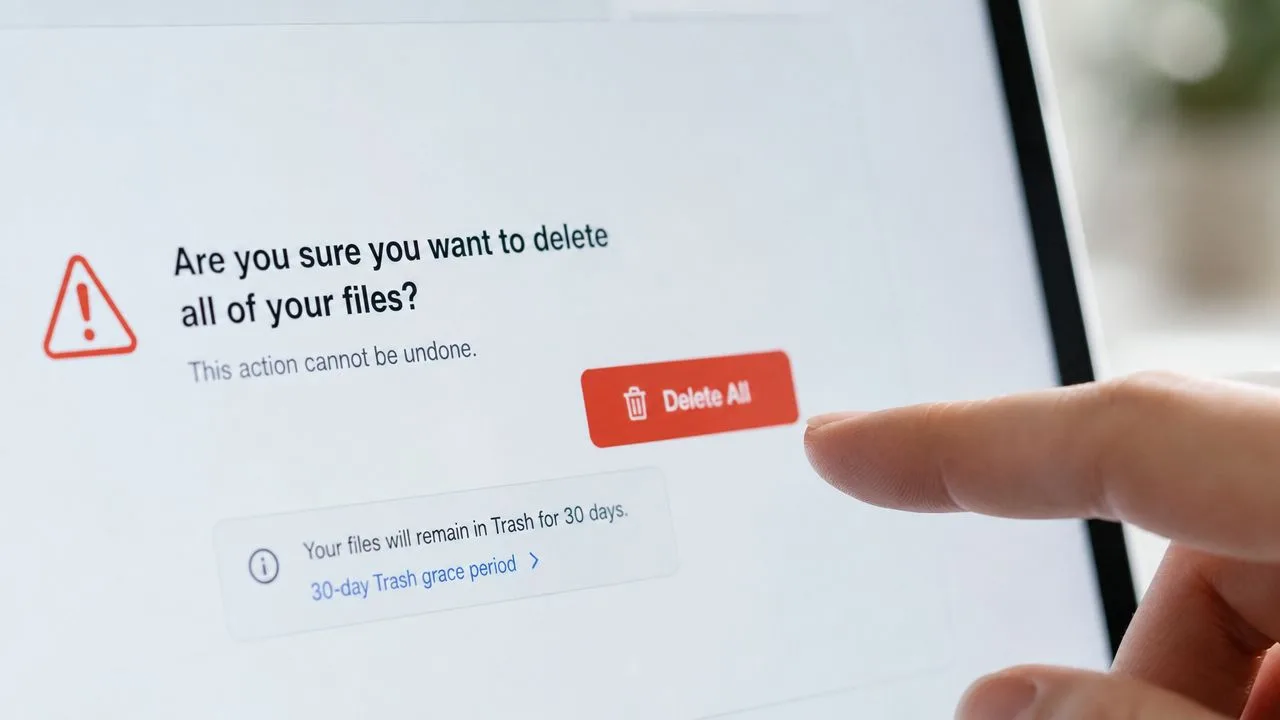
Supprimer n’est pas la même chose que libérer de l’espace
Les messages supprimés restent dans la Corbeille pendant 30 jours et ne libèrent pas de stockage tant que vous ne videz pas manuellement la Corbeille (Superhuman sur la suppression en masse et le stockage dans Gmail).
C’est la première surprise pour les professionnels qui essaient de récupérer de l’espace rapidement. Gmail traite la suppression comme un processus en deux étapes. D’abord, le message quitte votre boîte de réception. Ensuite, une fois la Corbeille vidée, le stockage est libéré.
Utilisez une séquence plus serrée :
- Supprimez par lots que vous pouvez vérifier
- Scannez la Corbeille pour les erreurs évidentes
- Cliquez sur “Vider la corbeille maintenant” seulement après cette révision
- Vérifiez le stockage après avoir vidé la Corbeille
Cela prend une minute supplémentaire. Cela évite également l’erreur courante de supprimer des milliers de messages, de ne voir aucun changement de quota et de supposer que Gmail a échoué.
L’archivage peut être la meilleure solution
Une boîte de réception propre ne nécessite pas de suppression permanente. Pour les reçus, les fils de discussion clients, les décisions de projet et tout ce dont vous pourriez avoir besoin plus tard, l’archivage est généralement l’option la plus sûre. Ce guide sur quand archiver les messages dans Gmail est un point de contrôle utile avant de lancer un grand nettoyage.
Supprimez l’encombrement. Archivez le matériel de référence.
Cette distinction compte plus au travail qu’elle ne le fait dans une boîte de réception personnelle, car le nettoyage de la boîte de réception doit réduire le bruit sans effacer l’historique utile.
Si vous comptez sur les données de suivi, planifiez avant de supprimer le courrier Envoyés
Une erreur courante consiste à supposer que le dossier Envoyés n’est qu’un encombrement visuel. Pour les commerciaux, les recruteurs, les fondateurs, les gestionnaires de compte et toute personne faisant de la prospection client, le courrier Envoyés fonctionne souvent comme un dossier de travail.
Le suivi des ouvertures ajoute une autre couche. Les e-mails suivis utilisent généralement un minuscule pixel image qui enregistre une ouverture lorsque le client e-mail du destinataire le charge. Le journal de suivi et le fil de discussion Gmail sont liés, mais ils ne constituent pas toujours le même enregistrement. Si vous supprimez en masse des conversations envoyées, vous pouvez toujours avoir des événements de suivi à l’intérieur de votre outil de suivi, mais perdre le contexte rapide au niveau du fil de discussion que vous utilisez pour juger le timing, les écarts de réponse et la qualité du suivi à l’intérieur de Gmail.
Voici le compromis :
- Supprimer le courrier Envoyés réduit l’encombrement visible
- Garder le courrier Envoyés préserve le contexte de la prospection
- L’historique de suivi peut rester disponible, mais l’historique des messages à l’intérieur de Gmail peut devenir plus difficile à examiner
Si vous utilisez un outil tel que Mail Tracker for Gmail, décidez à l’avance si la suppression sert au nettoyage du stockage ou si elle dépouille une partie de votre historique d’exploitation.
Avant de supprimer en masse le courrier Envoyés, protégez les fils de discussion qui prennent encore en charge le suivi actif, le reporting ou le contexte du compte.
Maintenir une boîte de réception Gmail propre en permanence
Le lundi commence plus vite quand la boîte de réception est déjà sous contrôle. Vous ouvrez Gmail, ne voyez que le travail en cours, et savez que les anciennes promotions, les e-mails de statut et les notifications obsolètes n’attendent pas pour voler votre attention.
Ce résultat provient d’une routine de maintenance, pas d’une autre grande session de nettoyage. Gardez un court bloc hebdomadaire pour la suppression en masse, laissez les filtres acheminer automatiquement l’encombrement récurrent, et réservez la suppression aux e-mails sans valeur future. Archivez les fils de discussion dont vous pourriez avoir besoin pour le contexte client, les transferts ou l’historique de suivi.
Cela compte encore plus dans un flux de travail professionnel qui inclut le suivi des e-mails. Si vous utilisez Mail Tracker for Gmail ou un outil similaire, supprimer un message peut supprimer le fil de discussion Gmail que vous utilisez pour examiner le timing, les réponses et le contexte du compte, même si une activité de suivi existe toujours dans l’outil de suivi. Pour les rôles axés sur la prospection, une “boîte de réception propre” doit toujours préserver l’enregistrement dont vous avez besoin pour bien travailler la prochaine conversation.
Habitudes qui gardent la boîte de réception sous contrôle
- Exécutez un bloc de nettoyage hebdomadaire pour les Promotions, les notifications et les anciennes mises à jour qui ne prennent plus en charge le travail actif.
- Désabonnez-vous dès qu’un expéditeur se transforme en bruit au lieu de laisser le courrier de faible valeur s’accumuler pendant un mois de plus.
- Révisez les filtres une fois par mois afin qu’ils correspondent toujours à vos projets, clients et priorités actuelles.
- Archivez les fils de discussion actifs ou dignes de référence afin de pouvoir supprimer l’encombrement de la boîte de réception sans supprimer l’historique utile.
- Utilisez des outils qui prennent en charge le triage et le suivi si Gmail est au cœur de votre journée. Ce tour d’horizon des outils de productivité e-mail pour les flux de travail basés sur Gmail est un bon endroit pour affiner ce système.
Le contrôle de la boîte de réception se cumule lorsque les règles sont simples et répétables. Quelques minutes chaque semaine suffisent généralement pour garder Gmail utilisable sur ordinateur, éviter les mauvaises décisions de nettoyage sur mobile et protéger l’historique des fils de discussion qui compte encore pour votre travail.
Si vous envoyez des e-mails importants depuis Gmail et que vous avez besoin de savoir quand ils sont ouverts, Mail Tracker for Gmail ajoute des accusés de lecture, des doubles coches, des horodatages et des notifications en temps réel directement à l’intérieur de Gmail sur le web et sur mobile. Il s’intègre naturellement dans le même flux de travail professionnel que vous utilisez pour nettoyer, organiser et agir sur votre boîte de réception.
Prêt à suivre vos e-mails ?
Ajoutez Mail Track for Gmail depuis le Google Workspace Marketplace et sachez exactement quand vos e-mails sont ouverts. Gratuit et illimité.
Ajouter à GmailLectures complémentaires
Plus d'articles sur Tips

Comment savoir si quelqu'un a bloqué votre e-mail sur Gmail : signes et vérifications
Découvrez comment savoir si quelqu'un a bloqué votre e-mail sur Gmail : l'effet d'un blocage, la lecture des rebonds et l'utilité du suivi des ouvertures.

Mise en attente (Snooze) dans Gmail : fonctionnement et utilisation
Découvrez comment fonctionne la mise en attente dans Gmail, ses différences avec l'archivage, et comment l'associer au suivi d'ouverture pour vos relances.

Combien de temps attendre avant de relancer un e-mail (avec signaux de suivi)
Combien de temps attendre avant de relancer un e-mail ? Utilisez ces délais par situation et les signaux de Mailtrack dans Gmail pour optimiser vos relances.