
Mise en attente (Snooze) dans Gmail : fonctionnement et utilisation
Découvrez comment fonctionne la mise en attente dans Gmail, ses différences avec l'archivage, et comment l'associer au suivi d'ouverture pour vos relances.

Votre boîte de réception n’est pas une liste de tâches, et pourtant, c’est ainsi que la plupart d’entre nous l’utilisons. Les messages qui nécessitent une réponse mardi prochain côtoient ceux qui en exigent une immédiatement. La fonction mise en attente (snooze) de Gmail est l’outil intégré pour séparer les deux. Elle masque une conversation et la fait réapparaître au moment de votre choix. Associez-la à Mail Track for Gmail, une extension Chrome et un module complémentaire Google Workspace pour le suivi des ouvertures et des clics dans Gmail, et vous saurez également quand un message envoyé mérite une action de votre part.
Ce guide explique le fonctionnement de la mise en attente, ses différences avec l’archivage et la mise en sourdine, ses limites, ainsi qu’une routine simple pour vos relances.
Ce que fait réellement la mise en attente Gmail
Selon la page d’aide de Google sur la mise en attente, un e-mail mis en attente est temporairement retiré de votre boîte de réception. Il revient en haut de votre liste au jour et à l’heure que vous avez choisis. Pendant cette période, vous pouvez le retrouver dans la section En attente de la barre latérale gauche ou en recherchant in:snoozed.
Quelques points pratiques à retenir :
- La mise en attente modifie le moment où vous voyez un message, pas le contenu du message lui-même.
- La conversation n’est ni supprimée ni archivée, donc rien n’est perdu.
- Vous pouvez mettre plusieurs conversations en attente simultanément en les sélectionnant et en utilisant l’icône d’horloge dans la barre d’outils.
- La page de Google ne mentionne pas de limite quant au nombre de messages que vous pouvez mettre en attente ou à la durée maximale. Vérifiez les paramètres de votre compte si vous prévoyez des délais très longs.
Notez que la page d’aide concerne les messages reçus. Elle ne précise pas que les messages envoyés peuvent être mis en attente, cet article ne le suppose donc pas.
Comment mettre un e-mail en attente dans Gmail
Sur ordinateur
- Survolez un message dans votre boîte de réception.
- Cliquez sur l’icône d’horloge à droite.
- Choisissez une option prédéfinie ou sélectionnez une date et une heure personnalisées.
Pour mettre un lot de messages en attente, cochez les cases correspondantes, puis cliquez sur l’icône d’horloge en haut. Si vous ne la voyez pas, ouvrez le menu Plus et choisissez Mettre en attente.
Sur l’application mobile Gmail
L’application Gmail propose la même action dans le menu du message. Certains guides tiers indiquent que l’application iOS permet de modifier les heures par défaut (matin, après-midi, soir), mais ce n’est pas le cas de la version web. Considérez cela comme non officiel et vérifiez directement dans votre application.
Vérifiez ce qui est en attente
Consultez la section En attente une fois par jour, idéalement au début de votre travail. Une liste qui ne cesse de s’allonger est le signe que vous utilisez cette fonction pour éviter de prendre des décisions plutôt que pour planifier vos tâches.
Mise en attente vs archivage vs mise en sourdine
Ces trois actions nettoient votre boîte de réception, mais elles ont des finalités différentes. Une comparaison réalisée par Inbox Zero l’illustre bien : la mise en attente est la seule basée sur le facteur temps.
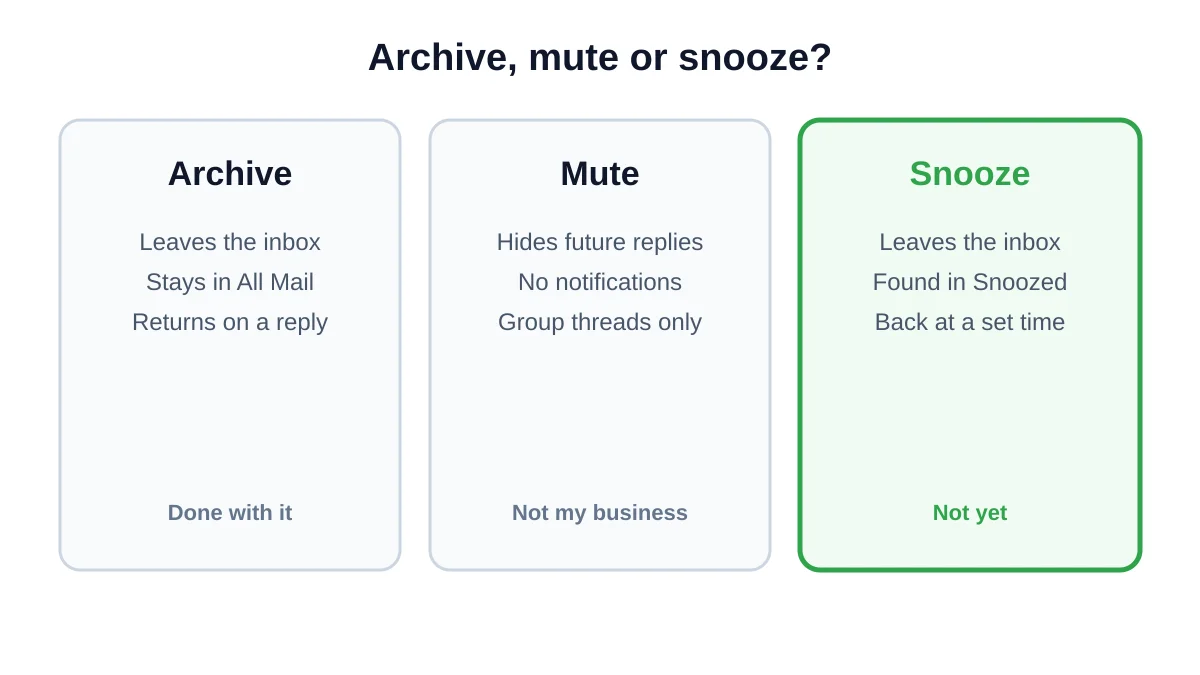
| Action | Ce qui se passe | Idéal pour |
|---|---|---|
| Archivage | Quitte la boîte de réception et reste dans Tous les messages. Une nouvelle réponse le fait revenir. | Conversations terminées |
| Mise en sourdine | Les futures réponses ignorent votre boîte de réception et ne génèrent aucune notification. | Discussions de groupe chargées inutiles |
| Mise en attente | Masqué maintenant, revient à l’heure choisie. | Éléments à traiter plus tard |
Les sources divergent légèrement sur l’emplacement de stockage des messages archivés ou mis en sourdine, mais les deux restent accessibles via une recherche dans Tous les messages. Si vous souhaitez retrouver rapidement d’anciennes discussions, notre guide sur la recherche de messages non lus dans Gmail vous sera utile.
Quand choisir la mise en attente
La mise en attente est optimale lorsque l’étape suivante est identifiée mais pas encore réalisable :
- Un destinataire vous a demandé de le recontacter plus tard. Mettez sa réponse en attente jusqu’à la date convenue.
- Vous attendez des informations. Faites revenir la discussion le jour où les données devraient arriver.
- Un message nécessite du temps de concentration. Déplacez-le à un créneau de l’après-midi pour libérer votre matinée.
- Une décision dépend d’un événement. Mettez en attente jusqu’au lendemain de la réunion.
Cette fonction est moins efficace lorsque vous dépendez d’autrui, car la mise en attente ne sait pas si la personne a répondu. C’est là que les rappels et le suivi entrent en jeu.
Mise en attente, suggestions (Nudges) et relances
Gmail possède une seconde fonctionnalité facile à confondre avec la mise en attente. Les suggestions (Nudges) sont les rappels qui apparaissent en haut de votre boîte de réception pour vous inciter à répondre ou à relancer un message. L’aide de Google sur l’affichage par conversation explique que sur mobile, les suggestions sont liées à l’affichage par conversation. Sur ordinateur, ouvrez les Paramètres, puis “Voir tous les paramètres”, et recherchez Suggestions dans l’onglet Général, où les options de réponse et de suivi sont distinctes.
La différence est simple :
- La mise en attente est une décision que vous prenez. Vous choisissez l’heure.
- Les suggestions sont des recommandations de Gmail. Vous ne contrôlez pas le timing.
- L’envoi programmé contrôle le moment où un message est envoyé, et une relance programmée peut être envoyée même si le destinataire a déjà répondu, comme le note Mailmeteor.
Pour une analyse plus approfondie du suivi, lisez nos articles sur la relance d’e-mail dans Gmail et combien de temps attendre avant de relancer un e-mail.
Une routine simple : mise en attente et suivi d’ouverture
La mise en attente répond à la question “quand ce message doit-il revenir ?”, tandis que le suivi répond à “mon dernier message a-t-il suscité de l’intérêt ?”. Ensemble, ils rendent les relances moins aléatoires.
- Envoyez l’e-mail avec le suivi activé. Mail Track ajoute des signaux d’ouverture et de clic dans Gmail, et le guide sur le suivi d’e-mail pour Gmail couvre la configuration.
- Déterminez la date de relance. Pour un e-mail professionnel classique, quelques jours ouvrables constituent un point de départ raisonnable.
- Mettez en attente la discussion entrante associée ou ajoutez un rappel. Utilisez la mise en attente pour le courrier reçu. Pour un message envoyé, utilisez une entrée de calendrier ou une tâche pour ne pas dépendre d’une fonctionnalité qui pourrait ne pas s’appliquer.
- Vérifiez le signal le jour J. Si le message a été ouvert et qu’il n’y a pas de réponse, une relance courte et utile est pertinente. Si aucun signal d’ouverture n’est présent, envisagez de changer l’objet ou le canal de communication.
- Annulez la relance si la personne a répondu. Le statut de réponse prime toujours sur un plan établi précédemment.
Interprétez les ouvertures avec prudence
Une ouverture est un signal, pas la preuve d’une lecture. Les fonctionnalités de confidentialité et les proxys d’images peuvent gonfler ou masquer les ouvertures, alors traitez le suivi comme un indicateur temporel. Notre article sur la précision du suivi d’e-mail détaille ces limites.
Erreurs courantes avec la mise en attente
- Tout mettre en attente. Si chaque message est mis en attente, aucune priorité n’est définie.
- Choisir des moments vagues. “Plus tard aujourd’hui” est facile à ignorer. Choisissez une heure précise où vous serez réellement disponible.
- Oublier le dossier En attente. Un message qui revient et qui est ignoré à nouveau est pire qu’un message jamais mis en attente.
- Utiliser la mise en attente pour les attentes vis-à-vis d’autrui. Utilisez plutôt un rappel lié à une réponse ou un suivi.
- Confondre la mise en attente avec l’envoi programmé. L’un masque un message entrant, l’autre retarde un message sortant.
FAQ
Conclusion
La mise en attente dans Gmail est une petite fonctionnalité qui a un impact majeur sur la sérénité de votre boîte de réception. Utilisez-la pour le courrier à traiter plus tard, l’archivage pour les discussions terminées et la mise en sourdine pour le bruit. Lorsque la prochaine étape dépend de quelqu’un d’autre, ajoutez un suivi pour voir si votre message a suscité de l’attention avant de relancer. Vous pouvez essayer cette combinaison avec Mail Track for Gmail et conserver la mise en attente pour ce qu’elle fait de mieux.
Prêt à suivre vos e-mails ?
Ajoutez Mail Track for Gmail depuis le Google Workspace Marketplace et sachez exactement quand vos e-mails sont ouverts. Gratuit et illimité.
Ajouter à GmailLectures complémentaires
Plus d'articles sur Tips

Comment savoir si quelqu'un a bloqué votre e-mail sur Gmail : signes et vérifications
Découvrez comment savoir si quelqu'un a bloqué votre e-mail sur Gmail : l'effet d'un blocage, la lecture des rebonds et l'utilité du suivi des ouvertures.

Combien de temps attendre avant de relancer un e-mail (avec signaux de suivi)
Combien de temps attendre avant de relancer un e-mail ? Utilisez ces délais par situation et les signaux de Mailtrack dans Gmail pour optimiser vos relances.

10 meilleures pratiques de communication par e-mail pour les professionnels
Maîtrisez les meilleures pratiques de communication par e-mail avec des conseils concrets sur les objets, le timing d'envoi, la personnalisation et le suivi des ouvertures Gmail pour un meilleur engagement.