
Que signifie En attente dans Gmail ? Causes, solutions et la suite
Que signifie En attente dans Gmail ? Votre e-mail patiente dans la boîte d'envoi et n'a pas été envoyé. Découvrez les causes et solutions sur mobile et PC.
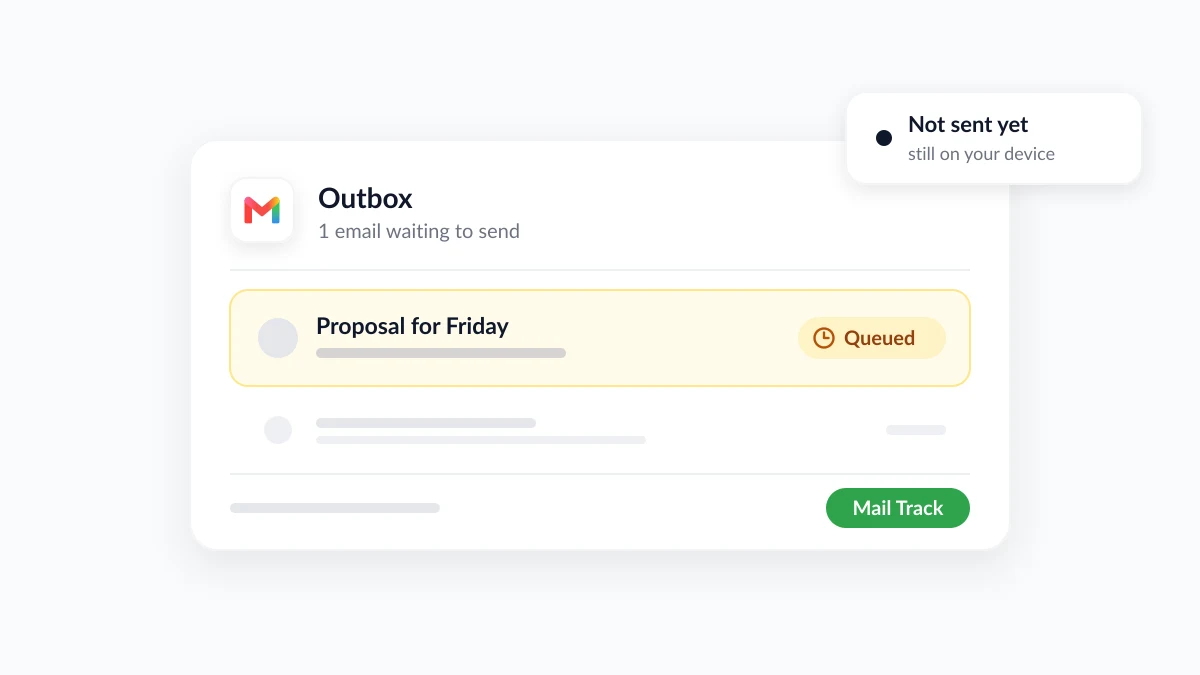
Vous appuyez sur Envoyer dans l’application Gmail, et au lieu de passer dans les messages envoyés, le message reste sur place avec l’étiquette “En attente”. Alors, que signifie en attente dans Gmail ? Cela signifie que l’e-mail n’a pas été envoyé. Il patiente dans votre boîte d’envoi, sur votre propre appareil, jusqu’à ce que Gmail soit en mesure de l’envoyer. Le destinataire n’a encore rien reçu.
La plupart des e-mails en attente partent d’eux-mêmes une fois la cause disparue, et la liste des causes est courte : une connexion faible, un paramètre, un compte plein ou une limite d’envoi. Ce guide passe en revue chacune d’elles, les solutions pour Android, iPhone et ordinateur, ainsi que la façon d’annuler un e-mail en attente que vous ne souhaitez plus envoyer. Il aborde également ce qui se passe une fois la file d’attente vidée. Mail Track for Gmail, une extension Chrome et un module complémentaire Google Workspace pour le suivi des ouvertures et des clics d’e-mails dans Gmail, indique quand un e-mail envoyé est ouvert, mais seulement une fois que l’e-mail a réellement quitté votre boîte d’envoi.
Que signifie en attente dans Gmail, exactement ?
“En attente” est un statut de patiente. L’application Gmail n’a pas pu envoyer votre message au moment où vous avez appuyé sur Envoyer, elle a donc mis le message de côté et réessaiera plus tard. Le guide de Clean Email sur les e-mails en attente dans Gmail le décrit comme un e-mail qui est “dans une liste d’attente et ne peut actuellement pas être envoyé”, et note que vous voyez généralement l’étiquette dans la boîte d’envoi de l’application Gmail sur Android ou iPhone.
Gmail sur un ordinateur possède le même mécanisme sous un nom différent. La page d’aide de Google sur l’utilisation de Gmail hors connexion indique qu’un message que vous envoyez hors ligne est enregistré dans un nouveau dossier “Boîte d’envoi”, et qu’il est envoyé automatiquement lorsque vous vous connectez à nouveau à Internet.
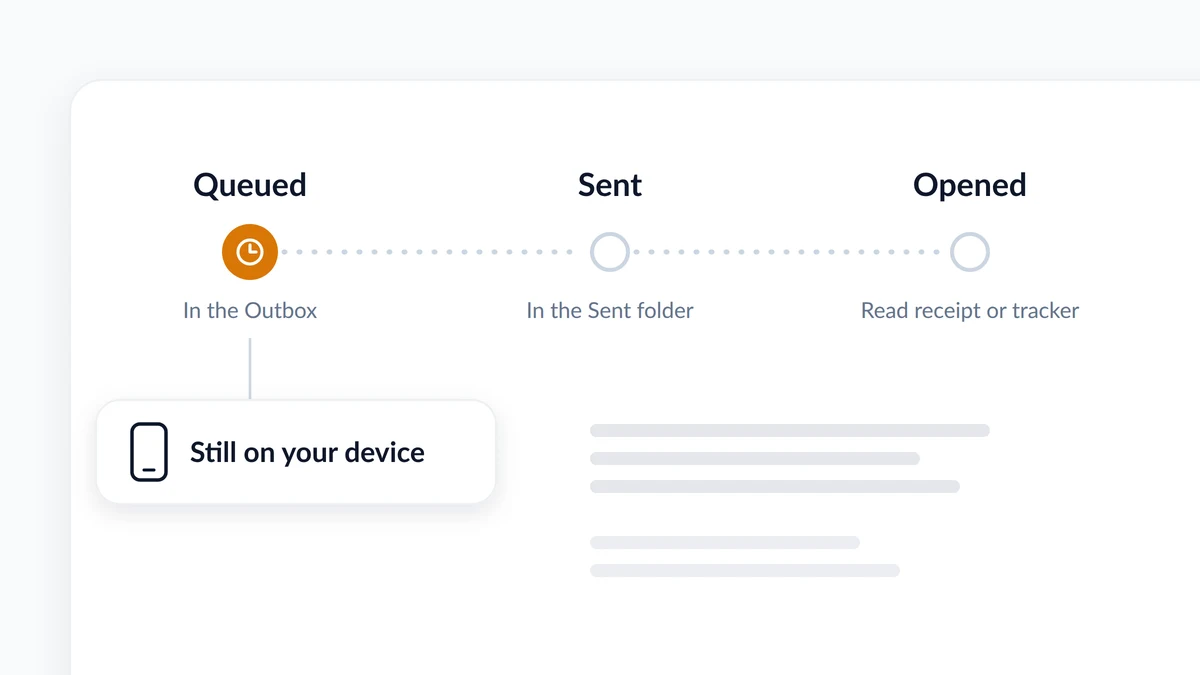
Trois statuts sont faciles à confondre :
| Statut | Où se trouve l’e-mail | Ce que le destinataire a |
|---|---|---|
| En attente | Dans votre boîte d’envoi, sur votre téléphone ou dans votre navigateur | Rien |
| Envoyé | Dans votre dossier Envoyés, transmis par Gmail | L’e-mail, à moins qu’il ne rebondisse ou n’atterrisse dans les spams |
| Ouvert | Signalé par une confirmation de lecture ou un traceur d’e-mail | L’e-mail, affiché au moins une fois |
Pourquoi mon e-mail est-il en attente dans Gmail ? Sept causes habituelles
Presque tous les cas se résument à l’une des causes ci-dessous. Les quatre premières se situent sur votre appareil, les trois dernières concernent le message ou votre compte.
| Cause | Ce qui se passe | Signe typique |
|---|---|---|
| Connexion faible ou inexistante | Gmail conserve le message jusqu’au retour du Wi-Fi ou des données mobiles | Les sites web sont également lents à charger |
| Mode hors connexion sur un ordinateur | Les messages envoyés hors ligne patientent dans la boîte d’envoi | Une étiquette Boîte d’envoi apparaît dans Gmail dans votre navigateur |
| La synchronisation est désactivée ou l’application est obsolète | L’application ne peut pas échanger de courrier avec les serveurs de Google | Les nouveaux e-mails n’arrivent pas non plus |
| Les données en arrière-plan sont restreintes | L’économiseur de données d’Android empêche la plupart des applications d’utiliser les données mobiles en arrière-plan | L’e-mail part dès que vous rejoignez le Wi-Fi |
| Pièce jointe volumineuse | Un gros fichier est toujours en cours de téléchargement | L’e-mail contient une vidéo ou de nombreuses photos |
| Le stockage Google est plein | L’envoi et la réception s’arrêtent tous les deux | Le courrier entrant s’est également arrêté |
| Limite d’envoi atteinte | L’envoi est suspendu pour une durée allant jusqu’à un jour | Vous avez envoyé un e-mail à une longue liste aujourd’hui |
Voici ce que disent les propres pages de Google sur les causes les moins évidentes :
- Problèmes de synchronisation. La page de Google sur les erreurs de synchronisation avec l’application Gmail répertorie “Vous ne pouvez pas envoyer de messages” parmi les symptômes, à côté d’une boîte de réception qui ne se met pas à jour et d’une erreur “Compte non synchronisé”.
- Économiseur de données. Sur Android, l’économiseur de données “permet à la plupart des applications et services d’obtenir des données en arrière-plan uniquement via le Wi-Fi”, selon la page d’aide des téléphones Pixel sur l’utilisation de moins de données mobiles.
- Pièces jointes. Pour les comptes personnels, la limite des pièces jointes est de 25 Mo. Au-delà, Gmail supprime la pièce jointe et l’ajoute sous forme de lien Google Drive. Clean Email ajoute qu’un téléchargement lent sur les données mobiles peut se bloquer, ce qui laisse le message en attente.
- Stockage. Un compte Google est fourni avec jusqu’à 15 Go partagés entre Drive, Gmail et Photos. La page de Google sur la gestion de votre espace de stockage est directe concernant la limite : une fois que vous l’atteignez, vous ne pouvez ni envoyer ni recevoir d’e-mails, et les messages qui vous sont envoyés sont retournés à l’expéditeur.
- Limites d’envoi. La page de Gmail sur les erreurs de limite d’envoi indique que le message “Vous avez atteint une limite d’envoi d’e-mails” peut apparaître après un envoi à plus de 500 destinataires dans un seul e-mail ou l’envoi de plus de 500 e-mails en une journée, et que vous devriez pouvoir envoyer à nouveau dans un délai de 1 à 24 heures. Les comptes Google Workspace payants bénéficient d’une limite quotidienne de 2 000 messages par utilisateur, et un utilisateur qui atteint une limite ne peut pas envoyer de nouveaux messages pendant une période allant jusqu’à 24 heures.
Une mise en garde. Les pages de Google confirment chaque limite et symptôme ci-dessus, mais elles ne promettent pas que l’application affichera “En attente” dans chacun de ces cas. Ce lien provient de guides de dépannage et de signalements d’utilisateurs, utilisez donc la liste comme une série de vérifications à effectuer, et non comme un diagnostic.
Comment envoyer un e-mail en attente dans Gmail
Commencez par trois étapes qui s’appliquent à tous les appareils. Passez ensuite à la section correspondant au vôtre.
- Vérifiez la connexion. Ouvrez n’importe quel site web dans un navigateur, ce qui est le test de connexion suggéré par Google. S’il ne se charge pas, réparez le Wi-Fi ou les données mobiles avant toute autre chose.
- Actualisez la boîte d’envoi. Dans l’application Gmail, appuyez sur le menu (trois lignes), ouvrez la boîte d’envoi et balayez vers le bas depuis le haut de l’écran. Le guide de How-To Geek sur les e-mails bloqués dans la boîte d’envoi de Gmail répertorie cette solution à la fois pour iPhone et Android.
- Ne réécrivez pas l’e-mail. Clean Email avertit que si vous réécrivez et renvoyez le même message entre-temps, le destinataire risque de recevoir les deux copies.
Comment réparer un e-mail en attente dans Gmail sur Android
Voici les étapes de dépannage de synchronisation de Google pour Android, plus la vérification de l’économiseur de données :
- Mettez à jour l’application Gmail depuis le Play Store.
- Redémarrez le téléphone. Google le recommande pour résoudre les problèmes de synchronisation temporaires.
- Activez la synchronisation de Gmail. Dans l’application, ouvrez le Menu, puis les Paramètres, choisissez votre compte, et sous “Utilisation des données”, assurez-vous que “Synchroniser Gmail” est coché.
- Vérifiez le stockage deux fois. Un compte Google plein bloque l’envoi, et Google ajoute que lorsque l’appareil lui-même manque d’espace de stockage, l’application Gmail ne se synchronise pas.
- Laissez Gmail utiliser les données en arrière-plan. Si l’économiseur de données est activé, allez dans Paramètres, Réseau et Internet, Économiseur de données, Données non restreintes, et activez-le pour Gmail. Ce sont les noms des menus Pixel, et d’autres fabricants de téléphones les formulent différemment.
- Effacez le stockage de l’application en dernier recours. Le chemin est Paramètres, Applications, Afficher toutes les applications, Gmail, Espace de stockage et cache, Effacer l’espace de stockage, suivi d’un redémarrage.
Si l’application présente également d’autres symptômes, tels que des plantages ou des notifications manquantes, notre guide sur Gmail qui ne fonctionne pas sur Android va plus loin.
Comment réparer un e-mail en attente sur iPhone et iPad
La même page d’aide de Google possède une version pour iPhone et iPad. Ses étapes :
- Synchronisez manuellement. Dans votre boîte de réception, balayez vers le bas depuis le haut de l’écran.
- Mettez à jour Gmail depuis l’App Store.
- Redémarrez l’appareil.
- Testez la connexion en chargeant un site web dans Safari.
- Activez l’actualisation en arrière-plan. Allez dans Réglages, Général, Actualisation en arrière-plan, et activez-la pour Gmail.
- Vérifiez le stockage de votre compte Google. Lorsqu’il est plein, vous ne pouvez ni envoyer ni recevoir de messages.
Comment vider la boîte d’envoi de Gmail sur un ordinateur
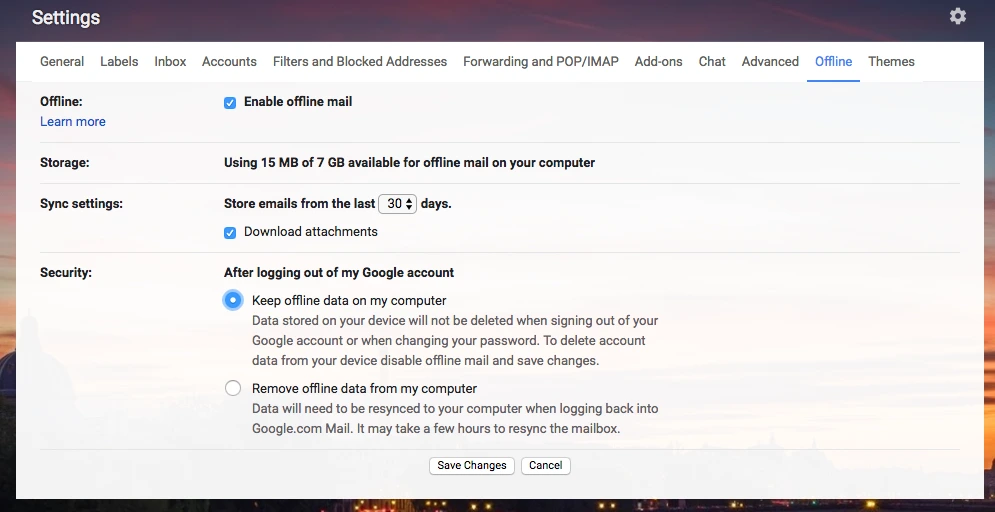
Dans un navigateur, la boîte d’envoi appartient au mode hors connexion de Gmail. Il est intégré à Gmail depuis 2018, lorsque Google a annoncé la prise en charge hors ligne dans le nouveau Gmail afin que les utilisateurs de Chrome puissent rechercher, écrire, supprimer et archiver jusqu’à 90 jours de messages sans connexion. Cela ne fonctionne que dans une fenêtre Chrome qui n’est pas en mode navigation privée.
Si votre connexion est bonne et que les messages continuent de patienter dans la boîte d’envoi, désactivez la messagerie hors connexion :
- Ouvrez les paramètres. Cliquez sur l’icône d’engrenage, puis sur Voir tous les paramètres.
- Ouvrez l’onglet Hors connexion.
- Décochez “Activer la messagerie hors connexion” et cliquez sur Enregistrer les modifications.
- Rechargez Gmail.
Un e-mail en attente sera-t-il finalement envoyé, et pouvez-vous l’annuler ?
Lorsque la cause est temporaire, oui. Google indique qu’un message envoyé hors ligne part automatiquement une fois que vous vous connectez, et Clean Email dit la même chose de l’application mobile : Gmail continue d’essayer et envoie le message une fois le problème résolu.
Un e-mail en attente ne disparaîtra pas de lui-même lorsque la cause se trouve sur votre compte :
- Stockage plein. Rien ne part tant que vous ne libérez pas d’espace. La première suggestion de Google est de vider la corbeille et les spams.
- Une limite d’envoi. Attendre est la seule solution : 1 à 24 heures sur un compte personnel, jusqu’à 24 heures sur Google Workspace, après quoi la limite se réinitialise.
Comment supprimer un e-mail en attente dans Gmail
Ouvrez la boîte d’envoi, ouvrez l’e-mail en attente et supprimez-le. Selon Clean Email, le message est déplacé vers la corbeille et le destinataire ne le recevra pas, car il a été retiré de la file d’attente d’envoi.
C’est la seule étape où vous pouvez véritablement reprendre un e-mail. Une fois qu’il est envoyé, la fonction Annuler l’envoi de Gmail vous accorde un délai d’annulation de 5, 10, 20 ou 30 secondes, puis le message n’est plus entre vos mains. Notre guide sur comment rappeler un e-mail dans Gmail couvre cette fenêtre en détail.
Besoin de modifier l’e-mail au lieu de l’abandonner ? Copiez le texte, supprimez la version en attente et envoyez-en une corrigée lorsque vous serez de nouveau en ligne.
Une fois la file d’attente vidée : envoyé n’est pas synonyme de lu
Lorsque l’e-mail passe de la boîte d’envoi aux messages envoyés, Gmail a fait sa part et reste silencieux. Il ne vous dit pas si le message a été ouvert. Les confirmations de lecture intégrées à Gmail ne sont disponibles que pour les comptes professionnels ou scolaires, le destinataire peut devoir les approuver, et Google lui-même note qu’une confirmation “ne signifie pas toujours que le destinataire a lu votre message”.
Un traceur d’e-mail comble cette lacune. Mail Track ajoute des confirmations de lecture à Gmail : de doubles coches apparaissent lorsque votre e-mail est lu, avec le nombre d’ouvertures et l’heure, et vous pouvez recevoir des alertes push sur ordinateur et mobile. Le forfait gratuit suit un nombre illimité d’e-mails et ajoute une petite signature visible qui indique aux destinataires que l’e-mail est suivi. Le forfait payant utilise un traceur invisible sans signature.
La file d’attente est importante pour le suivi d’une manière spécifique : un traceur ne peut faire de rapport que sur un e-mail qui est parti. Si un message important ne montre aucune ouverture après un jour ou deux, effectuez trois vérifications avant d’écrire une relance.
- Boîte d’envoi. Le message est-il toujours là, en attente ? Alors personne ne vous a ignoré. Il n’est jamais parti.
- Envoyés. Est-il dans les messages envoyés, adressé à la bonne personne ?
- Ouvertures. Le traceur en affiche-t-il ? Notre guide pour savoir si votre e-mail a été lu explique comment interpréter ces signaux.
Gardez les limites à l’esprit. Une ouverture est un signal temporel, et non la preuve que quelqu’un a lu chaque ligne, et certaines applications de messagerie masquent les ouvertures ou en enregistrent de supplémentaires. Une étiquette “En attente” est le type de preuve opposé : un fait simple. Tant que l’e-mail n’est pas envoyé, il n’y a rien à ouvrir pour personne.
FAQ
Conclusion
Alors, que signifie en attente dans Gmail ? L’e-mail est rédigé et patiente dans votre boîte d’envoi, et il n’a pas été envoyé. Vérifiez la connexion, actualisez la boîte d’envoi, puis passez en revue la synchronisation, les données en arrière-plan, la taille des pièces jointes, le stockage et les limites d’envoi jusqu’à ce qu’il parte. Si vous préférez ne pas l’envoyer du tout, supprimez-le de la boîte d’envoi pendant que vous le pouvez encore. Une fois le message dans les éléments envoyés, la question suivante est de savoir si quelqu’un l’a ouvert, et c’est la partie à laquelle Mail Track répond à l’intérieur de Gmail.
Prêt à suivre vos e-mails ?
Ajoutez Mail Track for Gmail depuis le Google Workspace Marketplace et sachez exactement quand vos e-mails sont ouverts. Gratuit et illimité.
Ajouter à GmailLectures complémentaires
Plus d'articles sur Tips
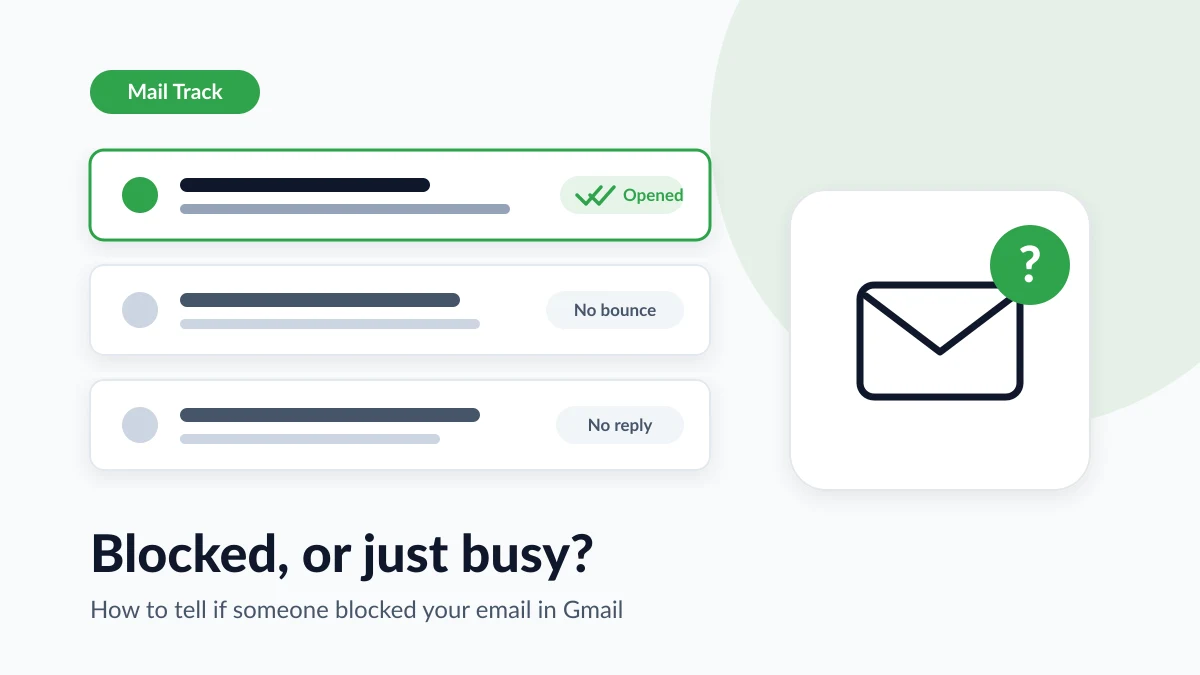
Comment savoir si quelqu'un a bloqué votre e-mail sur Gmail : signes et vérifications
Découvrez comment savoir si quelqu'un a bloqué votre e-mail sur Gmail : l'effet d'un blocage, la lecture des rebonds et l'utilité du suivi des ouvertures.
Mise en attente (Snooze) dans Gmail : fonctionnement et utilisation
Découvrez comment fonctionne la mise en attente dans Gmail, ses différences avec l'archivage, et comment l'associer au suivi d'ouverture pour vos relances.
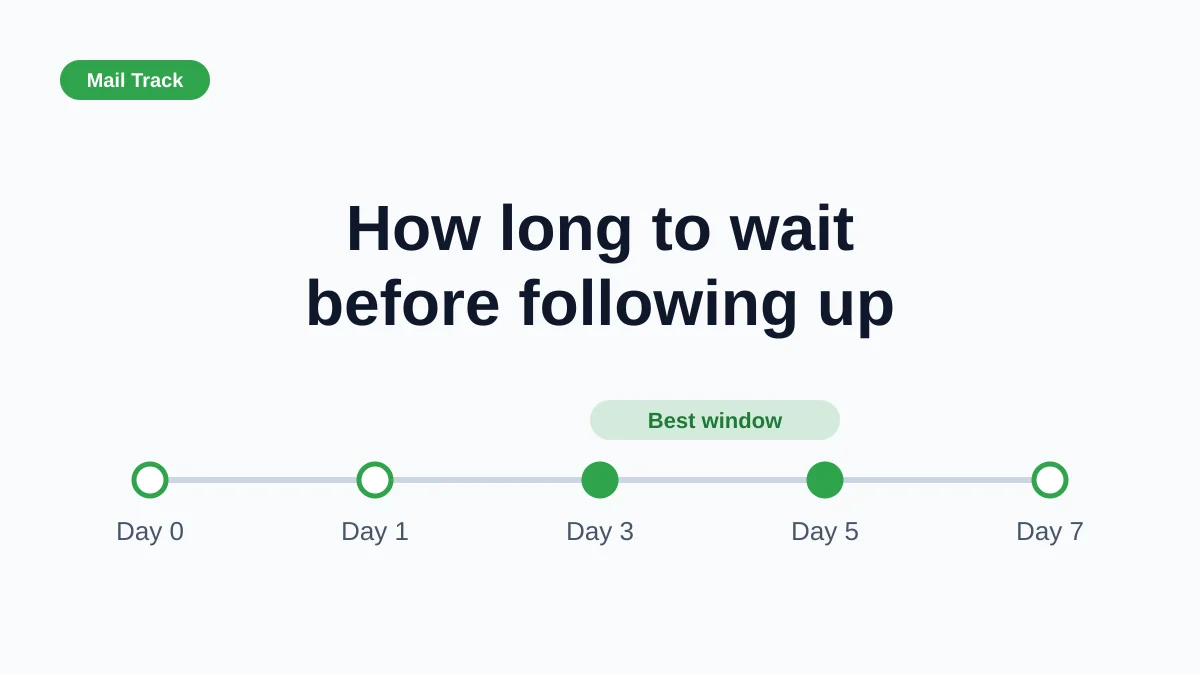
Combien de temps attendre avant de relancer un e-mail (avec signaux de suivi)
Combien de temps attendre avant de relancer un e-mail ? Utilisez ces délais par situation et les signaux de Mailtrack dans Gmail pour optimiser vos relances.