
Notification Mail Tracker ne fonctionne pas ? Réparez-le rapidement
La notification Mail Tracker ne fonctionne pas ? Suivez ce guide étape par étape couvrant le navigateur, Gmail, les autorisations du système d'exploitation, les paramètres de batterie et les tests de résolution.
Vous avez envoyé une proposition suivie depuis Gmail, le prospect l’a ouverte et les doubles coches sont présentes dans le fil de discussion. Pourtant, aucune alerte n’est apparue sur votre ordinateur ou votre téléphone, et le moment idéal pour effectuer un suivi est passé. Cela ressemble à un tracker défectueux, mais la défaillance peut survenir à plusieurs points différents.
Une notification doit transiter par l’extension ou l’application Mail Tracker for Gmail, les paramètres Gmail, les autorisations du navigateur, les autorisations du système d’exploitation et les contrôles d’alimentation en arrière-plan. La solution fiable consiste à tester ces couches dans l’ordre, en modifiant un paramètre à la fois et en retestant après chaque changement. Modifier aléatoirement chaque bouton de notification rend impossible la compréhension de ce qui a résolu le problème.
Quand vos alertes d’ouverture deviennent silencieuses
Une alerte d’ouverture peut disparaître même lorsque le suivi lui-même fonctionne. Si Gmail affiche un nombre d’ouvertures, un horodatage ou des doubles coches, le message a généré une activité dans le flux de travail Gmail. L’élément manquant peut être le chemin d’alerte, et non l’événement de suivi.
Cette distinction est importante pour les personnes qui dépendent du timing. Un représentant commercial peut envoyer une proposition, voir que le destinataire l’a ouverte et manquer tout de même la courte fenêtre pendant laquelle un appel de suivi semblerait naturel. Un recruteur peut constater l’engagement sur un message de candidature mais ne recevoir aucune invitation à répondre. Dans les deux cas, “la notification ne fonctionne pas” décrit le symptôme, pas nécessairement le composant défaillant.
Règle de diagnostic : Confirmez d’abord l’événement d’ouverture. Trouvez ensuite la couche qui a échoué à transformer cet événement en une alerte visible.
Commencez par l’extension ou l’application mobile. Ensuite, inspectez les paramètres du compte et des libellés Gmail. Après cela, vérifiez les autorisations du navigateur ou de l’appareil, suivies de la gestion de la batterie, du mode Concentration, du mode Ne pas déranger et de l’activité en arrière-plan. Cet ordre évite une erreur courante, comme modifier les paramètres du téléphone alors que l’extension n’a jamais généré d’alerte, ou réinstaller l’extension alors que le système d’exploitation l’a mise en sourdine.
La fiabilité des notifications mérite ce niveau d’attention car même les messages livrés avec succès ne produisent pas toujours un événement d’ouverture. Les références du secteur concernant les taux d’ouverture des e-mails ont été mesurées à 21,5 % en 2021, 33,07 % en 2023, 36,24 % en 2024 et 43,46 % en 2025, tandis que les références rapportées varient d’environ 30,1 % à 55,71 % par secteur (email open-rate benchmarks). Une alerte absente peut donc signifier un e-mail non ouvert, un événement de suivi manquant ou une notification bloquée. Traitez-les comme des tests distincts.
Vérifications rapides avant toute chose
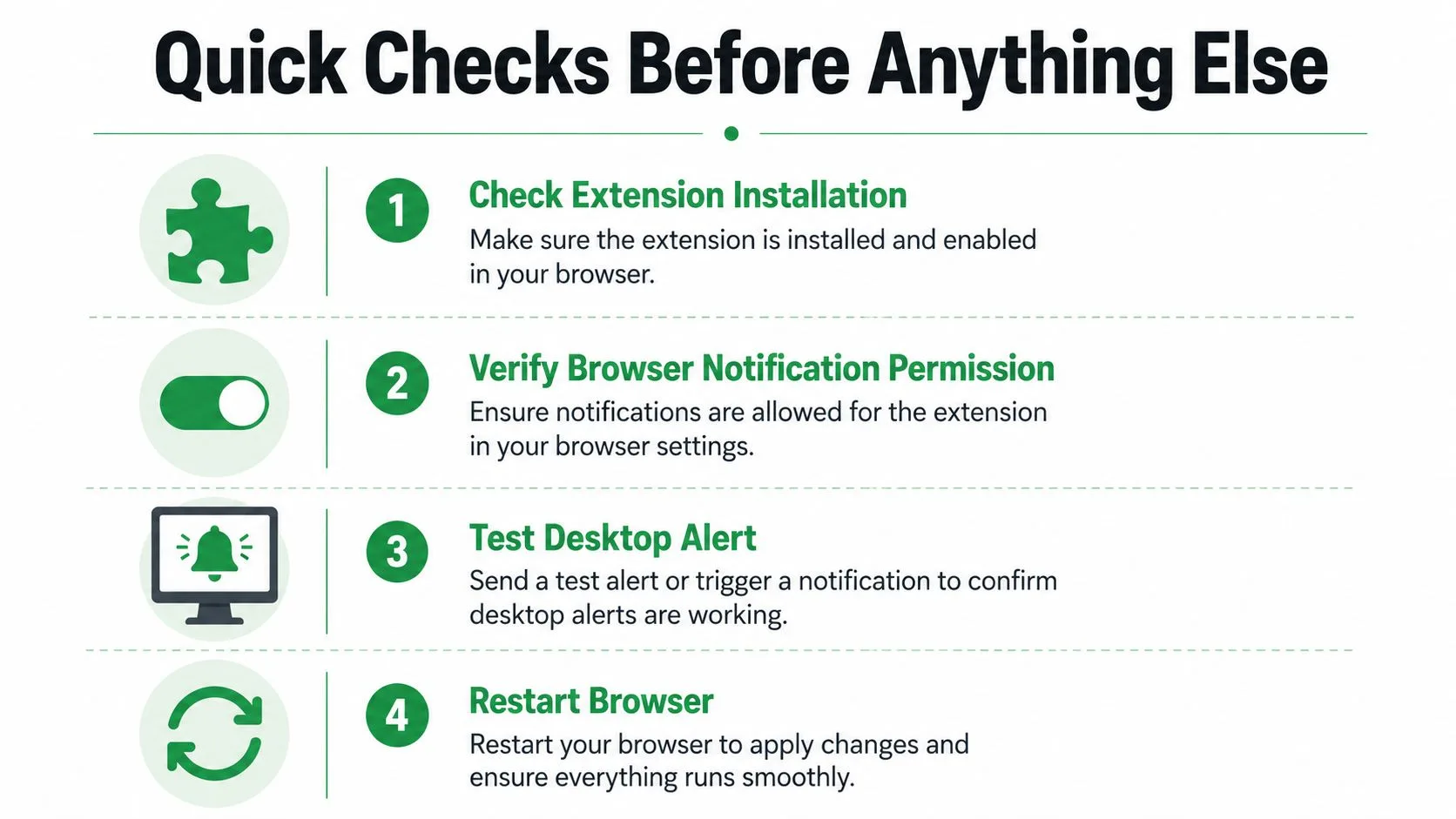
La première étape ne devrait prendre que quelques minutes. Ne modifiez pas plusieurs paramètres à la fois. Vérifiez les preuves déjà visibles dans Gmail, puis testez le chemin d’alerte avec le plus petit changement possible.
-
Vérifiez l’extension : Ouvrez la page des extensions de Chrome et confirmez que l’extension Mail Tracker for Gmail est installée, activée et présente dans le profil de navigateur où Gmail est ouvert. Un second profil Chrome peut être connecté à un compte Google différent, ce qui donne l’impression que l’extension fonctionne alors qu’elle suit une autre boîte de réception.
-
Vérifiez les preuves dans Gmail : Ouvrez un fil de discussion suivi et recherchez les doubles coches, le nombre d’ouvertures ou l’horodatage. Si ces indicateurs sont absents, ne dépannez pas encore les alertes push. Confirmez d’abord que le message a été envoyé via le flux de travail suivi et que le bon compte Gmail est actif.
-
Examinez les alertes au niveau du compte : Connectez-vous à l’application Web Mail Tracker et confirmez que les alertes par e-mail ou push sont activées dans les paramètres du compte. Ce paramètre peut arrêter les notifications même si l’extension reste installée et que Gmail continue d’afficher l’activité de suivi.
-
Testez la connexion : Chargez Gmail et le tableau de bord du compte, puis envoyez un message de test contrôlé vers une adresse secondaire que vous pouvez ouvrir. Une connexion faible ou interrompue peut empêcher la demande d’alerte d’atteindre le navigateur ou le téléphone, alors testez sur un réseau connu pour fonctionner avant de modifier des paramètres plus profonds.
Les mises à jour du système d’exploitation méritent une attention particulière. Android 13 a introduit l’autorisation d’exécution des notifications, donc les applications nouvellement installées doivent demander la permission avant d’envoyer des notifications. Les échecs de notification peuvent également suivre une perte d’autorisation, une limitation de l’arrière-plan ou des cas particuliers de réinstallation, faisant du système d’exploitation une couche de gouvernance plutôt que de traiter chaque incident comme un bug d’application (Android 13 notification permission).
Si une mise à jour a eu lieu peu avant l’arrêt des alertes, inspectez l’autorisation de notification avant d’effacer les données ou de réinstaller quoi que ce soit. Modifiez une autorisation, ouvrez un message de test et attendez le résultat. Cette simple discipline maintient le diagnostic propre.
Dépannage du navigateur et de l’extension pour les alertes de bureau
Les alertes de bureau dépendent du modèle d’autorisation du navigateur. Gmail peut afficher un événement d’ouverture alors que Chrome bloque la notification avant même que Windows ou macOS ne la reçoive.
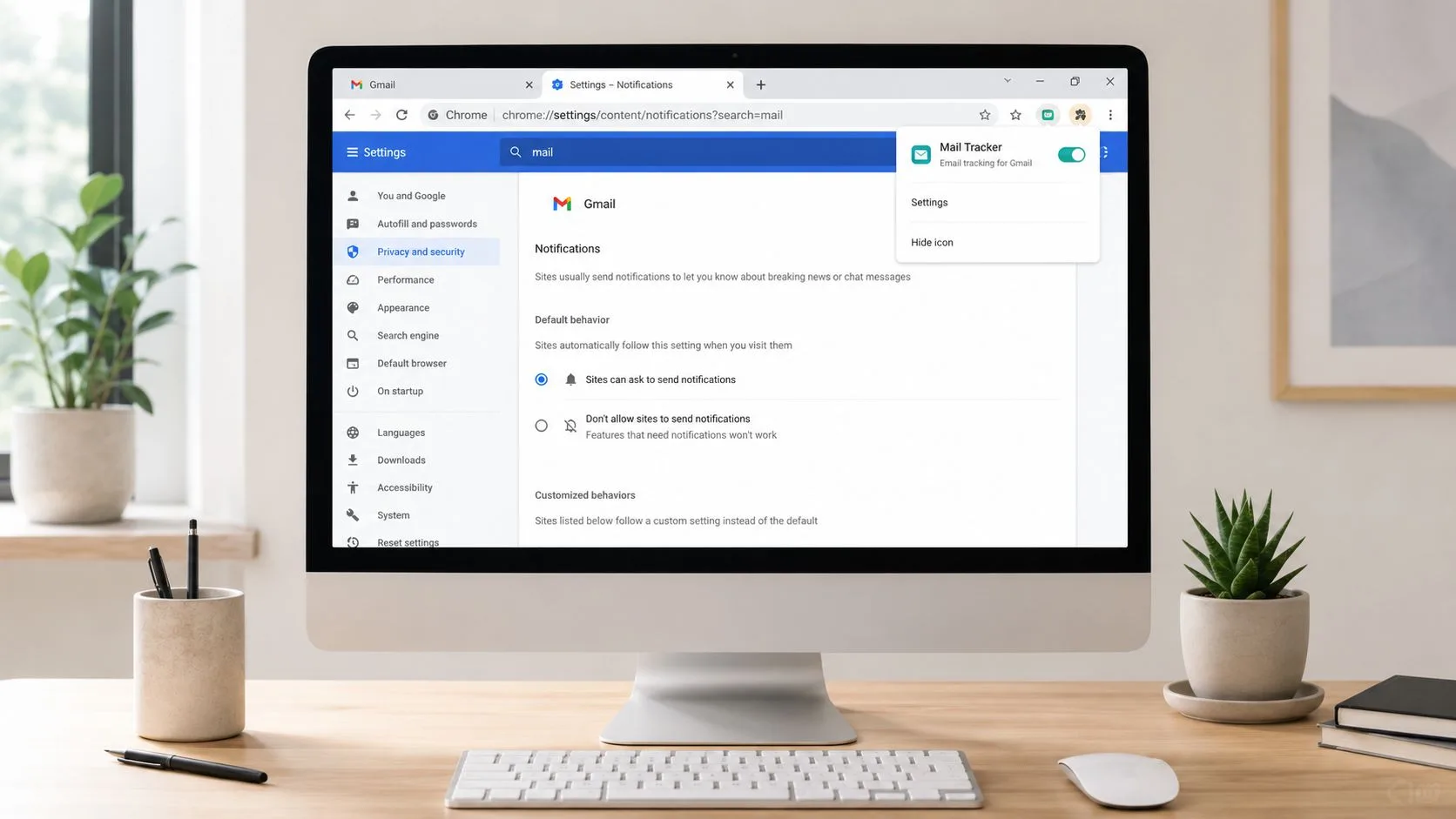
Ouvrez les paramètres de Chrome, recherchez les autorisations de site pour Gmail et le service Mail Tracker, et confirmez que les notifications ne sont pas bloquées. Vérifiez l’icône d’autorisation dans la barre d’adresse pendant que Gmail est ouvert, car un blocage au niveau du site peut outrepasser les préférences plus larges du navigateur. Si vous avez précédemment refusé une invite, supprimez ce blocage et rechargez Gmail afin que Chrome puisse demander à nouveau l’autorisation.
Inspectez ensuite l’extension elle-même :
- Confirmez le profil : Assurez-vous que l’extension et la session Gmail appartiennent au même profil Chrome. Changer de profil peut vous laisser regarder la bonne boîte de réception avec le mauvais état d’extension.
- Vérifiez le statut de l’extension : Ouvrez le gestionnaire d’extensions de Chrome et vérifiez que l’extension n’est pas désactivée. Les mises à jour du navigateur, les politiques administratives ou une autre extension peuvent altérer son comportement.
- Testez sans conflits : Désactivez temporairement les extensions qui modifient les fenêtres contextuelles, les contrôles de confidentialité, les scripts de page ou les notifications. Restaurez-les individuellement après le test afin de pouvoir identifier un conflit au lieu de laisser des outils inutiles désactivés.
- Actualisez l’état obsolète du navigateur : Déconnectez-vous de Gmail, fermez complètement le navigateur, rouvrez-le et reconnectez-vous. Si le problème persiste, effacez les données de site mises en cache pour Gmail et le tracker, puis répétez le test contrôlé.
Les contrôles de fenêtres contextuelles et les autorisations de notification ne sont pas identiques, mais un bloqueur agressif peut interférer avec les invites ou le comportement du navigateur requis lors de la configuration. Si l’invite d’autorisation de Chrome n’apparaît pas, utilisez ce guide pratique sur how to stop pop up blocker blocking pour les vérifications au niveau du navigateur.
Pour une procédure pas à pas spécifique au bureau, suivez Gmail alert on desktop. Utilisez-la après avoir confirmé que l’extension est active, et non comme un substitut à la vérification du compte Gmail et du profil Chrome.
La réinstallation vient plus tard. Supprimez l’extension uniquement après l’échec des vérifications d’autorisation, de profil, de conflit et de cache. Installez-la à nouveau depuis la marketplace Google appropriée, connectez-vous au compte souhaité, accordez l’accès aux notifications et envoyez un message de test avant de restaurer d’autres extensions.
Paramètres de notification de Gmail et de l’application mobile
Gmail mobile dispose de deux contrôles de notification que les utilisateurs traitent souvent comme un seul. Le téléphone peut autoriser les notifications Gmail alors que les paramètres de compte de Gmail les suppriment, ou Gmail peut être configuré correctement alors que l’appareil bloque l’application.
Sur iPhone ou iPad, activez d’abord les notifications de l’appareil pour l’application Gmail. Ensuite, ouvrez Gmail et suivez Menu → Paramètres → Notifications → Notifications par e-mail, en sélectionnant le niveau de notification souhaité. Google identifie “Priorité haute uniquement” comme l’option pertinente lorsque ce mode est sélectionné (Gmail notifications on iPhone and iPad).
Ce paramètre s’applique aux alertes d’e-mail Gmail, il ne prouve donc pas automatiquement qu’une alerte d’ouverture Mail Tracker peut apparaître. Vérifiez les autorisations d’alerte de l’application elle-même et testez un message suivi après avoir modifié le niveau de notification Gmail.
Limitation iPhone : L’application Mail d’Apple ne prend pas en charge les notifications push Gmail. Les alertes Gmail sur iPhone dépendent de l’application Gmail, et non de l’ajout d’un compte Gmail à Apple Mail (Gmail push notifications on Apple devices).
Sur Android, commencez au niveau de l’appareil. Ouvrez les paramètres de notification de l’application Gmail et assurez-vous que les notifications sont autorisées, puis vérifiez les paramètres de Gmail pour le compte spécifique. Si plusieurs comptes Gmail sont connectés, le compte actif peut avoir un choix de notification différent de celui que vous testez.
Les libellés ajoutent une autre couche. Les contrôles Android de Gmail incluent les notifications de libellé et “Notifier pour chaque message”. Un message suivi acheminé dans un libellé avec les notifications désactivées peut ne pas produire l’alerte que vous attendez, même si les notifications Gmail générales sont activées (Android Gmail notification mechanics).
Utilisez cet ordre :
- Autorisez les notifications Gmail dans les paramètres Android.
- Ouvrez les paramètres de Gmail pour le compte exact.
- Examinez le libellé pertinent et activez son comportement de notification.
- Testez un nouvel e-mail suivi.
- Modifiez le paramètre suivant uniquement si l’alerte n’arrive toujours pas.
Pour une référence plus détaillée spécifique à la plateforme, utilisez Gmail notification settings. La clé est de distinguer l’alerte de courrier entrant de l’application Gmail de l’alerte Mail Tracker générée par un événement d’ouverture. Ils peuvent partager la même autorisation téléphonique, mais ce ne sont pas le même événement.
Économiseur de batterie, Ne pas déranger et restrictions d’arrière-plan
Certaines défaillances de notification ne laissent aucune erreur car l’appareil empêche délibérément le travail en arrière-plan. L’indice le plus fort est le timing. Si les alertes n’apparaissent qu’après l’ouverture de Gmail, l’exécution en arrière-plan est la première couche à inspecter. Si les alertes arrivent en retard, la synchronisation ou la limitation de puissance est plus probable. Si rien n’apparaît nulle part, revenez aux vérifications d’autorisation et de compte.
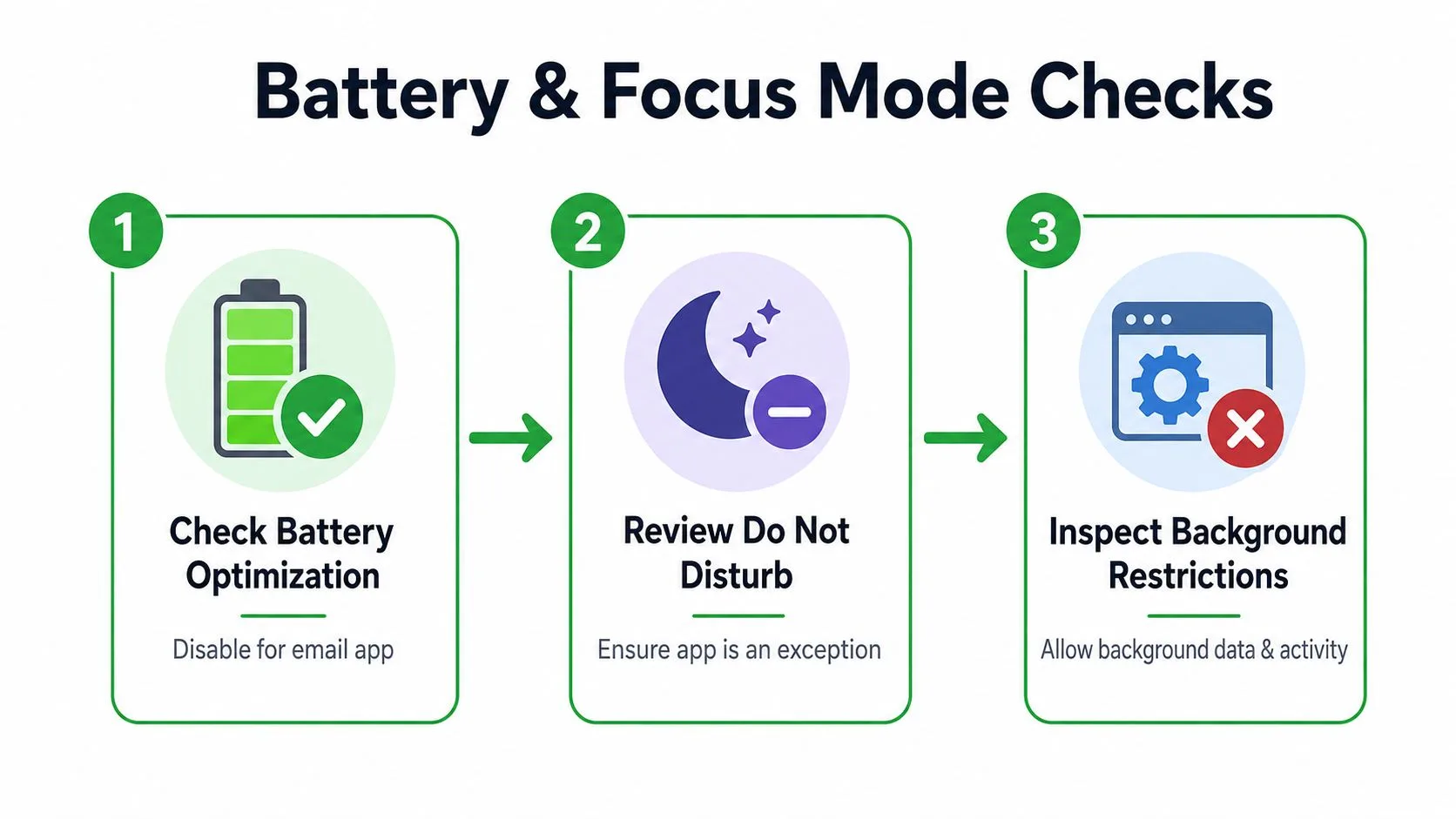
Les appareils Android peuvent restreindre l’activité en arrière-plan de Gmail pour préserver la batterie. Ouvrez les paramètres de l’application Gmail, recherchez l’utilisation de la batterie et réglez Gmail sur “Non restreint” là où cette option est disponible. Confirmez également que la synchronisation automatique des données de l’application est activée, car Gmail a besoin d’une synchronisation en arrière-plan pour recevoir des informations sur les nouveaux messages sans attendre l’ouverture de l’application (conseils sur la batterie et la synchronisation de Gmail Android).
Ne modifiez pas les paramètres de batterie et le mode Ne pas déranger en même temps. Réglez d’abord Gmail sur non restreint, envoyez un message de test et observez le résultat. Si cela ne vous aide pas, restaurez le paramètre précédent si approprié et inspectez ensuite les contrôles de concentration.
Les modes Concentration peuvent mettre en sourdine un chemin d’alerte sain
Sur iPhone, passez en revue les modes Concentration et les résumés programmés. Une alerte Gmail ou Mail Tracker peut être autorisée par l’application mais retenue par la configuration de Concentration active. Vérifiez les options de livraison des notifications, les exceptions de Concentration et l’Actualisation en arrière-plan pour Gmail et l’application de suivi pertinente.
Sur Android, vérifiez le mode Ne pas déranger, les catégories de notification et tout gestionnaire d’arrière-plan spécifique au fabricant. Certains fabricants Android appliquent des règles d’alimentation supplémentaires au-delà du paramètre de batterie standard. C’est pourquoi un test sur un autre appareil peut être utile, surtout lorsque les alertes fonctionnent sur un téléphone mais pas sur un autre.
Carte des symptômes : “N’apparaît que lorsque l’application est ouverte” pointe vers des restrictions d’arrière-plan. “Arrive en retard” pointe vers la synchronisation ou la limitation. “N’apparaît jamais” pointe d’abord vers les vérifications d’autorisation, de compte ou de génération d’événement.
La livraison mobile varie également selon les écosystèmes d’appareils. Une analyse sectorielle rapporte que 40 % à 70 % des notifications push peuvent ne pas être livrées dans certaines parties de l’Asie, avec la fragmentation des appareils, la gestion de l’alimentation OEM, la suppression des processus en arrière-plan et les réseaux incohérents parmi les causes citées (push delivery troubleshooting analysis). Comparez la télémétrie envoyée et livrée là où elle est disponible, puis isolez si la défaillance se produit lors de la livraison du service, de la présentation du système d’exploitation ou de l’alerte visible.
Pour les contrôles de notification spécifiques à Android, voir application notification settings on Android. Testez après chaque changement individuel. Une alerte fonctionnelle après un changement vous en dit bien plus qu’une alerte réussie après six ajustements simultanés.
Tests, synchronisation et réinstallation en dernier recours
Un test approprié a un expéditeur, un destinataire, un message et un événement attendu connus. Envoyez un e-mail suivi depuis le compte Gmail qui échoue normalement vers une adresse secondaire, ouvrez-le une fois et surveillez trois endroits : les indicateurs de message dans Gmail, l’historique du compte Mail Tracker et l’alerte de l’appareil ou du bureau.
Enregistrez ce qui apparaît :
- Les indicateurs d’ouverture apparaissent, l’alerte non : L’événement de suivi existe, concentrez-vous donc sur les paramètres de notification du compte, l’autorisation du navigateur ou les contrôles de l’appareil.
- Aucun indicateur d’ouverture n’apparaît : Vérifiez l’extension ou la session de l’application, le flux de travail d’envoi suivi et le test du destinataire lui-même.
- L’événement apparaît après l’ouverture de Gmail : Inspectez l’exécution en arrière-plan, l’optimisation de la batterie, la synchronisation et les contrôles de Concentration.
- Le bureau fonctionne mais le mobile échoue : Laissez le test de l’extension inchangé et dépannez uniquement les couches d’autorisation mobile et d’arrière-plan.
La synchronisation Gmail peut arrêter la chaîne avant qu’une alerte ne soit générée. Confirmez que le compte se synchronise, et si Gmail signale une erreur de synchronisation, utilisez les correctifs d’erreur de synchronisation de Google plutôt que de réinstaller le tracker à plusieurs reprises. Une session de compte obsolète peut ressembler à un problème de notification car l’appareil ne reçoit jamais de nouveaux messages ou de données de suivi.
Réinstallez uniquement après que les tests contrôlés pointent vers un état d’application obsolète. Supprimez et réinstallez l’extension Mail Tracker sur le bureau, ou réinstallez l’application Gmail lorsque l’application mobile elle-même semble bloquée. Après l’installation, accordez à nouveau toutes les autorisations de notification demandées, connectez-vous au bon compte et répétez le même message de test.
La règle d’un seul changement est la plus importante ici. Si vous réinstallez, modifiez les paramètres de batterie, désactivez la Concentration et modifiez les libellés Gmail ensemble, vous pouvez restaurer les alertes sans savoir pourquoi elles ont échoué. Cela laisse le même problème en attente après la prochaine mise à jour du navigateur ou du système d’exploitation.
Quand contacter le support et garder des alertes utiles
Contactez le support Mail Tracker lorsque l’événement d’ouverture est systématiquement visible dans Gmail ou l’historique du compte mais que les alertes échouent toujours après les vérifications du navigateur, de Gmail, des autorisations et de l’arrière-plan. Incluez l’appareil, la version du système d’exploitation, le navigateur, le contexte du compte Gmail et si l’événement d’ouverture apparaît dans Gmail. Listez chaque test que vous avez effectué et identifiez le point exact où le résultat diffère.
Cette preuve est bien plus utile que “les notifications se sont arrêtées”. Le support peut alors séparer un problème d’extension d’un problème de configuration de compte, d’un blocage d’autorisation mobile ou d’une défaillance de livraison côté service. Examinez également l’application Web Mail Tracker pour les paramètres de compte et de plan, y compris si la signature de suivi est visible ou invisible, car ces options affectent ce que les destinataires et les utilisateurs voient même si elles ne remplacent pas les diagnostics de notification.
Il existe une autre possibilité : l’alerte fonctionne peut-être, mais vous vous êtes entraîné à l’ignorer. Les utilisateurs désactivent ou négligent de plus en plus les notifications après avoir reçu trop d’alertes de faible valeur, donc “ne fonctionne pas” peut signifier fonctionne mais est intentionnellement mis en sourdine. La recherche et la couverture médiatique décrivent la fatigue liée aux notifications comme une surcharge, une désensibilisation et une réactivité réduite, avec la consolidation, les résumés et la priorisation émergeant comme des alternatives au volume brut d’alertes (recherche sur la fatigue liée aux notifications).
Gardez les alertes liées à une activité d’ouverture significative. Réduisez le bruit inutile, conservez les signaux qui modifient votre prochaine action et passez en revue l’ordre des couches chaque fois qu’une mise à jour du système d’exploitation modifie les autorisations. La séquence pratique est simple : vérifiez l’événement d’ouverture, vérifiez l’extension, inspectez Gmail, confirmez l’autorisation du navigateur ou de l’appareil, supprimez les restrictions d’arrière-plan, testez un changement et réinstallez uniquement à la fin.
Mail Tracker for Gmail ajoute des indicateurs d’ouverture suivis, des horodatages et des alertes en temps réel à Gmail sur ordinateur et mobile, afin que vous puissiez diagnostiquer le chemin d’alerte sans adopter un flux de travail séparé. Visitez Mail Tracker for Gmail pour vérifier la configuration du suivi et garder les suivis importants visibles lorsqu’un e-mail est ouvert.
Prêt à suivre vos e-mails ?
Ajoutez Mail Track for Gmail depuis le Google Workspace Marketplace et sachez exactement quand vos e-mails sont ouverts. Gratuit et illimité.
Ajouter à GmailLectures complémentaires
Plus d'articles sur Guides

Quelle est la précision du suivi des e-mails ? Ce que les ouvertures révèlent vraiment
Découvrez la précision du suivi d'e-mails dans Gmail. Apprenez à identifier les faux positifs et à interpréter les signaux fiables avant vos relances.

Pixel de suivi d'e-mail : fonctionnement, détection et limites
Découvrez ce qu'est un pixel de suivi, comment il détecte l'ouverture d'un e-mail dans Gmail et pourquoi les proxys comme Apple Mail limitent sa précision.

7 exemples de modèles d'e-mail pour accepter une offre d'emploi
Utilisez ces 7 exemples de modèles d'e-mail pour accepter une offre d'emploi afin de rédiger des réponses formelles, concises et enthousiastes, avec des objets, des clauses et des conseils d'envoi.