
Répondre ou Répondre à tous : qui reçoit votre e-mail et quand les utiliser
Répondre ou répondre à tous dans Gmail : qui reçoit quoi, le sort du champ Cci, comment modifier l'option par défaut et savoir si votre e-mail a été ouvert.
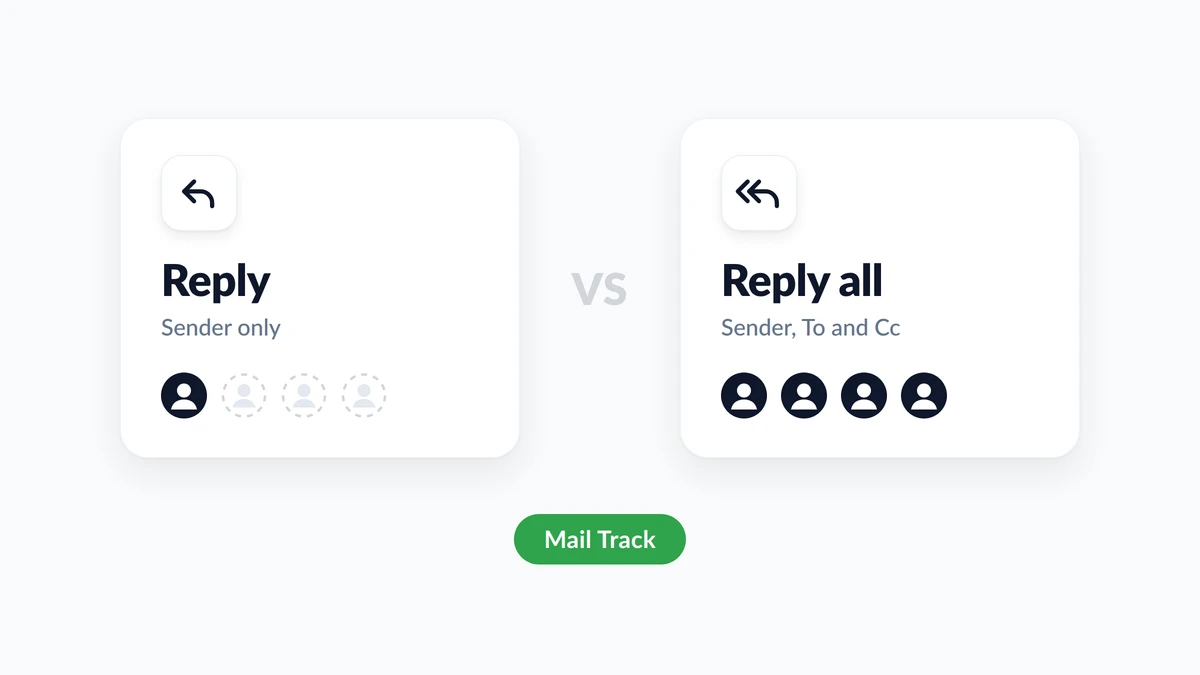
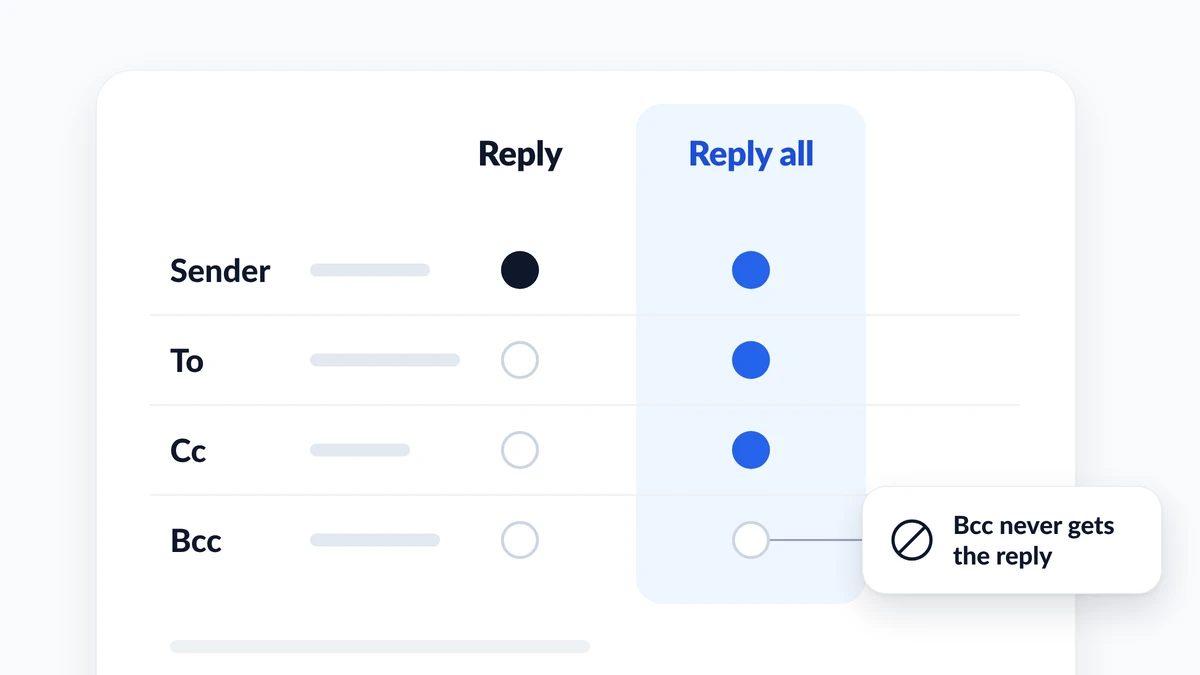
Un message arrive avec six personnes en copie, vous tapez une réponse rapide et votre curseur hésite entre deux boutons. Le choix entre Répondre et Répondre à tous se résume à une seule question : qui a besoin de voir votre réponse ? L’option Répondre l’envoie uniquement à l’expéditeur. L’option Répondre à tous l’envoie à l’expéditeur ainsi qu’à toutes les personnes figurant dans les champs À et Cc. Les personnes ayant reçu le message original en Cci ne reçoivent ni l’un ni l’autre.
Ce guide compare les deux options côte à côte, montre comment répondre à tous dans Gmail et modifier le paramètre par défaut, explique ce qu’il advient des destinataires en Cci, et couvre ce qu’il faut faire après un “répondre à tous” que vous regrettez. Il aborde également la seule chose qu’aucun des deux boutons ne vous dit : si quelqu’un a ouvert ce que vous avez envoyé. Mail Track for Gmail, une extension Chrome et un module complémentaire Google Workspace, indique quand un e-mail envoyé est ouvert dans Gmail, et la dernière section explique ce que ce signal signifie dans une conversation de groupe.
La différence entre répondre et répondre à tous
| Répondre | Répondre à tous | |
|---|---|---|
| Qui reçoit votre message | L’expéditeur uniquement | L’expéditeur et toutes les personnes en À et Cc |
| Destinataires en Cci | Non inclus | Non inclus |
| Idéal pour | Une réponse dont seul l’expéditeur a besoin | Une réponse qui modifie les actions du groupe |
| Risque principal | Une personne ayant besoin de la réponse la manque | Bruit dans la boîte de réception, ou lecture par les mauvaises personnes |
| Raccourci clavier Gmail | r | a |
La page d’aide de Google sur la façon de replying to messages in Gmail définit les deux options en une ligne chacune : Répondre envoie le message à l’expéditeur, et Répondre à tous l’envoie à l’expéditeur et à toute personne figurant dans les champs À et Cc. Outlook trace la même ligne. La page de Microsoft expliquant comment reply to or forward an email message indique que Répondre “envoie uniquement le nouveau message à l’expéditeur d’origine”, tandis que Répondre à tous s’adresse à “l’expéditeur d’origine et à tous les autres destinataires des lignes À et Cc.”
Un troisième bouton se trouve à côté de ces deux-là. Transférer initie un message à des personnes qui n’étaient pas du tout dans la conversation. Selon les termes de Microsoft, cela “vous permet de saisir un tout nouvel ensemble de destinataires.”
Quand utiliser répondre ou répondre à tous
L’habitude la plus sûre est de commencer par Répondre, et de passer à Répondre à tous uniquement lorsque votre réponse modifie ce que feront les autres personnes de la conversation.
Utilisez Répondre quand :
- Votre réponse n’importe qu’à l’expéditeur, comme “Merci, bien reçu” ou “Oui, je serai présent.”
- Le message a été envoyé à une grande liste, comme une annonce d’entreprise.
- Votre réponse contient un élément personnel, sensible ou critique.
Utilisez Répondre à tous quand :
- Votre réponse modifie le plan pour tout le monde : une nouvelle date, une décision, une correction.
- D’autres poseraient la même question, ou feraient le même travail deux fois, s’ils ne la voyaient pas.
- L’expéditeur a demandé au groupe de garder tout le monde en copie.
Les conseils de Microsoft pour Outlook vont dans le même sens. Avant d’utiliser Répondre à tous sur un message envoyé à de nombreuses personnes, il est suggéré qu’il “est souvent préférable de sélectionner Répondre, puis d’ajouter uniquement les personnes que vous souhaitez vraiment inclure.” Si vous choisissez Répondre à tous, il vous est conseillé de “supprimer les personnes qui n’ont pas besoin de recevoir votre message.” Le guide de HubSpot sur when to use Reply, Reply All, Cc and Bcc propose un test pratique pour le cas inverse : utilisez Répondre à tous lorsque les autres “seront confus de ne pas voir votre réponse.”
L’étiquette de Répondre à tous : quatre vérifications avant d’envoyer
- Lisez les lignes À et Cc. Comptez les noms. Un “répondre à tous” à quatre coéquipiers et un “répondre à tous” à quatre cents collègues sont des actes différents.
- Demandez-vous qui agit suite à votre réponse. Si seul l’expéditeur le fait, utilisez Répondre.
- Réduisez ou ajoutez manuellement. Rien ne vous oblige à conserver toute la liste. Supprimez les personnes qui n’ont pas besoin de la réponse, ou utilisez Répondre et ajoutez les deux qui en ont besoin.
- Renommez la conversation lorsque le sujet change. La page du centre d’apprentissage Google Workspace sur replying to email décrit l’étape : à côté de Type de réponse, cliquez sur la flèche vers le bas, sélectionnez Modifier l’objet et saisissez un nouvel objet.
Qu’est-ce qu’une tempête de “répondre à tous”
Une tempête de “répondre à tous” se produit lorsqu’un message est envoyé à une très grande liste et que les destinataires continuent de répondre à tout le monde. C’est assez courant pour que Microsoft intègre un frein dans Exchange Online. L’article de l’équipe Exchange sur les Reply All Storm Protection settings donne les valeurs par défaut : lorsqu’une conversation comptant au moins 2 500 destinataires reçoit 10 “répondre à tous” en 60 minutes, les réponses supplémentaires sont bloquées pendant 6 heures. Les administrateurs peuvent ajuster la plupart de ces paramètres.
Vous n’en déclencherez pas une si vous suivez une seule règle : ne répondez jamais à tous sur une liste que vous ne pouvez pas compter.
Comment répondre à tous dans Gmail et modifier le paramètre par défaut
Sur un ordinateur
- Ouvrez le message.
- Cliquez sur Répondre à tous sous le message.
- Vérifiez les destinataires, rédigez votre réponse et cliquez sur Envoyer.
La page de Gmail sur les keyboard shortcuts liste r pour Répondre, a pour Répondre à tous et f pour Transférer. Ils ne fonctionnent qu’une fois les raccourcis activés : ouvrez les Paramètres, Voir tous les paramètres, trouvez la section Raccourcis clavier, sélectionnez Activer les raccourcis clavier et cliquez sur Enregistrer les modifications.
Sur Android, iPhone et iPad
Ouvrez le message dans l’application Gmail et regardez en bas de celui-ci. Les versions Android et iPhone de la même page d’aide de Google indiquent toutes deux d’appuyer sur Répondre ou Répondre à tous à cet endroit, de rédiger votre message et d’appuyer sur Envoyer.
Définir Répondre à tous par défaut, ou revenir en arrière
Gmail vous permet de décider laquelle des deux options apparaît en premier. Google décrit ce paramètre comme modifiant l’ordre des boutons Répondre et Répondre à tous.
- Ouvrez Gmail sur votre ordinateur.
- Cliquez sur Paramètres en haut à droite, puis sur Voir tous les paramètres.
- Restez sur l’onglet Général.
- Dans la section “Comportement de réponse par défaut”, sélectionnez Répondre ou Répondre à tous. Si Gmail affiche un bouton Enregistrer les modifications en bas de la page, cliquez dessus.
| Où | Paramètre de réponse par défaut | Chemin |
|---|---|---|
| Gmail sur un ordinateur | Oui | Paramètres, Voir tous les paramètres, Général, Comportement de réponse par défaut |
| Application Gmail sur Android | Oui | Menu, Paramètres, Paramètres généraux, Action de réponse par défaut |
| Application Gmail sur iPhone et iPad | Non listé sur la page d’aide de Google | Choisir Répondre à tous sur chaque message |
Est-ce que répondre à tous inclut le champ Cci ?
Non. La page d’aide de Gmail sur sending messages with Cc and Bcc le dit clairement : si des personnes répondent à tous à un message, les personnes en Cci ne verront pas la réponse. La même page explique ce que chaque partie peut voir :
- Les personnes en À et Cc ne savent pas que quelqu’un a été ajouté en Cci.
- Une personne en Cci voit qu’elle a été ajoutée en utilisant le champ Cci, et voit les destinataires en À et Cc.
- Les personnes en Cci ne peuvent pas voir le nom ou l’adresse d’une autre personne en Cci.
C’est pourquoi le champ Cci convient aux annonces : personne sur la liste masquée ne peut répondre à toute la liste. Notre guide sur how Bcc works in Gmail couvre l’aspect de l’envoi.
Si vous étiez en Cci et que vous cliquez sur Répondre à tous
Votre réponse est envoyée à l’expéditeur et à toutes les personnes en À et Cc. Ils ne savaient pas que vous étiez en copie, et maintenant ils le savent.
Google a résolu ce problème en juillet 2026. Son article sur les new Reply All warnings in Gmail indique que Gmail affiche désormais une bannière d’avertissement chaque fois que vous cliquez sur Répondre à tous dans une conversation où votre adresse ne figure pas dans les champs À ou Cc. Cela couvre les e-mails en Cci, transférés automatiquement et délégués. L’avertissement est activé par défaut pour les clients Google Workspace, les abonnés Workspace Individual et les comptes Google personnels.
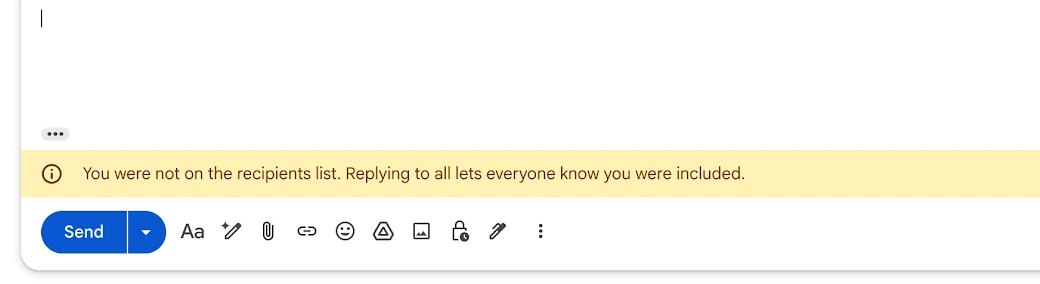
Si vous voyez cette bannière, vérifiez les lignes À et Cc avant d’envoyer. Si vous étiez en Cci, passez à Répondre : l’expéditeur a choisi de vous mettre en copie discrètement, et une réponse directe respecte ce choix.
Vous avez répondu à tous par erreur ? Ce que vous pouvez encore faire
- Annulez-le en quelques secondes. Juste après l’envoi, Gmail affiche “Message envoyé” avec une option Annuler. Le paramètre Undo Send setting de Gmail offre un délai d’annulation d’envoi de 5, 10, 20 ou 30 secondes. Réglez-le sur 30 dès maintenant, avant d’en avoir besoin. Notre guide sur how to recall an email in Gmail explique ce qui est encore possible une fois cette fenêtre fermée.
- Ne répondez pas à tous à nouveau pour vous excuser. Un deuxième message à tout le monde double le bruit. Si le contenu était inoffensif, laissez tomber. S’il était sensible, écrivez directement à l’expéditeur ou à la personne concernée.
- Mettez la conversation en sourdine si d’autres continuent de répondre. La page de Google sur muting Gmail messages explique qu’une fois que vous mettez une conversation en sourdine, les réponses ignorent votre boîte de réception et vont directement dans vos archives. Cochez la case à côté du message, cliquez sur Plus, puis sur Ignorer, ou appuyez sur
mavec les raccourcis clavier activés. Une réponse atteint toujours votre boîte de réception lorsqu’elle vous est envoyée uniquement, lorsqu’elle est adressée à un Google Group auquel vous appartenez, ou lorsque quelqu’un vous ajoute en À ou Cc. Recherchezis:mutedpour retrouver la conversation plus tard.
Quelqu’un a-t-il lu votre réponse à tous ? Ce que montre le suivi des ouvertures
Un “répondre à tous” se termine souvent par un silence. Cinq personnes ont reçu votre mise à jour, personne n’a répondu, et vous ne pouvez pas savoir si elle a été lue ou enterrée.
Mail Track ajoute des accusés de lecture à Gmail. Un e-mail envoyé affiche une double coche une fois qu’il est ouvert, avec le nombre d’ouvertures et l’horodatage, et vous pouvez recevoir une notification push sur ordinateur ou mobile. Le forfait gratuit suit un nombre illimité d’e-mails et ajoute une petite signature visible qui indique aux destinataires que l’e-mail est suivi. La version Premium utilise un traceur invisible sans signature.
Sur une réponse de groupe, lisez ce signal avec prudence :
- Le traceur appartient au message, pas à chaque personne. Une ouverture sur un “répondre à tous” à cinq personnes vous indique que quelqu’un l’a ouvert. Cela ne vous dit pas qui.
- Le nombre d’ouvertures s’additionne entre les lecteurs. Quatre ouvertures peuvent correspondre à quatre collègues, ou à un collègue quatre fois.
- Une ouverture n’est pas une lecture. Certaines applications de messagerie et certains filtres de sécurité chargent les images d’eux-mêmes, et certains lecteurs bloquent les images, de sorte que les ouvertures peuvent être surévaluées ou manquées. Notre guide sur how accurate email tracking is passe en revue les différents cas.
C’est là que le choix du bouton a de nouveau son importance. Lorsque vous avez besoin de savoir si une personne spécifique a vu votre réponse, comme le client qui doit approuver un devis, envoyez à cette personne une réponse directe (Répondre) ou un e-mail séparé. Avec un seul destinataire, une ouverture a beaucoup plus de chances d’être la sienne. Réservez Répondre à tous pour ce que le groupe a besoin de savoir, et n’écrivez jamais “Je vois que vous avez ouvert ceci” dans une conversation.
FAQ
Conclusion
Le choix entre Répondre et Répondre à tous est une question de public, pas de politesse. Répondre s’adresse à l’expéditeur. Répondre à tous s’adresse à l’expéditeur et à toutes les personnes en À et Cc, et n’atteint jamais le champ Cci. Commencez par Répondre, passez à Répondre à tous lorsque votre réponse modifie ce que fait le groupe, gardez l’option Annuler l’envoi de Gmail sur 30 secondes, et mettez en sourdine les conversations qui ne s’arrêtent pas. Lorsque vous avez besoin de savoir si votre réponse a été ouverte, Mail Track le montre dans Gmail, et un simple Répondre direct à une personne vous donne le signal le plus clair.
Prêt à suivre vos e-mails ?
Ajoutez Mail Track for Gmail depuis le Google Workspace Marketplace et sachez exactement quand vos e-mails sont ouverts. Gratuit et illimité.
Ajouter à GmailLectures complémentaires
Plus d'articles sur Comparisons

Meilleure extension de navigateur pour Gmail : Comparaison 2026
Trouvez la meilleure extension de navigateur pour Gmail en 2026. Comparez les fonctionnalités, les tarifs et les performances pour booster votre productivité par e-mail.

Copie cachée dans Gmail : ce que c'est et comment bien l'utiliser
Apprenez comment fonctionne la copie cachée (BCC) dans Gmail, comment l'utiliser sur le web et sur mobile, les règles de courtoisie, les compromis en matière de confidentialité et les meilleures pratiques pour vos flux de travail.

Comment envoyer un e-mail à plusieurs destinataires dans Gmail
Apprenez à envoyer un e-mail à plusieurs destinataires dans Gmail sur le web et sur mobile. Maîtrisez les champs À, Cc et Cci, personnalisez vos envois à grande échelle et suivez les ouvertures.