
Pourquoi mes e-mails vont-ils dans les spams ? Causes et solutions pour les expéditeurs Gmail
Pourquoi vos e-mails finissent-ils en spam ? Découvrez les causes selon Google, un test de cinq minutes et des solutions pour les expéditeurs Gmail.
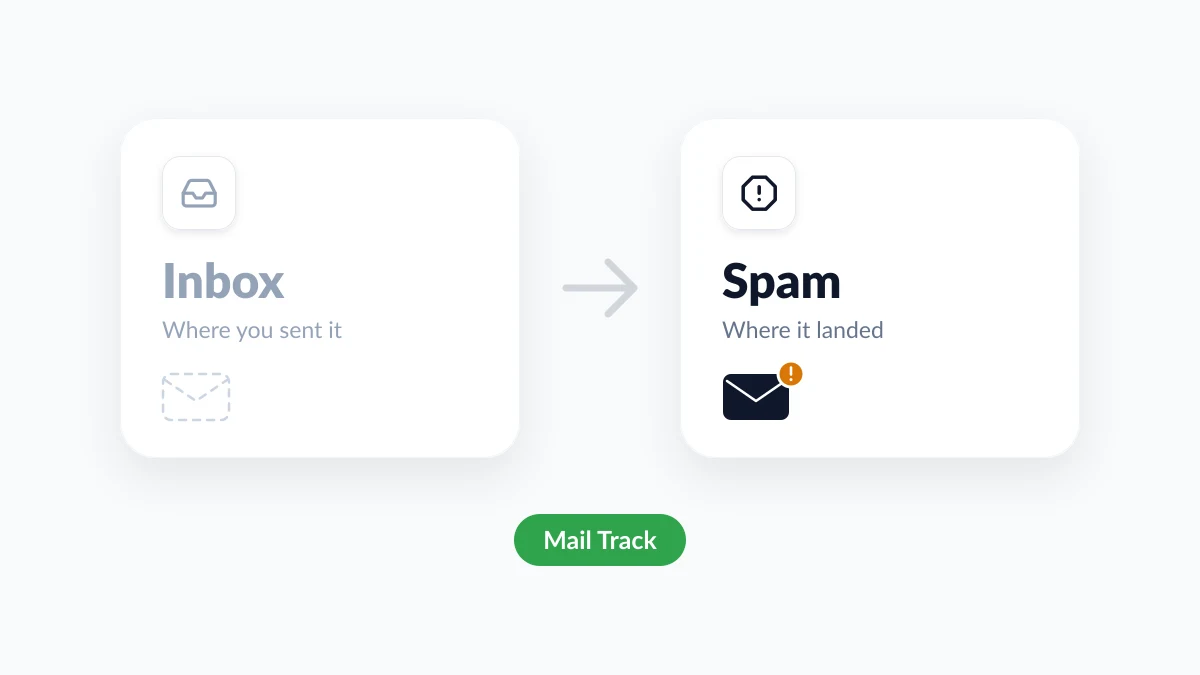
Vous avez envoyé le devis lundi. Jeudi, vous n’avez toujours pas de réponse, et lorsque vous appelez enfin, le client trouve votre message dans un dossier qu’il n’ouvre jamais. Si vous vous demandez pourquoi mes e-mails vont-ils dans les spams, la réponse courte est qu’un fournisseur de messagerie, généralement Gmail, a jugé votre message non vérifié ou indésirable. Il prend cette décision en fonction de votre identité, de votre méthode d’envoi, du contenu du message et de la réaction des destinataires à vos précédents courriers.
Ce guide s’en tient à ce que Google documente pour les personnes qui envoient des messages depuis Gmail, avec une adresse personnelle ou un domaine d’entreprise. Vous y trouverez un test de cinq minutes, la solution pour chaque cause et une réponse claire sur le suivi des e-mails. Mail Track for Gmail, une extension Chrome et un module complémentaire Google Workspace pour le suivi des ouvertures et des clics dans Gmail, est pertinent pour une raison pratique : une série d’e-mails envoyés que personne n’ouvre est souvent le premier signe d’un problème de spam.
Pourquoi mes e-mails vont-ils dans les spams ? Les cinq causes habituelles
| Ce qui a mal tourné | Signe typique | Première solution |
|---|---|---|
| Un destinataire vous a signalé | Une personne ne répond plus alors que tous les autres le font | Demandez-lui de cliquer sur Non-spam et de vous ajouter à ses contacts |
| Votre domaine n’est pas authentifié | Un point d’interrogation à côté de votre nom dans le Gmail du destinataire | Configurez SPF, DKIM et DMARC pour le domaine |
| Un outil envoie des messages avec votre adresse gmail.com | Les newsletters ou les e-mails de formulaire vont dans les spams, pas les e-mails normaux | Envoyez depuis Gmail directement, ou depuis un domaine que vous possédez |
| Une augmentation soudaine du volume | Les problèmes commencent juste après un envoi massif | Ralentissez et envoyez à un rythme régulier |
| Le contenu ou les liens semblent trompeurs | Une version texte brut arrive, mais pas la version complète | Corrigez l’objet, les liens et tout élément masqué |
Les consignes aux expéditeurs d’e-mails de Google résument la conséquence en une phrase : si vous ne respectez pas les exigences, « vos e-mails risquent de ne pas être distribués comme prévu ou d’être marqués comme spam ». Elles couvrent les courriers envoyés vers des comptes Gmail personnels, ceux se terminant par @gmail.com ou @googlemail.com. La FAQ sur les consignes aux expéditeurs de Google ajoute qu’elles ne s’appliquent pas aux messages envoyés vers des comptes Google Workspace.
Un seul destinataire ou tout le monde ? Faites ce test de cinq minutes
Avant de modifier quoi que ce soit, déterminez l’ampleur du problème.
- Un destinataire est silencieux et les autres répondent. La cause se trouve très probablement dans la boîte de réception de cette personne : un signalement de spam antérieur, un filtre, un blocage ou une règle d’entreprise. Notre guide expliquant comment savoir si quelqu’un a bloqué votre e-mail couvre ce cas.
- Plusieurs destinataires ne répondent plus en même temps. La cause vient très probablement de votre côté : authentification, volume ou contenu.
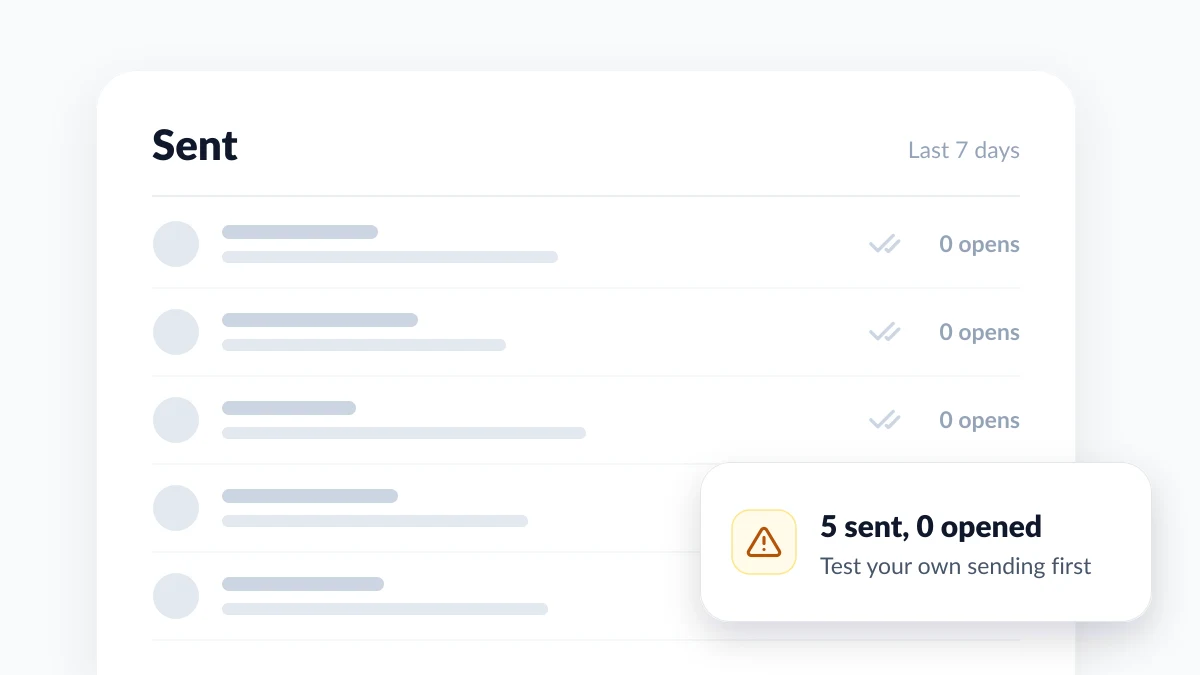
Si vous suivez vos e-mails, votre dossier Messages envoyés contient déjà un indice. Le suivi des ouvertures repose sur une minuscule image qui se charge lorsque le message est affiché, et la page de Google sur l’activation ou la désactivation des images dans Gmail indique que lorsque Gmail considère un expéditeur ou un message comme suspect, « les images ne s’affichent pas automatiquement ». Un e-mail classé dans les spams n’enregistrera donc généralement aucune ouverture. Un seul e-mail non ouvert ne prouve rien. Cinq e-mails suivis envoyés à cinq personnes différentes sans aucune ouverture constituent une tendance qui mérite d’être testée.
Envoyez un test à une boîte de réception que vous contrôlez
- Envoyez votre véritable e-mail à une deuxième adresse. Utilisez un compte Gmail personnel qui n’a jamais reçu de courrier de votre part et qui ne vous a pas dans ses contacts. Conservez la signature, les liens, la pièce jointe et le suivi comme d’habitude.
- Regardez dans les spams. Dans Gmail sur un ordinateur, cliquez sur Plus dans le menu de gauche, puis sur Spam. L’onglet Promotions ne compte pas : il s’agit de l’une des catégories de la boîte de réception de Gmail, et un e-mail qui s’y trouve a bien été distribué.
- Lisez l’avertissement en haut. La page de Google sur le signalement des spams dans Gmail indique que chaque e-mail dans les spams comporte un avertissement expliquant pourquoi Gmail l’y a envoyé.
- Vérifiez les détails de l’expéditeur. Cliquez sur la flèche vers le bas sous le nom de l’expéditeur. Selon la page de Google expliquant comment vérifier si un message Gmail est authentifié, vous devriez voir un en-tête « Envoyé par » avec le nom de domaine et un en-tête « Signé par » avec le domaine d’envoi.
- Envoyez une version en texte brut. Aucun lien, aucune pièce jointe, suivi désactivé. Si seule la version en texte brut atteint la boîte de réception, le contenu est le déclencheur. Rajoutez les éléments un par un.
| Avertissement dans Gmail | Ce que cela signifie selon Google | Ce qu’il faut faire en tant qu’expéditeur |
|---|---|---|
| Messages provenant d’un expéditeur non confirmé | Gmail ne peut pas confirmer qui a envoyé l’e-mail | Corrigez l’authentification |
| E-mails que vous avez envoyés dans les spams | Le destinataire a signalé un e-mail précédent, et les suivants pourraient subir le même sort | Demandez-lui de le signaler comme n’étant pas un spam |
| Vous avez essayé de vous désabonner de cet expéditeur | Les e-mails envoyés après un désabonnement vont directement dans les spams | Arrêtez d’écrire à cette adresse |
| Le contenu du message est vide | Les spammeurs envoient souvent des e-mails sans contenu dans le corps ou l’objet | Ajoutez toujours un objet et une ligne de texte |
| Règles définies par l’administrateur | L’organisation du destinataire marque certains e-mails comme spam | Demandez à votre contact d’en parler à son administrateur |
Une boîte de réception de test montre comment Gmail traite votre courrier en général. Elle ne peut pas montrer ce que la boîte de réception d’un destinataire spécifique a appris sur vous.
Pourquoi les e-mails vont dans les spams : ce que Google documente
Les destinataires vous ont signalé
Les signalements de spam sont le signal que Google décrit le plus crûment : « Si les messages provenant de votre domaine sont fréquemment signalés comme spam, vos futurs messages seront plus susceptibles d’être marqués comme spam. » Google demande aux expéditeurs de maintenir le taux de spam affiché dans Postmaster Tools en dessous de 0,10 % et de ne jamais atteindre 0,30 %, ce qui correspond à trois signalements pour mille messages.
C’est également personnel. Les personnes qui ne se sont pas inscrites pour recevoir de vos nouvelles « pourraient marquer vos messages comme spam, et les futurs messages adressés à ces destinataires seront marqués comme spam ».
Votre domaine n’est pas authentifié
Cela s’applique lorsque vous envoyez des messages depuis une adresse de votre propre domaine. Trois enregistrements DNS prouvent qu’un message provient bien de vous, et Google définit chacun d’eux en une ligne :
- SPF « empêche les spammeurs d’envoyer des messages non autorisés qui semblent provenir de votre domaine ».
- DKIM permet aux serveurs de réception de « vérifier que le propriétaire du domaine a bien envoyé le message ».
- DMARC « indique aux serveurs de réception ce qu’ils doivent faire de vos messages qui ne passent pas l’authentification SPF ou DKIM ».
Sans eux, Google indique que les messages « risquent d’être marqués comme spam ou rejetés avec une erreur 5.7.26 ». Un nouvel outil d’envoi peut casser une configuration qui fonctionnait auparavant : si un expéditeur tiers est absent de votre enregistrement SPF, ses messages « sont plus susceptibles d’être marqués comme spam ».
Les destinataires peuvent également voir cet échec. L’annonce de nouveaux avertissements de sécurité dans Gmail publiée par Google en 2016 décrit un point d’interrogation à la place de la photo de profil de l’expéditeur pour les messages qui ne peuvent pas être authentifiés, et la page d’aide actuelle le mentionne toujours.

Un outil envoie des messages avec votre adresse gmail.com
Lorsque vous envoyez un message depuis Gmail directement, il part des propres serveurs de Google. Le problème commence lorsqu’un autre service (une plateforme de newsletter, un formulaire de contact de site web, un CRM) envoie des messages depuis ses propres serveurs tout en affichant votre adresse gmail.com comme expéditeur. Les consignes de Google indiquent aux expéditeurs de ne pas usurper les en-têtes « De : » de Gmail, et précisent que cela pourrait avoir un impact sur la distribution en vertu de la politique de quarantaine DMARC de Gmail.
Une augmentation soudaine du volume
Les consignes de Google demandent aux expéditeurs d’augmenter lentement le volume d’envoi et d’éviter d’envoyer des e-mails par vagues. Sa liste des 10 principaux problèmes rencontrés par les expéditeurs Gmail recommande d’envoyer des messages « à des volumes constants tout au long de la journée et sur plusieurs jours ».
Le volume comporte également des plafonds stricts, qui sont distincts du filtrage anti-spam :
| Compte | Limite d’envoi quotidienne | Lorsque vous l’atteignez |
|---|---|---|
| Gmail personnel | 500 e-mails par jour, ou 500 destinataires dans un seul e-mail | « Vous avez atteint une limite d’envoi de courrier », puis l’envoi reprend dans un délai de 1 à 24 heures |
| Google Workspace | 2 000 messages par jour et par utilisateur (500 sur un compte d’essai) | Aucun nouveau message pendant un maximum de 24 heures |
Ces chiffres proviennent des pages de Google sur les limites d’envoi et de réception de courrier et sur les limites d’envoi Gmail dans Google Workspace.
Le contenu et les liens qui semblent trompeurs
Les filtres lisent également le message. Les consignes de Google énumèrent des règles spécifiques :
- Des objets honnêtes. Ne commencez pas un objet par Re: ou Tr: à moins que le message ne soit une véritable réponse ou un transfert.
- Rien de caché. « N’utilisez pas de code HTML ni CSS pour masquer du contenu dans vos messages. »
- Des liens clairs. « Les liens Web figurant dans le corps du message doivent être visibles et faciles à comprendre. »
- Du vrai contenu. Gmail affiche un avertissement de spam pour les messages sans contenu dans le corps ou l’objet, de sorte qu’une pièce jointe envoyée sans objet et sans texte peut y ressembler.
Comment empêcher les e-mails d’aller dans les spams
Appliquez les solutions dans cet ordre.
- Authentifiez votre domaine. Ignorez cette étape si vous envoyez des messages depuis une adresse gmail.com dans Gmail. Sur Google Workspace, un administrateur active DKIM dans la console d’administration. La page Configurer DKIM de Google indique que vous devez attendre 24 à 72 heures après l’activation de Gmail avant de pouvoir obtenir votre clé, et que DKIM peut prendre jusqu’à 48 heures pour commencer à fonctionner. Elle recommande également SPF et DMARC. Répétez ensuite le test et cherchez votre domaine à côté de « Signé par ».
- Envoyez depuis le bon endroit. Si un outil de newsletter ou un formulaire de contact affiche votre adresse gmail.com comme expéditeur, remplacez-la par une adresse sur un domaine que vous contrôlez.
- Régularisez votre volume. Répartissez un envoi massif sur plusieurs jours et commencez par les personnes qui vous connaissent déjà.
- Nettoyez le message. Rédigez un véritable objet, utilisez un texte de lien descriptif et supprimez tout ce que le test de la version en texte brut a signalé.
- N’écrivez qu’aux personnes qui attendent votre e-mail. Les consignes de Google précisent : « Envisagez de désabonner les destinataires qui n’ouvrent pas ou ne lisent pas vos messages. »
Laissez ensuite un peu de temps. La page de Google sur les problèmes des expéditeurs indique qu’une fois les taux de spam améliorés, « Gmail peut mettre un certain temps à ajuster son taux de classification des spams pour vos messages ».
Demandez deux clics au destinataire
Lorsqu’une seule boîte de réception pose problème, la solution la plus rapide se trouve du côté du destinataire :
- Non-spam. L’aide de Gmail indique qu’une fois qu’un destinataire a retiré un e-mail des spams, les futurs e-mails de cet expéditeur n’iront plus dans ce dossier.
- Ajouter aux contacts. Lorsque l’expéditeur figure dans les contacts Google du destinataire, Gmail cesse d’envoyer ses messages dans les spams.
Faites cette demande par un autre canal, comme un appel ou un SMS, car un e-mail concernant le dossier Spam y atterrira probablement aussi. Notre guide expliquant comment retirer un e-mail des spams détaille la procédure du côté du destinataire.
Le suivi des e-mails envoie-t-il les messages dans les spams ?
Pas en soi, d’après tout ce que Google publie. Les consignes aux expéditeurs ne mentionnent pas les pixels de suivi. Elles contiennent en revanche les deux règles de contenu citées plus haut, il est donc justifié de vérifier ce qu’un outil de suivi ajoute par rapport à celles-ci.
- Le suivi des ouvertures ajoute un pixel de suivi d’e-mail, une minuscule image qui se charge lorsque le message est affiché.
- Le suivi des clics achemine un lien via un serveur de suivi avant qu’il n’atteigne votre page. La page d’aide de Mailchimp sur les liens de campagne qui déclenchent des alertes de fraude indique que le suivi des clics peut le faire « en de rares occasions », car certains filtres anti-spam se méfient des redirections.
- Une signature visible indique au destinataire que l’e-mail est suivi. Le forfait gratuit de Mail Track en ajoute une, et le forfait Premium utilise un outil de suivi invisible sans signature.
Aucun outil de suivi ne peut promettre un placement en boîte de réception. Mesurez l’effet vous-même : envoyez le même e-mail à votre boîte de réception de test à deux reprises, une fois avec le suivi activé et une fois sans. Si les deux copies atterrissent dans le même dossier, le suivi n’est pas votre problème.
Ce que le suivi vous offre, c’est un avertissement précoce. Mail Track affiche des doubles coches dans Gmail lorsqu’un e-mail envoyé est ouvert, avec le nombre d’ouvertures et l’horodatage, de sorte qu’une baisse soudaine parmi les destinataires se remarque en quelques jours. Interprétez ce signal avec prudence :
- Une ouverture signifie que le message a été affiché avec des images. Il a très probablement atteint un dossier que le destinataire consulte.
- L’absence d’ouverture est une preuve faible. Les images peuvent être désactivées, ou l’e-mail peut simplement ne pas être lu.
- Une ouverture n’est pas une lecture. Certaines applications de messagerie et certains filtres de sécurité chargent les images de manière autonome.
FAQ
Conclusion
La question « pourquoi mes e-mails vont-ils dans les spams » se résume presque toujours à l’une de ces cinq causes : un signalement d’un destinataire, une authentification manquante, un outil qui emprunte votre adresse gmail.com, une augmentation soudaine du volume ou un contenu qui semble trompeur. Découvrez d’abord si une seule personne ou tout le monde est concerné, faites le test, appliquez les solutions dans l’ordre et laissez à Gmail le temps de s’ajuster. Mail Track ne résoudra pas la délivrabilité à votre place, mais ses signaux d’ouverture montrent rapidement lorsque vos e-mails cessent d’être vus.
Prêt à suivre vos e-mails ?
Ajoutez Mail Track for Gmail depuis le Google Workspace Marketplace et sachez exactement quand vos e-mails sont ouverts. Gratuit et illimité.
Ajouter à GmailLectures complémentaires
Plus d'articles sur Conseils
Que signifie En attente dans Gmail ? Causes, solutions et la suite
Que signifie En attente dans Gmail ? Votre e-mail patiente dans la boîte d'envoi et n'a pas été envoyé. Découvrez les causes et solutions sur mobile et PC.
Comment savoir si quelqu'un a bloqué votre e-mail sur Gmail : signes et vérifications
Découvrez comment savoir si quelqu'un a bloqué votre e-mail sur Gmail : l'effet d'un blocage, la lecture des rebonds et l'utilité du suivi des ouvertures.
Mise en attente (Snooze) dans Gmail : fonctionnement et utilisation
Découvrez comment fonctionne la mise en attente dans Gmail, ses différences avec l'archivage, et comment l'associer au suivi d'ouverture pour vos relances.