
Pourquoi ne reçois-je pas mes e-mails ? Solutions Gmail qui fonctionnent
Vous vous demandez pourquoi vous ne recevez pas certains e-mails dans Gmail ? Diagnostiquez les problèmes de filtres, de stockage, de spam et de synchronisation avec des solutions rapides pour rétablir votre boîte de réception.
Vous avez envoyé le message, vu l’expéditeur confirmer l’envoi, et pourtant votre boîte de réception Gmail reste inchangée. Vous recherchez l’objet, vérifiez les spams, actualisez la page et commencez à vous demander si Gmail a cessé de fonctionner. La question “Pourquoi ne reçois-je pas mes e-mails dans Gmail ?” a généralement une réponse moins dramatique : le message est peut-être arrivé, mais Gmail, un filtre, une règle de transfert ou une autre application de messagerie l’a placé là où vous ne regardez pas.
Un message manquant peut aussi être un véritable échec de livraison. La distinction utile consiste à savoir si Gmail a rejeté ou n’a jamais accepté le message, ou si Gmail l’a stocké en dehors de la boîte de réception. Ce guide suit cet ordre, des vérifications les plus rapides à l’authentification de l’expéditeur, aux paramètres du compte et à une vérification dédiée pour Mail Tracker for Gmail.
Pourquoi votre boîte de réception Gmail semble vide alors que le courrier a été envoyé
Un recruteur envoie une invitation à un entretien, ou un client dit avoir répondu. L’adresse est correcte, mais Gmail n’affiche aucun nouveau message dans la boîte de réception. L’e-mail peut toujours exister. Gmail pourrait l’avoir stocké sous une autre étiquette, l’avoir archivé, déplacé vers les spams ou la corbeille, appliqué un filtre, transféré, ou synchronisé une modification depuis une autre application de messagerie.
Cette distinction détermine la vérification suivante. Si Gmail n’a jamais accepté le message, une recherche dans la boîte aux lettres ne le trouvera pas. Si Gmail l’a accepté, demander à l’expéditeur de renvoyer le message peut créer un doublon tandis que l’original reste caché ailleurs.
La livraison et la visibilité sont deux problèmes différents
Un rapport indépendant sur la délivrabilité en 2026 a révélé que l’adoption du SPF est d’environ 93 %, celle du DKIM d’environ 90 %, et que le placement global en boîte de réception n’est que de 65 %. Cette référence indique que l’authentification améliore les conditions de livraison mais ne garantit pas un résultat visible dans la boîte de réception. (Le benchmark de délivrabilité Gmail 2026)
Un résultat distinct de la même analyse a révélé que 66 % des e-mails atteignent une boîte aux lettres visible, 34 % atterrissent dans les spams, et moins de 1 % sont bloqués ou disparaissent complètement. Ces chiffres n’identifient pas l’emplacement de votre message particulier, mais ils expliquent pourquoi “envoyé” et “visible dans la boîte de réception” décrivent des résultats différents.
Google a rapporté que l’IA de Gmail intercepte 99,9 % des spams, avec un taux de spam d’environ 0,1 % et un taux de faux positifs d’environ 0,05 % sur la période citée. (Divulgation de Google sur le filtrage des spams Gmail) Le filtrage protège normalement la boîte aux lettres, mais un message mal classé peut tout de même sembler manquant.
Règle pratique : Posez deux questions : “Gmail a-t-il accepté le message ?” et “Où Gmail l’a-t-il mis ?”
Commencez par le stockage et les emplacements des messages de Gmail avant de supposer que l’expéditeur a échoué. Les conseils de dépannage de Google identifient les spams, la corbeille, les filtres, le transfert, l’accès POP/IMAP, les suppressions depuis un autre appareil et la confusion entre les étiquettes et les dossiers comme causes courantes. (Guide de dépannage des e-mails manquants de Google)
La vue par conversation crée une autre cachette possible. Gmail peut imbriquer une réponse dans un fil de discussion existant, de sorte qu’elle n’apparaisse pas comme une ligne distincte. Passer en revue le fonctionnement de la vue par conversation dans Gmail aide à distinguer une réponse cachée d’un message que Gmail n’a jamais reçu.
Vérifiez également si Mail Tracker for Gmail est impliqué. Une extension de suivi ou une application de messagerie connectée peut modifier la façon dont un fil de discussion est affiché ou synchronisé, donc la désactiver temporairement peut permettre de séparer un problème d’affichage d’un problème de livraison.
Utilisez un chemin fixe : confirmez le stockage, recherchez dans tous les emplacements de messagerie, inspectez les filtres et le transfert, puis vérifiez la synchronisation. N’étudiez l’authentification de l’expéditeur ou la réputation du domaine qu’après avoir écarté les chemins de stockage et de compte de Gmail.
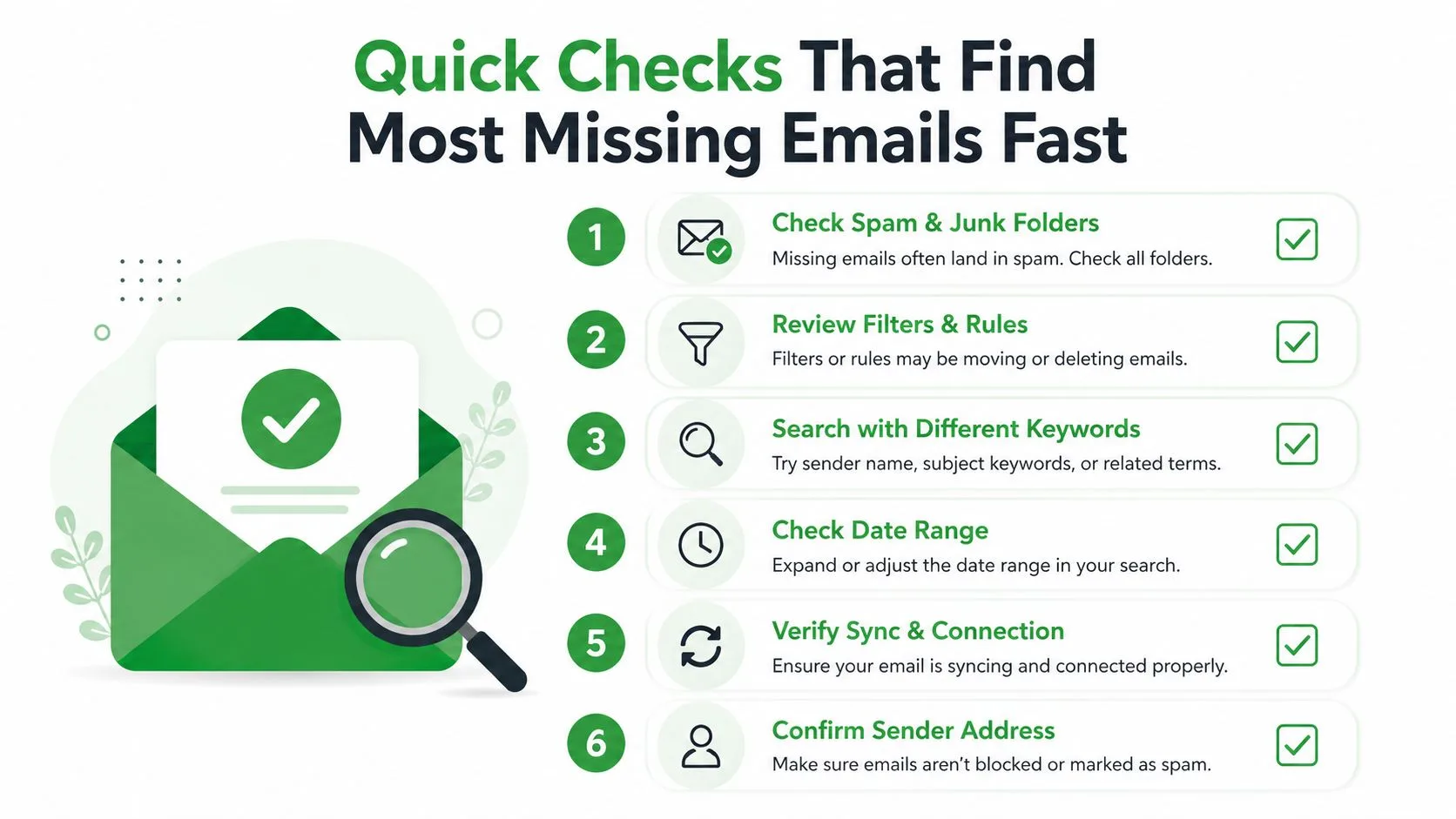
Vérifications rapides pour trouver la plupart des e-mails manquants rapidement
Effectuez ces vérifications dans l’ordre. Elles permettent de distinguer une boîte aux lettres pleine d’un message caché, et un problème côté destinataire d’un échec côté expéditeur.
Vérifiez le stockage avant de modifier les paramètres
Sur Gmail pour le Web, ouvrez la vue de stockage de votre compte Google depuis le menu du compte ou l’avertissement de stockage affiché dans Gmail. Sur mobile, ouvrez l’application Gmail, appuyez sur votre photo de profil et examinez les informations de stockage associées au compte.
Un quota de stockage Google complet peut empêcher Gmail de recevoir de nouveaux messages. Le guide de dépannage de Google recommande de vérifier d’abord le stockage, puis de supprimer les anciens messages ou d’augmenter le stockage si le compte dépasse sa limite. (Conseils de Google sur les problèmes de réception liés au stockage)
Si le stockage est plein, libérez de l’espace et demandez un nouveau message de test. Vider les gros messages de la corbeille et des spams peut être important car ces zones peuvent continuer à consommer du stockage jusqu’à ce qu’elles soient effacées. Si le stockage n’est pas plein, passez au message de test plutôt que de modifier les filtres au hasard.
Envoyez un test depuis un autre compte
Utilisez une adresse distincte, comme un compte personnel ou le compte d’un collègue de confiance, et envoyez un message simple à l’adresse Gmail concernée. Donnez-lui un objet clair que vous pouvez rechercher, puis attendez brièvement et vérifiez Gmail sur le Web.
Le résultat vous indique où chercher ensuite :
- Le test arrive dans la boîte de réception : La boîte aux lettres peut recevoir du courrier, donc l’expéditeur original peut avoir un problème de livraison, d’authentification, de réputation ou lié à l’adresse.
- Le test arrive en dehors de la boîte de réception : Gmail accepte le courrier, mais un filtre, une règle de transfert, une étiquette, une classification en spam ou un chemin de synchronisation le cache.
- Le test n’apparaît nulle part : Vérifiez à nouveau le stockage, puis inspectez les paramètres au niveau du compte et demandez à l’expéditeur si son système a produit un rejet ou une erreur.
Utilisez l’interface Web même si vous utilisez normalement l’application Gmail. Un client peut afficher une vue limitée des dossiers ou appliquer un comportement de synchronisation local qui obscurcit ce que Gmail a stocké sur le serveur.
Recherchez dans tous les emplacements Gmail
Dans Gmail sur le Web, cliquez sur la barre de recherche, saisissez in:anywhere suivi d’un mot distinctif de l’objet ou de l’expéditeur, puis appuyez sur Entrée. Par exemple, recherchez in:anywhere entretien ou in:anywhere from:personne@exemple.com.
Google identifie in:anywhere comme un moyen fiable de rechercher dans des emplacements que les recherches ordinaires dans la boîte de réception peuvent omettre, y compris les spams et la corbeille. (Discussion du support Google sur les messages manquants et la recherche Gmail)
Sur mobile, appuyez sur le champ de recherche, saisissez la même requête et lancez-la. Si le message apparaît, ouvrez-le et vérifiez l’étiquette affichée en haut. Un résultat dans les spams, la corbeille, tous les messages ou une étiquette personnalisée vous indique que le message a été livré et pointe directement vers le paramètre suivant à inspecter.
Si la recherche ne donne rien, demandez à l’expéditeur l’adresse exacte utilisée et tout avis de rejet ou d’erreur. Cette preuve est plus utile qu’une nouvelle actualisation de la boîte de réception car elle peut montrer que Gmail n’a jamais accepté le message.
Comment les filtres, le transfert et les expéditeurs bloqués cachent le courrier entrant
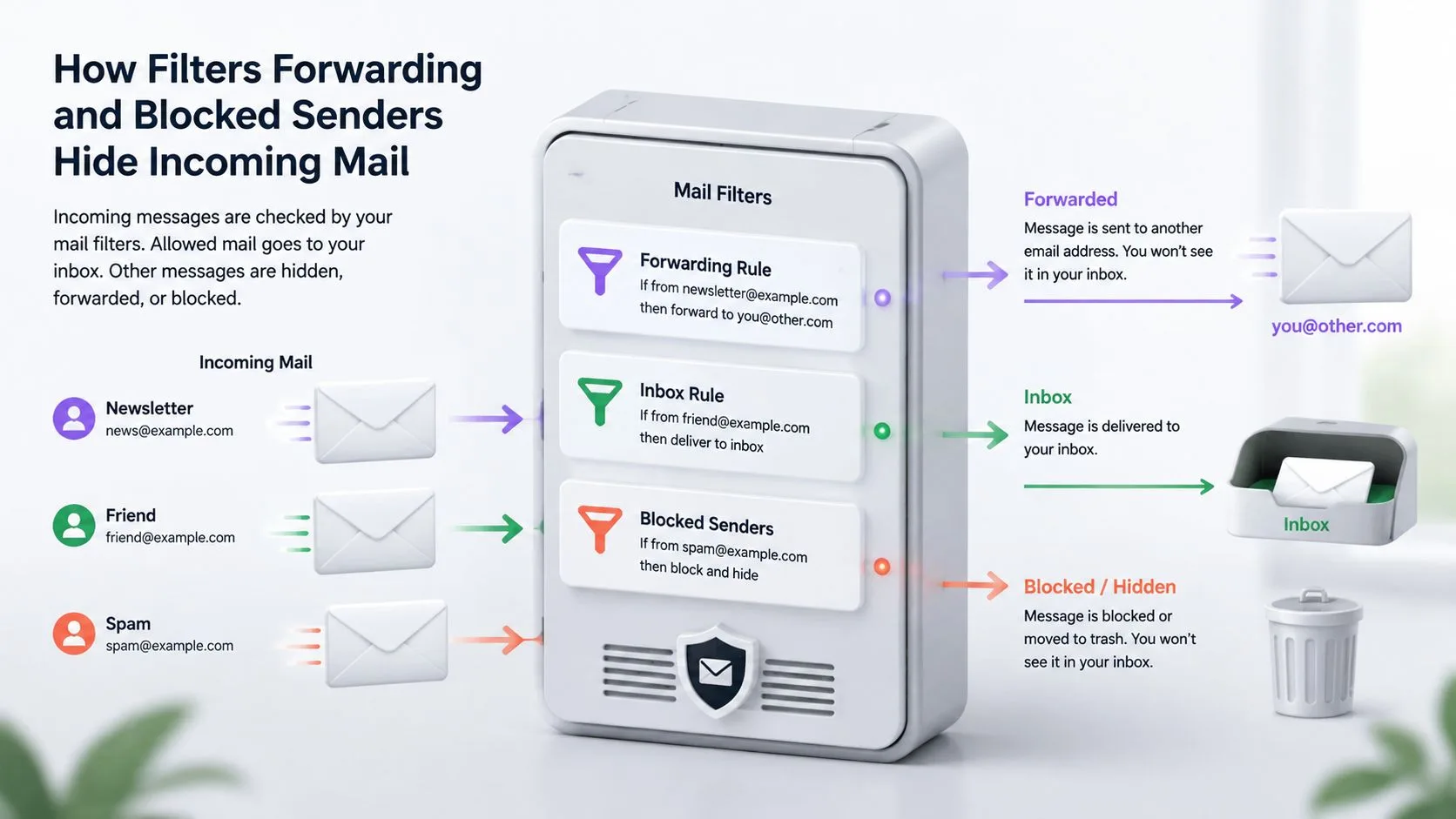
Un filtre Gmail peut faire disparaître un message sans supprimer votre compte ni affecter les autres courriers. Une ancienne règle créée pour un ancien employeur, une newsletter ou un client peut toujours correspondre à chaque message de cet expéditeur et l’archiver, le supprimer, lui appliquer une étiquette ou le transférer ailleurs automatiquement.
Auditez les filtres et les adresses bloquées
Sur Gmail sur le Web, cliquez sur l’icône en forme de roue dentée, choisissez Voir tous les paramètres, puis ouvrez Filtres et adresses bloquées. Examinez chaque ligne, pas seulement les règles qui semblent liées à l’expéditeur manquant.
Recherchez les actions qui modifient la visibilité :
- Supprimer : Gmail envoie les messages correspondants à la corbeille.
- Ignorer la boîte de réception : Le message reste dans “Tous les messages” ou une étiquette mais n’apparaît pas dans la boîte de réception principale.
- Marquer comme lu : Le message peut se fondre dans les anciens courriers.
- Appliquer l’étiquette : Gmail peut organiser le message en dehors de la vue de la boîte de réception.
- Transférer : Un autre compte ou une autre application de messagerie peut recevoir le message à la place.
- Ne jamais envoyer dans les spams : C’est utile pour le courrier de confiance, mais vérifiez que les critères de recherche de la règle sont corrects.
Pour un audit minutieux, ouvrez chaque filtre avec Modifier, inspectez les conditions d’expéditeur et d’objet, et enregistrez une version corrigée plutôt que de supprimer une règle immédiatement. Google recommande spécifiquement de vérifier si les filtres archivent, suppriment ou ignorent la boîte de réception, et de consulter la liste des adresses bloquées car les expéditeurs bloqués n’atterriront pas dans la boîte de réception. (Instructions de Google sur les filtres et les expéditeurs bloqués)
Un test sûr consiste à désactiver un filtre suspect, à envoyer un nouveau message et à observer le résultat. Si le nouveau message apparaît, vous avez identifié la cause sans détruire d’automatisation utile. Vous pouvez ensuite affiner le filtre pour qu’il ne corresponde qu’à la newsletter ou à l’adresse prévue.
Pour une procédure pas à pas précise des contrôles, utilisez ce guide pour modifier les filtres dans Gmail.
Vérifiez le transfert et l’accès POP/IMAP
Toujours dans Voir tous les paramètres, ouvrez Transfert et POP/IMAP. Vérifiez si Gmail transfère le courrier entrant vers une autre adresse, si une destination de transfert est inconnue, et si l’accès POP ou IMAP est activé pour un ancien client de bureau ou une application de messagerie mobile.
Une application de messagerie utilisant POP peut récupérer les messages et, selon sa configuration, les supprimer de la boîte de réception de Gmail après le téléchargement. Un client IMAP peut également appliquer des actions côté serveur, telles que l’archivage, le déplacement ou la suppression, depuis un autre appareil. Google répertorie le transfert, l’accès POP/IMAP et la suppression depuis un autre appareil parmi les causes de messages manquants. (Conseils de Google sur les messages manquants au niveau du compte)
Vérifiez chaque appareil ayant accès au compte :
- Examinez Apple Mail, Outlook, Thunderbird et les autres clients de bureau.
- Vérifiez Gmail sur Android et iPhone pour les paramètres de compte et de synchronisation.
- Mettez temporairement en pause un client inconnu ou supprimez une ancienne connexion de compte.
- Envoyez un autre message de test et recherchez avec
in:anywhere.
Les étiquettes ne sont pas des dossiers
Les étiquettes Gmail et les dossiers traditionnels ne se comportent pas exactement de la même manière. Un message peut porter une étiquette et être absent de la boîte de réception parce qu’un filtre a sélectionné Ignorer la boîte de réception. Il peut être visible sous l’étiquette ou dans “Tous les messages”, alors que la boîte de réception semble vide.
Ouvrez le menu de navigation de gauche, choisissez Plus, et inspectez “Tous les messages” ainsi que toutes les étiquettes personnalisées qui correspondent à l’expéditeur ou au projet. Si le message s’y trouve, supprimez l’action de filtre indésirable et déplacez la conversation vers la boîte de réception.
La vidéo suivante montre où se trouvent ces contrôles et comment les règles Gmail peuvent rediriger le courrier entrant. Regardez-la après avoir examiné les paramètres afin de pouvoir comparer les chemins visuels avec votre propre compte.
Si le transfert ou l’accès POP/IMAP est inconnu, modifiez le mot de passe du compte et examinez les applications connectées après avoir rétabli la visibilité. Ce n’est pas une preuve d’accès non autorisé, mais cela empêche une ancienne intégration de continuer à modifier la boîte aux lettres pendant que vous dépannez.
Pourquoi certains expéditeurs n’arrivent jamais et d’autres oui
Le message d’un ami arrive immédiatement, alors qu’un détaillant, un recruteur ou un domaine professionnel n’atteint jamais votre boîte aux lettres. Ce modèle pointe généralement vers autre chose qu’une panne générale de Gmail. Il suggère un problème spécifique à l’expéditeur impliquant le filtrage, l’authentification, la réputation ou le routage de domaine.
Le système de filtrage de Gmail est délibérément agressif. Des messages légitimes peuvent être classés comme indésirables lorsque leurs signaux ressemblent à du spam. L’explication de Google sur le filtrage des spams Gmail décrit comment l’IA de Gmail gère les spams à grande échelle. (Explication de Google sur le filtrage des spams Gmail)
Séparez les problèmes de boîte aux lettres des problèmes d’expéditeur
Utilisez le résultat d’une simple comparaison pour décider qui doit enquêter :
- Les messages d’expéditeurs non liés arrivent : Votre compte Gmail fonctionne probablement. Demandez à l’expéditeur manquant un avis de rejet ou d’erreur.
- Le message manquant apparaît dans
in:anywhere: Gmail l’a accepté. Vérifiez les spams, les filtres, les étiquettes, le transfert et les clients synchronisés. - L’expéditeur reçoit un avis de rejet ou d’échec temporaire : L’administrateur de messagerie de l’expéditeur doit examiner l’authentification, la réputation, l’application des politiques ou le routage de domaine.
- Tous les expéditeurs échouent : Revérifiez le stockage et les paramètres du compte. Si l’adresse appartient à Google Workspace, l’administrateur doit également inspecter la configuration au niveau du domaine.
Pour un domaine professionnel, son administrateur doit vérifier les enregistrements MX du domaine. Des enregistrements incorrects peuvent acheminer le courrier en dehors de Gmail, de sorte que l’expéditeur peut afficher le message comme envoyé alors que Gmail ne le reçoit jamais. Le guide de dépannage de la réception de courrier de Google Workspace couvre la validation MX et les vérifications de domaine associées. (Dépannage de Google Workspace pour la réception de courrier)
Le même guide identifie les comptes Workspace suspendus et les domaines expirés ou désactivés comme causes possibles. Le transfert et le POP/IMAP peuvent également déplacer ou supprimer le courrier après qu’un autre service l’a récupéré. Ces vérifications sont importantes lorsque les messages d’une seule organisation sont manquants.
L’authentification affecte la visibilité
L’expéditeur doit confirmer que SPF, DKIM et DMARC sont publiés et alignés pour le domaine d’envoi. Un mauvais alignement peut entraîner un rejet, un placement dans les spams ou un filtrage même lorsque l’expéditeur voit un statut d’envoi réussi.
Les outils Google Postmaster fournissent des tableaux de bord pour l’authentification et les erreurs de livraison. Les expéditeurs peuvent vérifier si SPF, DKIM et DMARC sont validés, ainsi que les messages authentifiés qui ont été rejetés ou ont échoué temporairement. Le filtrage de Gmail et les rapports des outils Postmaster peuvent aider l’administrateur à connecter ces résultats aux problèmes de livraison.
La réputation de l’expéditeur affecte également le placement. Des taux de plainte élevés peuvent amener Gmail à filtrer ou à déprioriser les messages d’un expéditeur, de sorte qu’un expéditeur peut atteindre certains destinataires tout en en manquant d’autres. La question pratique n’est donc pas seulement de savoir si le message a été envoyé, mais où il a été accepté, acheminé ou filtré.
Le contenu ne peut pas réparer un enregistrement MX cassé ou une signature DKIM manquante. Une mise en forme claire peut toujours aider les destinataires à reconnaître le courrier légitime. Les équipes qui améliorent la confiance et la lisibilité des messages peuvent consulter les objets d’e-mail et la structure efficaces, puis demander à leur administrateur d’inspecter les journaux de livraison techniques.
Si le serveur de l’expéditeur signale un rejet, arrêtez de modifier vos filtres Gmail. Envoyez le message d’erreur exact à l’administrateur de l’expéditeur et demandez-lui de vérifier l’authentification du domaine, le routage MX, le statut du compte et les signaux de réputation. Les contrôles de spam et de stockage de Gmail importent après l’acceptation. Un rejet signifie que le chemin de livraison de l’expéditeur nécessite une attention en premier.
Confirmer que Mail Tracker for Gmail ne bloque pas votre boîte de réception
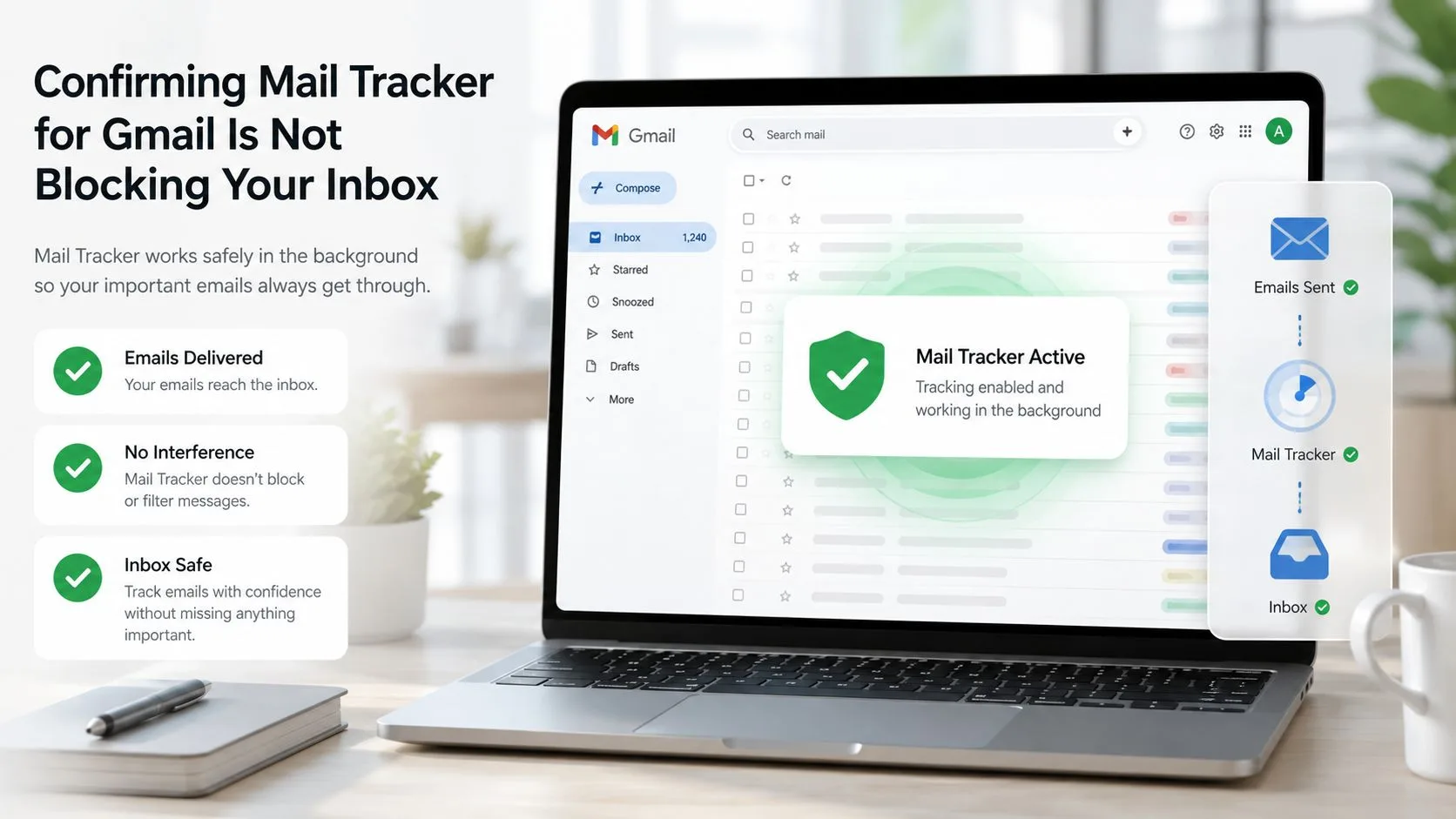
Mail Tracker for Gmail est un module complémentaire de suivi d’ouverture sortant. Il ajoute des indicateurs de suivi, des horodatages et des notifications pour les messages que vous envoyez depuis Gmail. Il ne décide pas où vont les messages entrants, et il ne remplace pas les contrôles de spam, de filtre, de transfert ou de stockage de Gmail.
Cette distinction est importante lorsque vous voyez une activité de suivi pour votre courrier envoyé mais que vous ne trouvez pas de réponse entrante. L’événement de suivi concerne l’ouverture de votre message sortant par le destinataire. Il ne confirme pas que sa réponse a atteint votre compte, et cela ne signifie pas que le module complémentaire contrôle la livraison entrante.
Effectuez une courte vérification du produit
Ouvrez Gmail sur le Web et confirmez que l’extension ou le module complémentaire Workspace est activé dans le navigateur ou le compte où vous envoyez des messages suivis. Envoyez un message de test à une adresse de confiance, puis vérifiez que la marque de suivi, l’événement d’ouverture ou la notification apparaît lorsque ce destinataire l’ouvre.
Si une notification n’apparaît pas, testez le paramètre de notification plutôt que de modifier les règles entrantes de Gmail. Le guide de dépannage des notifications de Mail Tracker for Gmail peut vous aider à séparer un problème d’alerte d’un problème de livraison.
Examinez également les autorisations affichées dans les paramètres d’extension de votre navigateur ou les intégrations de compte Google. Si le module complémentaire est désactivé, ses indicateurs de suivi peuvent cesser de se mettre à jour, mais cela n’expliquera toujours pas pourquoi un message entrant non lié est absent.
Comparez les symptômes
| Ce que vous observez | Ce que cela indique généralement |
|---|---|
| Un message envoyé affiche un événement d’ouverture | Le suivi fonctionne pour ce message sortant |
| Un message envoyé n’a aucun événement d’ouverture | Le destinataire peut ne pas l’avoir ouvert, ou le suivi peut être indisponible |
| Une réponse entrante est manquante | Vérifiez le stockage Gmail, la recherche, les spams, les filtres, le transfert et les applications de messagerie |
| Les notifications échouent mais le courrier envoyé fonctionne | Examinez les autorisations de notification et les paramètres de l’appareil |
| Un expéditeur reçoit un rejet | Demandez à cet expéditeur d’enquêter sur son système de livraison |
Mail Tracker for Gmail enregistre les événements d’ouverture plutôt que de lire le contenu de votre e-mail. Pour un échec de livraison entrante, la boîte aux lettres et les paramètres de compte de Gmail restent les contrôles pertinents.
Assurez une réception fiable de Gmail à l’avenir
Une fois le message manquant localisé, empêchez la correction de s’annuler. Les problèmes Gmail reviennent souvent lorsqu’un ancien filtre, une application de messagerie retirée ou un compte de stockage presque plein reste en place.
Établissez une petite routine de maintenance
- Vérifiez le stockage : Supprimez les gros messages inutiles et videz la corbeille et les spams lorsque l’espace est limité.
- Auditez les filtres : Recherchez les règles qui suppriment, archivent, ignorent la boîte de réception ou transfèrent le courrier provenant de contacts importants.
- Protégez les expéditeurs clés : Ajoutez les adresses ou domaines de confiance à un filtre approprié “ne jamais envoyer dans les spams”, et vérifiez les critères du filtre avant d’enregistrer.
- Vérifiez les applications de messagerie connectées : Supprimez les anciennes connexions Outlook, Apple Mail, Thunderbird ou mobiles qui récupèrent ou modifient toujours les messages.
- Testez après les modifications : Envoyez un message depuis un compte distinct, recherchez avec
in:anywhere, et confirmez à la fois la visibilité et le placement dans la boîte de réception. - Gardez des preuves : Enregistrez les messages de rejet et les détails de refus au lieu de demander à l’expéditeur de renvoyer sans explication.
L’habitude la plus utile est de vérifier le chemin du message, pas seulement la boîte de réception.
Pour les équipes qui gèrent les conversations clients entre plusieurs personnes, une boîte de réception pour les équipes de support axées sur l’IA peut fournir un flux de travail plus large pour organiser les demandes entrantes. Pour un compte Gmail personnel, la recherche native, les étiquettes, les filtres et les paramètres de compte suffisent généralement lorsque vous les inspectez méthodiquement.
Sachez quand escalader
Contactez le support Google ou votre administrateur Workspace lorsque tous les expéditeurs échouent, que le stockage est libre, que in:anywhere ne renvoie rien, et que les filtres et le transfert sont propres. Incluez l’adresse concernée, l’heure d’envoi approximative, l’adresse de l’expéditeur, les résultats des tests et toute erreur affichée par le système de l’expéditeur.
Contactez l’administrateur de l’expéditeur lorsque les messages Gmail non liés arrivent normalement mais qu’un domaine échoue, surtout si l’expéditeur voit un rejet. Demandez-lui de vérifier le routage MX, SPF, DKIM, l’alignement DMARC, le statut du compte et les journaux de livraison.
Votre boîte de réception devrait maintenant être observable plutôt que mystérieuse. Vous pouvez savoir si Gmail a rejeté le message, l’a stocké sous une autre étiquette, l’a transmis à un autre client ou l’a affiché dans les spams, ce qui signifie que la prochaine action est spécifique au lieu d’être une conjecture.
Mail Tracker for Gmail ajoute des accusés de lecture, des notifications d’ouverture, des horodatages et des indicateurs de suivi aux messages que vous envoyez depuis Gmail, vous aidant à distinguer les demandes sans réponse du courrier qui n’a jamais été vu. Visitez Mail Tracker for Gmail pour examiner comment il s’intègre aux outils de dépannage de livraison et de boîte de réception de Gmail.
Prêt à suivre vos e-mails ?
Ajoutez Mail Track for Gmail depuis le Google Workspace Marketplace et sachez exactement quand vos e-mails sont ouverts. Gratuit et illimité.
Ajouter à GmailLectures complémentaires
Plus d'articles sur Guides

Quelle est la précision du suivi des e-mails ? Ce que les ouvertures révèlent vraiment
Découvrez la précision du suivi d'e-mails dans Gmail. Apprenez à identifier les faux positifs et à interpréter les signaux fiables avant vos relances.

Pixel de suivi d'e-mail : fonctionnement, détection et limites
Découvrez ce qu'est un pixel de suivi, comment il détecte l'ouverture d'un e-mail dans Gmail et pourquoi les proxys comme Apple Mail limitent sa précision.

7 exemples de modèles d'e-mail pour accepter une offre d'emploi
Utilisez ces 7 exemples de modèles d'e-mail pour accepter une offre d'emploi afin de rédiger des réponses formelles, concises et enthousiastes, avec des objets, des clauses et des conseils d'envoi.