
Gmail में कन्वर्सेशन व्यू: थ्रेडिंग के लिए एक संपूर्ण गाइड
जानें कि Gmail में कन्वर्सेशन व्यू क्या है, थ्रेडिंग कैसे काम करती है, और वेब तथा मोबाइल पर इसे स्पष्ट चरण-दर-चरण निर्देशों के साथ कैसे चालू या बंद करें।

सोमवार की सुबह, Gmail उसी छोटे से झटके के साथ खुलता है जिससे बहुत से लोग अच्छी तरह वाकिफ हैं। कुछ थ्रेड्स हानिरहित दिखते हैं, लेकिन उनके नीचे उन प्रोजेक्ट्स के सभी उत्तर, फॉलो-अप और फॉरवर्ड किए गए नोट्स होते हैं जो कभी रुकते नहीं हैं। Gmail में कन्वर्सेशन व्यू वह सेटिंग है जो अलग-अलग पंक्तियों के उस ढेर को एक एकल बातचीत में बदल देती है, ताकि इनबॉक्स बिखरे हुए संदेशों के ढेर की तरह व्यवहार करना बंद कर दे और थ्रेड-आधारित वर्कस्पेस की तरह काम करने लगे।
यह बदलाव मायने रखता है क्योंकि जब कन्वर्सेशन व्यू चालू होता है, तो Gmail आपको प्रति ईमेल एक पंक्ति नहीं दिखा रहा होता है। Google के सहायता पृष्ठ इसे एक ऐसी सेटिंग के रूप में वर्णित करते हैं जिसे उपयोगकर्ता Settings → See all settings → General → Conversation View में टॉगल कर सकते हैं, और वे दिखाते हैं कि संबंधित संदेश उन थ्रेड्स में समूहित होते हैं जिन्हें आप डेस्कटॉप और मोबाइल वर्कफ़्लो पर विस्तारित या संक्षिप्त कर सकते हैं (Google Help on Conversation View)। यदि आपने कभी सोचा है कि एक क्लाइंट एक्सचेंज एक ही पंक्ति में “गायब” क्यों हो जाता है, तो यह वही फीचर है जो अपना काम कर रहा है।
कन्वर्सेशन व्यू आपके इनबॉक्स में वास्तव में क्या करता है
आप Gmail खोलते हैं, और एक संभावित ग्राहक, एक रिक्रूटर और एक क्लाइंट के लिए बारह पंक्तियाँ देखने के बजाय, आप तीन बातचीत देखते हैं। प्रत्येक पंक्ति पूरी बातचीत का प्रतिनिधित्व करती है, न कि केवल एक संदेश का, इसलिए ट्राइएज शुरू करने से पहले ही इनबॉक्स शांत महसूस होता है। Gmail में कन्वर्सेशन व्यू का यही वादा है, कम दृश्य शोर और इस बात की स्पष्ट समझ कि अभी किस पर ध्यान देने की आवश्यकता है।
Gmail का अपना मार्गदर्शन इस सेटिंग को इनबॉक्स-संगठन टूल के रूप में प्रस्तुत करता है। जब कन्वर्सेशन व्यू सक्षम होता है, तो संबंधित ईमेल एक दृश्य थ्रेड में संक्षिप्त हो जाते हैं, और आप इसके अंदर के व्यक्तिगत संदेशों की जांच करने के लिए उस थ्रेड को विस्तारित या संक्षिप्त कर सकते हैं (Google Help on threaded conversations)। व्यावहारिक रूप से, एक क्लाइंट एक्सचेंज में कई अलग-अलग ईमेल हो सकते हैं जबकि वे अभी भी केवल एक इनबॉक्स आइटम पर कब्जा करते हैं।
यह लोगों के इनबॉक्स पढ़ने के तरीके को बदल देता है। आप हर उत्तर को ऐसे स्कैन करना बंद कर देते हैं जैसे कि वह बिल्कुल नया हो, और आप यह स्कैन करना शुरू कर देते हैं कि किस बातचीत में आगे कार्रवाई की आवश्यकता है। एक लंबी बिक्री श्रृंखला, एक भर्ती लूप, या एक परामर्श संशोधन थ्रेड में फिर से प्रवेश करना आसान हो जाता है क्योंकि इतिहास एक ही जगह पर होता है।
व्यावहारिक नियम: यदि एक ही विषय पर एक ही लोग बार-बार उत्तर दे रहे हैं, तो कन्वर्सेशन व्यू आमतौर पर अव्यवस्था को कम करके आपकी मदद कर रहा है। यदि आपको हर संदेश को अलग-अलग रखने की आवश्यकता है, तो समूहित दृश्य घना महसूस हो सकता है।
इसके बारे में सोचने का सबसे सरल तरीका यह है। कन्वर्सेशन व्यू Gmail को एक थ्रेड-आधारित इनबॉक्स में बदल देता है, इसलिए दृश्य इकाई बातचीत है, न कि एकल संदेश। यही कारण है कि एक व्यस्त इनबॉक्स अचानक हल्का महसूस हो सकता है, भले ही कोई ईमेल गायब न हुआ हो।
Gmail थ्रेडिंग संदेशों को एक साथ कैसे समूहित करता है
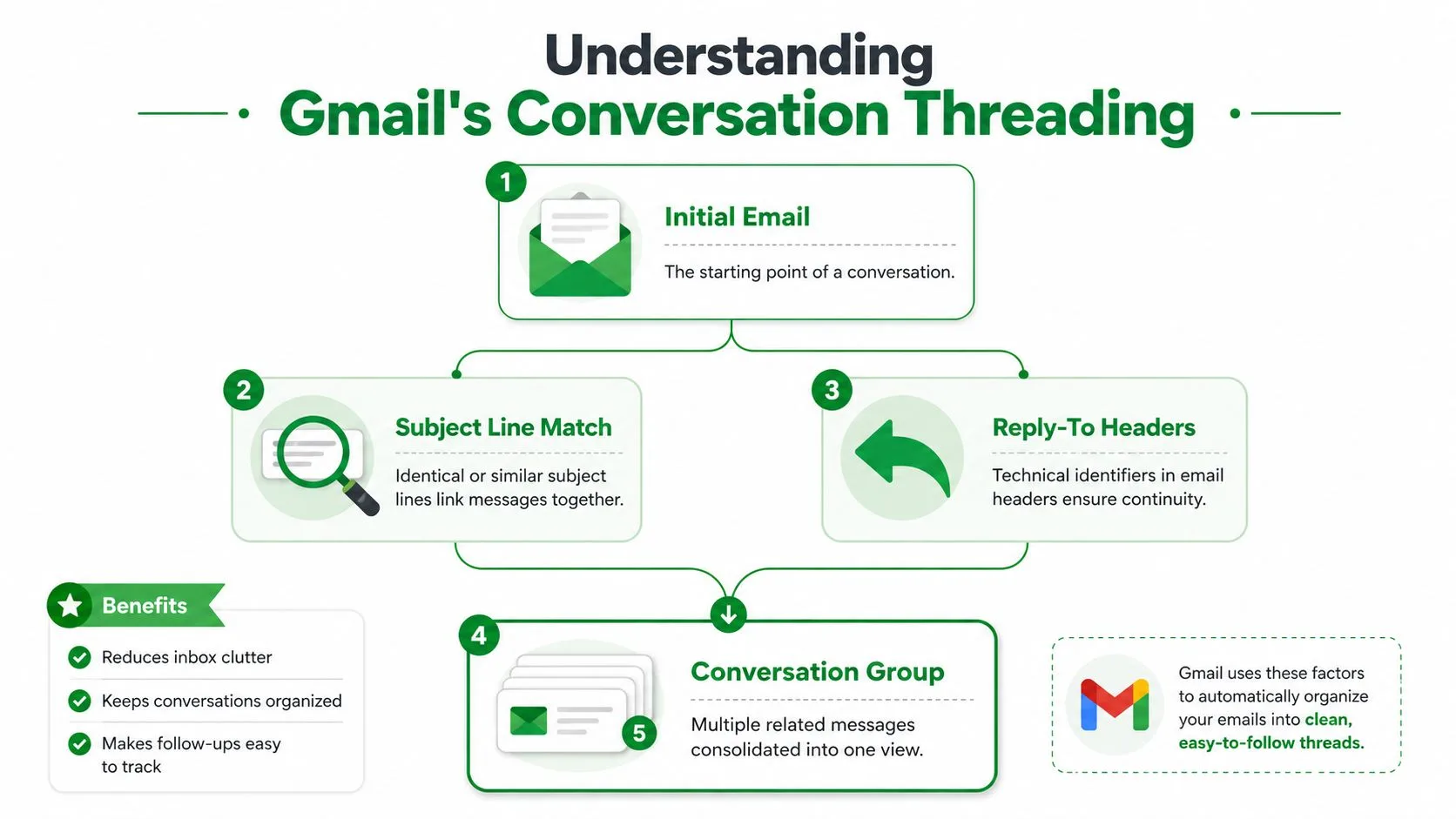
Gmail थ्रेड को पत्रों से भरे एक मनीला लिफाफे की तरह समझें। लिफाफा बातचीत है, और अंदर का प्रत्येक पत्र एक संदेश है, भले ही इसके अंदर कई नोट्स, उत्तर और फॉरवर्ड किए गए टुकड़े हों।
मानसिक मॉडल
जब संदेश एक ही एक्सचेंज से संबंधित होते हैं तो Gmail उन्हें कन्वर्सेशन ग्रुप में समूहित करता है। Google की सहायता सामग्री और तृतीय-पक्ष स्पष्टीकरण दोनों एक ही व्यावहारिक नियम की ओर इशारा करते हैं, संदेशों को बातचीत की अवधारणा द्वारा समूहित किया जाता है, आमतौर पर विषय पंक्ति (subject line) और ईमेल के बीच उत्तर संबंध के माध्यम से (Google Help on conversation grouping, GMass explanation of Gmail conversation view)। यही कारण है कि एक बदलता हुआ विषय थ्रेड को विभाजित कर सकता है और संदेश को अलग से दिखा सकता है।
इनबॉक्स स्वयं उस थ्रेड का उपयोग संदेश-अनुक्रमण इकाई (message-indexing unit) के रूप में करता है। प्रति संदेश एक पंक्ति के बजाय, Gmail थ्रेड से मेल खाने वाले उत्तरों और फॉरवर्ड्स को एक एकल विस्तार योग्य आइटम में संक्षिप्त कर देता है। एक तृतीय-पक्ष वॉकथ्रू यह भी नोट करता है कि मोबाइल ऐप को अपने स्वयं के सेटअप की आवश्यकता हो सकती है, जो मायने रखता है क्योंकि थ्रेड व्यवहार तब तक भिन्न हो सकता है जब तक कि दोनों स्थानों को कॉन्फ़िगर न किया जाए (YouTube walkthrough on Gmail conversation view)।
इनबॉक्स थ्रेड को कैसे प्रस्तुत करता है
नवीनतम संदेश वह है जिसे आप सबसे पहले देखते हैं। पुराने उत्तर उसी बातचीत के अंदर छिपे रहते हैं, और जब आपको इतिहास की आवश्यकता होती है तो आप थ्रेड को विस्तारित कर सकते हैं। इसका मतलब है कि Gmail नवीनतम गतिविधि के लिए व्यवस्थित कर रहा है जबकि अभी भी चर्चा की पूरी श्रृंखला को एक ही स्थान पर संरक्षित कर रहा है।
इसे याद रखने का एक उपयोगी तरीका:
- प्रारंभिक ईमेल: बातचीत शुरू करता है।
- उत्तर संबंध: श्रृंखला को जुड़ा रखता है।
- थ्रेड पंक्ति: वह एकल इनबॉक्स आइटम बन जाती है जिसे आप स्कैन करते हैं।
- विस्तार या संक्षिप्त: एक ही बातचीत के अंदर पुराने संदेशों को दिखाता या छिपाता है।
थ्रेड पुराने ईमेल अर्थ में कोई फ़ोल्डर नहीं है। यह एक जीवित बातचीत है, और Gmail यह तय करता है कि नए उत्तरों को कहाँ रखा जाए, इस आधार पर कि क्या वे अभी भी उस श्रृंखला से संबंधित हैं।
यही कारण है कि जब तक आप इसे कुछ समय के लिए उपयोग नहीं करते, तब तक यह फीचर सूक्ष्म लगता है। एक बार जब आप थ्रेड मॉडल को समझ लेते हैं, तो Gmail का व्यवहार मनमाना महसूस होने के बजाय समझ में आने लगता है।
कन्वर्सेशन व्यू चालू बनाम बंद और क्या बदलता है
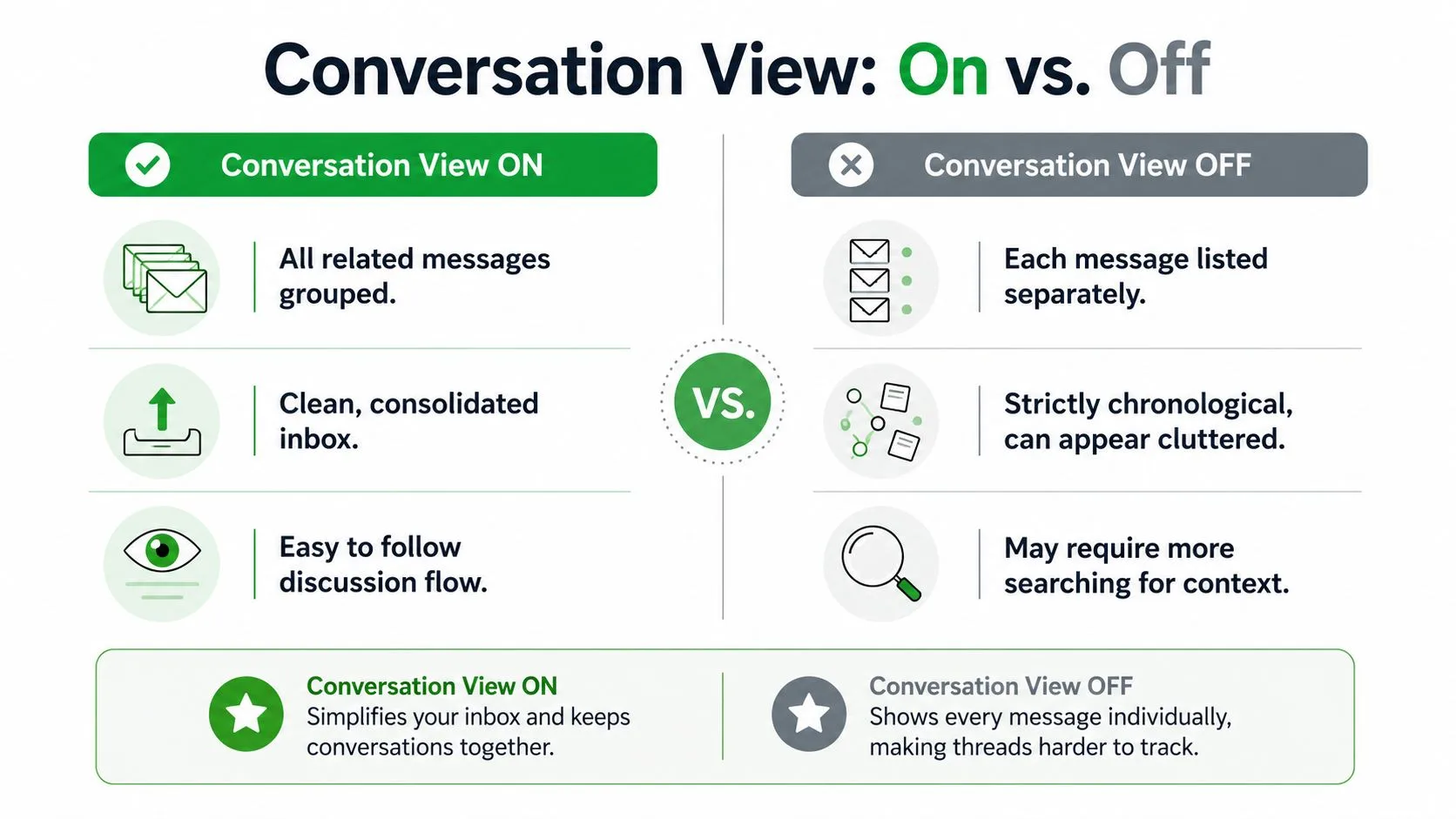
टॉगल एक काम करता है, लेकिन यह पूरे इनबॉक्स के अनुभव को बदल देता है। कन्वर्सेशन व्यू चालू होने पर, Gmail समूहित उत्तरों को एक एकल थ्रेड के रूप में दिखाता है। इसे बंद करने पर, हर संदेश को फिर से अपनी पंक्ति मिल जाती है।
| व्यवहार | कन्वर्सेशन व्यू चालू | कन्वर्सेशन व्यू बंद |
|---|---|---|
| इनबॉक्स पंक्ति गणना | संबंधित संदेश एक थ्रेड में संक्षिप्त होते हैं | प्रत्येक उत्तर अलग से दिखाई देता है |
| स्कैनिंग | लंबी बातचीत के लिए तेज़ | यदि आप हर संदेश को देखना चाहते हैं तो अधिक प्रत्यक्ष |
| संदर्भ | पूर्ण एक्सचेंज एक विस्तार योग्य आइटम के अंदर होता है | संदर्भ अलग-अलग पंक्तियों में फैला होता है |
| फॉलो-अप प्रवाह | नवीनतम गतिविधि को पहचानना आसान है | प्रत्येक ईमेल अपने आप में खड़ा होता है |
यह वह व्यावहारिक अंतर है जिसकी पाठक आमतौर पर परवाह करते हैं। छह बार के उत्तरों वाली एक बिक्री बातचीत कन्वर्सेशन व्यू चालू होने पर एक पंक्ति बन जाती है, लेकिन बंद होने पर छह अलग-अलग पंक्तियाँ बन जाती हैं। भर्ती लूप और क्लाइंट संशोधनों के लिए भी यही सच है।
जब सेटिंग बंद होती है, तो Gmail पूरी तरह से संदेश-दर-संदेश इनबॉक्स पर लौट आता है। यह उन लोगों के लिए साफ-सुथरा महसूस हो सकता है जो हर ईमेल को स्वतंत्र रूप से आंकना पसंद करते हैं, लेकिन इसका मतलब यह भी है कि चर्चा का इतिहास आपके लिए बंडल नहीं किया गया है। जब सेटिंग चालू होती है, तो इनबॉक्स कम अव्यवस्थित होता है, लेकिन अगला उत्तर थ्रेड के अंदर एक क्लिक गहरा होता है।
इनबॉक्स टैब और फ़िल्टर अलग उपकरण हैं, और वे इस व्यवहार को नियंत्रित नहीं करते हैं। कन्वर्सेशन व्यू केवल यह बदलता है कि Gmail आपके पास पहले से मौजूद संदेशों को कैसे समूहित करता है। यह तय नहीं करता है कि कोई चीज़ प्राइमरी, प्रमोशन या किसी अन्य टैब में जाती है या नहीं।
यदि आप दोनों मोड के अनुभव की तुलना करना चाहते हैं, तो कार्य शैली के संदर्भ में सोचें। चालू तब अच्छा काम करता है जब आप लंबे समय तक चलने वाले एक्सचेंज के अंदर रहते हैं। बंद तब बेहतर काम करता है जब आप चाहते हैं कि हर व्यक्तिगत ईमेल इनबॉक्स में अपने आप में खड़ा हो।
वेब और मोबाइल पर कन्वर्सेशन व्यू को चालू या बंद करना
यदि आप अपना अधिकांश समय वेब पर बिताते हैं, तो वहां से शुरू करें। Gmail खोलें, गियर आइकन पर क्लिक करें, See all settings चुनें, फिर General पर जाएं और Conversation View ढूंढें। उसी सेटिंग क्षेत्र से बदलाव को सहेजें, और Gmail उस खाते के लिए उस प्राथमिकता को बनाए रखेगा (Google Help on Conversation View settings)।
यदि आप कई खातों का उपयोग करते हैं, तो प्रत्येक की अलग से जांच करें। Gmail सेटिंग्स खाता-विशिष्ट होती हैं, इसलिए आपके वर्क इनबॉक्स और पर्सनल इनबॉक्स को एक ही तरह से व्यवहार करने की आवश्यकता नहीं है। यह तब उपयोगी होता है जब एक मेलबॉक्स क्लाइंट थ्रेड्स से भरा हो और दूसरा ज्यादातर त्वरित संदेशों से।
मोबाइल पर, रास्ता अलग है। Gmail ऐप खोलें, तीन-लाइन वाले मेनू पर टैप करें, Settings पर जाएं, वह खाता चुनें जिसे आप चाहते हैं, और वहां Conversation View को टॉगल करें। तृतीय-पक्ष वॉकथ्रू दिखाते हैं कि ऐप की अपनी थ्रेडिंग सेटिंग हो सकती है, इसलिए ब्राउज़र संस्करण को बदलने से हमेशा वह नहीं बदलता जो आप अपने फोन पर तुरंत देखते हैं (Gm a ss conversation view walkthrough)।
एक विवरण लोगों को हर समय परेशान करता है। यदि आप डेस्कटॉप पर थ्रेडिंग बंद कर देते हैं लेकिन ऐप में इसे चालू रखते हैं, तो आपके इनबॉक्स मेल नहीं खाएंगे। एक ही खाता एक जगह थ्रेड किया हुआ और दूसरी जगह सपाट दिख सकता है जब तक कि दोनों सेटिंग्स संरेखित न हों।
मोबाइल ऐप उसी तर्क का पालन करता है, बस एक अलग क्लिक पथ के साथ।
त्वरित आदत: सेटिंग बदलने के बाद, एक थ्रेड खोलें जिसे आप अच्छी तरह जानते हैं और जांचें कि क्या Gmail एक बातचीत दिखा रहा है या अलग-अलग पंक्तियाँ। यह पुष्टि करने का सबसे तेज़ तरीका है कि खाता वैसा ही व्यवहार कर रहा है जैसा आप उम्मीद करते हैं।
थ्रेडिंग बिक्री, भर्ती और परामर्श वर्कफ़्लो को कैसे बदलती है
एक सेल्सपर्सन फॉलो-अप कार्य में सबसे पहले लाभ देखता है। एक संभावित ग्राहक थ्रेड में डिस्कवरी प्रश्न, मूल्य निर्धारण उत्तर और अंतिम संकेत सभी एक ही स्थान पर हो सकते हैं, इसलिए अगला संदेश भेजना आसान होता है क्योंकि संदर्भ पहले से ही वहां मौजूद होता है। यही कारण है कि कई टीमें आउटरीच टूल और वर्कफ़्लो आदतों के साथ बातचीत संरचना को जोड़ती हैं, जिसमें how not to write recruiting emails जैसे संसाधन शामिल हैं जब वे आउटरीच को स्पष्ट और मानवीय बनाए रखने की कोशिश कर रहे होते हैं।
एक रिक्रूटर भी उसी दबाव को महसूस करता है, बस अधिक गतिशील भागों के साथ। उम्मीदवार की बातचीत शेड्यूलिंग, साक्षात्कार प्रतिक्रिया और मुआवजे के सवालों के पार फैल सकती है, और थ्रेड की गई ग्रुपिंग उस इतिहास को व्यक्ति से जुड़ी रखती है, न कि इसे इनबॉक्स में बिखेरती है। परामर्श कार्य समान दिखता है, सिवाय इसके कि थ्रेड में अक्सर एक क्लाइंट या प्रोजेक्ट लीड से डिलिवरेबल्स, संशोधन और अनुमोदन होते हैं।
थ्रेडिंग सबसे अधिक कहाँ मदद करती है
- बिक्री: जब कोई संभावित ग्राहक दिनों की चुप्पी के बाद अचानक वापस आता है तो नवीनतम उत्तर को पहचानना आसान होता है।
- भर्ती: उम्मीदवार का संचार उसी श्रृंखला से जुड़ा रहता है, जो तब मदद करता है जब आप कई खुली भूमिकाओं को संभाल रहे होते हैं।
- परामर्श: ड्राफ्ट पर टिप्पणियां, दायरे में बदलाव, और अनुमोदन ईमेल अलग होने के बजाय एक रिकॉर्ड में रहते हैं।
व्यापार-बंद वास्तविक है। एक त्वरित उत्तर एक लंबे थ्रेड के अंदर छिप सकता है, और यदि आप तेज़ी से आगे बढ़ रहे हैं, तो आप एक छोटे संदेश को याद कर सकते हैं जो तत्काल ध्यान देने योग्य है। यही कारण है कि कुछ लोग उच्च-सतर्कता ट्राइएज करते समय एक सपाट इनबॉक्स पसंद करते हैं।
यदि आपको उन थ्रेड्स के अंदर दृश्यता की आवश्यकता है तो एक टूल-उन्मुख वर्कफ़्लो मदद कर सकता है। Mail Tracker for Gmail’s sales email tracking page पर आंतरिक बिक्री-ट्रैकिंग उपयोग का मामला एक अच्छा उदाहरण है कि टीमें समय के बारे में कैसे सोचती हैं जब बातचीत पहले से ही थ्रेड की गई हो।
मुख्य बिंदु सरल है। कन्वर्सेशन व्यू दिखावे से अधिक बदलता है। यह बदलता है कि सेल्स प्रतिनिधि रुके हुए सौदों में कैसे फिर से प्रवेश करते हैं, रिक्रूटर उम्मीदवार के इतिहास को कैसे सीधा रखते हैं, और सलाहकार बातचीत के थ्रेड को खोए बिना लंबी परियोजना चक्रों का प्रबंधन कैसे करते हैं।
थ्रेड की गई बातचीत के अंदर Mail Tracker for Gmail का उपयोग करना
Mail Tracker for Gmail, Gmail के अंदर बैठता है और आपके द्वारा भेजे गए संदेशों में रीड रसीदें, डबल चेक मार्क, ओपन काउंट और प्रति-संदेश टाइमस्टैम्प जोड़ता है। यह इसे थ्रेड किए गए इनबॉक्स में उपयोगी बनाता है क्योंकि ट्रैकिंग डेटा संदेश से जुड़ा रहता है, तब भी जब बातचीत स्वयं संक्षिप्त हो जाती है।
यहाँ कुछ यांत्रिकी मायने रखती हैं। जब कोई थ्रेड में एक संदेश खोलता है, तो वह ओपन इवेंट उस संदेश के लिए पंजीकृत होता है, न कि श्रृंखला में हर उत्तर के लिए। ओपन काउंट हालिया प्राप्तकर्ता जुड़ाव को दर्शाता है, और ट्रैकिंग सूचनाएं तब भी आती हैं जब थ्रेड इनबॉक्स में मुड़ा हुआ हो। बिंदु यह दिखाना है कि आपके द्वारा भेजे गए संदेश के साथ क्या हुआ, न कि पूरी बातचीत के इतिहास का अनुमान लगाना।
Mail Tracker for Gmail मुफ्त योजना पर एक दृश्य ट्रैकिंग हस्ताक्षर भी प्रदान करता है, जबकि प्रीमियम में उन लोगों के लिए एक अदृश्य ट्रैकर शामिल है जो चाहते हैं कि उनके ईमेल सामान्य संचार आदतों में अधिक विवेकपूर्ण तरीके से फिट हों। उत्पाद वेब और मोबाइल पर Gmail के अंदर काम करता है, जिसमें Chrome एक्सटेंशन और Gmail ऐप एकीकरण शामिल है, इसलिए ट्रैकिंग दृश्य उस इनबॉक्स के करीब रहता है जिसका आप पहले से उपयोग करते हैं।
यदि आप सेटअप और व्यवहार का पूर्ण वॉकथ्रू चाहते हैं, तो उत्पाद का email tracking for Gmail guide इस बात में गहराई से जाता है कि संकेतक दैनिक उपयोग में कैसे दिखाई देते हैं।
थ्रेड की गई बातचीत के लिए जो मायने रखता है वह सरल है। कन्वर्सेशन व्यू आपको बताता है कि Gmail इनबॉक्स को कैसे समूहित करता है। Mail Tracker for Gmail आपको बताता है कि क्या उस थ्रेड में किसी विशिष्ट संदेश को खोला गया था। ये अलग-अलग संकेत हैं, और साथ में वे आपको इनबॉक्स की संरचना और आपके द्वारा भेजे गए संदेशों पर प्रतिक्रिया दोनों को पढ़ने में मदद करते हैं।
सामान्य थ्रेडिंग समस्याओं और गलतफहमियों का निवारण
एक थ्रेड लोगों की अपेक्षा से अधिक बार टूटता है, और इसका कारण आमतौर पर सामान्य होता है। यदि कोई संदेश अचानक एक अलग पंक्ति में दिखाई देता है, तो जांचें कि क्या विषय पंक्ति बदल गई है। Gmail बातचीत के संबंध पर निर्भर करता है, इसलिए एक छोटा सा विषय बदलाव भी एक उत्तर को एक नई श्रृंखला की तरह दिखा सकता है।
एक और सामान्य समस्या किसी अलग खाते से ईमेल का वहां दिखाई न देना है जहां आपने उम्मीद की थी। यह आमतौर पर इस तथ्य पर आता है कि Gmail प्रति खाता सेटिंग्स को संभालता है, इसलिए एक इनबॉक्स कन्वर्सेशन व्यू दिखा सकता है जबकि दूसरा नहीं। सुधार उबाऊ है लेकिन प्रभावी है: उस खाते की जांच करें जिसका आप उपयोग कर रहे हैं और सुनिश्चित करें कि वही थ्रेडिंग सेटिंग वहां भी चालू या बंद है।
कन्वर्सेशन व्यू बंद करने से कुछ भी डिलीट नहीं होता है। यह केवल यह बदलता है कि इनबॉक्स उन संदेशों को कैसे प्रदर्शित करता है जो पहले से मौजूद हैं। यदि आप इस पर रिफ्रेशर चाहते हैं कि लोग उत्तर दृश्यता को संदेश वितरण के साथ क्यों भ्रमित करते हैं, तो Gmail read receipts guide प्रदर्शन व्यवहार को जुड़ाव ट्रैकिंग से अलग करने में मदद करता है।
दो अन्य गलतफहमियां बहुत सामने आती हैं। कन्वर्सेशन व्यू इनबॉक्स टैब के समान नहीं है, और यह प्राइमरी, सोशल या प्रमोशन को नियंत्रित नहीं करता है। यह तकनीकी अर्थ में Gmail को तेज़ भी नहीं बनाता है, यह केवल यह बदलता है कि स्कैन करते समय इनबॉक्स कैसा महसूस होता है।
यदि कोई संदेश “गायब” दिखता है, तो विषय पंक्ति से शुरू करें, फिर खाता, फिर थ्रेड स्थिति। अधिकांश मामलों में, उन तीनों में से एक व्यवहार की व्याख्या करता है।
Gmail थ्रेडिंग के बारे में सोचने का सबसे साफ तरीका यह है। यह एक मूलभूत इनबॉक्स मॉडल है, न कि कॉस्मेटिक प्राथमिकता। एक बार जब आप जान जाते हैं कि ग्रुपिंग कैसे काम करती है, तो आप तय कर सकते हैं कि थ्रेड किया हुआ दृश्य आपके वर्कफ़्लो से मेल खाता है, या क्या एक सपाट इनबॉक्स आपको तेज़ी से आगे बढ़ने में मदद करता है।
Mail Tracker for Gmail रीड रसीदें, ओपन नोटिफिकेशन और इन-इनबॉक्स ट्रैकिंग संकेत जोड़ता है जो Gmail के थ्रेड-आधारित दृश्य के साथ काम करते हैं। यदि आप यह स्पष्ट रूप से पढ़ना चाहते हैं कि सेंड बटन दबाने के बाद क्या हुआ, तो Mail Tracker for Gmail पर जाएं और देखें कि यह उस इनबॉक्स में कैसे फिट बैठता है जिसका आप पहले से उपयोग करते हैं।
क्या आप अपने ईमेल ट्रैक करने के लिए तैयार हैं?
Google Workspace Marketplace से Mail Track for Gmail जोड़ें और जानें कि आपके ईमेल कब खोले गए। मुफ्त और असीमित।
Gmail में जोड़ेंऔर पढ़ें
Tutorials से और अधिक

Gmail में लिंक क्लिक को कैसे ट्रैक करें (और एक क्लिक वास्तव में क्या बताता है)
Gmail में लिंक क्लिक ट्रैक करना सीखें। जानें कि यह सुविधा क्यों नहीं है, ट्रैक किए गए लिंक कैसे काम करते हैं और बॉट्स से बचे रहकर सटीक डेटा कैसे प्राप्त करें।

Gmail में अपने संपर्क कैसे खोजें: एक व्यावहारिक मार्गदर्शिका
डेस्कटॉप और मोबाइल पर Gmail में अपने संपर्क खोजने का तरीका जानें। Google Contacts के लिए स्पष्ट चरण, खोज युक्तियाँ, शॉर्टकट और ईमेल से संपर्क विवरण प्राप्त करने के तरीके।

बिक्री में आपत्ति (Objection) का अर्थ और इसे संभालने का तरीका
जानें कि बिक्री में आपत्ति का वास्तव में क्या अर्थ है, यह क्यों होती है, और कीमत, समय तथा विश्वास संबंधी आपत्तियों को आत्मविश्वास के साथ संभालने के लिए प्रमाणित फ्रेमवर्क क्या हैं।