
Gmail नोटिफिकेशन सेटिंग्स: संपूर्ण सेटअप गाइड
वेब, Chrome, Android और iOS पर Gmail नोटिफिकेशन सेटिंग्स में महारत हासिल करें। स्टेप-बाय-स्टेप कॉन्फ़िगरेशन, OS अनुमतियाँ और समस्या निवारण युक्तियाँ।
आप किसी मुख्य क्लाइंट से अनुबंध (contract) पर हस्ताक्षर का इंतज़ार कर रहे हैं। संदेश आता है, लेकिन आपका फ़ोन शांत रहता है, Chrome कुछ नहीं दिखाता है, और आपको ईमेल का पता तब चलता है जब आप घंटों बाद मैन्युअल रूप से Gmail खोलते हैं। वह विफलता यादृच्छिक (random) लग सकती है, लेकिन Gmail नोटिफिकेशन सेटिंग्स शायद ही कभी यादृच्छिक रूप से विफल होती हैं। वे विफल इसलिए होती हैं क्योंकि अलर्ट आप तक पहुँचने से पहले कई स्वतंत्र नियंत्रणों का सहमत होना आवश्यक है।
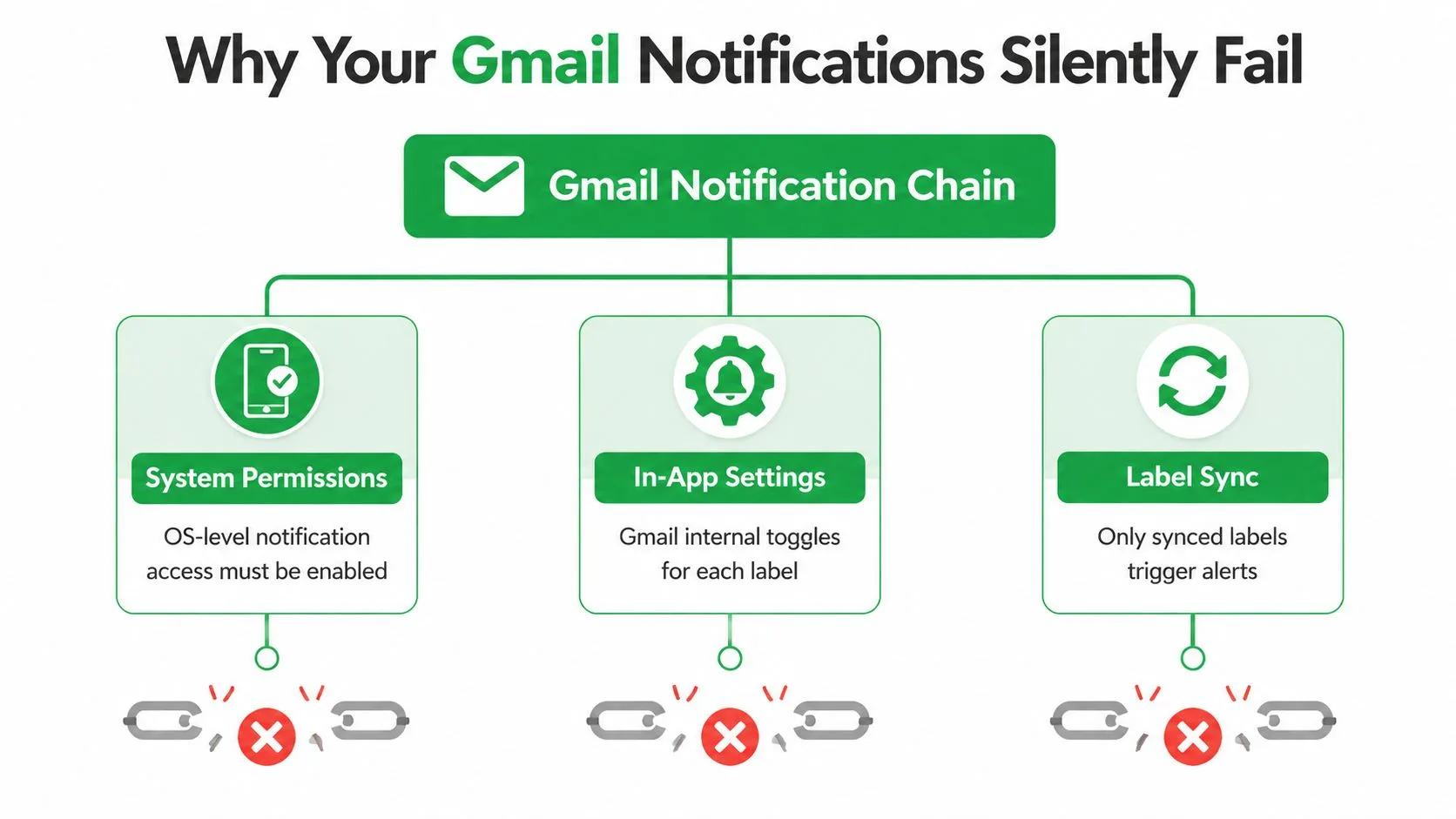
Gmail नोटिफिकेशन एक ऐसी श्रृंखला के रूप में काम करते हैं जिसमें ब्राउज़र या ऑपरेटिंग सिस्टम की अनुमतियाँ, Gmail की अपनी सेटिंग्स और लेबल सिंक्रोनाइज़ेशन शामिल हैं। किसी भी बिंदु पर अवरुद्ध अनुमति स्पष्ट चेतावनी दिए बिना डिलीवरी को रोक सकती है। व्यावहारिक समाधान यह है कि Gmail के मुख्य नोटिफिकेशन टॉगल को बार-बार स्विच करने के बजाय यह पहचानें कि कौन सी परत टूटी हुई है।
आपके Gmail नोटिफिकेशन चुपचाप विफल क्यों होते हैं
एक उपयोगकर्ता के पास Gmail नोटिफिकेशन सक्षम हो सकते हैं और फिर भी वह एक महत्वपूर्ण संदेश चूक सकता है। डेस्कटॉप पर, Chrome ने mail.google.com के लिए नोटिफिकेशन ब्लॉक कर दिए होंगे, या Windows या macOS फोकस मोड के माध्यम से Chrome को दबा रहे होंगे। फ़ोन पर, ऑपरेटिंग सिस्टम Gmail को अनुमति देने से इनकार कर सकता है जबकि Gmail ऐप आंतरिक रूप से नोटिफिकेशन को सक्षम दिखाता रहता है।
अलर्ट के पीछे की तीन परतें
सिस्टम अनुमतियाँ यह तय करती हैं कि ब्राउज़र या Gmail ऐप को बैनर, ध्वनियाँ, बैज या लॉक-स्क्रीन अलर्ट प्रदर्शित करने की अनुमति है या नहीं। ये नियंत्रण Gmail के बाहर स्थित होते हैं, यही कारण है कि इन-ऐप प्राथमिकता बदलने से अवरुद्ध ऑपरेटिंग-सिस्टम अनुमति ओवरराइड नहीं होगी।
इन-ऐप सेटिंग्स यह तय करती हैं कि Gmail किन संदेशों को नोटिफिकेशन के योग्य मानता है। Gmail एक सार्वभौमिक स्विच के बजाय अलग-अलग डेस्कटॉप, Android और iPhone/iPad व्यवहारों का समर्थन करता है। डेस्कटॉप पर, उपयोगकर्ता Google के Gmail नोटिफिकेशन मार्गदर्शन में प्रलेखित अनुसार, Gmail की सेटिंग्स में नए मेल या महत्वपूर्ण मेल नोटिफिकेशन जैसे विकल्प चुन सकते हैं।
लेबल सिंक यह नियंत्रित करता है कि क्या लेबल-विशिष्ट अलर्ट Android पर काम कर सकते हैं। Google का कहना है कि नोटिफिकेशन उत्पन्न होने के लिए एक लेबल को संदेशों को सिंक करना चाहिए। यदि कोई लेबल न तो हाल के संदेशों और न ही सभी संदेशों के साथ सिंक करने के लिए सेट है, तो Gmail ईमेल प्राप्त कर सकता है और बाद में प्रदर्शित कर सकता है, लेकिन अलर्ट उत्पन्न नहीं करेगा।
व्यावहारिक नियम: परतों का क्रम में परीक्षण करें। पहले पुष्टि करें कि डिवाइस या ब्राउज़र Gmail अलर्ट दिखा सकता है, फिर पुष्टि करें कि Gmail उन्हें अनुमति देता है, फिर जांचें कि क्या विशिष्ट लेबल सिंक किया गया है।
यह सामान्य अनुबंध-ईमेल समस्या की व्याख्या करता है। संदेश सही ढंग से वितरित किया जा सकता है, लेकिन एक फ़िल्टर इसे ऐसे लेबल पर रूट करता है जो सिंक नहीं है, या मोबाइल नोटिफिकेशन श्रेणी अक्षम है, या Chrome की साइट अनुमति पहले अवरुद्ध कर दी गई थी। कोई भी एकल सेटिंग पूरी श्रृंखला को उजागर नहीं करती है, इसलिए उपयोगकर्ता अक्सर गलत परत की मरम्मत करते हैं और मान लेते हैं कि Gmail अविश्वसनीय है।
Gmail वेब और Chrome ब्राउज़र अलर्ट कॉन्फ़िगर करना
डेस्कटॉप अलर्ट के लिए दो अलग-अलग अनुमतियों की आवश्यकता होती है। Gmail को आंतरिक रूप से नोटिफिकेशन का अनुरोध करना चाहिए, और Chrome को उन्हें प्रदर्शित करने के लिए mail.google.com को अनुमति देनी चाहिए। केवल एक को सक्षम करने से ब्राउज़र श्रृंखला अधूरी रह जाती है।
Gmail की डेस्कटॉप प्राथमिकता चालू करें
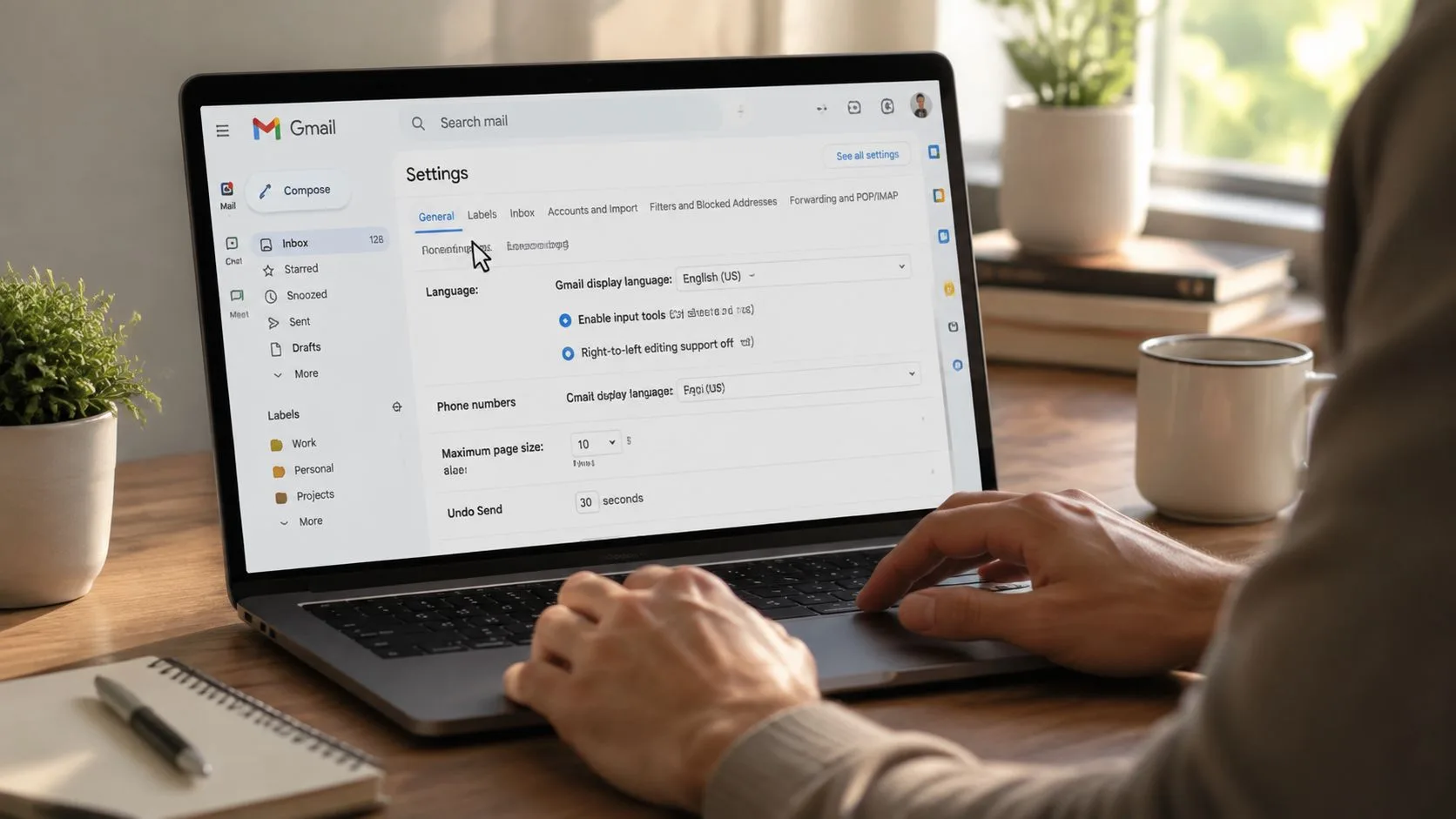
- Chrome में Gmail खोलें।
- ऊपरी-दाएं कोने में गियर आइकन चुनें।
- सभी सेटिंग्स देखें चुनें।
- सामान्य टैब पर रहें।
- डेस्कटॉप नोटिफिकेशन तक स्क्रॉल करें।
- नए मेल नोटिफिकेशन चालू या महत्वपूर्ण मेल नोटिफिकेशन चालू चुनें।
- नीचे स्क्रॉल करें और परिवर्तन सहेजें पर क्लिक करें।
विकल्प मायने रखता है। नए मेल नोटिफिकेशन व्यापक होते हैं, जबकि महत्वपूर्ण मेल नोटिफिकेशन संकीर्ण होते हैं और Gmail के महत्व वर्गीकरण पर निर्भर करते हैं। यदि आप किसी विशेष क्लाइंट की प्रतीक्षा कर रहे हैं, तो व्यापक विकल्प परीक्षण के दौरान मदद कर सकता है, लेकिन एक व्यस्त इनबॉक्स में संकीर्ण नियम के साथ जीना आमतौर पर आसान होता है।
ब्राउज़र-आधारित अलर्ट के संबंधित वॉकथ्रू के लिए, पुश नोटिफिकेशन सक्षम करने के इस गाइड को देखें।
Chrome में Gmail को अनुमति दें
Gmail खुले होने पर, पता बार के बगल में लॉक आइकन चुनें। नोटिफिकेशन ढूंढें और अनुमति को अनुमति दें में बदलें। यदि Chrome ने पहले साइट को ब्लॉक कर दिया था, तो यह मैन्युअल रीसेट आवश्यक है। जब ब्राउज़र ने ब्लॉक स्टोर कर लिया हो तो Gmail डेस्कटॉप अलर्ट प्रदर्शित नहीं कर सकता है।
आप Chrome की व्यापक अनुमति सूची की भी समीक्षा कर सकते हैं:
सेटिंग्स > गोपनीयता और सुरक्षा > साइट सेटिंग्स > नोटिफिकेशन
जांचें कि नोटिफिकेशन सामान्य रूप से अनुमत हैं और mail.google.com अवरुद्ध साइटों के अंतर्गत सूचीबद्ध नहीं है। साइट को अवरुद्ध सूची से हटा दें या उसकी अनुमति को अनुमति दें में बदलें, फिर Gmail को पुनः लोड करें।
यदि दोनों सेटिंग्स सही दिखती हैं: ऑपरेटिंग सिस्टम के नोटिफिकेशन सेंटर की जांच करें। Windows फोकस या macOS फोकस Chrome को शांत कर सकता है जबकि Gmail और Chrome को सही ढंग से कॉन्फ़िगर छोड़ सकता है। अस्थायी रूप से संबंधित फोकस मोड को अक्षम करें, खुद को एक परीक्षण संदेश भेजें, और देखें कि क्या अलर्ट दिखाई देता है।
Chrome एक्सटेंशन भी नोटिफिकेशन व्यवहार में हस्तक्षेप कर सकते हैं, विशेष रूप से गोपनीयता या उत्पादकता उपकरण जो ब्राउज़र API को प्रतिबंधित करते हैं। हाल ही में जोड़े गए एक्सटेंशन को अस्थायी रूप से अक्षम करें, फिर दोबारा परीक्षण करें। अनुमतियों की जांच करने से पहले सभी ब्राउज़र डेटा को साफ़ करने से बचें, क्योंकि रीसेट वास्तविक कारण की पहचान किए बिना उपयोगी सेटिंग्स को हटा सकता है।
लेबल सिंक के साथ Android नोटिफिकेशन सेट करना
Android Gmail अलर्ट फ़ोन के नोटिफिकेशन नियंत्रण और Gmail के खाता-स्तरीय नियमों दोनों पर निर्भर करते हैं। लेबल-सिंक चरण वह है जिसे मैं अक्सर सबसे अधिक छूटा हुआ पाता हूँ जब कोई उपयोगकर्ता कहता है, “नोटिफिकेशन मेरे मुख्य इनबॉक्स के लिए काम करते हैं, लेकिन इस फ़ोल्डर में भेजे गए संदेशों के लिए नहीं।”
Android की सिस्टम अनुमति से शुरुआत करें
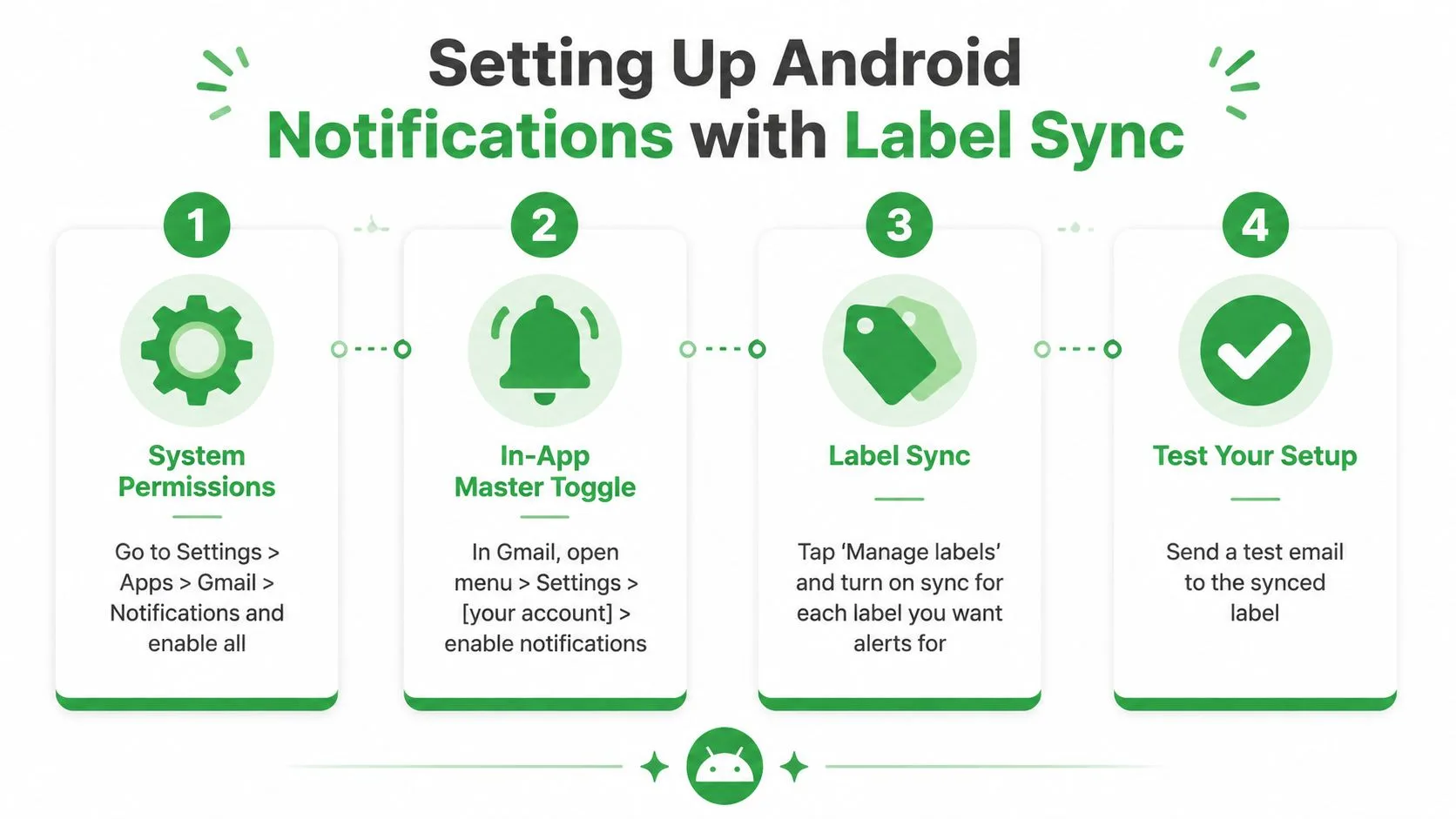
सेटिंग्स > ऐप्स > Gmail > नोटिफिकेशन खोलें। मुख्य नोटिफिकेशन अनुमति को सक्षम करें, फिर अपने Android संस्करण द्वारा दिखाए गए व्यक्तिगत नोटिफिकेशन श्रेणियों का निरीक्षण करें। डिफ़ॉल्ट मेल या उच्च-प्राथमिकता मेल जैसी श्रेणियों को अलग से नियंत्रित किया जा सकता है, इसलिए एक अनुमत ऐप के नीचे अभी भी एक अक्षम श्रेणी हो सकती है।
इसके बाद, Gmail खोलें और मेनू > सेटिंग्स > अपना खाता चुनें > नोटिफिकेशन का पालन करें। यदि हर आने वाले संदेश पर आपको अलर्ट चाहिए तो सभी चुनें, या यदि आप चाहते हैं कि Gmail नियमित मेल को फ़िल्टर करे तो केवल उच्च प्राथमिकता चुनें।
Google का प्रलेखित Android पथ उपयोगकर्ताओं को चयनित खाते की सेटिंग्स के अंतर्गत इनबॉक्स नोटिफिकेशन की ओर भी निर्देशित करता है। जांचें कि आप जिस खाते को संपादित कर रहे हैं वह वही खाता है जो संदेश प्राप्त कर रहा है, विशेष रूप से यदि Gmail में कई खाते हैं।
हर उस लेबल को सिंक करें जिसे अलर्ट की आवश्यकता है
Gmail में, लेबल प्रबंधित करें खोलें, संबंधित लेबल चुनें, और संदेश सिंक करें का निरीक्षण करें। पिछले 30 दिन या सभी चुनें। कोई नहीं पर सेट किया गया लेबल नोटिफिकेशन उत्पन्न नहीं करेगा, भले ही Android अनुमतियाँ और Gmail की मास्टर नोटिफिकेशन प्राथमिकता सक्षम हो।
यह फ़िल्टर किए गए मेल के लिए विशेष रूप से महत्वपूर्ण है। एक भर्ती लेबल, ग्राहक-सहायता कतार, या क्लाइंट फ़ोल्डर संदेशों को सही ढंग से प्राप्त कर सकते हैं जबकि चुप रह सकते हैं क्योंकि Gmail डिवाइस पर उस लेबल को सिंक नहीं कर रहा है।
संबंधित खाते को संबोधित और लक्षित लेबल में रूट किए गए एक परीक्षण संदेश का उपयोग करें। यदि परीक्षण केवल Gmail खोलने के बाद दिखाई देता है, तो असंबंधित Gmail सेटिंग्स बदलने से पहले सिंक और बैटरी प्रतिबंधों पर दोबारा गौर करें।
बैटरी सेवर, डेटा सेवर, और निर्माता-विशिष्ट पृष्ठभूमि सीमाएं पृष्ठभूमि गतिविधि में देरी कर सकती हैं। Android की बैटरी सेटिंग्स के अंतर्गत Gmail की समीक्षा करें और जहां आपका डिवाइस वह विकल्प प्रदान करता है वहां प्रतिबंधात्मक उपचार हटा दें। रुकावटों को कम करने पर व्यापक सलाह के लिए, Android पर नोटिफिकेशन ओवरलोड रोकें देखें। Android एप्लिकेशन नोटिफिकेशन के लिए एक अलग गाइड तब मदद कर सकती है जब समस्या Gmail से अधिक प्रभावित हो।
iPhone और iPad ईमेल अलर्ट प्रबंधित करना
iPhone और iPad उपयोगकर्ताओं को दो स्थानों पर Gmail कॉन्फ़िगर करने की आवश्यकता है। iOS तय करता है कि क्या Gmail अलर्ट दिखा सकता है, जबकि Gmail ऐप तय करता है कि कौन से संदेश योग्य हैं। कोई भी परत मेल को शांत कर सकती है जबकि दूसरी सही ढंग से कॉन्फ़िगर दिखाई देती है।
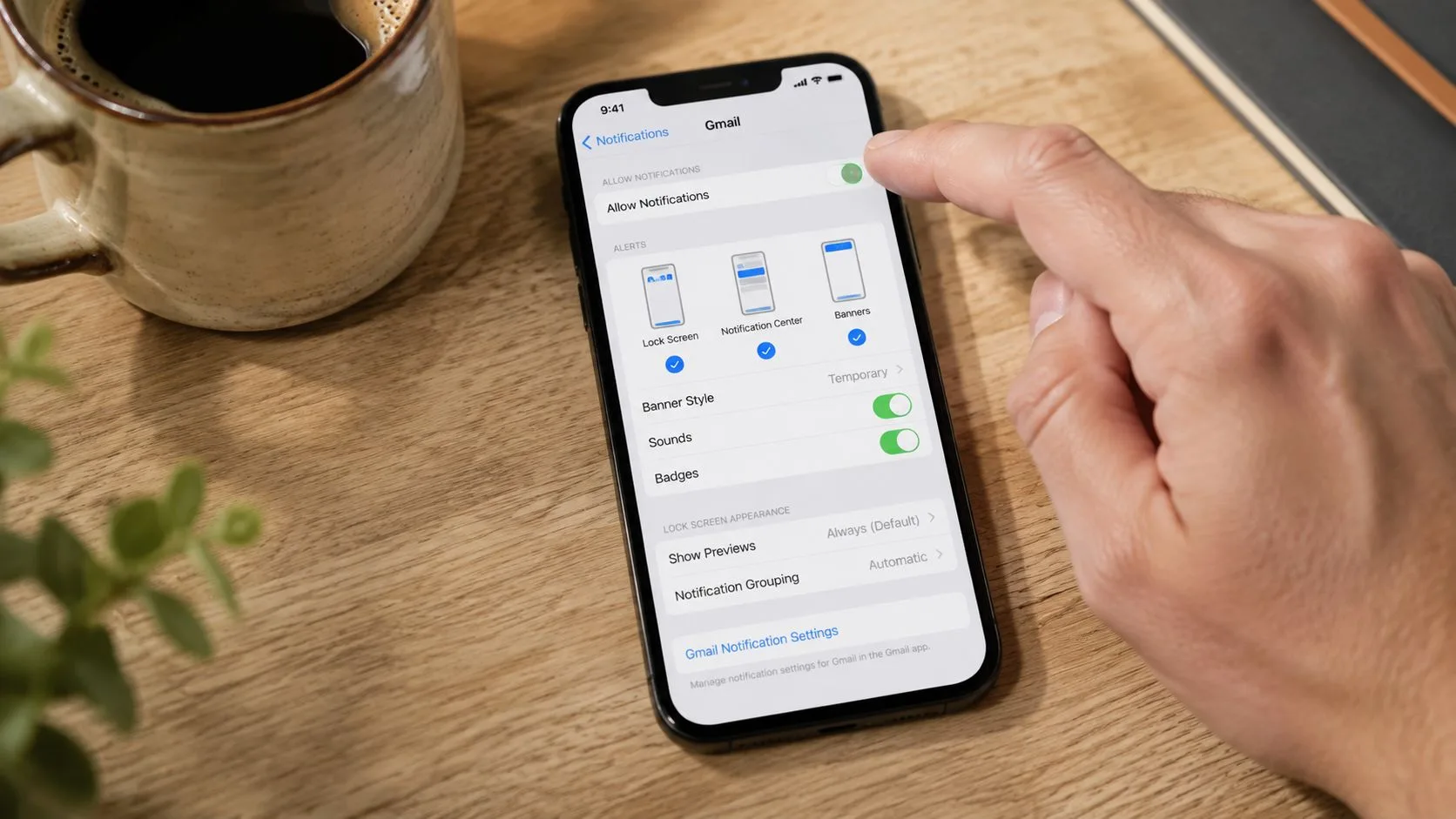
पहले iOS अनुमति दें
सेटिंग्स > नोटिफिकेशन > Gmail खोलें और नोटिफिकेशन की अनुमति दें सक्षम करें। चुनें कि क्या अलर्ट बैनर, अलर्ट, या लॉक स्क्रीन पर दिखाई देते हैं, और तय करें कि ध्वनियाँ और बैज सक्षम होने चाहिए या नहीं।
फिर Gmail खोलें और मेनू > सेटिंग्स > नोटिफिकेशन > ईमेल नोटिफिकेशन का पालन करें। लक्षित खाता चुनें और वह स्तर चुनें जो आपके वर्कफ़्लो से मेल खाता हो। Google अपने iOS नोटिफिकेशन मार्गदर्शन में सभी नए मेल और केवल उच्च प्राथमिकता जैसे विकल्पों का दस्तावेजीकरण करता है।
सभी नए मेल लापता अलर्ट का निदान करते समय उपयोगी है क्योंकि यह परीक्षण से Gmail के प्राथमिकता फ़िल्टर को हटा देता है। केवल उच्च प्राथमिकता शांत है, लेकिन यह उपयोगकर्ताओं को यह सोचने पर मजबूर कर सकता है कि फ़िल्टर की गई श्रेणी में कोई संदेश कभी अलर्ट क्यों नहीं ट्रिगर करता है। Gmail के प्राथमिकता मॉडल और डिवाइस की नोटिफिकेशन अनुमति को सहयोग करना चाहिए।
फोकस और पृष्ठभूमि गतिविधि की जांच करें
एक फोकस मोड ध्वनियों, बैनरों और बैज को दबा सकता है, भले ही Gmail को सूचित करने की अनुमति हो। परेशान न करें (Do Not Disturb) और किसी भी कस्टम फोकस प्रोफाइल की समीक्षा करें, जिसमें शेड्यूल और ऐप-विशिष्ट फ़िल्टर शामिल हैं। सक्रिय फोकस अवधि के बाहर परीक्षण करें या अस्थायी रूप से Gmail को अनुमति दें।
सेटिंग्स > सामान्य > बैकग्राउंड ऐप रिफ्रेश का भी निरीक्षण करें और सुनिश्चित करें कि Gmail सक्षम है। जब ऐप खुला न हो तो पृष्ठभूमि गतिविधि समय पर लाने का समर्थन करती है। यदि यह अक्षम है, तो संदेश और बैज केवल Gmail लॉन्च करने के बाद ही अपडेट हो सकते हैं।
जब पृष्ठभूमि फ़ेचिंग ने ऐप स्थिति को ताज़ा नहीं किया हो तो बैज पुराने नंबर दिखा सकते हैं। Gmail खोलें, इनबॉक्स को ताज़ा करें, और फिर सेटिंग्स > नोटिफिकेशन > Gmail के अंतर्गत बैज कॉन्फ़िगरेशन की जांच करें। यदि गणना गलत रहती है, तो ऐप को पुनरारंभ करें और iOS अनुमति और Gmail की इन-ऐप नोटिफिकेशन स्तर दोनों की पुष्टि करने के बाद पुनः परीक्षण करें।
उन उपयोगकर्ताओं के लिए जिन्हें कम रुकावटों की आवश्यकता है, ईमेल अलर्ट बंद करना चुनिंदा रूप से वैश्विक स्तर पर Gmail को अक्षम करने से बेहतर हो सकता है। उस खाते या प्राथमिकता स्तर के लिए अलर्ट रखें जो आपके काम का समर्थन करता है, और नियमित ट्रैफ़िक को शांत करें।
उच्च-वॉल्यूम इनबॉक्स में नोटिफिकेशन थकान से बचना
अधिक अलर्ट स्वचालित रूप से तेज़ प्रतिक्रिया उत्पन्न नहीं करते हैं। वे निरंतर रुकावट पैदा कर सकते हैं, विशेष रूप से जब हर स्वचालित अपडेट, न्यूज़लेटर और सोशल नोटिफिकेशन को क्लाइंट संदेश के समान ध्वनि प्राप्त होती है।
500 कर्मचारियों के 2024 के सर्वेक्षण में बताया गया है कि एक-तिहाई लोग हर 15 मिनट में डिजिटल नोटिफिकेशन से बाधित होते हैं, जो प्रति सप्ताह लगभग 160 विकर्षणों के बराबर है, जैसा कि प्रदान किए गए Gmail श्रेणी अनुसंधान में संक्षेप में बताया गया है। स्मार्टफोन अलर्ट थकान पर स्वतंत्र 2025 अनुसंधान भी लगातार अलर्ट को ध्यान में व्यवधान और कम भलाई के साथ जोड़ता है। ये निष्कर्ष एक व्यावहारिक निष्कर्ष का समर्थन करते हैं, नोटिफिकेशन वॉल्यूम को जानबूझकर सीमा की आवश्यकता है।
एक अलर्ट पदानुक्रम बनाएं
संदेश भेजने वाले की पहचान से नहीं, बल्कि संदेश छूटने के परिणाम से शुरुआत करें।
| मेल का प्रकार | अनुशंसित उपचार |
|---|---|
| क्लाइंट, प्रबंधक, या सक्रिय उम्मीदवार संदेश | देरी की वास्तविक लागत होने पर त्वरित अलर्ट की अनुमति दें |
| न्यूज़लेटर और स्वचालित रिपोर्ट | लेबल पर रूट करें और बैचों में समीक्षा करें |
| प्रचार और नियमित अपडेट | शांत रखें जब तक कि कोई विशिष्ट संदेश मायने न रखे |
| स्पष्ट मार्केटिंग स्पैम | नोटिफिकेशन के बिना फ़िल्टर और संग्रह करें |
Google के इनबॉक्स श्रेणी दस्तावेज़ीकरण के अनुसार, Gmail का श्रेणी मॉडल मेल को प्राथमिक, सामाजिक, प्रचार और अपडेट में अलग करता है। उस अलगाव का उपयोग शुरुआती बिंदु के रूप में करें, लेकिन यह न मानें कि प्राथमिक सही है। महत्वपूर्ण परिचालन मेल अभी भी फ़िल्टर या लेबल द्वारा रूट किया जा सकता है, इसलिए प्रत्येक श्रेणी तक पहुँचने वाले वास्तविक संदेशों की समीक्षा करें।
Android पर, लेबल नोटिफिकेशन के लिए पहले वर्णित सिंक सेटिंग की आवश्यकता होती है। केवल उन लेबलों को सिंक करें जो ध्यान देने योग्य हैं, और कम-मूल्य वाले लेबलों को शांत छोड़ दें। फ़िल्टर के लिए, Gmail के खोज विकल्प खोलें, प्रेषक या शर्तों को परिभाषित करें, फ़िल्टर बनाएं चुनें, फिर उपयुक्त होने पर लेबल लागू करें और संदेश को संग्रह करें। ऑटो-आर्काइविंग नियमित मेल को सक्रिय काम के साथ प्रतिस्पर्धा करने से रोकता है, जबकि लेबल निर्धारित समीक्षा के लिए उपलब्ध रहता है।
एक शांत इनबॉक्स एक कॉन्फ़िगरेशन विकल्प है, यह संकेत नहीं है कि आप सब कुछ चूक रहे हैं।
अपने अलर्ट का नियमित रूप से ऑडिट करें। देखें कि किन लेबलों ने ध्वनियाँ या बैनर उत्पन्न किए, उन अलर्ट की पहचान करें जिन्हें आपने अनदेखा किया, और उन नियमों को संकीर्ण करें। प्राथमिकता इनबॉक्स महत्वपूर्ण और अपठित, तारांकित, और बाकी सब कुछ को अलग करके मदद कर सकता है, जैसा कि Google के प्राथमिकता इनबॉक्स गाइड में वर्णित है। वह संरचना आपको हर आगमन को तत्काल बनाए बिना कम-प्राथमिकता वाले मेल की समीक्षा करने के लिए एक जगह देती है।
सामान्य Gmail अलर्ट समस्याओं का निवारण
बाहर से अंदर की ओर काम करें। जब ऑपरेटिंग सिस्टम या ब्राउज़र ने पहले ही डिलीवरी को अवरुद्ध कर दिया हो, तो Gmail के आंतरिक स्विच की जांच करने में समय बर्बाद हो सकता है।
इस नैदानिक क्रम का उपयोग करें
- ब्राउज़र अनुमति: Chrome में,
mail.google.comके लिए साइट नियंत्रण खोलें और नोटिफिकेशन को अनुमति दें पर सेट करें। यदि ब्राउज़र अपडेट के बाद अनुमति बदल गई है, तो इसे मैन्युअल रूप से रीसेट करें और Gmail को पुनः लोड करें। - ऑपरेटिंग-सिस्टम अनुमति: पुष्टि करें कि Chrome या Gmail को Windows, macOS, Android, या iOS नोटिफिकेशन सेटिंग्स में अनुमति है। परीक्षण करते समय फोकस या परेशान न करें को अस्थायी रूप से अक्षम करें।
- Gmail प्राथमिकता: खाता-विशिष्ट नोटिफिकेशन सेटिंग की दोबारा जांच करें। कई खातों के लिए अलग सत्यापन की आवश्यकता होती है।
- लेबल सिंक: Android पर, लेबल प्रबंधित करें खोलें और संबंधित लेबल को पिछले 30 दिन या सभी के लिए सिंक करने के लिए सेट करें। अनसिंक किए गए लेबल अलर्ट उत्पन्न नहीं कर सकते।
- पृष्ठभूमि प्रतिबंध: Android बैटरी सेवर या Gmail के लिए प्रतिबंधात्मक बैटरी उपचार को अक्षम करें। iPhone और iPad पर, बैकग्राउंड ऐप रिफ्रेश के अंतर्गत Gmail को सक्षम करें।
- एक्सटेंशन और ऐप स्थिति: अस्थायी रूप से उन ब्राउज़र एक्सटेंशन को अक्षम करें जो नोटिफिकेशन व्यवहार को अवरुद्ध कर सकते हैं। Android पर, सेटिंग्स > ऐप्स > Gmail > स्टोरेज > कैश साफ़ करें का उपयोग करें, फिर Gmail को पुनः खोलें। कैश साफ़ करना ऐप डेटा साफ़ करने की तुलना में कम विघटनकारी है।
- खाता कनेक्शन: यदि नोटिफिकेशन उपकरणों के बीच टूटे रहते हैं, तो प्रभावित खाते को हटा दें और पुनः जोड़ें। फ़ोन पर, हटाने के बाद दोबारा साइन इन करने से पहले पुनरारंभ करें।
एक समय में एक चर का परीक्षण करें
सटीक खाते और लेबल पर एक परीक्षण ईमेल भेजें जिसे अलर्ट करना चाहिए। ब्राउज़र अनुमति, Gmail प्राथमिकताएं, बैटरी सेटिंग्स और लेबल सिंक को एक साथ न बदलें, क्योंकि आपको पता नहीं चलेगा कि किस समायोजन ने समस्या का समाधान किया।
रीड रसीदें सामान्य Gmail नोटिफिकेशन से एक अलग सुविधा है। Google उन्हें Google Workspace-केवल क्षमता के रूप में प्रलेखित करता है, जो व्यक्तिगत @gmail.com खातों के लिए अनुपलब्ध है। Workspace में, प्रेषक अधिक विकल्प > रीड रसीद का अनुरोध करें के माध्यम से एक का अनुरोध करता है, और प्रशासक Gmail > उपयोगकर्ता सेटिंग्स > ईमेल रीड रसीदें के अंतर्गत उपलब्धता को नियंत्रित करते हैं। Google का कहना है कि एक प्रशासनिक परिवर्तन को प्रचारित होने में 24 घंटे तक लग सकते हैं, और रसीद संदेश सामग्री को ट्रैक करने के बजाय संदेश खोले जाने की तारीख और समय की रिपोर्ट करती है। लापता रसीद को नोटिफिकेशन विफलता मानने से पहले Google के रीड रसीद दस्तावेज़ीकरण देखें।
यदि आपको Gmail के अंदर ओपन-इवेंट दृश्यता की आवश्यकता है, तो Mail Tracker for Gmail Gmail से भेजे गए ट्रैक किए गए संदेशों के लिए रीड रसीदें और ओपन नोटिफिकेशन प्रदान करता है, जिसमें गतिविधि संकेतकों और टाइमस्टैम्प के माध्यम से दिखाई जाती है। यह देखने के लिए कि यह आपकी सामान्य Gmail नोटिफिकेशन सेटिंग्स और फॉलो-अप प्रक्रिया के साथ कैसे फिट बैठता है, Mail Tracker for Gmail पर जाएं।
क्या आप अपने ईमेल ट्रैक करने के लिए तैयार हैं?
Google Workspace Marketplace से Mail Track for Gmail जोड़ें और जानें कि आपके ईमेल कब खोले गए। मुफ्त और असीमित।
Gmail में जोड़ेंऔर पढ़ें
Guides से और अधिक

ईमेल ट्रैकिंग कितनी सटीक है? ईमेल ओपन वास्तव में क्या बताते हैं
Gmail में ईमेल ट्रैकिंग कितनी सटीक है? जानें कि ओपन की गिनती गलत क्यों होती है, फर्जी ओपन की पहचान कैसे करें और फॉलो-अप के लिए सही संकेतों पर भरोसा कैसे करें।

ईमेल ट्रैकिंग पिक्सेल: यह कैसे काम करता है, इसे कैसे पहचानें और इसकी सीमाएं क्या हैं
ईमेल ट्रैकिंग पिक्सेल क्या है, यह Gmail में ओपन को कैसे दिखाता है, आप इसे कैसे ढूंढ सकते हैं, और Gmail व Apple Mail प्रॉक्सी इसकी सटीकता को कैसे सीमित करते हैं।

नौकरी का प्रस्ताव स्वीकार करने के लिए 7 ईमेल टेम्प्लेट
औपचारिक, संक्षिप्त और उत्साहपूर्ण उत्तरों के लिए नौकरी का प्रस्ताव स्वीकार करने वाले इन 7 ईमेल टेम्प्लेट का उपयोग करें, जिनमें विषय पंक्तियाँ, खंड और भेजने के सुझाव शामिल हैं।