
Gmail कितनी बड़ी फ़ाइल भेज सकता है? 2026 की पूरी गाइड
2026 में Gmail कितनी बड़ी फ़ाइल भेज सकता है? 25 MB की सीमा, Google के नए 50 MB Enterprise Plus बदलाव, Drive के विकल्प और सबसे अच्छे तरीकों के बारे में जानें।
व्यक्तिगत खाते (personal account) के लिए Gmail की भेजने की सीमा कुल अटैचमेंट के लिए 25 MB है। फरवरी 2026 से, Google Workspace Enterprise Plus उपयोगकर्ता 50 MB तक के सीधे अटैचमेंट भेज सकते हैं, इसलिए सही उत्तर अब इस बात पर निर्भर करता है कि आप कौन सा Gmail खाता इस्तेमाल करते हैं।
Gmail कितनी बड़ी फ़ाइल भेज सकता है? इसका जाना-पहचाना जवाब अभी भी व्यक्तिगत Gmail के लिए 25 MB है, लेकिन यह संख्या अब हर Google Workspace सेटअप पर लागू नहीं होती। एक व्यक्तिगत इनबॉक्स, एक मानक कंपनी खाता और एक Enterprise Plus खाता अलग-अलग नियमों का पालन कर सकते हैं, और आपका एडमिनिस्ट्रेटर संगठन-विशिष्ट प्रतिबंध भी लागू कर सकता है।
भ्रम का एक और कारण यह है: Gmail पूरे संदेश के पेलोड (payload) को मापता है, न कि केवल आपके कंप्यूटर पर दिखाई देने वाली फ़ाइल के आकार को। सामान्य फ़ाइलों का एक समूह एक साथ मिलकर सीमा को पार कर सकता है, जबकि Gmail बड़ी अटैचमेंट को पारंपरिक अटैचमेंट के रूप में भेजने के बजाय उन्हें Google Drive लिंक में बदल सकता है।
25 MB का नियम और यह वास्तव में क्या मापता है
व्यक्तिगत Gmail के लिए, व्यावहारिक आधार सभी अटैचमेंट को मिलाकर 25 MB है, न कि प्रति फ़ाइल 25 MB। Google का Gmail दस्तावेज़ बताता है कि जब कुल आकार उस सीमा से अधिक हो जाता है, तो Gmail स्वचालित रूप से अटैचमेंट को Google Drive लिंक से बदल देता है।
इसका मतलब है कि 12 MB की दो फ़ाइलें तो आ सकती हैं, लेकिन 24 MB की PDF और 2 MB की एक इमेज नहीं आ पाएगी। प्रत्येक फ़ाइल मुख्य सीमा से कम है, लेकिन Gmail संदेश भेजने से पहले अटैचमेंट के आकार को जोड़ता है।
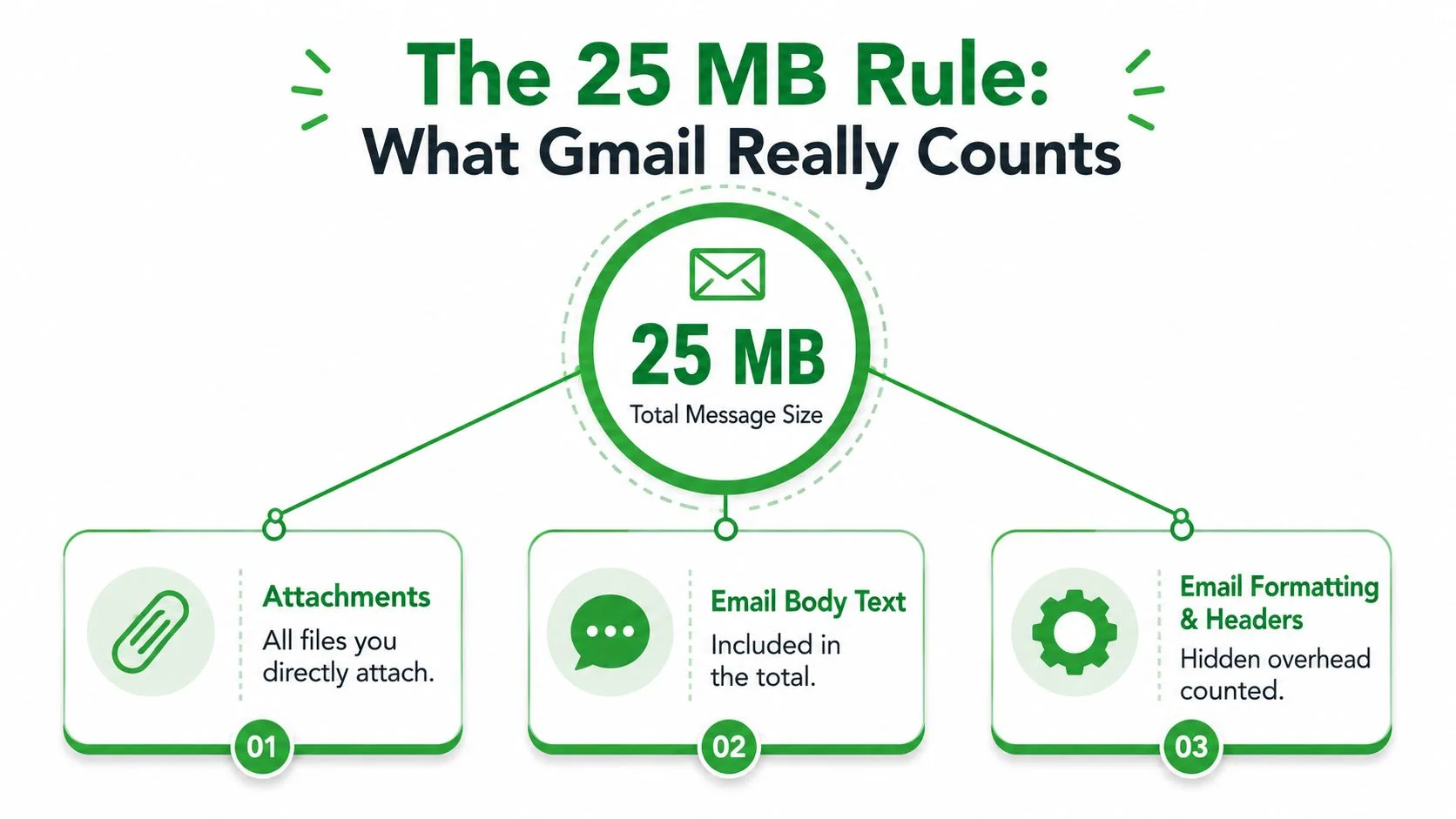
Gmail क्या गिनता है
अटैचमेंट का कुल योग वह हिस्सा है जिसे आप चेक करते हैं, लेकिन संदेश में ईमेल बॉडी और तकनीकी संदेश डेटा भी शामिल होता है। फ़ाइल एन्कोडिंग ट्रांज़िट के दौरान ओवरहेड जोड़ती है, इसलिए जो फ़ाइल सीमा के बहुत करीब दिखती है, वह भी एरर का कारण बन सकती है।
आपको एन्कोडिंग की गणना मैन्युअल रूप से करने की आवश्यकता नहीं है। Gmail उस प्रक्रिया को संभालता है, लेकिन आपको सटीक सीमा तक पहुँचने के बजाय थोड़ा खाली स्थान छोड़ना चाहिए।
व्यावहारिक नियम: 25 MB को एक संयुक्त सीमा के रूप में मानें जिसमें थोड़ा मार्जिन हो, न कि इस वादे के रूप में कि 25 MB लेबल वाली एक फ़ाइल हमेशा सीधे भेजी जा सकेगी।
भेजने से पहले एक त्वरित जाँच
एक ड्राफ्ट खोलें और कंपोज़ विंडो में प्रत्येक अटैचमेंट चिप को देखें। फ़ाइलों पर कर्सर ले जाएँ, उनके प्रदर्शित आकार को नोट करें और उन्हें जोड़ें। यदि संयुक्त योग 25 MB से काफी कम है, तो संदेश को व्यक्तिगत Gmail आधार के तहत एक सामान्य अटैचमेंट के रूप में भेजा जाना चाहिए।
यदि आप कई इमेज, एक प्रेजेंटेशन और एक PDF अटैच कर रहे हैं, तो सबसे बड़ी फ़ाइल पर ध्यान केंद्रित करने के बजाय पूरे समूह की जाँच करें। सवाल यह नहीं है कि “क्या यह फ़ाइल 25 MB से कम है?” बल्कि यह है कि “क्या इस ड्राफ्ट की सभी फ़ाइलें Gmail के कुल संदेश भत्ते के भीतर हैं?”
आपकी सीमा 25 MB क्यों नहीं हो सकती
व्यक्तिगत Gmail अधिकांश उपयोगकर्ताओं को एक सीधा शुरुआती बिंदु देता है, लेकिन काम और स्कूल के खाते एडमिनिस्ट्रेटर द्वारा नियंत्रित सीमाओं का पालन कर सकते हैं। Google Workspace के लिए Google का सपोर्ट मार्गदर्शन बताता है कि उन खातों के लिए भेजने और प्राप्त करने की सीमाएँ संगठन के एडमिनिस्ट्रेटर द्वारा निर्धारित की जाती हैं।
2026 का सबसे महत्वपूर्ण अपवाद Enterprise Plus है। Google ने घोषणा की कि फरवरी 2026 से, Enterprise Plus उपयोगकर्ता 50 MB तक के सीधे अटैचमेंट भेज सकते हैं, जबकि आने वाले संदेश का आकार 70 MB तक बढ़ गया है। घोषणा में आउटबाउंड बदलाव को पिछली 25 MB भेजने की सीमा को दोगुना करने के रूप में वर्णित किया गया है। आप Google Workspace के फरवरी 2026 के अपडेट में विवरण पढ़ सकते हैं।
इसका मतलब यह नहीं है कि हर कंपनी के Gmail खाते में नई सुविधा है। आपकी योजना, एडमिनिस्ट्रेटर सेटिंग्स, रोलआउट स्थिति और प्राप्तकर्ता की बड़ी संदेश प्राप्त करने की क्षमता, ये सभी परिणाम को प्रभावित कर सकते हैं।
2026 में खाता प्रकार के अनुसार Gmail अटैचमेंट सीमाएँ
| खाता प्रकार | डिफ़ॉल्ट सीमा | एडमिन इसे कम कर सकता है | फरवरी 2026 से प्रभावी |
|---|---|---|---|
| व्यक्तिगत Gmail | 25 MB संयुक्त अटैचमेंट | लागू नहीं | 25 MB भेजने का आधार |
| Google Workspace वर्क या स्कूल खाता | संगठन पर निर्भर | एडमिनिस्ट्रेटर द्वारा नियंत्रित | योजना और रोलआउट पर निर्भर |
| Enterprise Plus | 50 MB आउटबाउंड, जहाँ सक्षम हो | एडमिनिस्ट्रेटर द्वारा नियंत्रित | 50 MB आउटबाउंड और 70 MB इनबाउंड |
सबसे सुरक्षित जाँच आपकी अपनी कंपोज़ विंडो के अंदर है। एक ड्राफ्ट शुरू करें, एक फ़ाइल अटैच करें, और अटैचमेंट चिप के नीचे Gmail द्वारा प्रदर्शित किसी भी अधिकतम-आकार के मार्गदर्शन को पढ़ें। यदि दिखाई देने वाली सीमा किसी सहकर्मी द्वारा देखी गई सीमा से अलग है, तो यह Gmail की खराबी के बजाय खाता नीति को दर्शा सकता है।
सीमा पार करने पर क्या होता है
Gmail की प्रतिक्रिया इस बात पर निर्भर करती है कि आप फ़ाइल कैसे जोड़ते हैं। आपके कंप्यूटर से चुनी गई फ़ाइल को तब रोका जा सकता है जब वह खाते की सीधी-अटैचमेंट सीमा को पार कर जाती है। Gmail कंपोज़ विंडो में एक अटैचमेंट एरर प्रदर्शित करता है, जिससे आपको फ़ाइल को हटाने, उसका आकार कम करने या इसके बजाय एक शेयरिंग लिंक चुनने का मौका मिलता है।
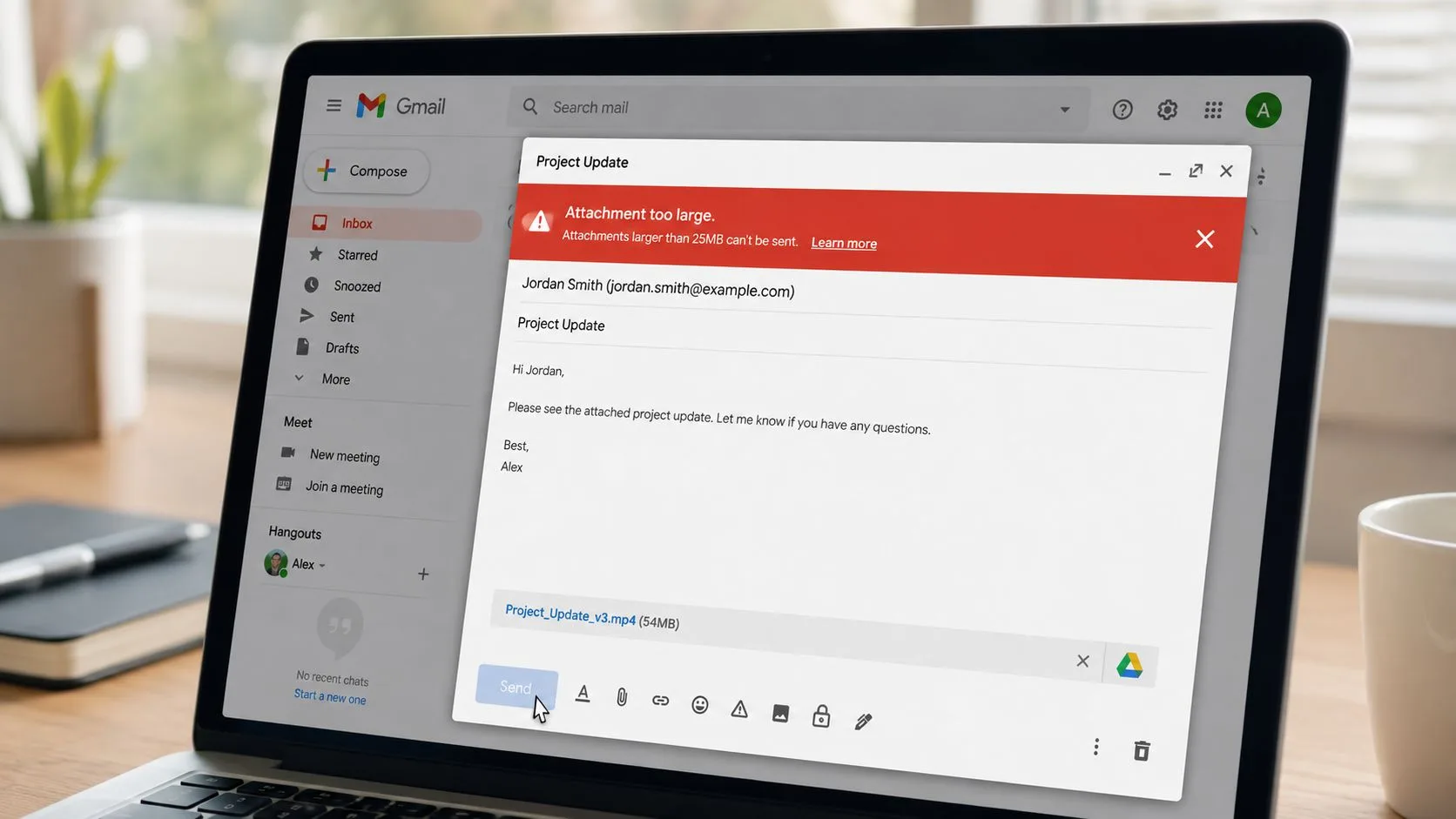
यदि फ़ाइल पहले से ही Google Drive में है, तो Gmail इसे Drive लिंक के रूप में डाल सकता है। ईमेल स्वयं छोटा रहता है, जबकि प्राप्तकर्ता Drive के माध्यम से फ़ाइल खोलता है। यह एक्सेस के सवाल को बदल देता है: प्राप्तकर्ता को आइटम देखने के लिए अनुमति की आवश्यकता हो सकती है, और यदि शेयरिंग सेटिंग बहुत प्रतिबंधात्मक है तो लिंक इच्छानुसार काम नहीं करेगा।
कुछ भी हटाने से पहले चेतावनी पढ़ें
अटैचमेंट चिप और उसके नीचे के टेक्स्ट को देखें। Gmail समस्या पैदा करने वाली विशिष्ट फ़ाइल की पहचान कर सकता है, जो तब मदद करता है जब ड्राफ्ट में कई अटैचमेंट हों। पहले केवल बड़ी फ़ाइल को हटाएँ, फिर Drive लिंक या छोटे संस्करण का प्रयास करें।
लिंक परिदृश्य में प्राप्तकर्ता को पारंपरिक फ़ाइल कॉपी भी प्राप्त नहीं होगी। उन्हें एक संदेश प्राप्त होगा जिसमें Drive आइटम तक पहुँच शामिल होगी, इसलिए भेजने से पहले जाँच लें कि क्या वे इसे देख सकते हैं, टिप्पणी कर सकते हैं या संपादित कर सकते हैं।
सफल सेंड का मतलब हमेशा सफल हैंडऑफ़ नहीं होता है। ईमेल स्थिति और प्राप्तकर्ता की फ़ाइल अनुमति दोनों को सत्यापित करें।
एक विज़ुअल वॉकथ्रू के लिए, यह छोटा प्रदर्शन दिखाता है कि Gmail बड़ी अटैचमेंट और Drive शेयरिंग को कैसे संभालता है।
सीमा से बड़ी फ़ाइलें भेजने के तीन तरीके
जब कोई फ़ाइल सीधे अटैचमेंट के रूप में फिट नहीं होती है, तो प्राप्तकर्ता को उसके साथ क्या करने की आवश्यकता है, इसके आधार पर विधि चुनें। एक सहयोगी दस्तावेज़, एक तैयार वीडियो और एक अस्थायी संग्रह की शेयरिंग आवश्यकताएँ समान नहीं होती हैं।
Google Drive लिंक
Drive आमतौर पर सबसे आसान Gmail-नेटिव विकल्प है। फ़ाइल को Google Drive पर अपलोड करें, Gmail के Drive पिकर से इसे चुनें, और अटैचमेंट चैनल के माध्यम से फ़ाइल को मजबूर करने के बजाय एक लिंक डालें। जब कुल आकार बहुत बड़ा होता है तो Gmail स्वचालित रूप से वह प्रतिस्थापन भी कर सकता है।
प्राप्तकर्ता आपके द्वारा सेट की गई अनुमति के अनुसार आइटम का पूर्वावलोकन या डाउनलोड कर सकता है। Drive तब विशेष रूप से अच्छा काम करता है जब कई लोगों को एक ही वर्तमान संस्करण की आवश्यकता होती है, क्योंकि आप दूसरी कॉपी भेजे बिना संग्रहीत फ़ाइल को अपडेट कर सकते हैं।
इसका नुकसान स्टोरेज और एक्सेस प्रबंधन है। फ़ाइल प्रेषक के Drive में रहती है, और जब तक स्वामी उचित अनुमति नहीं देता, तब तक प्राप्तकर्ता अवरुद्ध हो सकते हैं।
कम्प्रेशन (Compression)
जब अतिरिक्त आकार मामूली हो या जब आप कई टेक्स्ट-भारी दस्तावेज़ एक साथ भेज रहे हों, तो ZIP आर्काइव मदद कर सकता है। Windows और macOS दोनों इन-बिल्ट कम्प्रेशन टूल प्रदान करते हैं, और प्राप्तकर्ता डाउनलोड करने के बाद आर्काइव को एक्सट्रैक्ट कर सकता है।
कम्प्रेशन दस्तावेज़ों और समान फ़ाइलों के संग्रह के साथ सबसे अच्छा काम करता है। पहले से संकुचित वीडियो, फ़ोटोग्राफ़ और कई PDF बहुत कम सिकुड़ सकते हैं, इसलिए ZIP आर्काइव बनाना हमेशा समस्या का समाधान नहीं करेगा। यह व्यक्तिगत फ़ाइलों का पूर्वावलोकन करना भी कठिन बना सकता है।
ट्रांसफर सेवाएँ
WeTransfer, Dropbox Transfer, Send Anywhere और Filemail जैसी सेवाएँ Gmail के अंदर पेलोड रखने के बजाय एक डाउनलोड लिंक बनाती हैं। उनकी नीतियाँ अलग-अलग हैं, इसलिए चुनने से पहले उपलब्ध फ़ाइल भत्ता, पासवर्ड नियंत्रण, समाप्ति अवधि और क्या प्राप्तकर्ता को किसी खाते की आवश्यकता है, इसकी जाँच करें।
| विधि | अधिकतम फ़ाइल आकार | क्या प्राप्तकर्ता को खाते की आवश्यकता है? | समाप्ति | किसके लिए सबसे अच्छा है |
|---|---|---|---|---|
| Google Drive लिंक | Drive उपलब्धता और खाता स्टोरेज पर निर्भर | कभी-कभी, शेयरिंग सेटिंग्स के आधार पर | स्वामी सेटिंग्स द्वारा नियंत्रित | सहयोग और निरंतर पहुँच |
| ZIP आर्काइव | अभी भी Gmail की सीधी-अटैचमेंट सीमा में फिट होना चाहिए | आमतौर पर नहीं | कोई स्वचालित लिंक समाप्ति नहीं | छोटी अतिरिक्त राशि और दस्तावेज़ बंडल |
| ट्रांसफर सेवा | प्रदाता और योजना पर निर्भर | अक्सर नहीं, लेकिन नीतियाँ अलग होती हैं | आमतौर पर प्रदाता द्वारा नियंत्रित | एक बार की बड़ी डिलीवरी |
कई व्यक्तिगत फ़ाइलों से जुड़ी संबंधित कार्यप्रवाहों के लिए, अटैचमेंट के साथ मेल मर्ज देखें। सरल शब्दों में, सहयोग के लिए Drive जीतता है, कम्प्रेशन छोटी अतिरिक्त राशि के साथ मदद करता है, और ट्रांसफर सेवाएँ उन एक बार के पेलोड के लिए उपयुक्त हैं जिन्हें स्थायी स्टोरेज की आवश्यकता नहीं है।
Gmail मोबाइल ऐप से बड़ी फ़ाइलें भेजना
Gmail ऐप उसी बुनियादी विचार का पालन करता है, लेकिन फ़ोन स्टोरेज, मोबाइल डेटा और कनेक्शन की गुणवत्ता प्रक्रिया को कम क्षमाशील बनाती है। Android पर, पेपरक्लिप पर टैप करें, फिर Google Drive, Files या Photos जैसे स्रोत चुनें। iOS पर, Gmail चयन को Apple के दस्तावेज़ पिकर के माध्यम से पास कर सकता है, जो इस बात को प्रभावित कर सकता है कि फ़ाइल का पूर्वावलोकन या चयन कैसे किया जाता है।
एक विश्वसनीय फ़ोन कार्यप्रवाह
लंबा संदेश लिखने से पहले फ़ाइल का चयन करके शुरुआत करें। अपलोड की प्रगति देखें, विशेष रूप से सेलुलर डेटा पर, और Gmail द्वारा बड़ी आइटम को प्रोसेस करते समय ऐप्स स्विच करने से बचें। एक अस्थिर कनेक्शन अपलोड को बाधित कर सकता है या ड्राफ्ट को अपेक्षा से अधिक समय तक प्रतीक्षा में छोड़ सकता है।
जब Gmail किसी बड़ी आइटम को Drive लिंक में बदल देता है, तो Send पर टैप करने से पहले अटैचमेंट थंबनेल की जाँच करें। एक Drive संकेतक आपको बताता है कि प्राप्तकर्ता पारंपरिक फ़ाइल कॉपी प्राप्त करने के बजाय क्लाउड लिंक खोलेगा।
जब आप सेलुलर डेटा पर हों तो फ़ोटो और छोटे क्लिप स्थानीय रूप से आकार बदलने के लिए अच्छे उम्मीदवार हैं। छोटी मीडिया तेज़ी से अपलोड होती है और टाइमआउट की संभावना कम हो जाती है, लेकिन गुणवत्ता को इतना कम न करें कि प्राप्तकर्ता फ़ाइल का उपयोग न कर सके।
मोबाइल जाँच: फ़ाइल स्रोत की पुष्टि करें, अपलोड पूरा होते देखें, थंबनेल का निरीक्षण करें, फिर भेजने से पहले Drive अनुमतियों की समीक्षा करें।
ऐप संदेश के कुल योग से अलग व्यावहारिक बाधाएँ भी लगा सकता है, जिसमें प्रति-अटैचमेंट सीमा शामिल है। यदि आपका फ़ोन अपलोड पूरा नहीं कर सकता है, तो फ़ाइल को Wi-Fi पर Drive में ले जाएँ और बार-बार उसी अटैचमेंट को फिर से प्रयास करने के बजाय वहाँ से साझा करें।
गोपनीय दस्तावेज़ों वाले संदेशों के लिए, फ़ोन से साझा करने से पहले सुरक्षित ईमेल कैसे भेजें की समीक्षा करें। क्लाउड लिंक सुविधाजनक है, लेकिन सुविधा जानबूझकर एक्सेस नियंत्रण की जगह नहीं लेती है।
किसी भी आकार की फ़ाइल के लिए सही विधि चुनना
अपने ड्राफ्ट में दिखाए गए आकार को पहले निर्णय बिंदु के रूप में उपयोग करें, फिर प्राप्तकर्ता, फ़ाइल प्रकार और शेयर के आवश्यक जीवनकाल पर विचार करें।
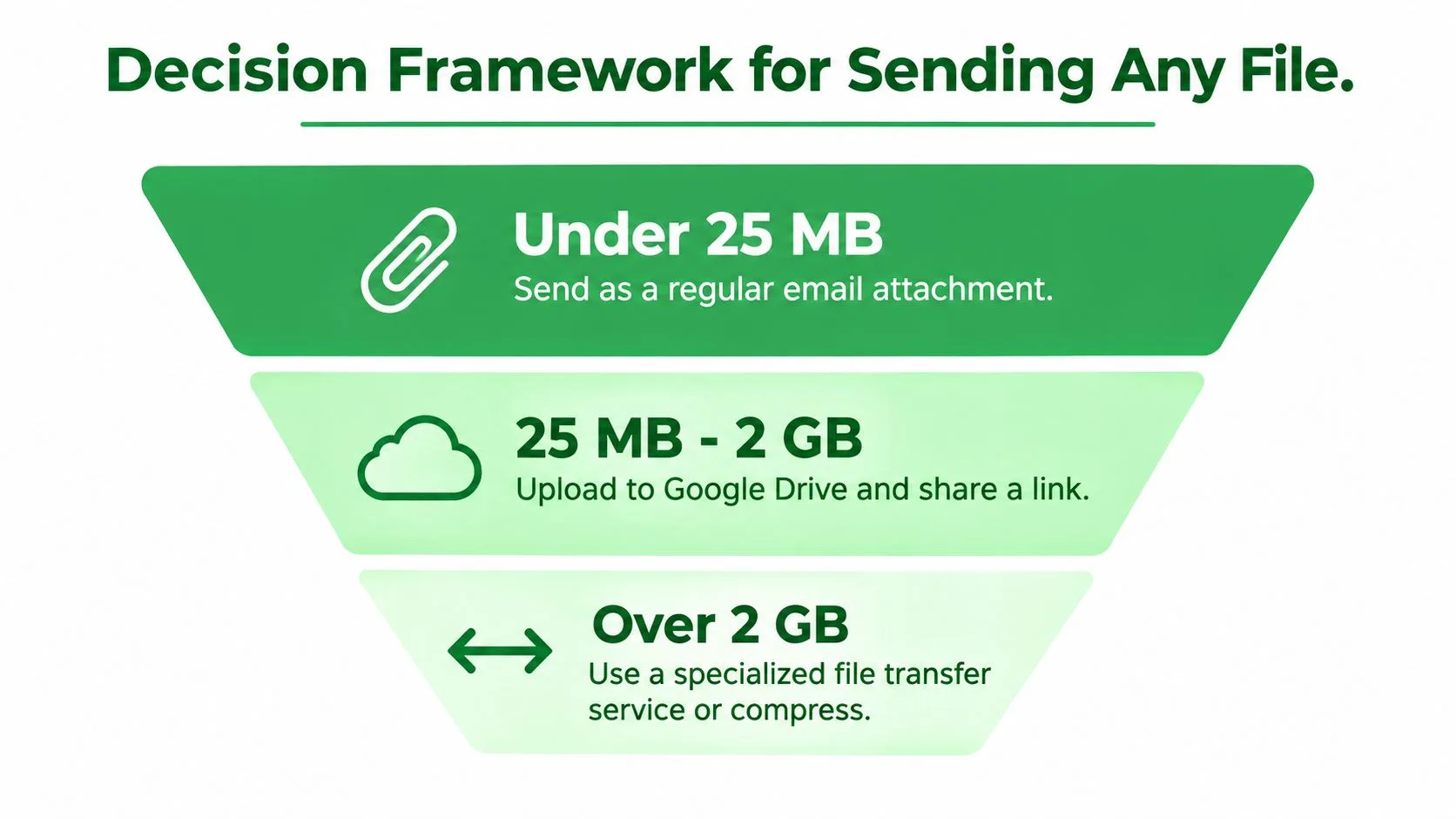
- 25 MB से कम: यदि संयुक्त ड्राफ्ट कुल आपके खाते की सीमा में फिट बैठता है तो इसे सामान्य अटैचमेंट के रूप में भेजें। यह उस दस्तावेज़ के लिए सबसे सरल विकल्प है जिसे प्राप्तकर्ता को स्थानीय रूप से डाउनलोड या आर्काइव करने की आवश्यकता है।
- 25 MB से 100 MB: Google Drive लिंक का उपयोग करें या यदि कम्प्रेशन संग्रह को आपके खाते के भत्ते के तहत ला सकता है तो ZIP आर्काइव बनाएँ। भेजने से पहले Drive एक्सेस सेट करें, विशेष रूप से तब जब प्राप्तकर्ता आपके संगठन के बाहर हो।
- 100 MB से 2 GB: Drive अक्सर व्यावहारिक विकल्प होता है, जबकि एक ट्रांसफर सेवा अस्थायी हैंडऑफ़ के लिए अच्छी तरह से काम करती है। एक संकुचित फ़ोल्डर तब उपयोगी रहता है जब सामग्री मुख्य रूप से दस्तावेज़ हो और प्राप्तकर्ता एक डाउनलोड करने योग्य पैकेज की उम्मीद करता हो।
- 2 GB से अधिक: क्लाउड स्टोरेज, एक विशेष ट्रांसफर सेवा, भौतिक हैंडऑफ़ या स्प्लिट आर्काइव के लिए योजना बनाएँ। Gmail इस पैमाने पर पेलोड के लिए सही डिलीवरी कंटेनर नहीं है।
हैंडऑफ़ को काम करने योग्य बनाएँ
भेजने से पहले, पुष्टि करें कि प्राप्तकर्ता प्रारूप खोल सकता है। यदि प्राप्तकर्ता के पास अनुमति नहीं है तो एक Drive लिंक तकनीकी रूप से वितरित किया जा सकता है लेकिन व्यावहारिक रूप से बेकार हो सकता है, जबकि ZIP फ़ाइल के लिए एक्सट्रैक्शन सॉफ़्टवेयर या स्पष्ट स्पष्टीकरण की आवश्यकता हो सकती है।
संवेदनशील सामग्री के लिए, जानबूझकर सीमित शेयरिंग भूमिका का उपयोग करें और जब दीर्घकालिक पहुँच आवश्यक न हो तो समाप्त होने वाले ट्रांसफर लिंक को प्राथमिकता दें। यदि संदेश को स्वयं अतिरिक्त सुरक्षा की आवश्यकता है, तो पासवर्ड-संरक्षित ईमेल कैसे भेजें की समीक्षा करें।
याद रखने योग्य नियम सरल है: छोटी फ़ाइलें अटैच करें, मध्यम फ़ाइलों को लिंक करें, और बहुत बड़ी फ़ाइलों को ट्रांसफर करें। पहले अपने खाता स्तर की जाँच करें, क्योंकि Enterprise Plus बदलाव का मतलब है कि कुछ Workspace उपयोगकर्ताओं के पास अब व्यक्तिगत Gmail उपयोगकर्ताओं की तुलना में व्यापक सीधा-भेजने का रास्ता है।
Mail Tracker for Gmail, Gmail के अंदर रीड रिसिप्ट, ओपन काउंट, टाइमस्टैम्प और रीयल-टाइम नोटिफिकेशन जोड़ता है, जिससे आपको यह पुष्टि करने में मदद मिलती है कि क्या फ़ाइल-शेयरिंग ईमेल खोला गया था और सही समय पर फॉलो-अप करने में मदद मिलती है। यह देखने के लिए कि यह आपके Gmail फ़ाइल हैंडऑफ़ को स्पष्ट दृश्यता कैसे दे सकता है, Mail Tracker for Gmail पर जाएँ।
क्या आप अपने ईमेल ट्रैक करने के लिए तैयार हैं?
Google Workspace Marketplace से Mail Track for Gmail जोड़ें और जानें कि आपके ईमेल कब खोले गए। मुफ्त और असीमित।
Gmail में जोड़ेंऔर पढ़ें
Guides से और अधिक

ईमेल ट्रैकिंग कितनी सटीक है? ईमेल ओपन वास्तव में क्या बताते हैं
Gmail में ईमेल ट्रैकिंग कितनी सटीक है? जानें कि ओपन की गिनती गलत क्यों होती है, फर्जी ओपन की पहचान कैसे करें और फॉलो-अप के लिए सही संकेतों पर भरोसा कैसे करें।

ईमेल ट्रैकिंग पिक्सेल: यह कैसे काम करता है, इसे कैसे पहचानें और इसकी सीमाएं क्या हैं
ईमेल ट्रैकिंग पिक्सेल क्या है, यह Gmail में ओपन को कैसे दिखाता है, आप इसे कैसे ढूंढ सकते हैं, और Gmail व Apple Mail प्रॉक्सी इसकी सटीकता को कैसे सीमित करते हैं।

नौकरी का प्रस्ताव स्वीकार करने के लिए 7 ईमेल टेम्प्लेट
औपचारिक, संक्षिप्त और उत्साहपूर्ण उत्तरों के लिए नौकरी का प्रस्ताव स्वीकार करने वाले इन 7 ईमेल टेम्प्लेट का उपयोग करें, जिनमें विषय पंक्तियाँ, खंड और भेजने के सुझाव शामिल हैं।