
Gmail में भेजे गए ईमेल को कैसे डिलीट करें: अनडू और विकल्प
जानें कि Gmail में भेजे गए ईमेल को कैसे डिलीट करें। 'Undo Send' के बारे में जानें और समझें कि ईमेल को वापस लेना (recall) संभव क्यों नहीं है। 2026 में सुरक्षित विकल्पों और कॉन्फिडेंशियल मोड के बारे में जानें।
आप Gmail ईमेल को केवल 30-सेकंड की विंडो के भीतर ही ‘अनसेंड’ (unsend) कर सकते हैं। उसके बाद, आप इसे प्राप्तकर्ता के इनबॉक्स से डिलीट नहीं कर सकते, लेकिन आपके पास डैमेज-कंट्रोल के लिए कुछ ठोस विकल्प मौजूद होते हैं।
यदि आप घबराहट में यहाँ आए हैं, तो आप उसी स्थिति में हैं जहाँ लगभग हर कोई कभी न कभी पहुँचता है। आपने गलत अटैचमेंट के साथ ड्राफ्ट भेज दिया। आपने गलत व्यक्ति को रिप्लाई कर दिया। आपने सब्जेक्ट लाइन को ठीक करने से पहले या उस पैराग्राफ को हटाने से पहले ही सेंड बटन दबा दिया जिसे बिल्कुल भी नहीं भेजा जाना चाहिए था।
अच्छी खबर यह है कि आप एक छिपे हुए ‘रिकॉल’ बटन की तलाश में समय बर्बाद करना बंद कर सकते हैं। Gmail इस तरह काम नहीं करता है। जो काम करता है, वह है उस एक फीचर को जानना जो डिलीवरी से पहले संदेश को रोक सकता है, यह समझना कि ‘Sent’ फोल्डर से डिलीट करने से मदद क्यों नहीं मिलती, और संदेश के बाहर चले जाने के बाद के लिए एक पेशेवर प्रतिक्रिया योजना तैयार रखना।
सेंड बटन जल्दी दबाने के बाद की वह डूबती हुई भावना
घबराहट आमतौर पर एक ही तरह से शुरू होती है। आप ईमेल भेजते हैं, आधे सेकंड के लिए स्क्रीन को देखते हैं, और तुरंत समस्या पर ध्यान जाता है। शायद अटैचमेंट गायब है। शायद स्प्रेडशीट आपकी टीम के साथी के बजाय क्लाइंट को चली गई। शायद ऑटोकरेक्ट ने आपको बिल्कुल गलत समय पर लापरवाह दिखा दिया।
वह क्षण मायने रखता है क्योंकि Gmail आपको संदेश को रोकने का बहुत कम मौका देता है। यदि आप अभी भी उस विंडो के भीतर हैं, तो तेजी से कार्य करें। यदि आप उससे बाहर हैं, तो बेतरतीब ढंग से क्लिक करना बंद करें और रिकवरी मोड में आ जाएं।
लोग आमतौर पर सबसे पहले क्या कोशिश करते हैं
उपयोगकर्ता आमतौर पर इन तीन चीजों में से एक करते हैं:
- Sent फोल्डर खोलना: उन्हें उम्मीद होती है कि वहां से संदेश डिलीट करने से वह किसी तरह वापस आ जाएगा।
- Gmail को बार-बार रिफ्रेश करना: वे मान लेते हैं कि कोई देरी से सिंक या छिपा हुआ विकल्प जरूर होगा।
- रिकॉल फीचर खोजना: वे उम्मीद करते हैं कि Gmail उन कॉर्पोरेट मेल सिस्टम की तरह काम करेगा जिनके बारे में उन्होंने सुना है।
एक बार संदेश डिलीट हो जाने के बाद इनमें से कोई भी तरीका आपको नहीं बचा पाएगा।
व्यावहारिक नियम: भेजे गए Gmail संदेश को उस पत्र की तरह मानें जो आपके हाथों से निकल चुका है। आपका काम या तो इसे निकलने से पहले रोकना है, या इसके बाद जो होता है उसे मैनेज करना है।
महत्वपूर्ण बदलाव मानसिक है। यह न पूछें, “मैं इसे कैसे मिटाऊं?” पूछें, “मुझे अब क्या परिणाम चाहिए?” कभी-कभी यह एक सुधार होता है। कभी-कभी यह एक त्वरित माफी होती है। कभी-कभी यह उस व्यक्ति के थ्रेड खोलने से पहले एक कॉल करना होता है।
पहले मिनट में सही लक्ष्य
यदि ईमेल अभी-अभी गया है, तो आपका पहला काम सरल है:
- तुरंत Undo बटन की जांच करें
- यदि वह चला गया है, तो मूल संदेश को डिलीट करने की कोशिश बंद करें
- सबसे तेज़ और साफ फॉलो-अप का निर्णय लें
वह शांत बदलाव ही एक छोटी सी गलती को बड़ी समस्या बनने से रोकता है।
आपकी सुरक्षा की पहली पंक्ति: Gmail Undo Send फीचर
Undo Send एकमात्र इन-बिल्ट Gmail विकल्प है जो बाहर जाने वाले ईमेल को निकलने से पहले रोक सकता है। यह एक वास्तविक रिकॉल फीचर नहीं है। Gmail डिलीवरी में थोड़ी देर करता है, जिससे आपको इसे रद्द करने का मौका मिलता है।
Gmail के अनसेंड व्यवहार की इस व्याख्या के अनुसार, रद्दीकरण विंडो को 5, 10, 20, या 30 सेकंड पर सेट किया जा सकता है, और एक बार जब आप 30 सेकंड पार कर लेते हैं, तो अनसेंड करने की सफलता दर 0% हो जाती है।
इसे अभी अधिकतम पर सेट करें
यदि आप हर दिन Gmail का उपयोग करते हैं, तो देरी को सबसे लंबे विकल्प पर सेट करें और उसे वहीं छोड़ दें।
- Gmail खोलें
- Settings पर क्लिक करें
- See all settings पर क्लिक करें
- General टैब में, Undo Send खोजें
- सेंड रद्दीकरण अवधि को 30 सेकंड पर बदलें
- बदलाव सहेजें
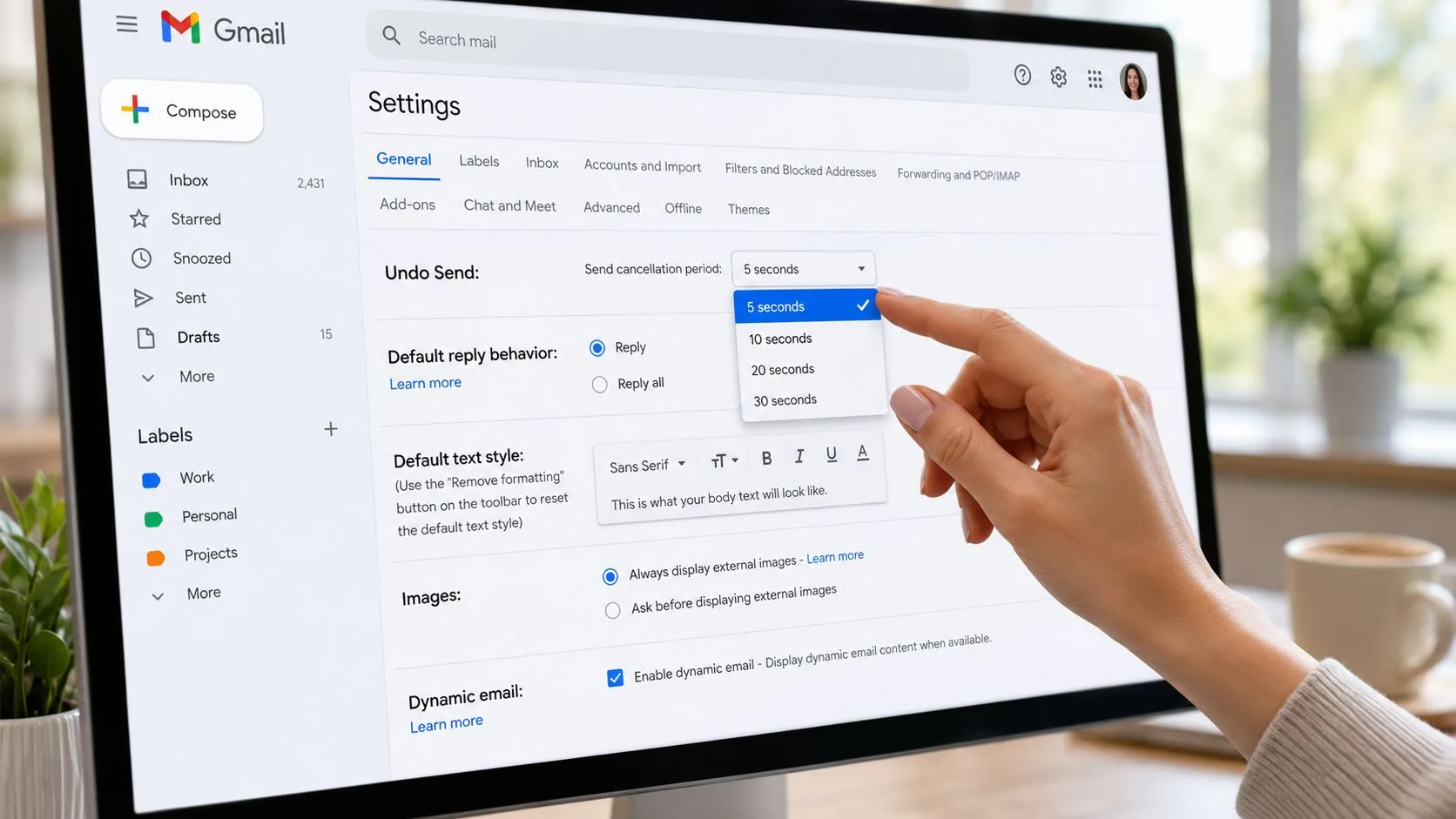
यदि आपकी सेटिंग कम है, तो आप खुद को Gmail द्वारा अनुमति दी गई सीमा से कम समय दे रहे हैं। ईमेल गलतियों से बचने के बारे में गंभीर किसी भी व्यक्ति के लिए, 30 सेकंड सबसे सुरक्षित डिफॉल्ट है।
Undo Send वास्तव में कैसा दिखता है
संदेश भेजने के तुरंत बाद, Gmail Message sent और एक Undo बटन के साथ एक छोटा पुष्टिकरण क्षेत्र दिखाता है। वह बटन केवल आपकी कॉन्फ़िगर की गई देरी विंडो के दौरान मौजूद रहता है। समय रहते उस पर क्लिक करें, और Gmail सेंड को रोक देता है।
यहाँ कुछ विवरण मायने रखते हैं:
- यह एक देरी है, पुनर्प्राप्ति नहीं: ईमेल पूरी तरह से बाहर नहीं गया है।
- इसे पहले से कॉन्फ़िगर किया जाना चाहिए: यदि आपने कभी सेटिंग को समायोजित नहीं किया है, तो आपको सबसे लंबी सुरक्षा नहीं मिल सकती है।
- इंटरफ़ेस टाइमिंग मायने रखती है: यदि आप विचलित हैं, तो वे सेकंड तेजी से गायब हो जाते हैं।
Undo Send को बचाव फीचर के रूप में न सोचें। इसे एक सुरक्षा बफर के रूप में सोचें जिसे आपने पहले से चुना है।
लोग कहाँ फंस जाते हैं
सबसे बड़ी गलती यह मान लेना है कि यह फीचर हर जगह हर भेजे गए संदेश को बचा लेगा। ऐसा नहीं होगा। यदि आप मोबाइल ऐप या थर्ड-पार्टी ईमेल क्लाइंट से भेज रहे हैं, तो अनुभव वैसा नहीं हो सकता जैसा आप वेब पर Gmail से उम्मीद करते हैं।
यहाँ व्यावहारिक निष्कर्ष है:
| स्थिति | क्या उम्मीद करें |
|---|---|
| Gmail वेब इंटरफ़ेस | Undo Send को देखने और उपयोग करने का सबसे अच्छा मौका |
| छोटी रद्दीकरण सेटिंग | गलतियों को पकड़ने के लिए कम समय |
| थर्ड-पार्टी ईमेल क्लाइंट | प्रॉम्प्ट वैसे दिखाई नहीं दे सकता जैसा आप उम्मीद करते हैं |
| विंडो बंद होने के बाद | संदेश चला गया है |
यदि आप सबसे विश्वसनीय सुरक्षा चाहते हैं, तो Gmail से ही महत्वपूर्ण ईमेल भेजें, जिसमें रद्दीकरण अवधि पहले से ही 30 सेकंड पर सेट हो।
Sent फोल्डर का मिथक: डिलीट करने से वास्तव में क्या होता है
Sent से संदेश डिलीट करने से केवल आपकी कॉपी डिलीट होती है। यह प्राप्तकर्ता के इनबॉक्स के साथ कुछ नहीं करता है।
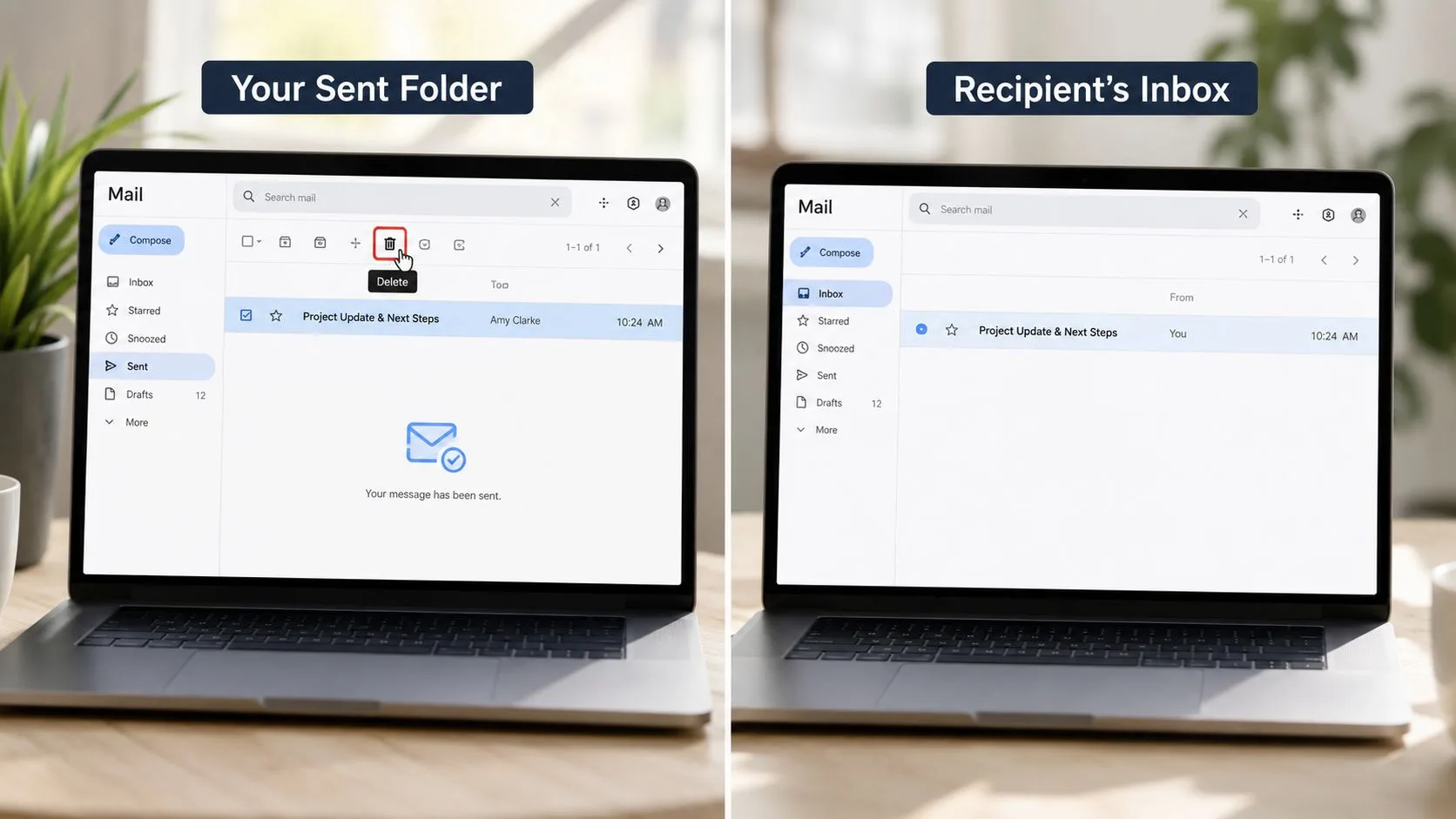
यह Gmail में भेजे गए ईमेल को डिलीट करने के तरीके के बारे में सबसे आम गलतफहमियों में से एक है। Sent-फोल्डर की गलतफहमी पर इस चर्चा के अनुसार, r/GMail में 35% थ्रेड Sent से डिलीट करने और संदेश को अनसेंड करने के बीच भ्रम के इर्द-गिर्द घूमते हैं।
Sent से डिलीट करने का वास्तव में क्या मतलब है
भेजे गए ईमेल को डिलीट करना वैसा ही है जैसे पत्र भेजने के बाद अपनी कॉपी को फेंक देना। आपकी दराज साफ हो गई है। दूसरे व्यक्ति के पास अभी भी पत्र है।
यह तब भी लागू होता है जब आप उपयोग कर रहे हों:
- वेब पर Gmail
- Android पर Gmail ऐप
- iPhone पर Gmail ऐप
- एक साफ-सुथरा मेलबॉक्स व्यू जो अब आपकी कॉपी नहीं दिखाता है
प्राप्तकर्ता का मेलबॉक्स बिल्कुल वैसा ही रहता है जैसा वह था।
यह मिथक अतिरिक्त नुकसान क्यों पहुंचाता है
समस्या सिर्फ गलतफहमी नहीं है। यह राहत का झूठा एहसास है। लोग Sent से डिलीट कर देते हैं, मान लेते हैं कि समस्या ठीक हो गई है, फिर ध्यान देना बंद कर देते हैं जब उन्हें सुधार भेजना चाहिए या फोन उठाना चाहिए।
यदि आपने पहले ही भेजी गई कॉपी को डिलीट कर दिया है, तो अगला कदम अभी भी वही है। मान लें कि प्राप्तकर्ता के पास ईमेल है और तदनुसार कार्य करें।
उस अंतर के त्वरित विज़ुअल वॉकथ्रू के लिए, यह वीडियो आपकी कॉपी को हटाने और संदेश को वापस लेने के बीच के अंतर को स्पष्ट करने में मदद करता है:
Sent से डिलीट करना इनबॉक्स की हाउसकीपिंग है। यह संदेश रिकॉल नहीं है।
आप भेजे गए Gmail संदेश को वास्तव में रिकॉल क्यों नहीं कर सकते
एक बार जब Gmail देरी विंडो बंद हो जाती है और संदेश डिलीट हो जाता है, तो नियंत्रण आपके हाथों से निकल जाता है। यह वह हिस्सा है जिसे बहुत से लोग स्पष्ट रूप से नहीं सुनते हैं।
Google की अपनी स्थिति स्पष्ट है। भेजे गए Gmail संदेशों को रिकॉल करने के बारे में Google की सहायता चर्चा में, Gmail डिलीवरी के बाद कोई वास्तविक रिकॉल फीचर प्रदान नहीं करता है, और Google कहता है कि “एक बार ईमेल भेजे जाने के बाद कोई भी इसे रिकॉल नहीं कर सकता है।“
सरल तकनीकी कारण
ईमेल किसी साझा दस्तावेज़ की तरह व्यवहार नहीं करता है जिसे दोनों पक्ष संपादित कर सकें। यह सिस्टम के बीच हैंडऑफ की तरह अधिक व्यवहार करता है।
प्रवाह सीधा है:
- आप सेंड दबाते हैं
- Gmail आउटगोइंग संदेश को प्रोसेस करता है
- प्राप्तकर्ता का मेल सर्वर इसे स्वीकार करता है
- वह कॉपी उनके मेलबॉक्स का हिस्सा बन जाती है
उस बिंदु पर, न तो आप और न ही Gmail किसी और के इनबॉक्स में पहुंचकर उसे हटा सकते हैं।
लोग छिपे हुए वर्कअराउंड की उम्मीद क्यों करते हैं
कुछ उपयोगकर्ता मानते हैं कि कोई एडमिन टूल, पावर-यूज़र सेटिंग, या ब्राउज़र ट्रिक होनी चाहिए जो डिलीवर किए गए संदेश को वापस खींच सके। ऐसा कुछ नहीं है। यही कारण है कि Gmail में भेजे गए ईमेल को डिलीट करने के तरीके की खोज अक्सर लोगों को गोल-गोल घुमाती है।
आपके समय का बेहतर उपयोग डिलीवरी के बाद क्या होता है, इसे सुधारना है। यदि आप इस बारे में भी परवाह करते हैं कि क्या आपका संदेश देखा गया है, तो Gmail में रीड रिसिप्ट प्राप्त करने के लिए गाइड आपको टाइमिंग और फॉलो-अप के बारे में अधिक स्पष्ट रूप से सोचने में मदद कर सकती है।
मेलबॉक्स सादृश्य जो वास्तव में फिट बैठता है
एक भौतिक पत्र अभी भी सबसे अच्छा सादृश्य है। जब तक यह आपकी मेज पर है, आप इसे नियंत्रित करते हैं। Gmail की संक्षिप्त सेंड देरी के दौरान, आप अभी भी इसे रोक सकते हैं। एक बार जब यह दूसरे व्यक्ति के मेलबॉक्स में डिलीवर हो जाता है, तो यह उनकी कॉपी है।
डिलीवरी के बाद गुप्त रिकॉल बटन खोजना बंद करें। ऐसा कोई बटन नहीं है।
जब आपने अभी-अभी गलती की हो तो यह कठोर लगता है, लेकिन यह मदद करता है। जितनी जल्दी आप तकनीकी सीमा को स्वीकार करेंगे, उतनी ही जल्दी आप एक स्मार्ट पेशेवर प्रतिक्रिया दे पाएंगे।
Gmail कॉन्फिडेंशियल मोड का उपयोग करके एक सक्रिय समाधान
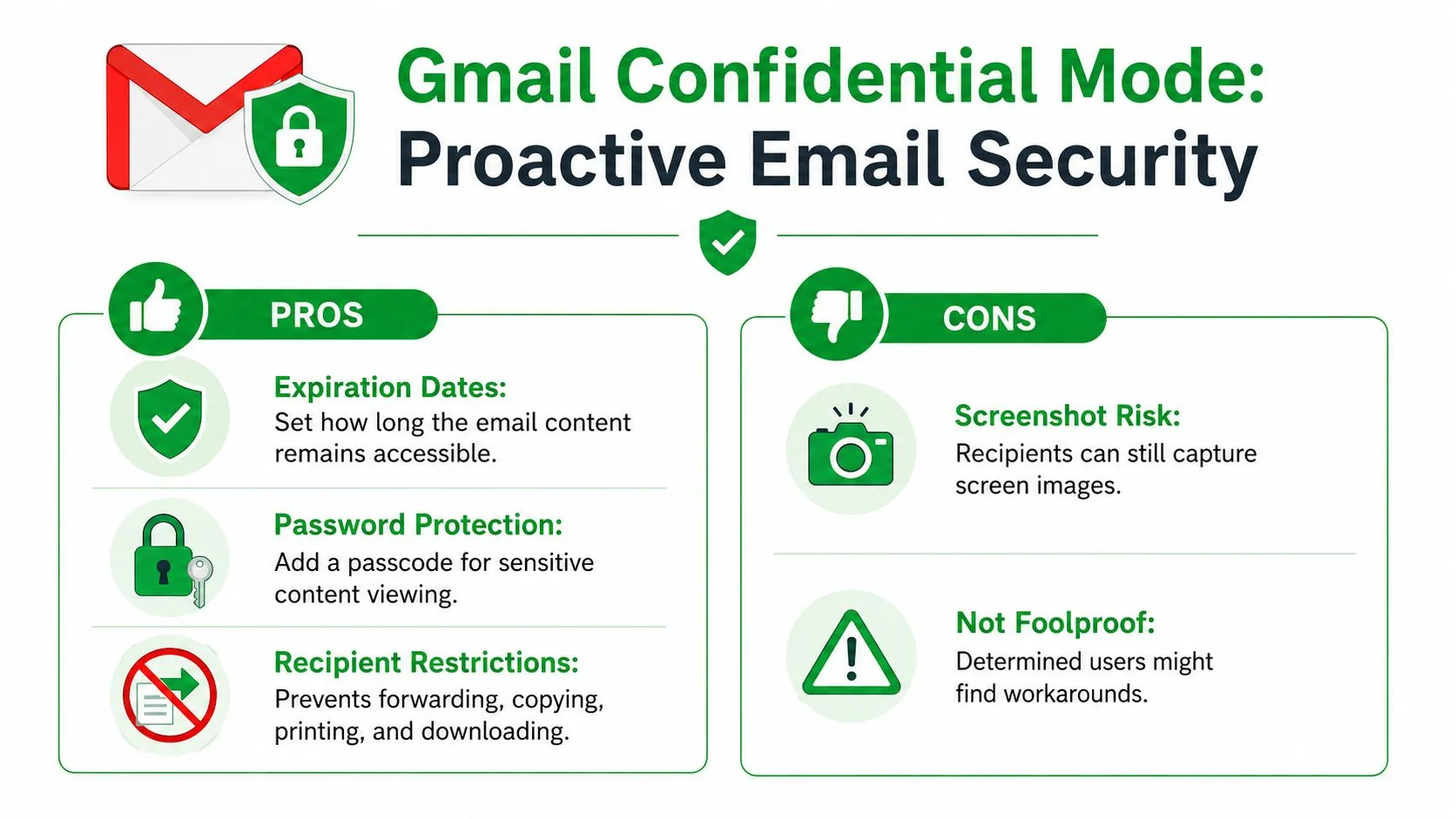
यदि आप कभी-कभी संवेदनशील जानकारी भेजते हैं और बाद में एक्सेस के बारे में चिंता करते हैं, तो Gmail कॉन्फिडेंशियल मोड वह फीचर है जिसका उपयोग गलती होने से पहले करना सार्थक है।
भेजे गए ईमेल नियंत्रण और कॉन्फिडेंशियल मोड के इस वॉकथ्रू के अनुसार, जब भेजने से पहले कॉन्फिडेंशियल मोड सक्षम किया जाता है, तो आप बाद में संदेश सामग्री तक पहुंच रद्द कर सकते हैं। यह प्राप्तकर्ता के लिए ईमेल बॉडी को गायब कर सकता है, लेकिन यह थ्रेड को उनके इनबॉक्स से नहीं हटाता है, और यह सब्जेक्ट लाइन या मेटाडेटा को नहीं छिपाता है।
कॉन्फिडेंशियल मोड कब समझ में आता है
इसका उपयोग तब करें जब मुख्य चिंता सामग्री तक पहुंच हो, न कि संदेश का अस्तित्व।
अच्छे उम्मीदवारों में शामिल हैं:
- संवेदनशील दस्तावेज़: जानकारी जिसे आप बाद में लॉक करना चाह सकते हैं
- अस्थायी पहुंच: सामग्री जो समीक्षा के बाद समाप्त हो जानी चाहिए
- प्रतिबंधित हैंडलिंग: संदेश जिन्हें आप फॉरवर्ड, प्रिंट या डाउनलोड नहीं करवाना चाहते
Gmail कॉन्फिडेंशियल मोड की वीडियो व्याख्या भी कंपोज़ विंडो में लॉक आइकन और भेजने से पहले समाप्ति तिथि निर्धारित करने का विकल्प दिखाती है।
इसे कैसे चालू करें
एक नई Gmail कंपोज़ विंडो में:
- लॉक आइकन पर क्लिक करें
- एक समाप्ति तिथि सेट करें
- यदि आवश्यक हो तो पासकोड आवश्यकता जोड़ें
- संदेश भेजें
यदि आप बाद में एक्सेस रद्द करते हैं, तो प्राप्तकर्ता संदेश के डिलीवर होने के बाद भी संदेश की बॉडी तक पहुंच खो सकता है।
इसकी सीमाएं मायने रखती हैं
कॉन्फिडेंशियल मोड एक्सेस कंट्रोल में मदद करता है। यह इस तथ्य को नहीं मिटाता है कि आपने किसी को ईमेल किया है।
यहाँ ट्रेड-ऑफ है:
| यह किसके साथ मदद करता है | यह क्या नहीं करता है |
|---|---|
| संदेश बॉडी एक्सेस रद्द करना | इनबॉक्स से ईमेल थ्रेड डिलीट करना |
| समाप्ति जोड़ना | सब्जेक्ट लाइन छिपाना |
| फॉरवर्डिंग, प्रिंटिंग और डाउनलोडिंग को ब्लॉक करना | प्रेषक, टाइमस्टैम्प और प्राप्तकर्ता विवरण हटाना |
यदि आप भेजने के बाद दृश्यता के लिए टूल का मूल्यांकन कर रहे हैं, तो Gmail के लिए ईमेल ट्रैकिंग का यह अवलोकन उपयोगी संदर्भ है। यह एक अलग समस्या को हल करता है। ट्रैकिंग आपको जुड़ाव समझने में मदद करती है। कॉन्फिडेंशियल मोड आपको भेजने से पहले एक्सेस को नियंत्रित करने में मदद करता है।
स्मार्ट विकल्प जब ईमेल पहले ही भेजा जा चुका हो
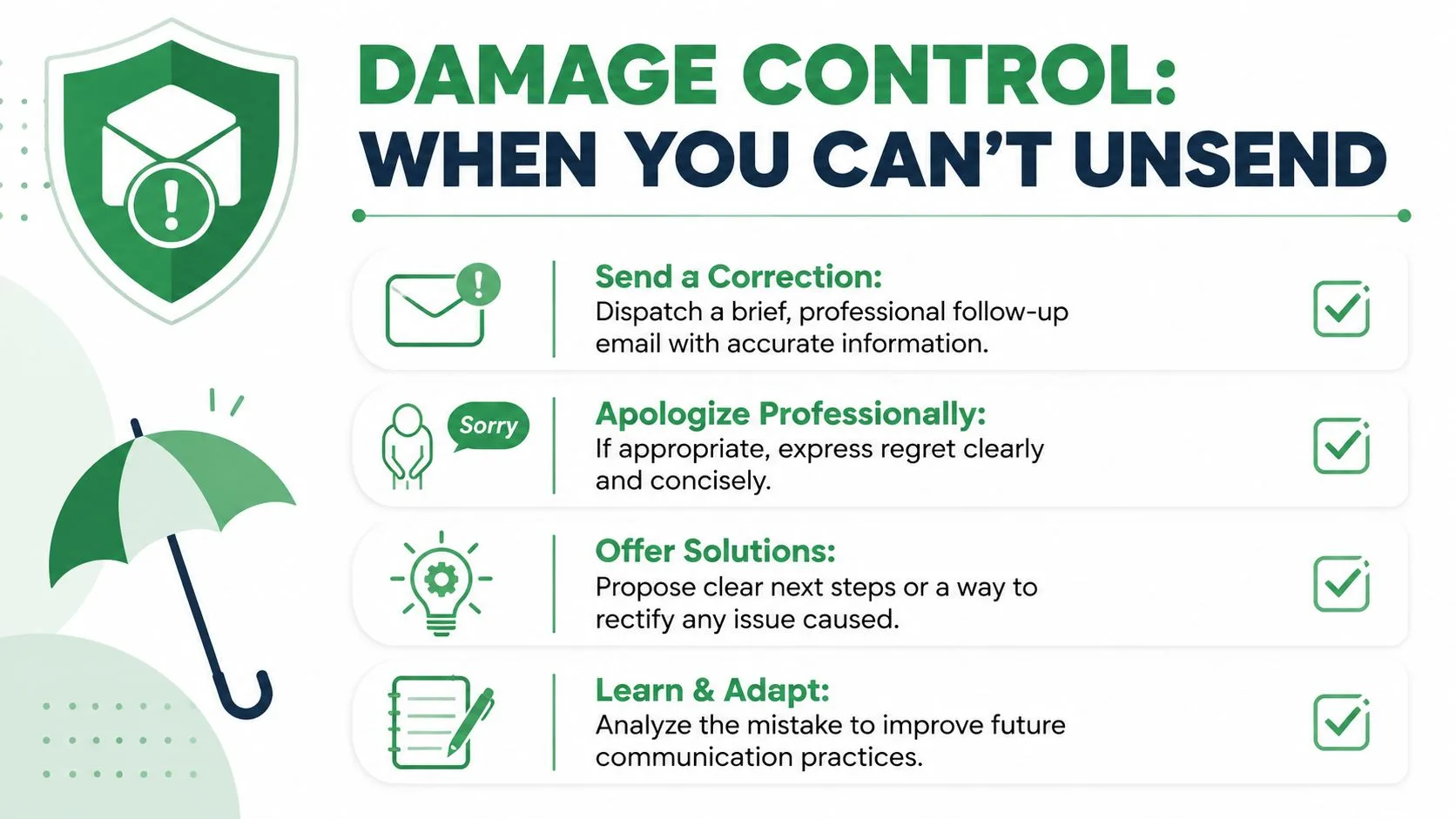
जब Undo चला जाता है, तो आपका काम रोकथाम से डैमेज कंट्रोल में बदल जाता है। इसका मतलब अनुमान लगाना नहीं है। इसका मतलब है कि जो हुआ उसके आधार पर सबसे कम गड़बड़ वाला अगला कदम चुनना।
उपयोगी मानसिकता सरल है। तेज, संक्षिप्त और पेशेवर बनें।
Gmail के Undo व्यवहार की स्थानीय प्रकृति तब से सच है जब से यह फीचर जून 2015 में एक मानक सेटिंग बन गया, जैसा कि Gmail के Undo Send इतिहास और सीमाओं के बारे में इस Reddit चर्चा में उल्लेख किया गया है। एक बार जब वह संक्षिप्त विंडो गुजर जाती है, तो तकनीकी ट्रिक्स से अधिक फॉलो-अप रणनीति मायने रखती है।
सबसे अच्छी प्रतिक्रिया गलती पर निर्भर करती है
एक टाइपो और गोपनीयता का मुद्दा एक ही समस्या नहीं है।
यहाँ वे विकल्प दिए गए हैं जिनकी मैं सबसे अधिक अनुशंसा करता हूँ:
- सुधार ईमेल भेजें: तब सबसे अच्छा है जब मूल संदेश ज्यादातर ठीक हो लेकिन उसमें गलत जानकारी, गायब फाइल या टूटा हुआ लिंक हो।
- सीधे कॉल या मैसेज करें: तब सबसे अच्छा है जब त्रुटि तत्काल, संवेदनशील हो, या तत्काल भ्रम पैदा करने की संभावना हो।
- स्पष्ट रूप से डिलीट करने के लिए कहें: यदि आपने किसी गलत व्यक्ति को कुछ भेजा है, तो उनसे इसे डिलीट करने के लिए कहें। अनुरोध को सीधा और सम्मानजनक रखें।
- आंतरिक रूप से एस्केलेट करें: कार्यस्थल की सेटिंग में, कानूनी, अनुपालन, HR, या IT को शामिल करें जब सामग्री एक वास्तविक संगठनात्मक समस्या पैदा करती है।
सबसे खराब फॉलो-अप एक लंबी, घबराई हुई व्याख्या है। सबसे अच्छा वह है जो संक्षिप्त और स्पष्ट हो।
एक अच्छा सुधार कैसा दिखता है
एक साफ सुधार ईमेल में आमतौर पर होता है:
- एक सब्जेक्ट लाइन जो स्पष्ट रूप से तात्कालिकता का संकेत देती है
- गलती की एक वाक्य की स्वीकृति
- सुधार की गई जानकारी या अटैचमेंट
- एक संक्षिप्त माफी यदि उचित हो
यदि आप इन क्षणों के लिए एक मजबूत प्रक्रिया चाहते हैं, तो ईमेल फॉलो-अप को अनुकूलित करने के लिए यह गाइड पढ़ने लायक है। और यदि आप उन थ्रेड्स से निपट रहे हैं जो सुधार के बाद शांत हो गए हैं, तो बिना प्रतिक्रिया के फॉलो-अप ईमेल लिखने पर यह गाइड आपको घबराए बिना टोन स्थिर रखने में मदद करती है।
कुछ सब्जेक्ट लाइन जो काम करती हैं
| स्थिति | बेहतर सब्जेक्ट लाइन |
|---|---|
| गलत अटैचमेंट | सुधार: अपडेट किया गया अटैचमेंट संलग्न है |
| गलत जानकारी | सुधार: नीचे अपडेट की गई जानकारी |
| गलत व्यक्ति को भेजा गया | कृपया मेरे पिछले ईमेल को अनदेखा करें |
अत्यधिक व्याख्या न करें। यदि मूल ईमेल ने भ्रम पैदा किया है, तो स्पष्टता आत्म-आलोचना से अधिक मूल्यवान है।
यदि आप भेजने के बाद बेहतर दृश्यता चाहते हैं, तो Mail Tracker for Gmail आपको यह देखने में मदद करता है कि संदेश कब खोले जाते हैं ताकि आप वास्तविक समय में बेहतर फॉलो-अप निर्णय ले सकें। Mail Tracker for Gmail उत्पाद का नाम है, और यह सीधे Gmail के साथ एकीकृत होता है ताकि आपको एक अलग वर्कफ़्लो में मजबूर किए बिना रीड रिसिप्ट, टाइमस्टैम्प और नोटिफिकेशन दिखाए जा सकें।
क्या आप अपने ईमेल ट्रैक करने के लिए तैयार हैं?
Google Workspace Marketplace से Mail Track for Gmail जोड़ें और जानें कि आपके ईमेल कब खोले गए। मुफ्त और असीमित।
Gmail में जोड़ेंऔर पढ़ें
Comparisons से और अधिक

Gmail में कई प्राप्तकर्ताओं को ईमेल कैसे भेजें
जानें कि वेब और मोबाइल पर Gmail में कई प्राप्तकर्ताओं को ईमेल कैसे भेजें। To, Cc, और Bcc में महारत हासिल करें, बड़े पैमाने पर वैयक्तिकरण करें और ईमेल ओपन को ट्रैक करें।
लीड बनाम प्रॉस्पेक्ट: मुख्य अंतर और योग्यता
लीड बनाम प्रॉस्पेक्ट के बीच भ्रमित हैं? अंतर, योग्यता और ईमेल ट्रैकिंग कैसे लीड को योग्य प्रॉस्पेक्ट में बदलती है, इसके बारे में जानें।
ईमेल ट्रैकर कैसे चुनें: क्या वास्तव में मायने रखता है
सभी ईमेल ट्रैकर एक समान नहीं होते। यहाँ वे सुविधाएँ दी गई हैं जो किसी एक को चुनते समय मायने रखती हैं, और क्यों Mail Track for Gmail हर कसौटी पर मुफ्त में खरा उतरता है।