
ट्रैक की गई ईमेल के लिए पुश नोटिफिकेशन कैसे सक्षम करें
डेस्कटॉप, मोबाइल और ब्राउज़र पर ट्रैक की गई ईमेल के लिए पुश नोटिफिकेशन सक्षम करना सीखें। Gmail, Chrome और Mail Tracker for Gmail के लिए चरण-दर-चरण सेटअप।
आपने नोटिफिकेशन सक्षम किए, एक महत्वपूर्ण संभावित ग्राहक को ट्रैक की गई ईमेल भेजी, और ओपन अलर्ट का इंतजार करते रहे। Gmail दिखाता है कि संदेश भेजा गया था, फिर भी आपका डेस्कटॉप शांत रहता है और आपका फोन कुछ भी प्रदर्शित नहीं करता है। वह निराशाजनक परिणाम आमतौर पर इसका मतलब नहीं है कि ट्रैकिंग सुविधा विफल हो गई है। इसका मतलब है कि एक अनुमति या दमन परत अभी भी सिग्नल को अवरुद्ध कर रही है।
ट्रैक की गई ईमेल के लिए पुश नोटिफिकेशन कैसे सक्षम करें यह सीखने के लिए केवल “अनुमति दें” पर क्लिक करने से अधिक की आवश्यकता होती है। ब्राउज़र, ऑपरेटिंग सिस्टम, Gmail और ट्रैकिंग सेवा प्रत्येक डिलीवरी पथ के एक हिस्से को नियंत्रित करते हैं। यह मार्गदर्शिका उस क्रम में सेटअप के माध्यम से चलती है, फिर उन कम स्पष्ट सेटिंग्स पर ध्यान केंद्रित करती है जो उपयोगकर्ताओं के यह मानने के बाद कि सब कुछ सक्षम है, अलर्ट को रोक देती हैं।
सक्षम करने के बाद भी पुश नोटिफिकेशन विफल क्यों होते हैं
एक पुश नोटिफिकेशन कई बिंदुओं पर विफल हो सकता है। वेबसाइट के पास अनुमति हो सकती है, जबकि Chrome वैश्विक रूप से नोटिफिकेशन को ब्लॉक करता है। Chrome साइट को अनुमति दे सकता है, जबकि Windows या macOS अलर्ट को दबा देते हैं। Gmail को सही ढंग से कॉन्फ़िगर किया जा सकता है, जबकि फोन की बैटरी नियंत्रण ऐप को पृष्ठभूमि में मज़बूती से काम करने से रोकते हैं।
पुश नोटिफिकेशन एक मुख्यधारा की मोबाइल क्षमता बन गई जब Apple ने 2009 में iOS 3.0 के साथ Apple Push Notification Service पेश की, जिसके बाद 2010 में Google का मोबाइल पुश दृष्टिकोण आया। ब्राउज़र पुश बाद में आया, जिसमें Google दिसंबर 2014 में ब्राउज़र पुश नोटिफिकेशन का समर्थन करने वाला पहला ब्राउज़र विक्रेता बन गया, जैसा कि इस पुश नोटिफिकेशन विकास के इतिहास में वर्णित है। इसलिए आधुनिक प्रणाली एक स्तरित प्लेटफ़ॉर्म क्षमता है, न कि एक सार्वभौमिक स्विच।
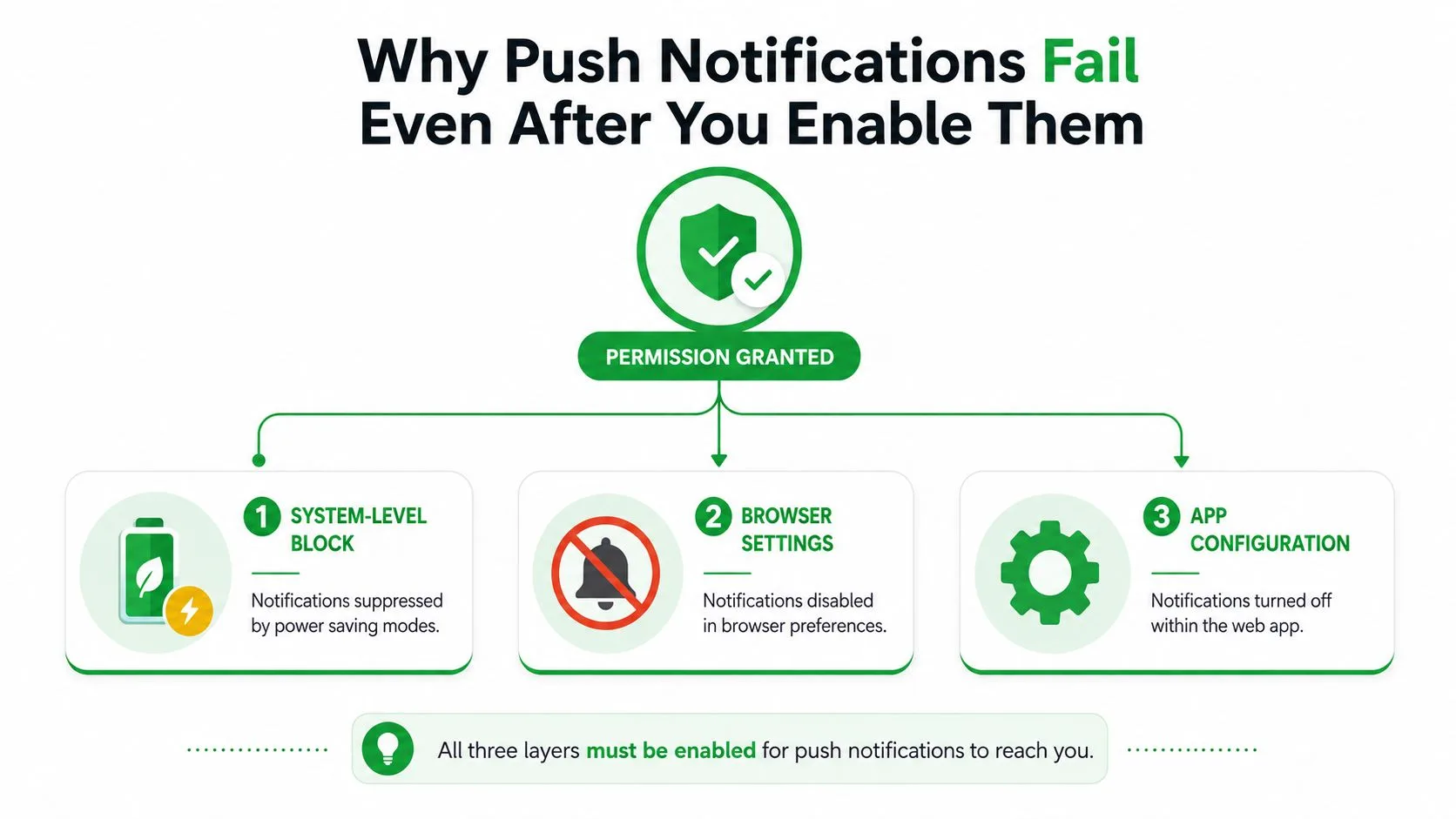
प्रत्येक अनुमति परत की जाँच करें
जब ओपन अलर्ट नहीं आता है तो इस क्रम का उपयोग करें:
- ब्राउज़र अनुमति: पुष्टि करें कि Gmail या ट्रैकिंग साइट को नोटिफिकेशन भेजने की अनुमति है।
- ऐप कॉन्फ़िगरेशन: Gmail और ट्रैकिंग एक्सटेंशन के स्वयं के नोटिफिकेशन नियंत्रणों की जाँच करें।
- ऑपरेटिंग सिस्टम अनुमति: सुनिश्चित करें कि ब्राउज़र या Gmail ऐप बैनर, ध्वनियाँ और नोटिफिकेशन-सेंटर अलर्ट प्रदर्शित कर सकता है।
- दमन सेटिंग्स: फोकस, डू नॉट डिस्टर्ब, बैटरी सेवर, लो पावर मोड और निर्माता पावर मैनेजर की समीक्षा करें।
- डिलीवरी स्वास्थ्य: जाँचें कि क्या डिवाइस या ब्राउज़र अभी भी पुश डिलीवरी के लिए सही ढंग से पंजीकृत है।
एक अनुमति प्रॉम्प्ट केवल एक परत की पुष्टि करता है। यह एक अवरुद्ध नोटिफिकेशन चैनल, शांत-घंटे के नियम या पृष्ठभूमि प्रतिबंधों को ओवरराइड नहीं करता है। प्लेटफ़ॉर्म का व्यवहार भी काफी भिन्न होता है। एक 2026 उद्योग सारांश ने Android पर 81% और iOS पर 51% की औसत ऑप्ट-इन दर की सूचना दी, जिसमें 60% की समग्र दर थी, जबकि एक अलग 2025 बेंचमार्क ने पुश नोटिफिकेशन बेंचमार्क कवरेज में वैश्विक मोबाइल ऑप्ट-इन लगभग 61%, Android पर 67% और iOS पर 56% बताया। वे अंतर दिखाते हैं कि एक ही वर्कफ़्लो डिवाइसों के बीच अलग तरह से व्यवहार क्यों कर सकता है।
व्यावहारिक नियम: “अनुमति दी गई” को निदान की शुरुआत मानें, न कि इस बात का प्रमाण कि डिलीवरी काम करती है।
क्रॉस-डिवाइस वर्कफ़्लो के लिए, यह मानने के बजाय कि डेस्कटॉप सेटिंग फोन पर ले जाती है, सेवा के ब्राउज़र और मोबाइल व्यवहार की भी समीक्षा करें। क्रॉस-प्लेटफ़ॉर्म संगतता मार्गदर्शन तब उपयोगी होता है जब आपकी बिक्री प्रक्रिया ब्राउज़र में Gmail और मोबाइल पर Gmail के बीच चलती है।
डेस्कटॉप पर ब्राउज़र नोटिफिकेशन सक्षम करना
डेस्कटॉप अलर्ट तब तक दिखाई नहीं देंगे जब तक ब्राउज़र वेबसाइट को उन्हें प्रदर्शित करने की अनुमति नहीं देता। उस ब्राउज़र से शुरू करें जिसका आप Gmail के लिए उपयोग करते हैं, फिर उस सटीक साइट का परीक्षण करें जहाँ आपका ट्रैक-ईमेल वर्कफ़्लो चलता है।
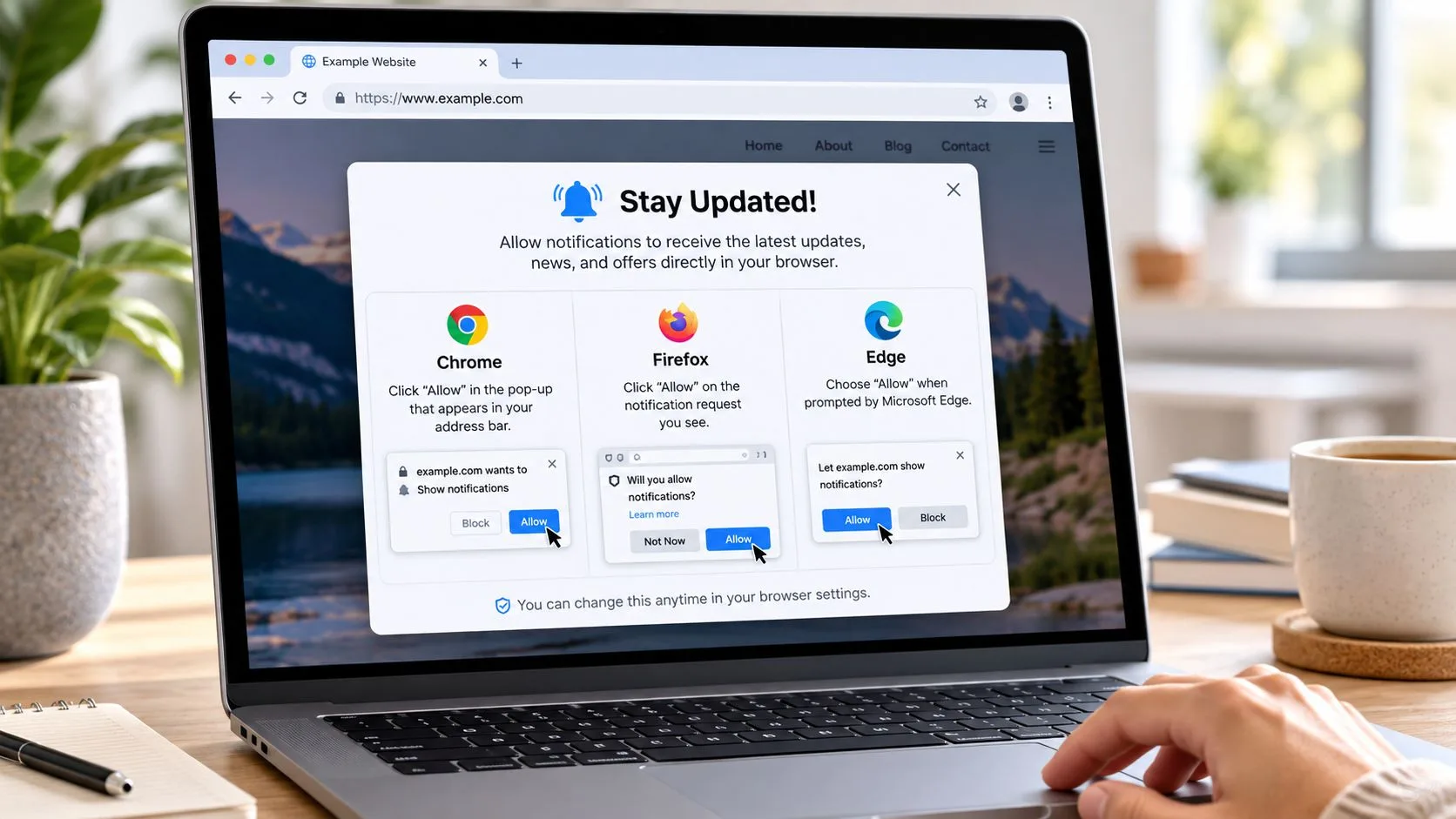
Chrome
Chrome में, तीन-बिंदु मेनू खोलें और Settings चुनें। Privacy and security पर जाएं, Site settings चुनें, फिर Notifications चुनें। Chrome आपको साइट नोटिफिकेशन के लिए डिफ़ॉल्ट व्यवहार सेट करने और Allowed to send notifications सूची की समीक्षा करने देता है, जैसा कि इस Chrome नोटिफिकेशन अनुमति गाइड में समझाया गया है।
यदि Gmail या ट्रैकिंग साइट अवरुद्ध साइटों के अंतर्गत दिखाई देती है, तो उसकी प्रविष्टि खोलें और नोटिफिकेशन सेटिंग को Allow में बदलें। आप साइट को खोल भी सकते हैं, पता बार के बाईं ओर आइकन चुन सकते हैं, साइट सेटिंग्स चुन सकते हैं, और वहां नोटिफिकेशन बदल सकते हैं। साइट-विशिष्ट अनुमति उस डोमेन के लिए ब्राउज़र के सामान्य डिफ़ॉल्ट से अधिक प्राथमिकता लेती है।
Firefox और Edge
Firefox एक समान नियंत्रण पथ का उपयोग करता है। मेनू खोलें, Settings चुनें, Privacy & Security चुनें, Permissions तक स्क्रॉल करें, Notifications ढूंढें, और Settings पर क्लिक करें। Gmail या ट्रैकिंग डोमेन का पता लगाएं, इसकी स्थिति को Allow में बदलें, और परिवर्तन को सहेजें। यदि आपने पहले प्रॉम्प्ट को खारिज कर दिया था, तो आप यहां एक्सेस पुनर्स्थापित कर सकते हैं।
Microsoft Edge में, तीन-बिंदु मेनू खोलें, Settings चुनें, Cookies and site permissions चुनें, फिर Notifications चुनें। अनुमति और ब्लॉक सूचियों की समीक्षा करें, और संबंधित साइट को अनुमति वाली सूची में ले जाएं। Edge पता-बार साइट जानकारी पैनल से भी अनुमति को उजागर कर सकता है।
आपके द्वारा ब्लॉक चुनने या उसे खारिज करने के बाद प्रॉम्प्ट फिर से दिखाई नहीं दे सकता है। नए प्रॉम्प्ट की उम्मीद में Gmail को रिफ्रेश करते न रहें। सहेजी गई साइट अनुमति को मैन्युअल रूप से बदलें, पेज को पुनः लोड करें, और फिर ट्रैक किए गए संदेश के साथ परीक्षण करें।
ब्राउज़र में कम से कम एक महत्वपूर्ण सेटिंग की जाँच करने के बाद वॉकथ्रू देखें:
एक स्वच्छ परीक्षण के लिए, ब्राउज़र को खुला रखें, पुष्टि करें कि साइट की अनुमति है, और एक ऐसे पते पर ट्रैक की गई ईमेल भेजें जिसे आप एक्सेस कर सकते हैं। एक सफल परीक्षण में Gmail के भीतर ट्रैकिंग इवेंट और डेस्कटॉप नोटिफिकेशन दोनों उत्पन्न होने चाहिए। यदि Gmail अपडेट होता है लेकिन कोई बैनर दिखाई नहीं देता है, तो इसके बाद ऑपरेटिंग-सिस्टम नोटिफिकेशन सेटिंग्स की जांच करें। यदि कोई भी अपडेट नहीं होता है, तो ब्राउज़र अनुमतियों को फिर से बदलने से पहले एक्सटेंशन या खाता कॉन्फ़िगरेशन की जांच करें।
Gmail वेब और Mail Tracker for Gmail नोटिफिकेशन सेट करना
Gmail की अपनी डेस्कटॉप नोटिफिकेशन सेटिंग है, जो ब्राउज़र अनुमति से अलग है। Gmail खोलें, Settings चुनें, See all settings चुनें, और Desktop notifications तक स्क्रॉल करें। व्यापक इनबॉक्स अलर्ट के लिए New mail notifications on चुनें, या जब आप केवल महत्वपूर्ण संदेश चाहते हैं तो Important mail notifications on चुनें। Google नोट करता है कि महत्वपूर्ण-मेल विकल्प उन उपयोगकर्ताओं के लिए उपलब्ध है जिनके पास प्रायोरिटी इनबॉक्स है, जैसा कि Gmail डेस्कटॉप नोटिफिकेशन निर्देशों में विस्तृत है।
पेज के नीचे Save Changes पर क्लिक करें। Gmail का नेटिव अलर्ट आपको आने वाले मेल के बारे में बताता है। ट्रैक-ईमेल अलर्ट एक अलग उद्देश्य पूरा करता है, जो आपको तब सूचित करता है जब कोई प्राप्तकर्ता आपके द्वारा भेजे गए संदेश को खोलता है। Gmail का न्यू-मेल अलर्ट चालू करने से ओपन-इवेंट नोटिफिकेशन स्वचालित रूप से कॉन्फ़िगर नहीं होते हैं।
ट्रैकिंग वर्कफ़्लो कॉन्फ़िगर करें
Google Workspace Marketplace या इसके Chrome एक्सटेंशन मार्ग के माध्यम से Mail Tracker for Gmail एक्सटेंशन इंस्टॉल करें, Google के साथ साइन इन करें, और अनुरोधित नोटिफिकेशन एक्सेस को मंजूरी दें। उत्पाद का नाम वर्णनात्मक है, Mail Tracker for Gmail, और इसे व्यापक उत्पाद श्रेणी “mail tracker for gmail” या “email tracker for gmail” के साथ भ्रमित नहीं किया जाना चाहिए।
Gmail के भीतर, कंपोज़ विंडो या भेजे गए संदेश से जुड़े ट्रैकिंग नियंत्रणों की तलाश करें। भेजने से पहले, पुष्टि करें कि ट्रैकिंग सक्षम है। प्राप्तकर्ता द्वारा संदेश खोलने के बाद, Gmail इंटरफ़ेस को ट्रैकिंग संकेतक दिखाने चाहिए जैसे कि डबल चेक मार्क, एक ओपन काउंट, या टाइमस्टैम्प, जबकि नोटिफिकेशन परत वास्तविक समय में अलर्ट उत्पन्न करती है।
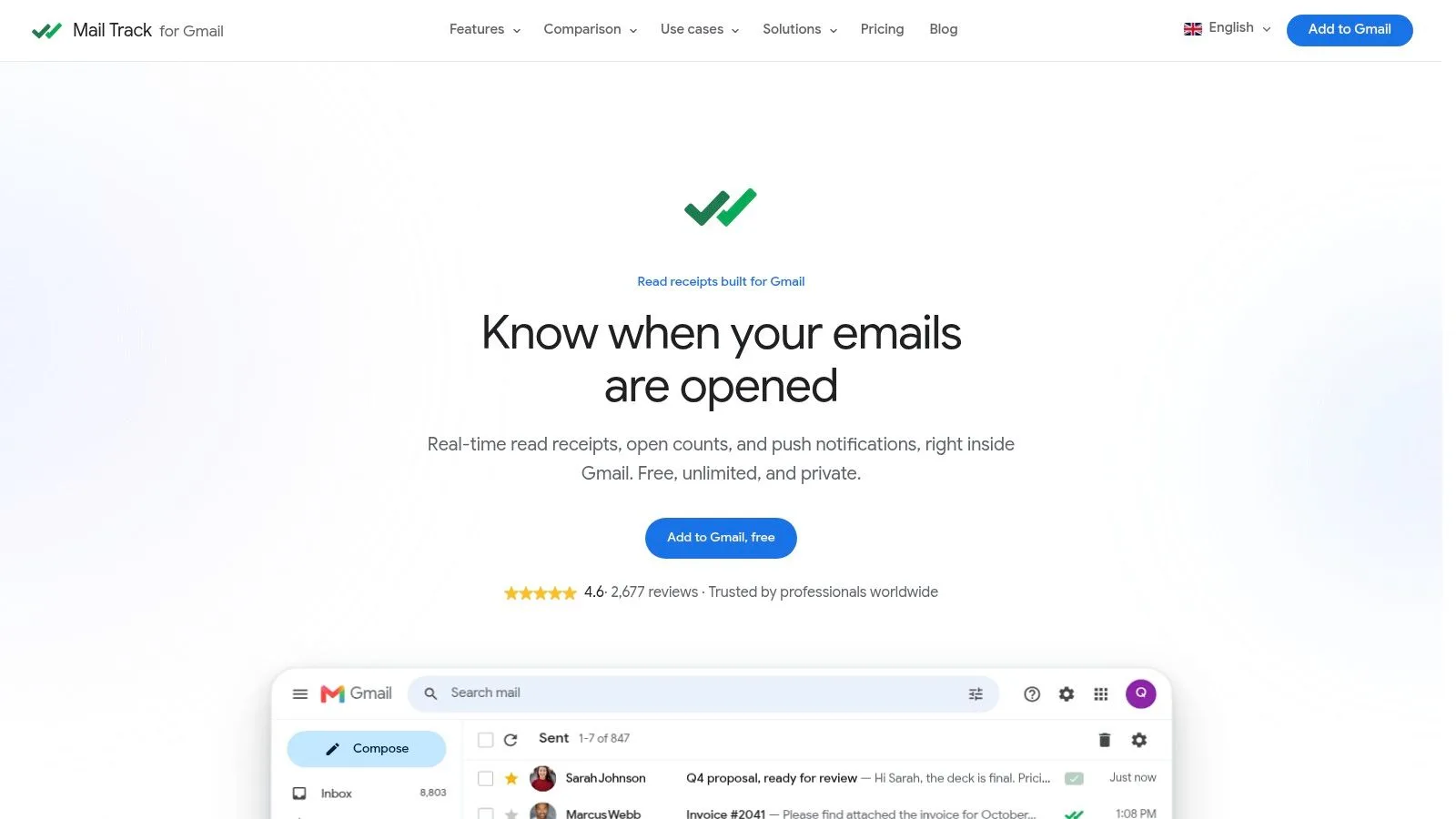
उत्पाद का Gmail के लिए मुफ्त ईमेल ट्रैकर एक अलग बिक्री डैशबोर्ड की आवश्यकता के बजाय Gmail के भीतर प्रासंगिक ट्रैकिंग नियंत्रण प्रदान करता है। वह एम्बेडेड वर्कफ़्लो मायने रखता है क्योंकि आप उसी थ्रेड में इवेंट को सत्यापित कर सकते हैं जहाँ आपने संदेश भेजा था।
पूरी श्रृंखला का परीक्षण करें: खुद को एक ट्रैक की गई ईमेल भेजें, इसे किसी अन्य ब्राउज़र या डिवाइस से खोलें, और पुश अलर्ट का न्याय करने से पहले Gmail-के-भीतर इवेंट को सत्यापित करें।
परीक्षण को नियंत्रित रखें। यदि आप खुद को भेजते हैं और उसी सत्र से खोलते हैं, तो ब्राउज़र कैशिंग या पहले से सक्रिय टैब परिणाम को भ्रमित कर सकते हैं। भेजे गए संदेश, ट्रैकिंग संकेतक, ब्राउज़र नोटिफिकेशन और ऑपरेटिंग-सिस्टम नोटिफिकेशन सेंटर की जाँच करें। प्रत्येक परिणाम आपको बताता है कि कौन सी परत काम कर रही है।
Android और iOS पर मोबाइल नोटिफिकेशन कॉन्फ़िगर करना
मोबाइल सेटअप में दो अलग-अलग नियंत्रण बिंदु हैं: Gmail ऐप की नोटिफिकेशन प्राथमिकताएं और डिवाइस की सिस्टम अनुमति। दोनों को कॉन्फ़िगर करें, फिर जांचें कि क्या बैटरी या फोकस नियम उन्हें ओवरराइड करते हैं।
Android सेटअप
Gmail ऐप में, Menu खोलें, Settings चुनें, General settings चुनें, फिर Manage notifications पर टैप करें। Android के Gmail नियंत्रण आपको All Gmail notifications को चालू या बंद करने और Google के Android नोटिफिकेशन निर्देशों के अनुसार प्राप्त होने वाले नोटिफिकेशन के प्रकारों को अनुकूलित करने देते हैं।
इसके बाद, Android की सिस्टम सेटिंग्स खोलें, ऐप या ब्राउज़र ढूंढें, और पुष्टि करें कि नोटिफिकेशन की अनुमति है। व्यक्तिगत नोटिफिकेशन चैनलों की भी समीक्षा करें। Android एक विशिष्ट खाते, श्रेणी या अलर्ट प्रकार को चुप कराते हुए सामान्य नोटिफिकेशन को सक्षम छोड़ सकता है, इसलिए उस चैनल का निरीक्षण करें जो आपके द्वारा अपेक्षित संदेश से मेल खाता है।
बैटरी अनुकूलन विलंबित अलर्ट का एक सामान्य स्रोत है। यदि डिवाइस अप्रतिबंधित या अनुकूलित पृष्ठभूमि गतिविधि विकल्प प्रदान करता है, तो कम प्रतिबंधात्मक सेटिंग के साथ ब्राउज़र या Gmail ऐप का परीक्षण करें। सही विकल्प फोन मॉडल और आपकी बैटरी प्राथमिकताओं पर निर्भर करता है, लेकिन विश्वसनीयता के लिए ऐप को अपना पृष्ठभूमि कनेक्शन बनाए रखने की अनुमति देने की आवश्यकता होती है।
अधिक डिवाइस-विशिष्ट विवरण के लिए, Android एप्लिकेशन नोटिफिकेशन सेटिंग्स के लिए इस गाइड का उपयोग करें।
iPhone और iPad सेटअप
iPhone या iPad पर, पहले डिवाइस का Settings ऐप खोलें और नोटिफिकेशन के तहत Gmail चुनें। अलर्ट के लिए अनुमति सक्षम करें, फिर चुनें कि क्या बैनर, ध्वनियाँ और नोटिफिकेशन-सेंटर प्रविष्टियाँ दिखाई देनी चाहिए। Gmail के भीतर, Menu खोलें, Settings चुनें, Notifications चुनें, और फिर नोटिफिकेशन स्तर चुनने के लिए Email notifications खोलें, Google के iOS और iPadOS नोटिफिकेशन निर्देशों का पालन करें।
फोकस मोड Gmail की अनुमति होने पर भी अलर्ट को चुप करा सकते हैं या देरी कर सकते हैं। यदि कोई व्यक्तिगत ओपन अलर्ट एक समेकित स्टैक में गायब हो जाता है, तो सक्रिय फोकस प्रोफ़ाइल, निर्धारित सारांश और नोटिफिकेशन समूहीकरण की जाँच करें। लो पावर मोड और पृष्ठभूमि प्रतिबंध भी प्रभावित कर सकते हैं कि ऐप्स कितनी जल्दी रिफ्रेश होते हैं, इसलिए परीक्षण के दौरान उन नियंत्रणों के अक्षम होने के साथ व्यवहार की तुलना करें।
मूक नोटिफिकेशन विफलताओं का निवारण
जब सेटअप सही दिखता है, तो यह पूछकर विफलता का निदान करें कि सिग्नल कहाँ रुकता है। यदि ट्रैकिंग इवेंट Gmail में दिखाई देता है लेकिन कोई अलर्ट दिखाई नहीं देता है, तो ब्राउज़र और OS प्रस्तुति पर ध्यान दें। यदि ट्रैकिंग इवेंट स्वयं कभी दिखाई नहीं देता है, तो ट्रैक किए गए संदेश, एक्सटेंशन सत्र और खाता कनेक्शन की जाँच करें।
दमन नियंत्रणों से शुरू करें
इन सेटिंग्स की क्रम में समीक्षा करें:
- नोटिफिकेशन सेंटर: पुष्टि करें कि ब्राउज़र या Gmail ऐप सक्षम है और बैनर, ध्वनियाँ या नोटिफिकेशन-सेंटर अलर्ट अक्षम नहीं हैं।
- फोकस और डू नॉट डिस्टर्ब: सक्रिय मोड को अस्थायी रूप से बंद करें या ब्राउज़र और Gmail को इसके अनुमत ऐप्स में जोड़ें।
- बैटरी नियंत्रण: परीक्षण के लिए बैटरी सेवर को अक्षम करें, फिर अप्रतिबंधित पृष्ठभूमि एक्सेस या ऐप स्लीपिंग नियमों की समीक्षा करें।
- नोटिफिकेशन चैनल: केवल मास्टर अनुमति बदलने के बजाय अलर्ट के लिए उपयोग किए जाने वाले विशिष्ट Android चैनल को फिर से सक्षम करें।
- पावर मैनेजर: Samsung, Xiaomi और अन्य निर्माता इंटरफ़ेस मानक Android सेटिंग्स की तुलना में पृष्ठभूमि प्रक्रियाओं को अधिक आक्रामक रूप से रोक सकते हैं।
- ब्राउज़र साइट डेटा: प्रभावित साइट की अनुमतियों और कैश को साफ़ करें, इसे पुनः लोड करें, और यदि सहेजी गई अनुमति दूषित है तो नोटिफिकेशन को फिर से अनुमति दें।
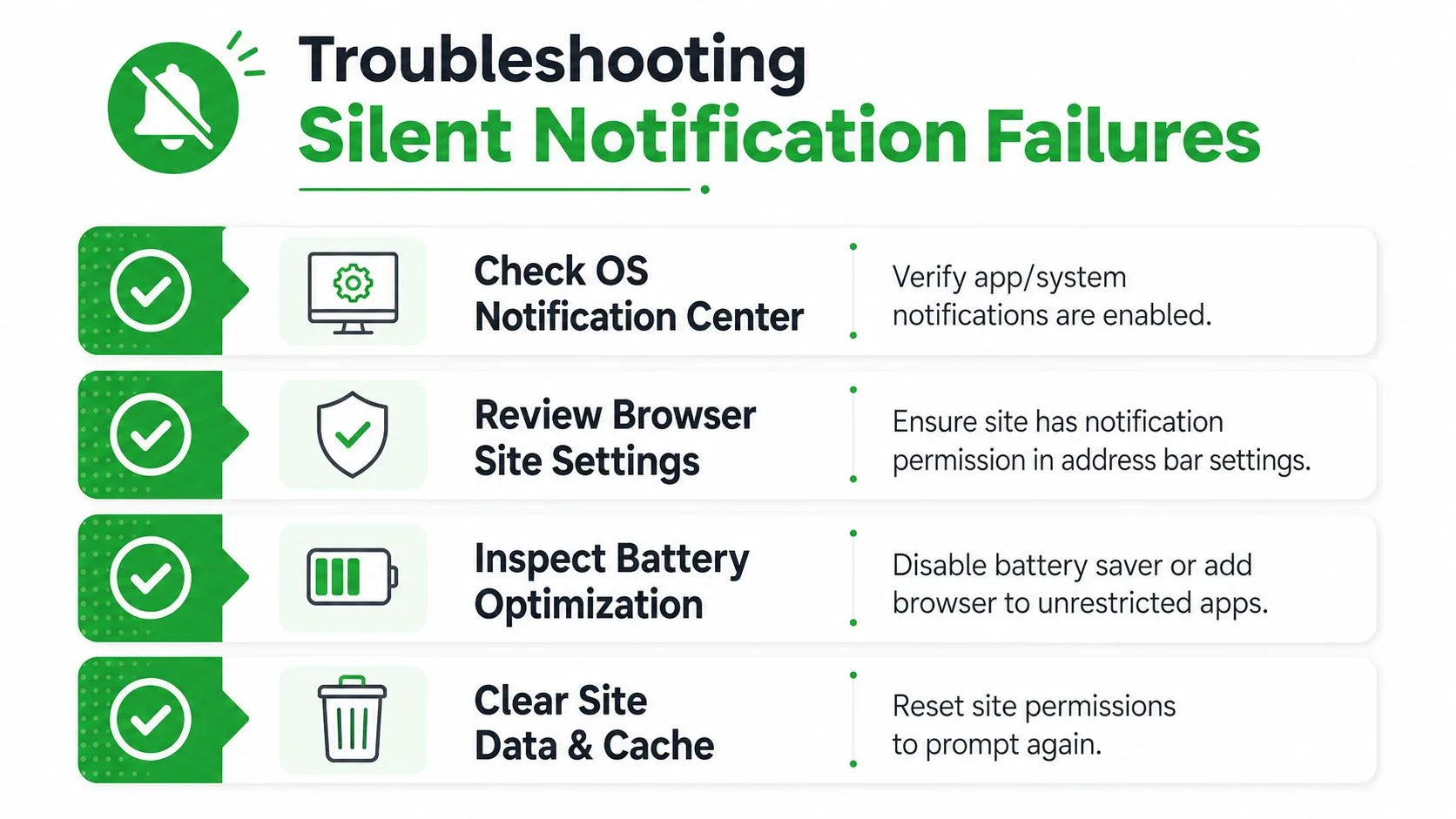
एक पुराना पुश टोकन एक अलग विफलता पैदा कर सकता है। सेवाएं यह पहचानने के लिए कि अलर्ट कहाँ वितरित करना है, एक डिवाइस या ब्राउज़र पंजीकरण टोकन का उपयोग करती हैं, और वह टोकन ब्राउज़र प्रोफ़ाइल परिवर्तनों, ऐप अपडेट, पुनर्स्थापना या खाता परिवर्तनों के बाद पुराना हो सकता है। साइन आउट करना, ऐप को पुनरारंभ करना, इसे अपडेट करना और नोटिफिकेशन को फिर से अधिकृत करना सेवा को एक वर्तमान पंजीकरण स्थापित करने के लिए मजबूर कर सकता है।
Android 13 और बाद के संस्करणों को भी ऐप नोटिफिकेशन अनुमति व्यवहार की सावधानीपूर्वक समीक्षा की आवश्यकता होती है, जबकि iOS उपयोगकर्ताओं को फोकस, निर्धारित डिलीवरी और पृष्ठभूमि प्रतिबंधों की जांच करनी चाहिए। ये ट्रैकिंग वर्कफ़्लो में दोष नहीं हैं। वे ऑपरेटिंग-सिस्टम निर्णय हैं जो सेवा द्वारा उत्पन्न होने के बाद एक वैध इवेंट को दबा सकते हैं।
Customer.io डिलीवरी दर, ओपन दर और रूपांतरण दर की निगरानी करने की सलाह देता है, जिसमें डिलीवरी दर की गणना भेजे गए द्वारा विभाजित वितरित के रूप में की जाती है। इसका प्लेटफ़ॉर्म डेटा औसत पुश ओपन दरों को 4% के आसपास रखता है, लेकिन यह यह भी चेतावनी देता है कि कम ओपन दर स्वचालित रूप से खराब नहीं है क्योंकि एक उपयोगकर्ता औपचारिक रूप से इसे खोले बिना सीधे नोटिफिकेशन से कार्य कर सकता है, जैसा कि इसके पुश नोटिफिकेशन मेट्रिक्स गाइड में समझाया गया है।
बिक्री और CRM उपयोगकर्ताओं के लिए सर्वोत्तम अभ्यास
बिक्री टीमों को हर ट्रैक किए गए इवेंट को हर डिवाइस पर नहीं भेजना चाहिए। वर्कफ़्लो द्वारा अलर्ट रूट करें: उच्च-प्राथमिकता वाले संभावित ग्राहक ओपन तत्काल पुश नोटिफिकेशन को ट्रिगर कर सकते हैं, जबकि नियमित गतिविधि Gmail दृश्य, CRM कतार या दैनिक सारांश में रह सकती है। यह शोर को कम करता है और उन क्षणों के लिए ध्यान सुरक्षित रखता है जो त्वरित प्रतिक्रिया को सही ठहराते हैं।
संदर्भ मात्रा से अधिक मायने रखता है। Batch के 2025 बेंचमार्क ने अपने पुश CRM बेंचमार्क में सामान्य अभियानों के लिए 4.19% की तुलना में प्रासंगिक अभियानों के लिए 14.4% ओपन दर की सूचना दी, जो तीन गुना से अधिक की वृद्धि है। ट्रैक-ईमेल वर्कफ़्लो के लिए, संदर्भ का मतलब सक्रिय अवसरों, भर्ती उम्मीदवारों, ग्राहक नवीनीकरण और कोल्ड आउटरीच को अलग करना हो सकता है, बजाय इसके कि हर ओपन को समान रूप से जरूरी माना जाए।
एक सरल ऑपरेटिंग लूप का उपयोग करें:
- प्राथमिकता दें: लाइव डील या निर्धारित फॉलो-अप से जुड़े संदेशों के लिए तुरंत सूचित करें।
- रिकॉर्ड करें: यह माने बिना कि ओपन का मतलब खरीदने का इरादा है, CRM में ओपन इवेंट और प्रतिक्रिया को लॉग करें।
- प्रतिक्रिया दें: अलर्ट को एक टाइमिंग संकेत के रूप में उपयोग करें, फिर कॉल करने या दूसरा संदेश भेजने से पहले निर्णय लागू करें।
- समीक्षा करें: यह तय करने के लिए कि कौन से अलर्ट वास्तविक समय के उपचार के योग्य हैं, डिलीवरी, ओपन और डाउनस्ट्रीम कार्यों की तुलना करें।
गोपनीयता भी सेटअप निर्णय में शामिल है। एक दृश्य ट्रैकिंग हस्ताक्षर ट्रैकिंग को स्पष्ट बना सकता है, जबकि एक अदृश्य ट्रैकर विभिन्न संचार मानदंडों और खाता नीतियों के अनुरूप हो सकता है। वह विकल्प चुनें जो आपके प्राप्तकर्ताओं, आंतरिक नियमों और सहमति अपेक्षाओं से मेल खाता हो, न कि केवल अलर्ट वॉल्यूम के लिए अनुकूलित करें।
Mail Tracker for Gmail डेस्कटॉप और मोबाइल वर्कफ़्लो में Gmail के भीतर रीड रसीदें, ओपन काउंट, टाइमस्टैम्प और वास्तविक समय के ओपन नोटिफिकेशन रखता है। ट्रैक-ईमेल अलर्ट को कॉन्फ़िगर करने, पूर्ण ब्राउज़र और डिवाइस नोटिफिकेशन पथ का परीक्षण करने और समय पर फॉलो-अप को अपनी बिक्री प्रक्रिया का हिस्सा बनाने के लिए Mail Tracker for Gmail पर जाएं।
क्या आप अपने ईमेल ट्रैक करने के लिए तैयार हैं?
Google Workspace Marketplace से Mail Track for Gmail जोड़ें और जानें कि आपके ईमेल कब खोले गए। मुफ्त और असीमित।
Gmail में जोड़ेंऔर पढ़ें
Tutorials से और अधिक

Gmail में लिंक क्लिक को कैसे ट्रैक करें (और एक क्लिक वास्तव में क्या बताता है)
Gmail में लिंक क्लिक ट्रैक करना सीखें। जानें कि यह सुविधा क्यों नहीं है, ट्रैक किए गए लिंक कैसे काम करते हैं और बॉट्स से बचे रहकर सटीक डेटा कैसे प्राप्त करें।

Gmail में अपने संपर्क कैसे खोजें: एक व्यावहारिक मार्गदर्शिका
डेस्कटॉप और मोबाइल पर Gmail में अपने संपर्क खोजने का तरीका जानें। Google Contacts के लिए स्पष्ट चरण, खोज युक्तियाँ, शॉर्टकट और ईमेल से संपर्क विवरण प्राप्त करने के तरीके।

बिक्री में आपत्ति (Objection) का अर्थ और इसे संभालने का तरीका
जानें कि बिक्री में आपत्ति का वास्तव में क्या अर्थ है, यह क्यों होती है, और कीमत, समय तथा विश्वास संबंधी आपत्तियों को आत्मविश्वास के साथ संभालने के लिए प्रमाणित फ्रेमवर्क क्या हैं।