
2026 में ईमेल को स्पैम से कैसे हटाएं
जानें कि ईमेल को स्पैम से कैसे हटाएं, विश्वसनीय प्रेषकों को व्हाइटलिस्ट में कैसे डालें, भविष्य में होने वाली गलत पहचान (false positives) को कैसे रोकें और अपने इनबॉक्स की डिलीवरेबिलिटी में सुधार कैसे करें।
आपको अभी Gmail के स्पैम फ़ोल्डर में किसी क्लाइंट का जवाब मिला है, या इससे भी बुरा, किसी संभावित ग्राहक की पहली प्रतिक्रिया आपके देखने से पहले ही वहां गायब हो गई। यह वह हिस्सा है जिसे अधिकांश गाइड छोड़ देते हैं। ईमेल को स्पैम से हटाना केवल पहला सुधार है, और यदि आप आजीविका के लिए आउटरीच (outreach) करते हैं, तो वास्तविक काम यह सुनिश्चित करना है कि वही प्रेषक कल फिर से वहां न पहुंचे।
आपके महत्वपूर्ण ईमेल स्पैम में क्यों चले जाते हैं
एक सेल्स प्रतिनिधि सोमवार को Gmail खोलता है, उसे एक हॉट लीड से जवाब की उम्मीद होती है, और वह पाता है कि संदेश इनबॉक्स के बजाय स्पैम में दबा हुआ है। पहली प्रवृत्ति Not spam पर क्लिक करने और आगे बढ़ने की होती है। यह मदद करता है, लेकिन यह केवल उस एक मेलबॉक्स, उस एक संदेश और उस एक समय को ठीक करता है।
Gmail वैध आउटरीच को गलत तरीके से वर्गीकृत क्यों करता है
Gmail का सिस्टम मेलबॉक्स के अंदर मेल का मूल्यांकन करने के लिए बनाया गया है, न कि किसी सार्वभौमिक “इस प्रेषक को हर जगह से स्पैम से हटाएं” स्विच के माध्यम से। इसकी आधिकारिक सहायता बताती है कि उपयोगकर्ता Spam फ़ोल्डर में फ्लैग किए गए मेल की समीक्षा करते हैं, फिर जब कोई संदेश गलत तरीके से फ़िल्टर किया गया हो तो उसे स्पैम से बाहर ले जाते हैं। यह एक वैश्विक इंटरनेट सुधार के बजाय मेलबॉक्स-स्तर का सुधार है। यह अंतर मायने रखता है क्योंकि आउटरीच टीमें अक्सर मान लेती हैं कि एक सुधार हर इनबॉक्स में उसी डोमेन से भविष्य के संदेशों को ठीक कर देगा। ऐसा नहीं होगा।
स्पैम फ़िल्टर पैटर्न देखते हैं। कम इतिहास वाला एक नया प्रेषक, बहुत तेज़ी से भेजा गया कोल्ड कैंपेन, लिंक से भरा संदेश, या ऐसा प्राप्तकर्ता जो कभी संलग्न नहीं होता, ये सभी एक वैध ईमेल को जोखिम भरा बना सकते हैं। जब भेजने का पैटर्न यांत्रिक दिखता है या हस्ताक्षर प्राप्तकर्ता के लिए अपरिचित महसूस होता है, तो ट्रैकिंग टूल जांच की एक और परत जोड़ सकते हैं।
व्यावहारिक नियम: यदि कोई संदेश इनबॉक्स में होना चाहिए, तो पहले मेलबॉक्स में वर्गीकरण को ठीक करें, फिर उस भेजने के पैटर्न को ठीक करें जिसने समस्या पैदा की।
प्रेषक की आदतें लोगों की सोच से कहीं अधिक मायने क्यों रखती हैं
प्रेषक का व्यवहार संदेश के प्राप्तकर्ता तक पहुँचने से बहुत पहले ही डिलीवरेबिलिटी को आकार देता है। एक कैंपेन जो एक बड़ी सूची में एक ही कॉपी भेजता है, विशेष रूप से एक नए डोमेन से, सामान्य वन-टू-वन व्यावसायिक मेल जैसा बिल्कुल नहीं दिखता है। यही कारण है कि स्पैम से संदेश हटाना वास्तव में दो काम हैं, वैध संदेश को पुनर्स्थापित करना, फिर बार-बार फ़िल्टर होने की संभावना को कम करना।
FTC का उपभोक्ता मार्गदर्शन लोगों को प्रेषक के प्रकार के आधार पर report, mark as spam, या unsubscribe करने की ओर निर्देशित करता है, न कि किसी सार्वभौमिक ब्लैकलिस्ट हटाने की ओर। सेल्स और व्यावसायिक आउटरीच के लिए, यह सही मानसिक मॉडल है। इनबॉक्स की समस्या को साफ करें, फिर भेजने के व्यवहार को साफ करें।
Gmail स्पैम फ़ोल्डर से संदेश हटाना
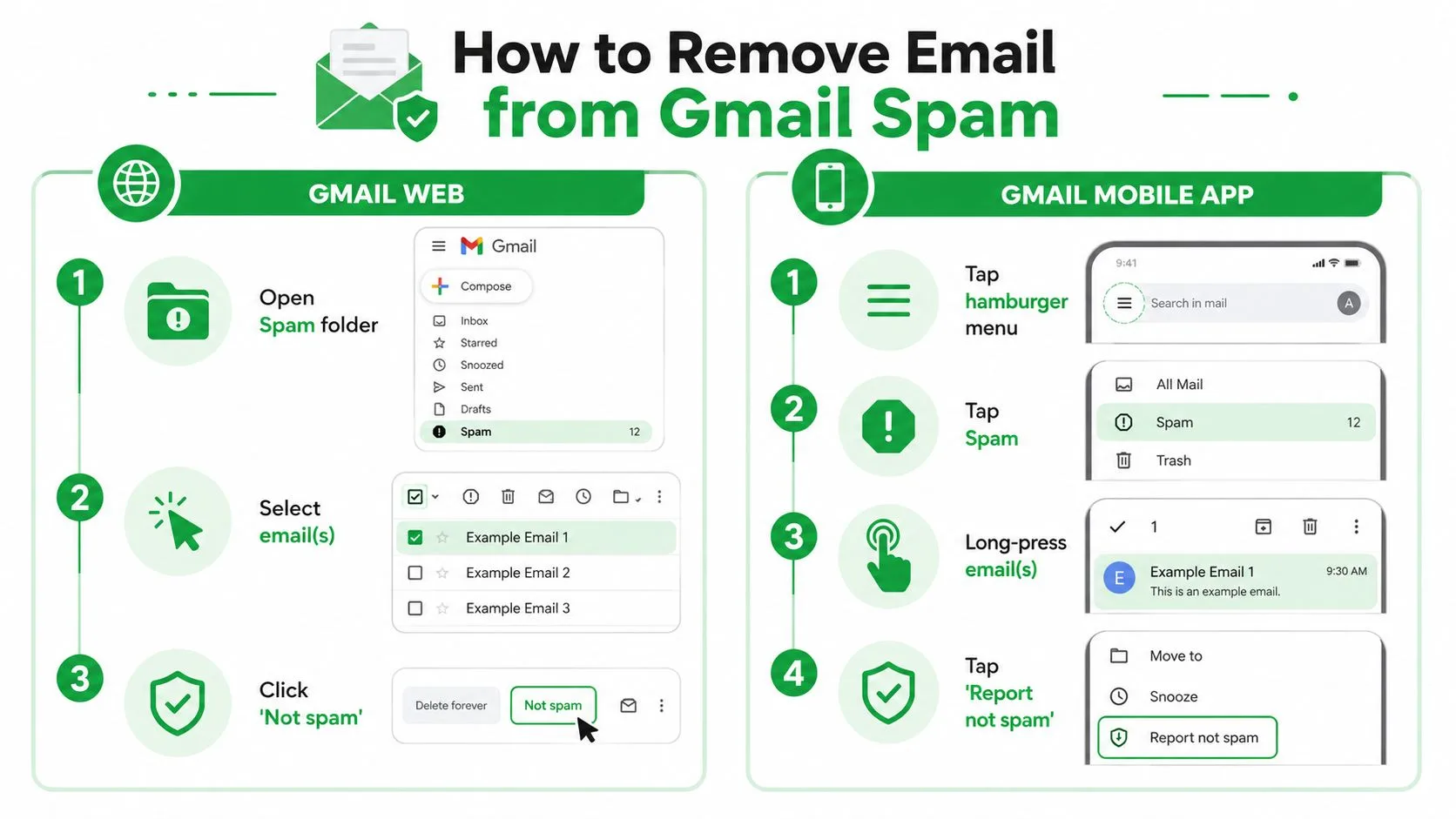
एक अच्छा ईमेल तब भी स्पैम में जा सकता है जब Gmail अभी तक भेजने के पैटर्न पर भरोसा नहीं करता है, या जब प्राप्तकर्ता ने पहले ही मेलबॉक्स को सतर्क रहने के लिए प्रशिक्षित कर लिया हो। उस स्थिति में, सुधार मेलबॉक्स के अंदर से शुरू होता है। संदेश खोलें, इसे Not spam के रूप में चिह्नित करें, और इसे वापस इनबॉक्स में ले जाएं ताकि Gmail को उस विशिष्ट थ्रेड के लिए स्पष्ट सुधार मिल सके Gmail mark or unmark spam।
डेस्कटॉप पर, रिकवरी फ़्लो काफी सरल है, लेकिन काम अभी भी प्रेषक की तरफ से है। यदि आप केवल संदेश को बचाते हैं और भेजने के पैटर्न को अपरिवर्तित छोड़ देते हैं, तो अगला उत्तर फिर से स्पैम में जा सकता है। यह अक्सर उन आउटबाउंड टीमों के साथ होता है जो बहुत तेज़ी से भेजती हैं, एक ही टेम्प्लेट का बहुत व्यापक रूप से पुन: उपयोग करती हैं, या ऐसे डोमेन से धक्का देना जारी रखती हैं जिसने अभी तक पर्याप्त विश्वास अर्जित नहीं किया है। मेलबॉक्स सुधार मायने रखता है। इसके पीछे प्रेषक प्रोफ़ाइल भी मायने रखती है।
Gmail वेब और मोबाइल चरण जो वास्तव में काम करते हैं
वेब पर, बाएं साइडबार से Spam खोलें, संदेश खोलें, और Not spam चुनें या इसे वापस इनबॉक्स में ले जाएं। यदि आप एक ही प्रेषक से कई वैध उत्तरों को संभाल रहे हैं, तो उन्हें एक साथ ठीक करें। Gmail बार-बार मेलबॉक्स व्यवहार से सीखता है, इसलिए एक बार के सुधार सफाई के लगातार पैटर्न की तुलना में कम प्रभावी होते हैं।
मोबाइल पर, Gmail ऐप खोलें, मेनू पर टैप करें, Spam पर जाएं, संदेश खोलें, फिर वह विकल्प चुनें जो इसे स्पैम नहीं के रूप में चिह्नित करता है। Android और iPhone के बीच सटीक टैप पथ थोड़ा बदल जाता है, लेकिन वर्कफ़्लो वही रहता है। गलत सकारात्मक (false positive) खोजें, उसे ठीक करें, और थ्रेड को सामान्य इनबॉक्स फ़्लो में रखें।
यदि आप आवर्ती आउटरीच का प्रबंधन करते हैं, तो मेलबॉक्स सुधार को प्रेषक वर्कफ़्लो के साथ जोड़ें। एक आंतरिक Gmail auto-labeling setup guide महत्वपूर्ण उत्तरों को एक क्लीनर दृश्य में रूट करने में मदद कर सकता है, जिससे उन संदेशों को पहचानना आसान हो जाता है जिन्हें गलत तरीके से वर्गीकृत किया गया था। यह प्रतिष्ठा के काम की जगह नहीं लेता है, लेकिन यह इस संभावना को कम करता है कि एक वास्तविक उत्तर फिर से गलत फ़ोल्डर में गायब हो जाए।
मेलबॉक्स को प्रशिक्षित करने के लिए सुधार का उपयोग करें
लक्ष्य केवल एक ईमेल को पुनर्प्राप्त करना नहीं है। यह Gmail को यह सिखाना है कि यह प्रेषक सामान्य बातचीत का हिस्सा है। एक ही संपर्क पर बार-बार Not spam पर क्लिक करना मदद करता है, लेकिन एक क्लीनर पैटर्न स्थिर प्रेषक आदतों, नियमित जुड़ाव और इस बात के कम संकेतों से आता है कि इनबॉक्स एक यांत्रिक कैंपेन द्वारा हिट हो रहा है।
यह वह हिस्सा है जिसे सेल्स टीमें छोड़ देती हैं। स्पैम-फ़ोल्डर सुधार तत्काल मेलबॉक्स समस्या को हल करता है, लेकिन यदि आप इस तरह से भेजना जारी रखते हैं जो प्रचार या अपरिचित दिखता है, तो Gmail संदेश का परीक्षण करता रहेगा। पहले थ्रेड को ठीक करें, फिर सुनिश्चित करें कि प्रेषक का व्यवहार मेलबॉक्स को भविष्य के मेल पर भरोसा करने का कारण देता है।
प्रेषकों को व्हाइटलिस्ट करना और भविष्य के फ्लैग को रोकने के लिए फ़िल्टर बनाना
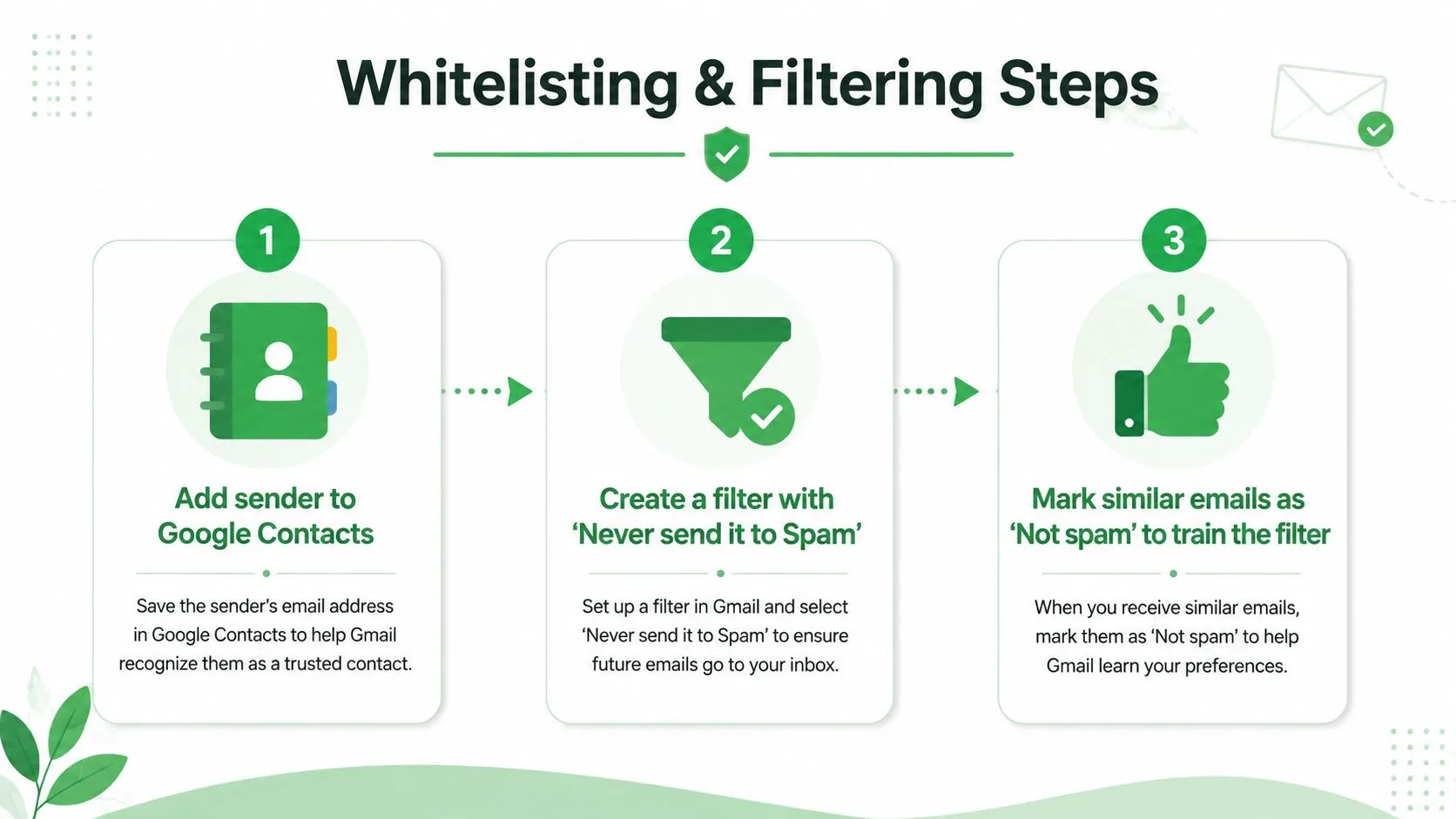
एक सच्चा व्हाइटलिस्ट सुधार प्राप्तकर्ता की तरफ से शुरू होता है, लेकिन यह तब सबसे अच्छा काम करता है जब प्रेषक की तरफ भी सब कुछ साफ हो। एक विश्वसनीय प्रेषक को संपर्कों में जोड़ने से Gmail को एक मजबूत संकेत मिलता है कि संबंध वास्तविक है, विशेष रूप से चल रही वन-टू-वन संचार के लिए। यह मदद करता है, लेकिन यह कमजोर प्रेषक आदतों को ओवरराइड नहीं करता है, इसलिए इसे अंतिम सुधार के बजाय एक आधार रेखा के रूप में उपयोग करें।
दोहराने वाले प्रेषकों के लिए, एक फ़िल्टर एक बार के बचाव की तुलना में अधिक टिकाऊ होता है। इसे सर्च बार से बनाएं, प्रेषक के पते या डोमेन को लक्षित करें, फिर वह सेटिंग चुनें जो भविष्य के संदेशों को स्पैम से दूर रखती है। Workspace उपयोगकर्ताओं के लिए Gmail के स्पैम नियंत्रण प्रशासकों को प्रेषक को ब्लॉक करने और संबंधित संदेश नियंत्रणों को संभालने की भी अनुमति देते हैं, ताकि टीम इनबॉक्स सुसंगत रह सकें, भले ही कई लोग एक ही डोमेन से भेज रहे हों।
मेलबॉक्स को इस तरह सेट करें कि वह गलत चीज़ सीखना बंद कर दे
बिंदु यह है कि मेलबॉक्स को प्रशिक्षित किया जाए कि यह प्रेषक सामान्य बातचीत का हिस्सा है। हर संदेश पर Not spam पर क्लिक करना अल्पावधि में मदद कर सकता है, लेकिन पते, डोमेन या आवर्ती विषय पैटर्न पर आधारित एक फ़िल्टर Gmail को पालन करने के लिए एक स्थिर नियम देता है।
यह अभी भी प्रेषक-पक्ष वर्कफ़्लो को छोड़ देता है। यदि आप किसी सौदे पर काम कर रहे हैं, तो संभावित ग्राहक से कहें कि वे आपके पते को संपर्कों में जोड़ें, यदि संदेश स्पैम में आता है तो उसे वहां से हटा दें, या उनकी तरफ से एक नियम बनाएं। अनुरोध को सरल और पेशेवर रखें। “यदि यह संदेश स्पैम में आता है, तो इसे अपने इनबॉक्स में ले जाने से यह सुनिश्चित करने में मदद मिलती है कि हमारे अगले नोट आप तक स्पष्ट रूप से पहुंचें,” जैसी एक पंक्ति हाउसकीपिंग की तरह लगती है, दबाव की तरह नहीं।
फॉलो-अप अनुरोध जो अजीब नहीं लगता
सेल्स टीमों को एक छोटे व्हाइटलिस्ट अनुरोध के साथ बेहतर परिणाम मिलते हैं जो भेजने वाले डोमेन का नाम बताता है। यह तब मायने रखता है जब अपडेट किसी टीम उपनाम या अनुक्रम से आते हैं, क्योंकि एक पते को अनुमति दी जा सकती है जबकि बाकी डोमेन अभी भी फ़िल्टर किया जा सकता है।
जब उत्तर आने लगते हैं तो एक साफ इनबॉक्स वर्कफ़्लो भी मदद करता है। यदि आप महत्वपूर्ण थ्रेड्स को दृश्यमान रखने का एक व्यावहारिक तरीका चाहते हैं, तो how to auto label emails in Gmail पर गाइड उत्तरों को छांटने के लिए उपयोगी है, बिना आपके भेजने के तरीके को बदले।
टेम्प्लेटेड आउटरीच भेजने वाली टीमों के लिए, email templates for listing agents यह भी दिखा सकते हैं कि संदेश संरचना को परिचित कैसे रखा जाए, बिना इसे बल्क मेल जैसा दिखाए। यह मायने रखता है क्योंकि फ़िल्टर सामग्री की तरह ही पैटर्न को भी देखते हैं।
एक Not spam क्लिक एक संदेश को ठीक करता है। एक फ़िल्टर एक नियम बनाता है जो अगले संदेश को इनबॉक्स में रखता है।
प्रेषक की आदतें जो स्पैम फ़िल्टर को ट्रिगर करती हैं और उन्हें कैसे ठीक करें
प्रेषक पक्ष वह जगह है जहां बहुत सारी डिलीवरेबिलिटी समस्याएं शुरू होती हैं। बहुत तेज़ी से भेजे गए बहुत सारे कोल्ड ईमेल, आक्रामक विषय पंक्तियाँ, बेमेल प्रेषक नाम, और कमजोर सूची स्वच्छता, ये सभी एक कैंपेन को स्वचालित या अवांछित दिखाते हैं। स्पैम सफाई पर Microsoft का मार्गदर्शन विशेष रूप से चेतावनी देता है कि स्कैमर अनुकूल दृश्य नामों के पीछे छिपते हैं, इसलिए वास्तविक प्रेषक पते की जांच करना और प्रेषक-स्तर पर ब्लॉकिंग या नियमों का उपयोग करना केवल संदेश को हटाने से अधिक मायने रखता है।
वे आदतें जो आउटरीच को फ्लैग करवाती हैं
स्पैम फ़िल्टर शब्दों को पढ़ने से कहीं अधिक करते हैं। वे व्यवहार पढ़ते हैं। यदि कोई नया डोमेन तुरंत बड़ी मात्रा में भेजना शुरू कर देता है, तो यह संदिग्ध दिखता है। यदि किसी ईमेल में बहुत अधिक लिंक, भारी अटैचमेंट, या ऐसी विषय पंक्ति है जो फुलाया हुआ महसूस होता है, तो मेलबॉक्स इसे वास्तविक बातचीत के बजाय बल्क मेल की तरह व्यवहार करना शुरू कर देता है।
ट्रैकिंग टूल मदद कर सकते हैं या नुकसान पहुंचा सकते हैं, यह इस पर निर्भर करता है कि उन्हें कैसे सेट किया गया है। दृश्यमान हस्ताक्षर वाला एक मुफ्त ट्रैकर संदेश को कम मूल महसूस करा सकता है, जबकि भुगतान की गई योजना पर एक अदृश्य ट्रैकर उस दृश्य घर्षण को कम कर सकता है। Mail Tracker for Gmail एक ऐसा विकल्प है जो Gmail से ट्रैक किया गया ईमेल भेजता है और इनबॉक्स के अंदर रीड रसीदें और ओपन नोटिफिकेशन दिखाता है, जो तब मदद कर सकता है जब आप यह देखना चाहते हैं कि कौन से संदेश देखे जा रहे हैं, बिना अपने वर्कफ़्लो को बदले।
शिकायत को ठीक करने से पहले संदेश को ठीक करें
विषय पंक्तियों को आमतौर पर पहली विश्वास जांच मिलती है। यदि आपको ऐसे विचारों की आवश्यकता है जो आउटबाउंड प्रॉस्पेक्टिंग के लिए अधिक स्वाभाविक लगते हैं, तो Saleswise के पास email templates for listing agents का एक उपयोगी संग्रह है जो आपको ऐसी विषय पंक्तियाँ लिखने में मदद कर सकता है जो स्पैमी के बजाय मानवीय महसूस होती हैं। बिंदु उन्हें आँख बंद करके कॉपी करना नहीं है। यह देखना है कि संक्षिप्त, विशिष्ट भाषा आमतौर पर प्रचार से बेहतर प्रदर्शन कैसे करती है।
आपको भेजने की गति भी बनाए रखने की आवश्यकता है। नए डोमेन को सावधानीपूर्वक वार्मिंग की आवश्यकता होती है, जिसका अर्थ है निरंतर मात्रा, स्थिर जुड़ाव, और साफ सूचियां, इससे पहले कि आप जोर दें। विश्वास को जलाने का सबसे तेज़ तरीका हर मेलबॉक्स को पुनर्नवीनीकरण कॉपी के लिए डंपिंग ग्राउंड की तरह व्यवहार करना है।
साफ आदतें जो समय के साथ बनी रहती हैं
- शुरुआती पंक्ति को वैयक्तिकृत करें: एक संदेश जो स्पष्ट रूप से प्राप्तकर्ता के संदर्भ को संदर्भित करता है, वह बल्क आउटरीच जैसा कम दिखता है।
- सत्यापित डोमेन का उपयोग करें: ऐसे डोमेन से भेजें जो आपकी व्यावसायिक पहचान से मेल खाता हो, न कि किसी यादृच्छिक थ्रोअवे पते से।
- सूची को साफ रखें: यदि लोग संलग्न नहीं होते हैं, तो उन्हें फिर से हथौड़ा मारने के बजाय उन्हें हटा दें या विभाजित करें।
- ट्रैकिंग संकेतों को देखें: यदि आपका ट्रैकर बिना उत्तर के बार-बार खुलने का संकेत देता है, तो दूसरा संस्करण भेजने के बजाय फॉलो-अप को समायोजित करें।
यदि आपकी टीम वही गलतियाँ दोहराती रहती है, तो the 20 most common email marketing mistakes पर आंतरिक गाइड अगले भेजने से पहले समीक्षा करने योग्य है। सुधार शायद ही कभी एक सेटिंग होती है। यह आमतौर पर बेहतर भेजने वाले विकल्पों की एक श्रृंखला होती है।
लगातार स्पैम फ़ोल्डर समस्याओं का निवारण
जब आपके द्वारा Not spam के रूप में चिह्नित करने के बाद भी कोई ईमेल स्पैम में आता रहता है, तो समस्या आमतौर पर संदेश के बाहर होती है। उस बिंदु पर, प्रमाणीकरण, प्रेषक प्रतिष्ठा, और यह जांचें कि एक ही थ्रेड विभिन्न प्राप्तकर्ताओं के बीच कैसा व्यवहार करता है। एक एकल मेलबॉक्स सुधार एक बातचीत को बचा सकता है, लेकिन यह प्रेषक सेटअप की मरम्मत नहीं करेगा जो फ़िल्टर को ट्रिप करता रहता है।
पहले प्रेषक की पहचान की जांच करें
डिस्प्ले नाम के बजाय वास्तविक प्रेषक पते से शुरू करें। एक परिचित नाम एक बेमेल डोमेन, एक साझा मेलबॉक्स, या एक उपनाम को छिपा सकता है जो प्राप्तकर्ता की अपेक्षाओं से मेल नहीं खाता है। यदि पता बंद दिखता है, तो यह अक्सर पहला संकेत होता है कि संदेश को जोखिम भरा माना जा रहा है।
यदि आपके पास पहुंच है तो Gmail के Show original दृश्य में संदेश हेडर की समीक्षा करें। यह वह जगह है जहां आप जांच सकते हैं कि क्या संदेश ने उन प्रमाणीकरण परीक्षणों को पास किया है जो इनबॉक्स प्लेसमेंट के लिए मायने रखते हैं। यदि वे जांच विफल हो जाती हैं, तो स्थानीय मेलबॉक्स क्रियाएं एक थ्रेड की मदद कर सकती हैं, लेकिन वे व्यापक पैटर्न को ठीक नहीं करेंगी।
तय करें कि सुधार मेलबॉक्स में है या डोमेन में
यदि समस्या एक प्राप्तकर्ता तक सीमित है, तो एक फ़िल्टर या सुरक्षित प्रेषक नियम पर्याप्त हो सकता है। मेलबॉक्स नियंत्रण एक खराब वर्गीकरण को ओवरराइड कर सकते हैं जब संबंध वैध हो, यही कारण है कि Blocked Senders और Safe Senders जैसे टूल Outlook में अभी भी मायने रखते हैं Outlook junk mail controls।
यदि वही समस्या कई प्राप्तकर्ताओं में दिखाई देती है, तो उसी संदेश को अधिक जोर से भेजना बंद करें। भेजने वाले डोमेन, कैंपेन सेटअप की जांच करें, और यह देखें कि क्या ईमेल वास्तव में वन-टू-वन है या बल्क आउटरीच की तरह काम कर रहा है। समस्या आमतौर पर वहीं होती है।
जब आप वातावरण को नियंत्रित करते हैं तो प्रदाता की अपनी सेटिंग्स का उपयोग करें
Google Workspace प्रशासक संगठनात्मक स्तर पर स्पैम सेटिंग्स का प्रबंधन कर सकते हैं, और Gmail उपयोगकर्ता अभी भी Spam, block sender, और not spam नियंत्रण जैसे देशी टूल पर भरोसा कर सकते हैं। यह बड़ी टीमों में मायने रखता है क्योंकि एक प्रतिनिधि स्थानीय रूप से एक थ्रेड को ठीक कर सकता है जबकि व्यवस्थापक व्यापक नीति को संरेखित रखता है।
जब संदेश वापस स्पैम में फिसलते रहते हैं, तो मान लें कि मेलबॉक्स प्रेषक-पक्ष की समस्या की ओर इशारा कर रहा है, न कि केवल एक जिद्दी फ़िल्टर की।
व्यावहारिक संदर्भ बिंदु के लिए, BatchData का email deliverability benchmarks का अवलोकन आपके प्लेसमेंट पैटर्न की व्यापक मानदंडों के साथ तुलना करने का एक उपयोगी तरीका है। इसे संदर्भ के रूप में उपयोग करें, स्कोरबोर्ड के रूप में नहीं।
फॉलो-अप पैटर्न को रीसेट करें
लगातार स्पैम समस्याएं अक्सर इस बात से आती हैं कि फॉलो-अप को कैसे संभाला जाता है, न कि केवल पहली बार भेजने से। यदि किसी संभावित ग्राहक ने कभी संलग्न नहीं किया, तो एक ही कॉपी को बार-बार भेजने से अगला स्पर्श अधिक स्वचालित दिखता है, अधिक प्रासंगिक नहीं। समय को समायोजित करें, कोण बदलें, और किसी भी ट्रैकिंग व्यवहार को हटा दें जो अनावश्यक शोर पैदा करता है।
यह वह जगह भी है जहां एक व्यापक आउटबाउंड प्रक्रिया मदद करती है। जो टीमें एक ही विषय पंक्तियों, कॉपी ब्लॉकों और रीसेंड समय का पुन: उपयोग करती रहती हैं, वे फ़िल्टर को गलत पैटर्न सिखाती हैं। creating an effective email marketing strategy के लिए एक क्लीनर संरचना सेल्स प्रतिनिधियों को बार-बार जोखिम भरे भेजने पर निर्भर किए बिना फॉलो-अप को सुसंगत रखने का एक तरीका देती है।
एक विश्वसनीय ईमेल डिलीवरेबिलिटी सिस्टम बनाना
जो टीमें स्पैम से बाहर रहती हैं, वे बचाव क्लिक पर निर्भर नहीं रहती हैं। वे सफाई, प्रेषक स्वच्छता और फॉलो-अप समय के आसपास एक साप्ताहिक दिनचर्या बनाती हैं। यह मायने रखता है क्योंकि Gmail, Outlook, और अन्य इनबॉक्स अपने फ़िल्टर को समायोजित करते रहते हैं, और आपकी प्रक्रिया को उस बहाव से आगे रहना होगा।
डिलीवरेबिलिटी को अपनी साप्ताहिक लय का हिस्सा बनाएं
एक सरल ऑपरेटिंग लूप आपातकालीन सफाई से बेहतर काम करता है। स्पैम फ़ोल्डरों की समीक्षा करें, जांचें कि कौन से संदेश Not spam के रूप में चिह्नित किए गए थे, और देखें कि क्या वही प्रेषक या विषय पैटर्न बार-बार दिखाई दे रहा है। फिर निष्क्रिय संपर्कों को साफ करें, विषय पंक्तियों को कस लें, और अपनी मात्रा को बढ़ाने के बजाय स्थिर रखें।
ट्रैकिंग यहां तब मदद करती है जब इसका उपयोग समय के लिए किया जाता है, दबाव के लिए नहीं। रीयल-टाइम ओपन नोटिफिकेशन आपको तब फॉलो अप करने देते हैं जब संदेश देखा गया था, जो बहुत तेज़ी से फिर से भेजने और अधिक फ़िल्टरिंग शोर पैदा करने के प्रलोभन को कम करता है। दैनिक ईमेल रिपोर्ट और ट्रैकिंग इतिहास भी दिखाते हैं कि कौन सा आउटरीच ध्यान आकर्षित करता है और कौन से थ्रेड मर जाते हैं।
सिस्टम को बनाए रखने के लिए पर्याप्त सरल रखें
आपको बीस चलने वाले हिस्सों की आवश्यकता नहीं है। आपको सुसंगत भेजने, एक साफ सूची, और इनबॉक्स प्लेसमेंट और फॉलो-अप व्यवहार के बीच एक फीडबैक लूप की आवश्यकता है। यदि कोई संभावित ग्राहक पहला ईमेल कभी नहीं खोलता है, तो एक और समान रीसेंड आमतौर पर मदद नहीं करता है। यदि वे खोलते हैं और फिर भी उत्तर नहीं देते हैं, तो समस्या शायद संदेश सामग्री या समय है, न कि केवल डिलीवरी।
व्यापक आउटबाउंड प्रक्रिया बनाने वाली टीमों के लिए, complete email marketing strategy creation पर आंतरिक गाइड इस वर्कफ़्लो के साथ अच्छी तरह से फिट बैठती है। यह डिलीवरेबिलिटी को कैंपेन डिज़ाइन से बांधे रखती है, बजाय इसके कि इसे एक अलग काम की तरह माना जाए।
निष्कर्ष: इनबॉक्स प्लेसमेंट एक ऑपरेटिंग अनुशासन है। सर्वश्रेष्ठ टीमें इसकी निगरानी करती हैं, इसे ठीक करती हैं, और फिर अगले भेजने को पिछले वाले से अधिक साफ बनाती हैं।
यदि आप स्पष्ट रूप से देखना चाहते हैं कि क्या आपका Gmail आउटरीच खोला जा रहा है, अनदेखा किया जा रहा है, या दबा दिया गया है, तो Mail Tracker for Gmail आपको Gmail के अंदर ही रीड रसीदें, रीयल-टाइम ओपन नोटिफिकेशन और ट्रैकिंग इतिहास देता है। यह उन लोगों के लिए बनाया गया है जिन्हें डिलीवरेबिलिटी समस्याओं को जल्दी पहचानने और अच्छे ईमेल के खो जाने से पहले फॉलो-अप को समायोजित करने की आवश्यकता है। Mail Tracker for Gmail पर जाएं और अपने अगले भेजने पर बेहतर नियंत्रण रखें।
क्या आप अपने ईमेल ट्रैक करने के लिए तैयार हैं?
Google Workspace Marketplace से Mail Track for Gmail जोड़ें और जानें कि आपके ईमेल कब खोले गए। मुफ्त और असीमित।
Gmail में जोड़ेंऔर पढ़ें
Tutorials से और अधिक

Gmail में लिंक क्लिक को कैसे ट्रैक करें (और एक क्लिक वास्तव में क्या बताता है)
Gmail में लिंक क्लिक ट्रैक करना सीखें। जानें कि यह सुविधा क्यों नहीं है, ट्रैक किए गए लिंक कैसे काम करते हैं और बॉट्स से बचे रहकर सटीक डेटा कैसे प्राप्त करें।

Gmail में अपने संपर्क कैसे खोजें: एक व्यावहारिक मार्गदर्शिका
डेस्कटॉप और मोबाइल पर Gmail में अपने संपर्क खोजने का तरीका जानें। Google Contacts के लिए स्पष्ट चरण, खोज युक्तियाँ, शॉर्टकट और ईमेल से संपर्क विवरण प्राप्त करने के तरीके।

बिक्री में आपत्ति (Objection) का अर्थ और इसे संभालने का तरीका
जानें कि बिक्री में आपत्ति का वास्तव में क्या अर्थ है, यह क्यों होती है, और कीमत, समय तथा विश्वास संबंधी आपत्तियों को आत्मविश्वास के साथ संभालने के लिए प्रमाणित फ्रेमवर्क क्या हैं।