
Gmail में एडवांस्ड डेट फिल्टर का उपयोग करके तारीखों के अनुसार सर्च कैसे करें
Gmail में before, after, older_than और newer_than ऑपरेटर्स, एडवांस्ड सर्च UI टिप्स, मोबाइल वर्कअराउंड और ट्रबलशूटिंग के साथ तारीखों के अनुसार सर्च करना सीखें।

आप शायद अभी Gmail सर्च को देख रहे हैं क्योंकि स्क्रॉलिंग काम नहीं कर रही है। आपको याद है कि ईमेल मौजूद था। आपको लगभग याद है कि वह कब आया था। हो सकता है आपको भेजने वाला भी याद हो। लेकिन भीड़-भाड़ वाले इनबॉक्स में, “लगभग” काफी नहीं है।
यहीं पर Gmail के डेट फिल्टर एक अच्छे अतिरिक्त फीचर से बढ़कर दैनिक इनबॉक्स प्रबंधन का हिस्सा बन जाते हैं। यदि आप अनुबंधों, क्लाइंट रिप्लाई, हायरिंग आउटरीच, इनवॉइस या फॉलो-अप को संभालते हैं, तो तारीख-आधारित सर्च शोर को कम करने और उस सटीक थ्रेड तक पहुंचने का सबसे तेज़ तरीका है जिसकी आपको आवश्यकता है।
परिचय और पूर्वापेक्षाएँ
Gmail आर्काइव बहुत जल्दी भर जाते हैं। एक व्यस्त पेशेवर के लिए, सामान्य समस्या सरल है: आपको किसी विशिष्ट समय की ईमेल की आवश्यकता है, शायद दो महीने पहले भेजा गया अनुबंध या पिछले गुरुवार को आया फॉलो-अप, और व्यापक कीवर्ड सर्च उस ईमेल को छोड़कर बाकी सब कुछ दिखाती है जिसे आप चाहते हैं।
Gmail के पैमाने पर यह और भी महत्वपूर्ण है। Gmail अपने वैश्विक उपयोगकर्ता आधार पर प्रतिदिन 4.3 बिलियन से अधिक संदेशों को प्रोसेस करता है, यही कारण है कि before:YYYY/MM/DD और after:YYYY/MM/DD जैसे तारीख-आधारित ऑपरेटर्स विशाल आर्काइव से ऐतिहासिक रिकॉर्ड निकालने के लिए बहुत उपयोगी हैं, जैसा कि Mailmeteor’s breakdown of Gmail date search में उल्लेख किया गया है।
सर्च करने से पहले, सुनिश्चित करें कि कुछ बुनियादी चीजें तैयार हैं:
- सही इंटरफेस का उपयोग करें: जब आपको सटीक संयोजनों की आवश्यकता हो, तो Gmail डेट सर्च डेस्कटॉप ब्राउज़र में सबसे अच्छा काम करती है। मोबाइल ऐप भी काम करता है, लेकिन यह सरल लुकअप के लिए बेहतर है।
- अपडेटेड Gmail ऐप का उपयोग करें: यदि आप Android या iPhone पर हैं, तो पहले ऐप को अपडेट करें ताकि सर्च UI वर्तमान विकल्पों से मेल खाए।
- अपने अकाउंट के संदर्भ को जानें: सही Gmail अकाउंट के अंदर सर्च करें। यह स्पष्ट लग सकता है, लेकिन यह एक सामान्य कारण है कि लोग सोचते हैं कि क्वेरी विफल हो गई है।
- तय करें कि आप क्या जानते हैं: केवल तारीख शायद ही कभी सबसे तेज़ रास्ता होती है। यदि आप भेजने वाले, लेबल या विषय का कीवर्ड भी जानते हैं, तो उसे तैयार रखें।
व्यावहारिक नियम: उस सबसे संकीर्ण तथ्य से शुरू करें जिस पर आप भरोसा करते हैं। यदि तारीख अस्पष्ट है लेकिन भेजने वाला निश्चित है, तो पहले भेजने वाले और फिर तारीख को मिलाएं।
अपने खुद के मेलबॉक्स को सर्च करने के लिए आपको विशेष अनुमति की आवश्यकता नहीं है। आपको बस सर्च बार, सही सिंटैक्स और समय की एक सामान्य समझ की आवश्यकता है। यह Gmail को स्क्रॉल करने योग्य के बजाय फिर से सर्च करने योग्य बनाने के लिए पर्याप्त है।
डेट सर्च ऑपरेटर्स को समझना
सही ऑपरेटर टाइप करना आमतौर पर क्लिक करने से तेज़ होता है। जब लोग पूछते हैं कि Gmail में तारीखों को कुशलतापूर्वक कैसे सर्च किया जाए, तो ये वे कमांड हैं जो सबसे ज्यादा मायने रखते हैं।
वे ऑपरेटर्स जिन्हें याद रखना उचित है
Gmail डेट फिल्टर के एक छोटे सेट का समर्थन करता है जो अधिकांश वास्तविक उपयोग के मामलों को कवर करता है:
| ऑपरेटर | उद्देश्य | सिंटैक्स उदाहरण |
|---|---|---|
before: | किसी विशिष्ट तारीख से पहले के ईमेल खोजें | before:2026/02/01 |
after: | किसी विशिष्ट तारीख के बाद के ईमेल खोजें | after:2026/02/01 |
older_than: | सापेक्ष समय अवधि से पुराने ईमेल खोजें | older_than:30d |
newer_than: | सापेक्ष समय अवधि से नए ईमेल खोजें | newer_than:30d |
on: | एक सटीक तारीख के ईमेल खोजें | on:2024/05/15 |
प्रत्येक एक अलग समस्या को हल करता है।
before: और after: तब सबसे अच्छे होते हैं जब आप कैलेंडर की सीमाओं को जानते हैं। यदि आप फरवरी की शुरुआत से पहले के सभी संदेश चाहते हैं, तो before:2026/02/01 साफ और अनुमानित है। यदि आप अनुबंध नवीनीकरण की तारीख के बाद सब कुछ चाहते हैं, तो “पिछले कुछ महीनों” का अनुमान लगाने की तुलना में after: का उपयोग करना आसान है।
older_than: और newer_than: रोलिंग विंडो के लिए बेहतर हैं। newer_than:30d हाल की गतिविधि की जांच के लिए आदर्श है, जबकि older_than:6m तब अच्छा काम करता है जब आप पुराने थ्रेड्स को साफ कर रहे हों या यह जांच रहे हों कि क्या कोई पुरानी बातचीत कभी फिर से शुरू हुई थी।
on: सबसे सटीक टूल है। इसका उपयोग तब करें जब आप सटीक दिन जानते हों और कोई बदलाव नहीं चाहते हों।
व्यवहार में क्या सबसे अच्छा काम करता है
सबसे तेज़ सर्च आमतौर पर तारीख को दूसरे फिल्टर के साथ जोड़ती है। केवल तारीख ढेर को कम करती है। तारीख और संदर्भ मिलकर ईमेल ढूंढते हैं।
इस तरह के पैटर्न आज़माएं:
- भेजने वाला और रेंज:
from:alex@example.com after:2024/10/01 before:2024/11/01 - लेबल और हालिया विंडो:
label:clients newer_than:14d - विषय और सटीक दिन:
subject:proposal on:2024/05/15 - इनबॉक्स ऑडिट:
in:sent older_than:6m
अधिकांश विफल Gmail सर्च गायब ईमेल के कारण नहीं होती हैं। वे ऐसी सर्च स्ट्रिंग्स के कारण होती हैं जो या तो बहुत व्यापक होती हैं या गलत तरीके से बहुत विशिष्ट होती हैं।
कुछ सिंटैक्स आदतें अंतर पैदा करती हैं:
- उस तारीख प्रारूप का उपयोग करें जिसकी Gmail अपेक्षा करता है।
YYYY/MM/DDसबसे सुरक्षित विकल्प है। - ऑपरेटर्स के बीच स्पेस छोड़ें। Gmail प्रत्येक शब्द को अलग से पढ़ता है।
- विरोधी फिल्टर को स्टैक न करें।
before:औरnewer_than:कुछ मामलों में एक साथ काम कर सकते हैं, लेकिन यदि आपके पास दोनों के लिए स्पष्ट कारण नहीं है तो वे अक्सर क्वेरी को भ्रमित करते हैं। - तारीख के काम करने की पुष्टि करने के बाद संदर्भ जोड़ें। यदि सर्च कुछ भी नहीं दिखाती है, तो पहले केवल डेट फिल्टर का परीक्षण करें।
जब सापेक्ष फिल्टर सटीक तारीखों से बेहतर होते हैं
सापेक्ष ऑपरेटर्स दैनिक वर्कफ़्लो में अधिक मजबूत होते हैं क्योंकि वे इस बात से मेल खाते हैं कि लोग कैसे सोचते हैं। आपको आमतौर पर “12 मार्च” याद नहीं रहता। आपको “पिछले महीने में कभी” या “छह महीने से पुराना” याद रहता है।
यही कारण है कि newer_than: और older_than: आवर्ती समीक्षा कार्यों के लिए अच्छी आदतें हैं, जबकि before:, after:, और on: ऑडिट, विवादों और सटीक रिकॉर्ड पुनर्प्राप्ति के लिए बेहतर हैं।
एडवांस्ड सर्च UI का उपयोग करना
यदि आप ऑपरेटर्स को याद नहीं रखना चाहते हैं, तो Gmail का इन-बिल्ट एडवांस्ड सर्च पैनल मेनू और फ़ील्ड के माध्यम से वही काम करता है।
इसे कैसे खोलें और उपयोग करें
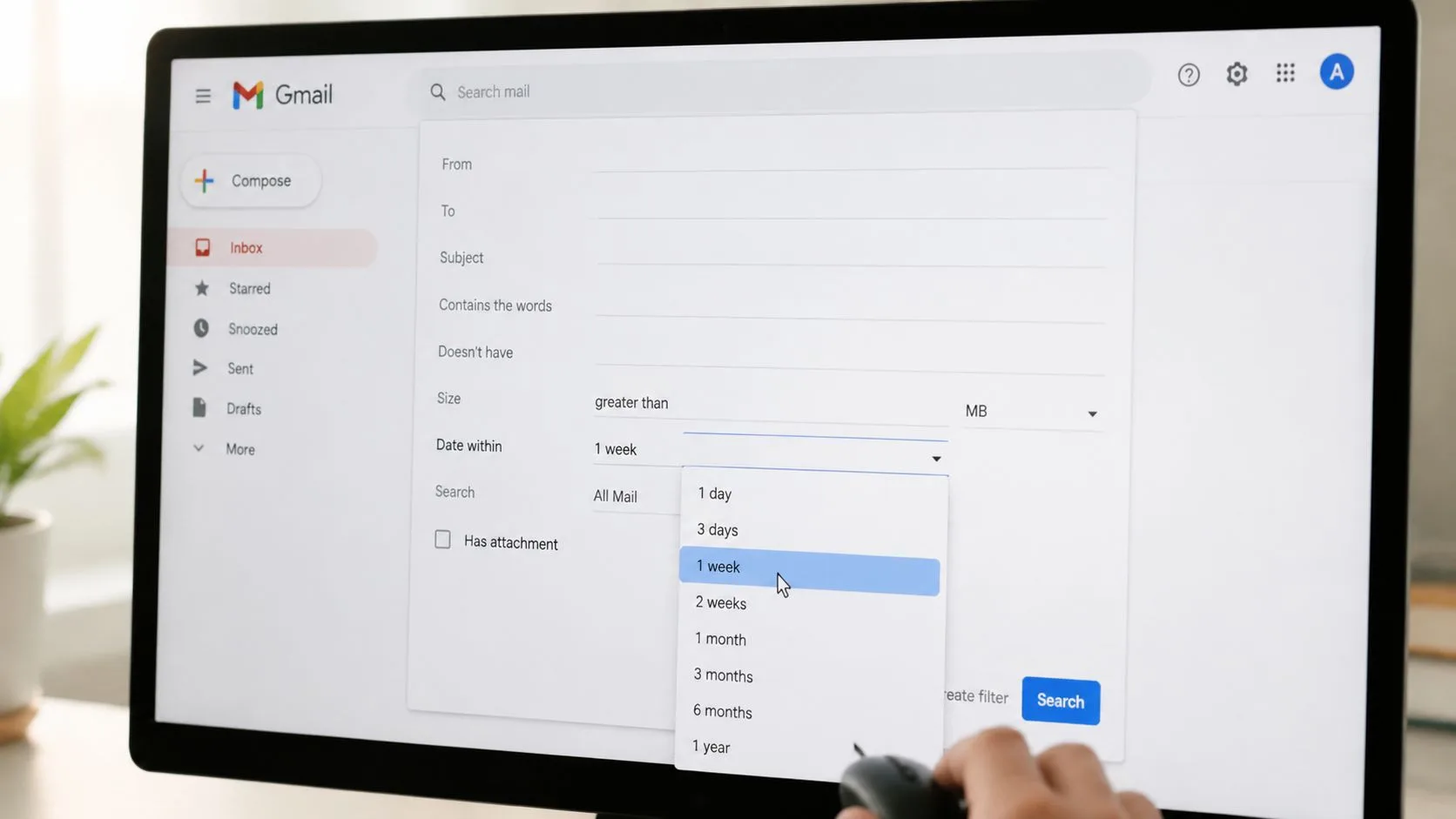
डेस्कटॉप पर Gmail में, सर्च बार के दाईं ओर फिल्टर आइकन पर क्लिक करें। यह भेजने वाले, प्राप्तकर्ता, विषय, कीवर्ड, अटैचमेंट और डेट फिल्टरिंग के लिए फ़ील्ड के साथ एडवांस्ड सर्च पैनल खोलता है।
2004 में Gmail के लॉन्च के बाद से, इसके सर्च इंटरफेस में एक एडवांस्ड पैनल शामिल हो गया है जिसमें एक दिन से लेकर एक वर्ष तक की डेट विंडो है, जो व्यावसायिक उपयोगकर्ताओं को मैन्युअल स्क्रॉलिंग के बिना पुराने संदेशों का पता लगाने में मदद करती है, जैसा कि this Gmail search walkthrough on YouTube में दिखाया गया है।
उस पैनल के अंदर, डेट कंट्रोल तब उपयोगी होते हैं जब आप टाइप किए गए सिंटैक्स के बजाय गाइडेड सर्च चाहते हैं:
- डेट विंडो चुनें: एक दिन, एक सप्ताह, एक महीने या एक वर्ष तक की रेंज चुनें।
- रेंज को एंकर करें: वह संदर्भ तारीख चुनें जिसका उपयोग Gmail को उस विंडो के लिए करना चाहिए।
- दूसरा फिल्टर जोड़ें: भेजने वाला, विषय पंक्ति, या “has attachment” परिणाम सेट को तेजी से सीमित कर देगा।
यदि आप पहले से ही अपने इनबॉक्स को लेबल के साथ व्यवस्थित करते हैं, तो सर्च पैनल को एक क्लीनर इनबॉक्स संरचना के साथ जोड़ें। Gmail ऑटोमेशन बहुत मदद करता है, और this guide to auto-labeling emails in Gmail उपयोगी है यदि आपका वर्तमान सेटअप अभी भी मैन्युअल सॉर्टिंग पर बहुत अधिक निर्भर है।
UI ऑपरेटर्स से बेहतर कहाँ है
पैनल तब बेहतर होता है जब आप सिंटैक्स के बारे में अनिश्चित हों, टीम के साथियों के साथ कदम साझा कर रहे हों, या याददाश्त से सर्च बना रहे हों। जब आप एक साथ कई शर्तों को जोड़ रहे होते हैं तो यह गलतियों को भी कम करता है।
टाइप किया गया सर्च बार बार-बार किए जाने वाले काम के लिए अभी भी तेज़ है। लेकिन जब सटीकता मायने रखती है और आप फॉर्मेटिंग को ट्रबलशूट नहीं करना चाहते हैं तो पैनल एक सुरक्षित विकल्प है।
इसे खुद आज़माने से पहले यहाँ एक त्वरित विज़ुअल वॉकथ्रू है:
एक विश्वसनीय वर्कफ़्लो
पैनल का उपयोग इस तरह करें:
- केवल डेट विंडो से शुरू करें।
- जांचें कि क्या परिणाम संख्या सही लग रही है।
- भेजने वाला या विषय जोड़ें।
- अटैचमेंट या लेबल फिल्टर को अंत में जोड़ें।
वह क्रम मायने रखता है। यदि आप एक साथ सब कुछ जोड़ते हैं और शून्य परिणाम प्राप्त करते हैं, तो आपको पता नहीं चलेगा कि किस फ़ील्ड के कारण चूक हुई।
वास्तविक दुनिया के डेट सर्च उदाहरण
सिद्धांत उपयोगी है। वास्तविक इनबॉक्स समस्याएं बेहतर हैं। ये उदाहरण दिखाते हैं कि दैनिक Gmail उपयोग में डेट सर्च कैसे काम करती है।
पिछले बिलिंग चक्र से इनवॉइस ढूंढना
आपको याद है कि कुछ महीने पहले किसी वेंडर से इनवॉइस प्राप्त हुआ था, लेकिन सटीक विषय पंक्ति याद नहीं है। सबसे साफ क्वेरी है:
from:billing@example.com older_than:2m
यह आपको उस भेजने वाले से पुराने संदेश देता है। यदि परिणाम सेट अभी भी गड़बड़ है, तो कैलेंडर रेंज पर स्विच करें:
from:billing@example.com after:2024/12/01 before:2025/01/01
यह तब बेहतर होता है जब बिलिंग हमेशा एक अनुमानित महीने में होती है।
एक सटीक दिन पर भेजी गई आउटरीच निकालना
बिक्री और भर्ती का काम अक्सर यह साबित करने पर निर्भर करता है कि आउटरीच कब हुई थी। यदि आपको वह सब कुछ चाहिए जो आपने एक दिन में भेजा था, तो सर्च करें:
in:sent on:2024/05/15
यदि आप केवल एक अभियान या एक संभावित समूह चाहते हैं, तो एक कीवर्ड जोड़ें:
in:sent on:2024/05/15 "product demo"
यह Sent Mail के पन्नों को पलटने से कहीं तेज़ है।
जब समय की समस्या हो तो पहले तारीख के अनुसार सर्च करें। जब शब्दों की समस्या हो तो पहले विषय के अनुसार सर्च करें। उन प्रवृत्तियों को मिलाने से समय बर्बाद होता है।
क्लाइंट बातचीत की एक तिमाही की समीक्षा करना
खाता कार्य के लिए, त्रैमासिक समीक्षाओं का मतलब आमतौर पर एक विशिष्ट अवधि में पूर्ण संदेश ट्रेल ढूंढना होता है। एक उपयोगी क्वेरी इस तरह दिखती है:
from:client@example.com after:2024/01/01 before:2024/04/01
यदि आपने कई पतों से भाग लिया है या विनिमय के दोनों पक्ष चाहते हैं, तो from: को हटा दें और इसके बजाय थ्रेड से एक विशिष्ट वाक्यांश का उपयोग करें।
आप बेहतर नियंत्रण के लिए लेबल को भी जोड़ सकते हैं:
- क्लाइंट फ़ोल्डर समीक्षा:
label:client-a after:2024/01/01 before:2024/04/01 - अटैचमेंट हंट:
label:finance has:attachment before:2024/07/01 - प्रस्ताव लुकअप:
subject:proposal after:2024/03/01 before:2024/03/31
संदेश मिलने के बाद उन्हें साफ करना
डेट सर्च अक्सर पहला कदम होता है, आखिरी नहीं। एक बार जब आप सही समय विंडो पर आ जाते हैं, तो आप उसके आसपास की अव्यवस्था को आर्काइव, रीलेबल या डिलीट करना चाह सकते हैं। यदि आप सर्च के बाद मेलबॉक्स की सफाई कर रहे हैं, तो this guide to mass deleting Gmail emails एक व्यावहारिक अगला कदम है।
अपेक्षित परिणाम कैसे दिखने चाहिए
एक अच्छी डेट क्वेरी आमतौर पर तीन में से एक काम करती है:
- एक टाइट लिस्ट लौटाती है जिसे आप सेकंडों में स्कैन कर सकते हैं
- एक स्पष्ट थ्रेड दिखाती है क्योंकि तारीख और संदर्भ बारीकी से मेल खाते हैं
- कुछ भी नहीं लौटाती है, जिसका आमतौर पर मतलब है कि तारीख की सीमा बहुत सख्त है या गलत मेलबॉक्स शब्द शामिल है
यदि कोई क्वेरी विफल हो जाती है, तो पहले विंडो को व्यापक बनाएं। पूरी सर्च को तुरंत फिर से न लिखें। अक्सर ईमेल वहां होता है, लेकिन आपकी डेट रेंज उसे एक या दो दिन से बाहर कर देती है।
मोबाइल Gmail डेट सर्च वर्कअराउंड
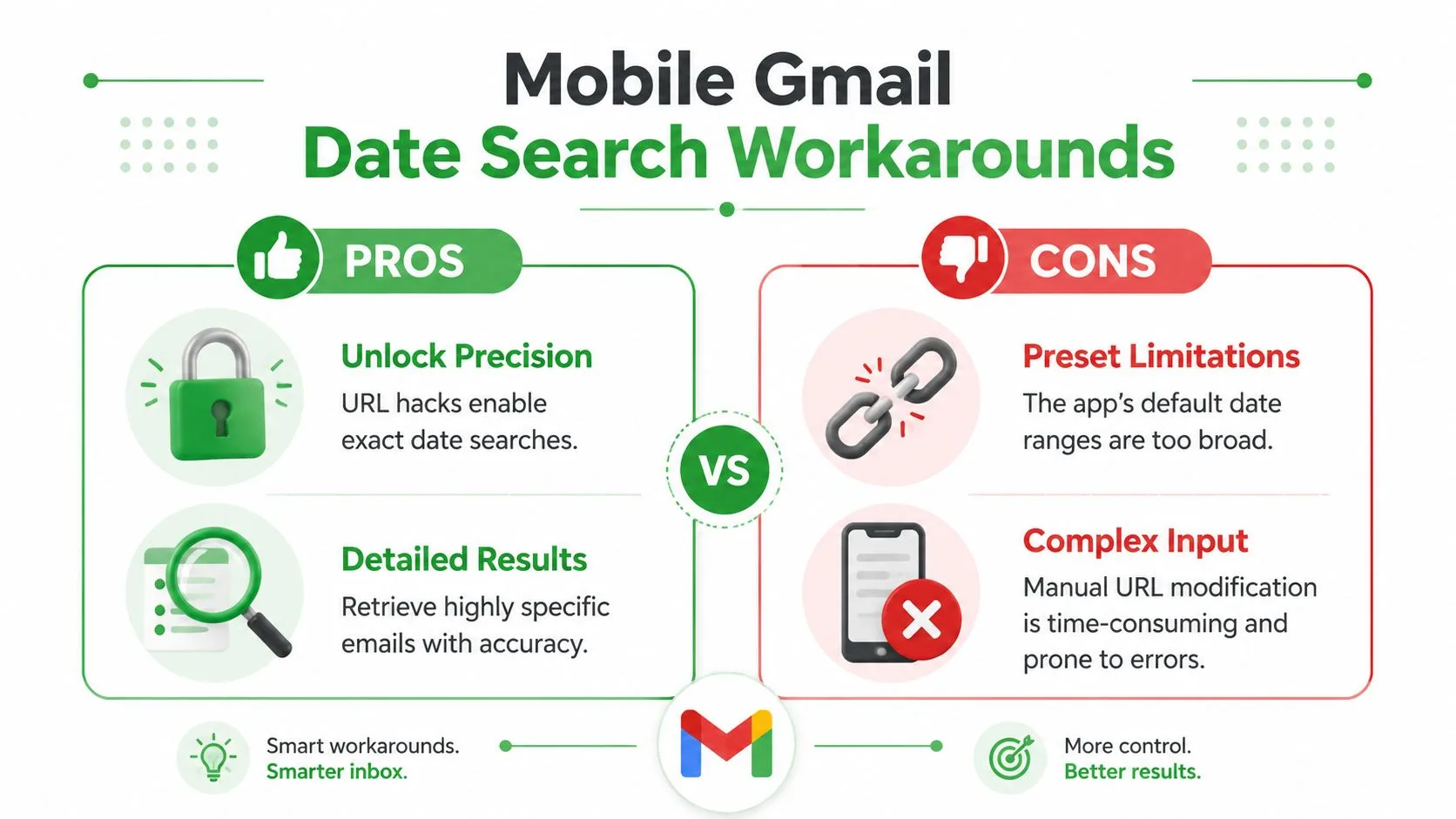
मोबाइल Gmail त्वरित लुकअप के लिए अच्छा है, पूर्ण सटीकता के लिए नहीं। ऐप सुविधाजनक है, लेकिन यह हमेशा उन विस्तृत कंट्रोल्स को नहीं दिखाता जो आपको डेस्कटॉप पर मिलते हैं।
ऐप क्या अच्छी तरह से संभालता है
Android और iOS पर, Gmail सर्च इंटरफेस के माध्यम से डेट प्रीसेट शामिल करता है। ऐप Older than a week, Older than 6 months, और Older than a year जैसे विकल्प प्रदान करता है, जो मोबाइल पर व्यापक ऐतिहासिक पुनर्प्राप्ति को बहुत आसान बनाता है, जैसा कि this overview of Gmail’s mobile date search behavior में वर्णित है।
यह मोटे तौर पर याद करने के लिए ठीक है। यह तब कम मददगार होता है जब आपको सटीक दिन या एक साफ कस्टम रेंज की आवश्यकता होती है।
वर्कअराउंड जो वास्तव में मदद करते हैं
सबसे अच्छा मोबाइल वर्कअराउंड सरल है। सीधे Gmail सर्च बार में ऑपरेटर्स टाइप करें, भले ही ऐप मेनू में उन सभी को न दिखाए।
आज़माएं:
- सटीक तारीख:
on:2024/05/15 - रेंज सर्च:
after:2024/05/01 before:2024/06/01 - हालिया गतिविधि:
newer_than:30d
ये अक्सर केवल प्रीसेट पर निर्भर रहने से बेहतर काम करते हैं।
यदि ऐप अभी भी सीमित महसूस होता है, तो अपने मोबाइल ब्राउज़र में Gmail पर स्विच करें और एक बार की जटिल सर्च के लिए डेस्कटॉप संस्करण का अनुरोध करें। यह थोड़ा कठिन है, लेकिन जब सटीकता मायने रखती है तो यह आपको पूर्ण सर्च अनुभव तक पहुंच प्रदान करता है।
उन उपयोगकर्ताओं के लिए जो फोन पर नियमित रूप से पुराने संदेशों को सर्च करते हैं, आर्काइविंग भी मायने रखती है। एक साफ सक्रिय इनबॉक्स मोबाइल सर्च को अधिक उपयोगी बनाता है, और this Gmail archive guide मदद कर सकता है यदि आपका इनबॉक्स ओवरलोडेड है।
मोबाइल Gmail पुनर्प्राप्ति के लिए सबसे अच्छा है, क्वेरी निर्माण के लिए नहीं। यदि किसी सर्च को तीन या अधिक फिल्टर की आवश्यकता है, तो डेस्कटॉप आमतौर पर जीतता है।
सामान्य समस्याओं का निवारण और विशेषज्ञ टिप्स
अधिकांश Gmail डेट सर्च समस्याएं कुछ दोहराई गई गलतियों के कारण होती हैं।
सामान्य चूक के लिए सुधार
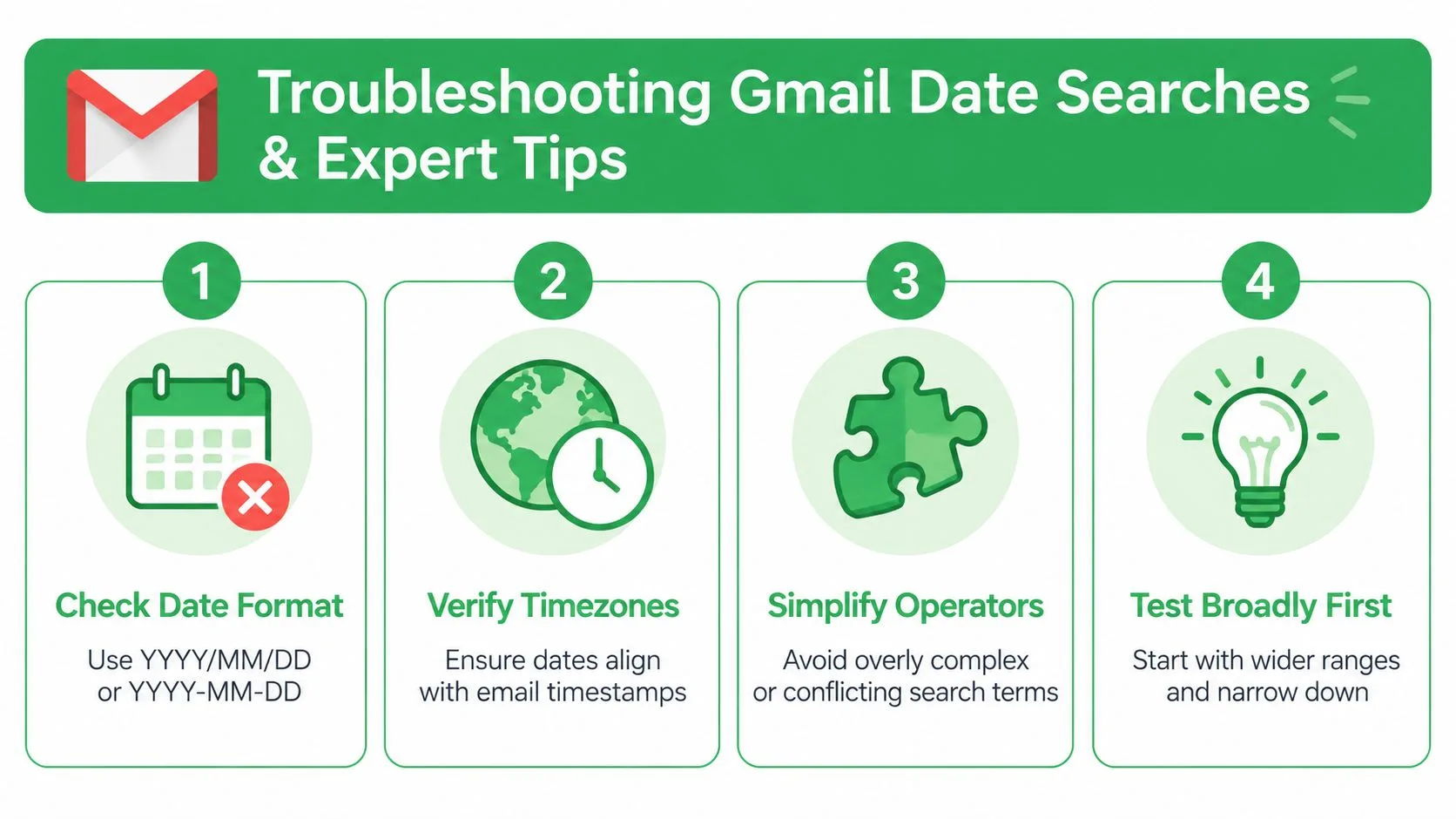
- गलत तारीख प्रारूप: पहले
YYYY/MM/DDका उपयोग करें। यदि कोई क्वेरी विफल हो जाती है, तो इसे केवल एक डेट ऑपरेटर तक सरल करें और फिर से परीक्षण करें। - टाइमज़ोन भ्रम: देर रात भेजा गया ईमेल आपकी अपेक्षा से अलग तारीख पर दिखाई दे सकता है, विशेष रूप से क्षेत्रों के बीच।
- ओवरलोडेड क्वेरी: यदि आप भेजने वाले, लेबल, विषय, कीवर्ड और तारीख को एक साथ जोड़ते हैं, तो एक गलत शब्द पूरी सर्च को खराब कर सकता है।
- बहुत संकीर्ण विंडो: व्यापक से शुरू करें, फिर कसें।
टिप्स जो बड़े इनबॉक्स में समय बचाते हैं
जब भी संभव हो डेट फिल्टर के साथ label: का उपयोग करें। Gmail द्वारा क्वेरी के बाकी हिस्सों का मूल्यांकन करने से पहले ही लेबल शोर को कम कर देते हैं।
दूसरी अच्छी आदत यह है कि अपनी डेट रेंज का अकेले परीक्षण करें, फिर एक बार में एक अतिरिक्त फिल्टर जोड़ें। यह त्रुटियों को तेजी से अलग करता है।
फील्ड नोट: शून्य-परिणाम सर्च को डीबग करने का सबसे तेज़ तरीका तारीखों को छोड़कर बाकी सब कुछ हटाना, विंडो के काम करने की पुष्टि करना और वहां से फिर से बनाना है।
यदि आप बार-बार एक ही अवधि को सर्च करते हैं, तो आवर्ती परियोजनाओं, क्लाइंट्स या अभियानों के लिए फिल्टर और लेबल का उपयोग करके अपना काम बचाएं। जब इनबॉक्स खुद संरचित होता है तो डेट सर्च तेज हो जाती है।
निष्कर्ष
डेट सर्च Gmail को संदेशों के ढेर से एक कार्यशील रिकॉर्ड सिस्टम में बदल देती है। ऑपरेटर्स सीखें, जब टाइपिंग धीमी लगे तो एडवांस्ड पैनल का उपयोग करें, और मोबाइल सर्च को सरल रखें। एक बार जब डेट फिल्टरिंग आपकी दिनचर्या का हिस्सा बन जाती है, तो पुराने ईमेल ढूंढना अनुमान लगाना बंद कर देता है और तेज़ हो जाता है।
यदि आप यह भी जानना चाहते हैं कि आपने ईमेल कब भेजा था, बल्कि यह भी कि क्या इसे खोला गया था, तो Mail Tracker for Gmail वेब और मोबाइल पर सीधे Gmail के अंदर रीड रिसिप्ट्स, डबल चेक मार्क और ओपन टाइमस्टैम्प जोड़ता है। यह किसी भी ऐसे व्यक्ति के लिए एक व्यावहारिक फिट है जो Gmail में रहता है और जिसे फॉलो-अप पर बेहतर दृश्यता की आवश्यकता है।
क्या आप अपने ईमेल ट्रैक करने के लिए तैयार हैं?
Google Workspace Marketplace से Mail Track for Gmail जोड़ें और जानें कि आपके ईमेल कब खोले गए। मुफ्त और असीमित।
Gmail में जोड़ेंऔर पढ़ें
Tutorials से और अधिक

Gmail में लिंक क्लिक को कैसे ट्रैक करें (और एक क्लिक वास्तव में क्या बताता है)
Gmail में लिंक क्लिक ट्रैक करना सीखें। जानें कि यह सुविधा क्यों नहीं है, ट्रैक किए गए लिंक कैसे काम करते हैं और बॉट्स से बचे रहकर सटीक डेटा कैसे प्राप्त करें।

Gmail में अपने संपर्क कैसे खोजें: एक व्यावहारिक मार्गदर्शिका
डेस्कटॉप और मोबाइल पर Gmail में अपने संपर्क खोजने का तरीका जानें। Google Contacts के लिए स्पष्ट चरण, खोज युक्तियाँ, शॉर्टकट और ईमेल से संपर्क विवरण प्राप्त करने के तरीके।

बिक्री में आपत्ति (Objection) का अर्थ और इसे संभालने का तरीका
जानें कि बिक्री में आपत्ति का वास्तव में क्या अर्थ है, यह क्यों होती है, और कीमत, समय तथा विश्वास संबंधी आपत्तियों को आत्मविश्वास के साथ संभालने के लिए प्रमाणित फ्रेमवर्क क्या हैं।