
Gmail में ग्रुप ईमेल कैसे भेजें: 2026 की गाइड
संपर्क लेबल (Contact Labels) या Google Groups का उपयोग करके Gmail में ग्रुप ईमेल भेजने का तरीका जानें। हमारी गाइड में गोपनीयता, सर्वोत्तम प्रथाओं और जुड़ाव (engagement) को ट्रैक करने के बारे में जानकारी दी गई है।

आप शायद यहाँ इसलिए हैं क्योंकि आपको बहुत सारे लोगों को एक ईमेल भेजने की आवश्यकता है, और आप हर बार प्राप्तकर्ताओं की सूची को शुरू से नहीं बनाना चाहते हैं। हो सकता है कि यह किसी प्रोजेक्ट का अपडेट हो, भर्ती के लिए आउटरीच बैच हो, क्लाइंट की घोषणा हो, या स्वयंसेवक समूह के लिए कोई नोट हो। Gmail इसे संभाल सकता है। अधिकांश ट्यूटोरियल जिस हिस्से को छोड़ देते हैं, वह यह है कि सेंड बटन दबाने के बाद क्या होता है।
संदेश भेजना काम का केवल आधा हिस्सा है। यदि आप किसी भी प्रकार का आउटरीच कर रहे हैं जहाँ फॉलो-अप मायने रखता है, तो आपको यह भी जानने की आवश्यकता है कि किन प्राप्तकर्ताओं ने जुड़ाव (engagement) दिखाया है ताकि आप अनुमान लगाने के बजाय समझदारी से प्रतिक्रिया दे सकें।
Gmail में ग्रुप ईमेल भेजने की चुनौती
Gmail आपको ग्रुप ईमेल संभालने के दो व्यावहारिक तरीके देता है।
पहला Google Contacts में Contact Labels है। यह त्वरित विकल्प है। आप लोगों की एक पुन: प्रयोज्य (reusable) सूची बनाते हैं, फिर जब आपको आवश्यकता हो तो उस सूची को एक नए ईमेल में सम्मिलित करते हैं। यह छोटी टीमों, क्लाइंट समूहों, साक्षात्कार पैनलों, या आपके द्वारा व्यक्तिगत रूप से प्रबंधित किसी भी सूची के लिए अच्छा काम करता है।
दूसरा Google Groups है। यह एक अलग उद्देश्य वाला एक अलग टूल है। यह एक स्थायी समूह पता और अधिक औपचारिक समूह संरचना बनाता है, जो तब समझ में आता है जब आप बड़े दर्शकों, साझा चर्चाओं, या लंबे समय तक चलने वाली मेलिंग सूची का प्रबंधन कर रहे होते हैं।
उपयोगकर्ता अक्सर विधि चुनते समय सुविधा को प्राथमिकता देते हैं। यह समझ में आता है, लेकिन यह महत्वपूर्ण ट्रेड-ऑफ को अनदेखा करता है। सही तरीका इस बात पर निर्भर करता है कि आप कितने लोगों से संपर्क कर रहे हैं, क्या गोपनीयता मायने रखती है, और क्या आपको बाद में व्यक्तिगत जुड़ाव को ट्रैक करने की आवश्यकता है।
व्यावहारिक नियम: यदि आपको केवल एक पुन: प्रयोज्य प्राप्तकर्ता सूची की आवश्यकता है, तो Contact Labels का उपयोग करें। यदि आपको सदस्यता प्रबंधन के साथ एक टिकाऊ साझा पते की आवश्यकता है, तो Google Groups का उपयोग करें।
एक तीसरी परत भी है जो वास्तविक काम में मायने रखती है। आपको न केवल यह जानने की आवश्यकता हो सकती है कि ईमेल भेजा गया था या नहीं, बल्कि किसने इसे पढ़ा। यह बिक्री फॉलो-अप, भर्ती पाइपलाइनों, ग्राहक अपडेट और हितधारक संचार के लिए मायने रखता है। जुड़ाव दृश्यता के बिना एक ग्रुप सेंड अक्सर अधिक काम पैदा करता है, कम नहीं, क्योंकि आपको अभी भी यह पता लगाना होता है कि किसके साथ फॉलो-अप करना है।
यही कारण है कि Gmail में ग्रुप ईमेल कैसे भेजें यह सीखना केवल सूची बनाने के बारे में नहीं है। यह एक ऐसी भेजने की विधि चुनने के बारे में है जो आपकी अगली आवश्यकता के अनुरूप हो।
Contact Labels का उपयोग करने की त्वरित विधि
Contact Labels Gmail में ग्रुप ईमेल भेजने का सबसे तेज़ तरीका है। वे सरल हैं, Google इकोसिस्टम में निर्मित हैं, और जब आपकी सूची बदलती है तो उन्हें बनाए रखना आसान है।
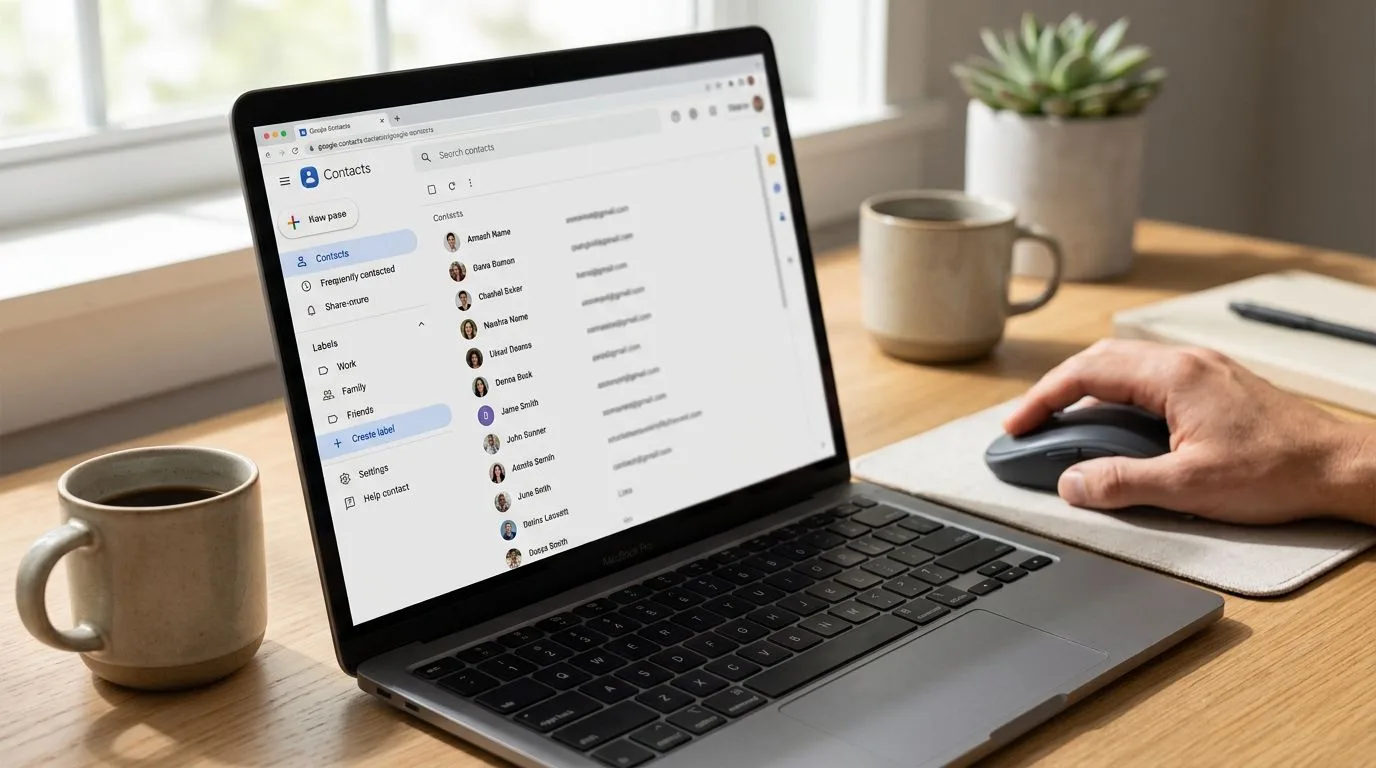
लेबल बनाएं
Gmail में नहीं, Google Contacts में शुरुआत करें।
- Google ऐप लॉन्चर से Google Contacts खोलें।
- उन संपर्कों का चयन करें जिन्हें आप समूह में चाहते हैं।
- Label आइकन पर क्लिक करें।
- एक नया लेबल बनाएं, जैसे Project Team, Sales Prospects, या Book Club।
- इसे सहेजें।
आप पहले Labels अनुभाग में लेबल बना सकते हैं और बाद में संपर्क जोड़ या हटा सकते हैं। पुन: प्रयोज्य Gmail समूहों के लिए Google का अपना समर्थन प्रवाह Google Contacts में लेबल के माध्यम से उस पैटर्न का पालन करता है और फिर संपर्क पिकर के माध्यम से प्राप्तकर्ताओं को कंपोज़ विंडो में सम्मिलित करता है, न कि एक अलग समूह पता बनाकर (लेबल-आधारित ग्रुप ईमेलिंग के लिए Google समर्थन मार्गदर्शन)।
लेबल को सही तरीके से सम्मिलित करें
बहुत से लोगों को यह हिस्सा भ्रमित करने वाला लगता है।
सीधे पता बार में लेबल का नाम टाइप करके और इसके स्पष्ट रूप से हल होने की उम्मीद करके Gmail ऑटोफिल पर भरोसा न करें। क्लीनर वर्कफ़्लो To फ़ील्ड में क्लिक करना, My Contacts चुनना, लेबल का चयन करना, फिर Insert पर क्लिक करना है। यह Gmail को लेबल से जुड़े वास्तविक पतों को भरने के लिए मजबूर करता है।
वह विधि भी है जिसे चरण-दर-चरण ट्यूटोरियल में सबसे अधिक अनुशंसित किया जाता है क्योंकि यह अनुमानित है और दोहराने में आसान है। यदि आप अभी भी अपनी सूची बना रहे हैं, तो शून्य से मेलिंग सूची बनाना पर यह गाइड एक उपयोगी साथी है।
लेबल कब अच्छा काम करते हैं
लेबल की मुख्य ताकत गति है। आप बिना किसी अतिरिक्त बुनियादी ढांचे या अनुमतियों को सेट किए व्यक्तिगत सूची को वर्तमान रख सकते हैं।
Tech Advisor के Gmail ग्रुप ईमेल वॉकथ्रू के अनुसार, Google Contacts में लेबल का उपयोग करना सबसे कुशल चरण-दर-चरण विधि है, जिसमें 100 से कम प्राप्तकर्ताओं वाली सूचियों के लिए 98% डिलीवरी सफलता दर है, जबकि 500 से अधिक सूचियों के लिए वह सफलता दर 72% तक गिर जाती है क्योंकि Gmail के एंटी-स्पैम सिस्टम भारी मास सेंड को फ्लैग कर सकते हैं।
यह वही है जो अनुभवी Gmail उपयोगकर्ता व्यवहार में पहले से ही नोटिस करते हैं। लेबल छोटे आवर्ती समूहों के लिए बहुत अच्छे हैं। जब सूची इतनी बड़ी हो जाती है कि वह बल्क मेल जैसी दिखने लगे, तो वे कम आरामदायक होते हैं।
यदि आपको मैन्युअल रूप से प्राप्तकर्ता सूचियों को फिर से बनाए बिना बड़े पैमाने पर व्यक्तिगत ईमेल भेजने की आवश्यकता है, तो Mail Merge for Gmail जैसा टूल सरल संपर्क लेबल और पूर्ण मेलिंग सूची बुनियादी ढांचे के बीच की खाई को पाटने में मदद कर सकता है।
यदि आप अपनी संपर्क प्रक्रिया को कुल मिलाकर सख्त कर रहे हैं, तो एक मजबूत संपर्क प्रबंधन सेटअप भी व्यावसायिक दक्षता को बढ़ावा दे सकता है, विशेष रूप से जब वही लोग अभियानों, परियोजनाओं या खाता चरणों के बीच चलते हैं।
लेबल के बारे में सोचने का एक त्वरित तरीका यहां दिया गया है:
- छोटी पुन: प्रयोज्य सूचियों के लिए सर्वश्रेष्ठ: आंतरिक टीमें, सलाहकार, क्लाइंट, उम्मीदवार, या समुदाय के सदस्य जिनसे आप नियमित रूप से संपर्क करते हैं।
- संपादित करने में आसान: पूरी सूची को फिर से बनाए बिना Google Contacts में लोगों को जोड़ें या हटाएं।
- व्यक्तिगत फॉलो-अप के लिए अच्छा फिट: क्योंकि प्राप्तकर्ता सूची आपके संपर्कों में रहती है, न कि किसी अलग समूह प्रणाली में।
- डिफ़ॉल्ट रूप से गोपनीयता के लिए कमजोर: यदि आप सभी को To फ़ील्ड में सम्मिलित करते हैं, तो सभी पते तब तक दिखाई देते हैं जब तक आप BCC को ठीक से नहीं संभालते।
यदि आप Gmail और Contacts में प्रवाह देखना चाहते हैं तो एक छोटा विज़ुअल वॉकथ्रू मदद करता है:
Google Groups के साथ स्केलेबल विधि
जब सूची व्यक्तिगत महसूस होना बंद हो जाती है और परिचालन महसूस होने लगती है, तो Google Groups बेहतर टूल बन जाता है। यह केवल प्राप्तकर्ता फ़ील्ड भरने के लिए एक शॉर्टकट नहीं है। यह सूची प्रबंधन है।
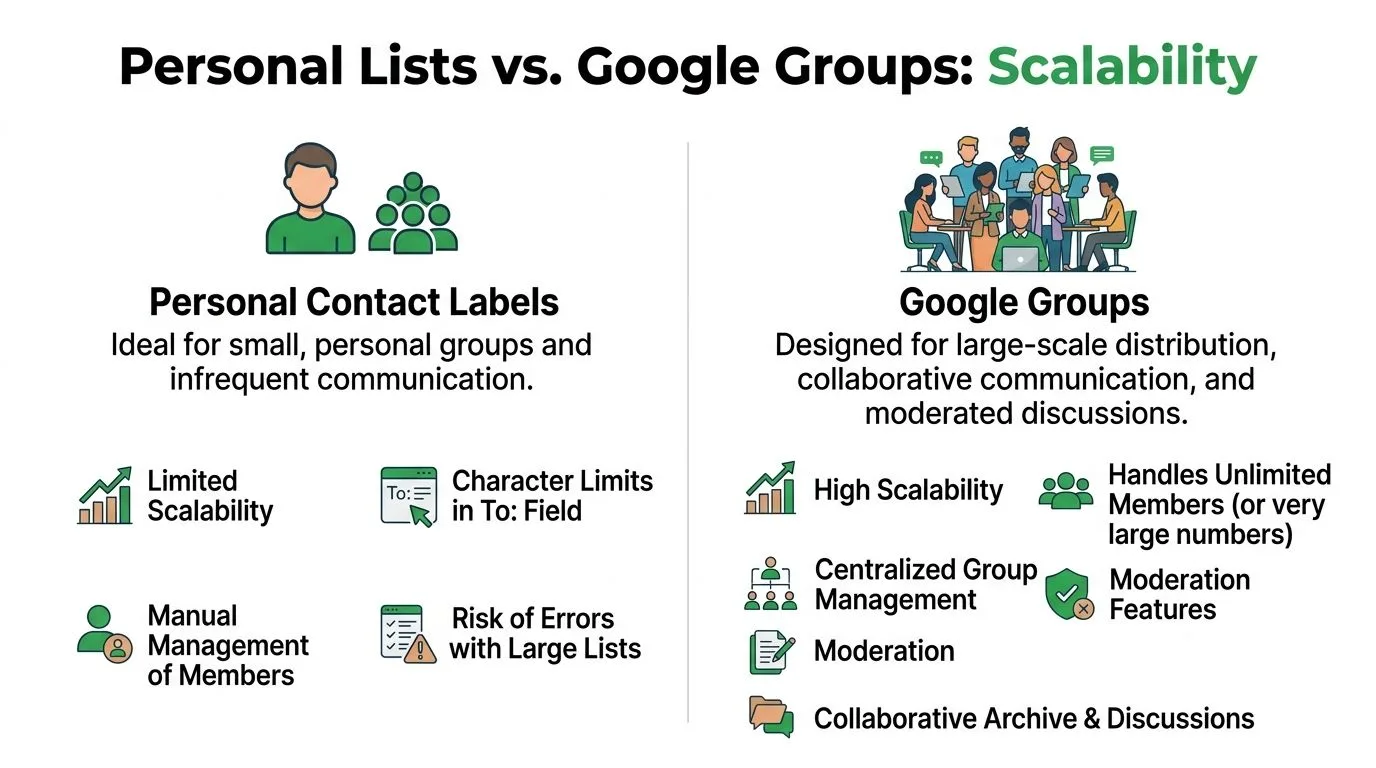
Google Groups क्या बदलता है
एक Google Group आपको पूरी सूची के लिए एक एकल स्थायी पता देता है। हर बार व्यक्तिगत संपर्कों का चयन करने के बजाय, आप एक पते पर भेजते हैं, और Google वर्तमान सदस्यता तक डिलीवरी संभालता है।
यह मायने रखता है क्योंकि सदस्य बदलने पर भी पता स्थिर रहता है। जब भी कोई जुड़ता या छोड़ता है तो आपको सूची को फिर से बनाने की आवश्यकता नहीं होती है। Google समूह की पहचान और संदेश इतिहास को भी संरक्षित करता है, और यह गोपनीयता नियंत्रण प्रदान करता है जिसे सार्वजनिक, किसी के लिए भी, या प्रतिबंधित पहुंच के लिए कॉन्फ़िगर किया जा सकता है।
Google का कहना है कि Google Groups प्रति समूह असीमित सदस्यों का समर्थन करता है, जिसमें आमंत्रणों, प्रत्यक्ष परिवर्धन, या स्वीकृत जॉइनर्स पर कोई सीमा नहीं है। यह इसे विभाग-व्यापी घोषणाओं, बड़े समुदायों, साझा कैलेंडर और टिकाऊ संचार चैनलों के लिए स्वाभाविक फिट बनाता है।
इसे कब चुनें
Google Groups तब Contact Labels से अधिक समझ में आता है जब:
- सदस्यता अक्सर बदलती है: HR सूचियां, विभाग मेलर्स, पूर्व छात्र समूह, सहायता समुदाय।
- आपको एक स्थिर पते की आवश्यकता है: एक पता जो काम करना जारी रखता है भले ही इसके पीछे के लोग बदल जाएं।
- आप साझा इतिहास चाहते हैं: संग्रहीत थ्रेड ऑडिट ट्रेल्स और संदर्भ के लिए उपयोगी हैं।
- आपको अनुमतियों की आवश्यकता है: पोस्टिंग अधिकार, जॉइन नीतियां और गोपनीयता सेटिंग्स मायने रखती हैं।
Google Groups व्यक्तिगत पता शॉर्टकट की तुलना में प्रबंधित मेलिंग सूची के करीब है।
यदि आप चाहते हैं कि समूह की बातचीत सभी के लिए दृश्यमान रहे तो एक सेटिंग मायने रखती है। कुछ समूह उत्तर समूह थ्रेड में रहने के बजाय मूल प्रेषक को निजी तौर पर वापस जा सकते हैं। यदि लक्ष्य पारदर्शी समूह चर्चा है, तो व्यवस्थापकों को समूह कॉन्फ़िगरेशन को समायोजित करने की आवश्यकता है ताकि विषय लेखक को निजी उत्तरों की अनुमति न हो। उस व्यवहार की एक व्यावहारिक व्याख्या इस Google Groups उत्तर सेटिंग चर्चा में दिखाई देती है।
Contact Labels बनाम Google Groups
| विशेषता | Contact Labels | Google Groups |
|---|---|---|
| सेटअप शैली | व्यक्तिगत संपर्क संगठन | प्रबंधित समूह पता |
| सर्वोत्तम उपयोग का मामला | छोटी, प्रत्यक्ष प्राप्तकर्ता सूचियां | बड़ी, चल रही सूची प्रबंधन |
| सदस्यता परिवर्तन | Google Contacts में संपादित | समूह स्तर पर प्रबंधित |
| पता स्थायित्व | कोई समर्पित समूह पता नहीं | हाँ, एक स्थायी पता |
| साझा संग्रह | नहीं | हाँ |
| अनुमति नियंत्रण | न्यूनतम | मजबूत समूह-स्तरीय नियंत्रण |
| ट्रैकिंग उपयुक्तता | व्यक्तिगत फॉलो-अप वर्कफ़्लो के लिए बेहतर | व्यापक वितरण के लिए बेहतर |
यदि आपकी आवश्यकता पैमाना और निरंतरता है, तो Google Groups मजबूत विधि है। यदि आपकी आवश्यकता लक्षित आउटरीच और बाद में फॉलो-अप है, तो लेबल आमतौर पर आपको वास्तविक प्राप्तकर्ताओं के करीब रखते हैं।
गोपनीयता की रक्षा और डिलीवरी सुनिश्चित करना
अधिकांश ग्रुप ईमेल गलतियाँ तकनीकी नहीं होती हैं। वे वर्कफ़्लो की गलतियाँ हैं।
सबसे बड़ी गलती हर किसी का पता बाकी सभी के सामने उजागर करना है। यदि आप क्लाइंट, उम्मीदवार, ग्राहक, या किसी मिश्रित दर्शकों को ईमेल कर रहे हैं, तो आपको यह मान लेना चाहिए कि दृश्यमान प्राप्तकर्ता सूचियां एक गोपनीयता समस्या हैं जब तक कि उन्हें सार्वजनिक करने का कोई कारण न हो।
उद्देश्य के साथ BCC का उपयोग करें
Gmail में गोपनीयता-प्रथम सेंड का मतलब आमतौर पर अपना पता To में और वास्तविक प्राप्तकर्ताओं को BCC में रखना है। यह पतों को समूह के बाकी हिस्सों से छिपा कर रखता है।
समस्या यह है कि कई उपयोगकर्ता विचार जानते हैं लेकिन वर्कफ़्लो नहीं। एक उद्धृत स्रोत का कहना है कि 2025 प्यू रिसर्च सेंटर के अध्ययन में पाया गया कि 73% पेशेवर ग्रुप सेंड में गोपनीयता उल्लंघनों के बारे में चिंतित हैं, जबकि केवल 12% Gmail समूहों के लिए सही BCC वर्कफ़्लो जानते हैं (यहाँ संदर्भित)। चाहे आप इसे औपचारिक शोध के रूप में मानें या उपयोगकर्ता भ्रम के संकेत के रूप में, व्यावहारिक अंतर वास्तविक है।
यहाँ वह वर्कफ़्लो है जो अधिकांश त्रुटियों से बचता है:
- ईमेल का ड्राफ्ट तैयार करें।
- अपना पता To में डालें।
- त्वरित ऑटोफिल पर भरोसा करने के बजाय प्राप्तकर्ता पिकर खोलें।
- संपर्क सूची के पते सम्मिलित करें, फिर यदि आवश्यक हो तो उन्हें BCC में ले जाएं।
- दोबारा जांचें कि To या Cc में कोई भी उजागर नहीं रहता है।
यदि आपकी टीम ईमेल सुरक्षा के बारे में व्यापक रूप से सोच रही है, न कि केवल पता एक्सपोज़र के बारे में, तो BEC हमलों को रोकने की मूल बातें समझना उचित है, क्योंकि व्यावसायिक ईमेल समझौता अक्सर विश्वास और संदेश हैंडलिंग के आसपास कमजोर आंतरिक आदतों का फायदा उठाता है।
जब सेंड लापरवाह दिखता है तो डिलीवरी टूट जाती है
गोपनीयता एकमात्र मुद्दा नहीं है। डिलीवरी तब गिरती है जब कोई संदेश व्यक्तिगत इनबॉक्स के माध्यम से धकेले गए बल्क मेल जैसा दिखता है।
सामान्य कारणों में शामिल हैं:
- बहुत अधिक दृश्यमान प्राप्तकर्ता: एक भीड़भाड़ वाला To फ़ील्ड फ़िल्टर के लिए जोखिम भरा दिखता है।
- सूचियां जो विधि के लिए बहुत बड़ी हैं: Contact Labels बहुत बड़े सेंड के लिए आदर्श नहीं हैं।
- अत्यधिक प्रचारक स्वरूपण: भारी चित्र, आक्रामक शब्द, और लिंक-स्टफ्ड कॉपी डिलीवरी को नुकसान पहुंचा सकते हैं।
- अस्पष्ट ट्रैकिंग अपेक्षाएं: यदि आप ओपन ट्रैकिंग का उपयोग कर रहे हैं, तो आपको उपयोगकर्ता सहमति और संचार मानदंडों के बारे में भी सोचना होगा। क्या ईमेल ट्रैकिंग नैतिकता से समझौता करती है पर यह चर्चा उपयोगी है यदि आपकी टीम एक-बार के विकल्प चुनने के बजाय नीति निर्धारित कर रही है।
ग्रुप ईमेल को सरल, प्रासंगिक और खंडित रखें। Gmail अधिक क्षमाशील होता है जब संदेश ब्लास्ट के बजाय सामान्य पत्राचार जैसा दिखता है।
सोच-समझकर भेजी गई एक छोटी सूची आमतौर पर To फ़ील्ड में भरी गई एक विशाल मिश्रित-दर्शक सेंड से बेहतर प्रदर्शन करेगी।
भेजने से परे: ग्रुप ईमेल जुड़ाव को ट्रैक करना
यह वह हिस्सा है जिसे अधिकांश Gmail ट्यूटोरियल छोड़ देते हैं।
आप समूह बनाते हैं। आप संदेश भेजते हैं। फिर आप प्रतीक्षा करते हैं और अनुमान लगाते हैं। यदि आपकी नौकरी समय पर निर्भर करती है तो यह एक कमजोर वर्कफ़्लो है। बिक्री प्रतिनिधियों को यह जानने की आवश्यकता है कि कौन गर्म है। भर्ती करने वालों को यह जानने की आवश्यकता है कि किन उम्मीदवारों ने नोट देखा। क्लाइंट टीमों को यह जानने की आवश्यकता है कि एस्केलेट करने से पहले किसने जुड़ाव दिखाया।
एक उद्धृत स्रोत का कहना है कि हितधारकों को भेजे गए 42% ग्रुप ईमेल बिना खोले रह जाते हैं, और यह समूह बनाने और बाद में जुड़ाव को ट्रैक करने के बीच की खाई को उजागर करता है (स्रोत संदर्भ)। वह खाई ही कारण है कि ग्रुप ईमेल वर्कफ़्लो अक्सर अधूरे महसूस होते हैं।
व्यक्तिगत जुड़ाव क्या बदलता है
यदि आप व्यक्तिगत ओपन देख सकते हैं, तो आपका फॉलो-अप तेज हो जाता है।
आप यह कर सकते हैं:
- सक्रिय प्राप्तकर्ताओं को प्राथमिकता दें: पहले उन लोगों को उत्तर दें जिन्होंने संदेश को पहले ही देख लिया है।
- ब्लाइंड नजेस से बचें: उसी नोट को किसी ऐसे व्यक्ति को दोबारा न भेजें जिसे अभी तक इसे खोलने का मौका नहीं मिला है।
- समय के पैटर्न को पहचानें: कुछ संपर्क तुरंत खोलते हैं, अन्य केवल कुछ खिड़कियों में।
- संदेश गुणवत्ता से सूची गुणवत्ता को अलग करें: यदि कोई नहीं खोलता है, तो विषय पंक्ति या दर्शक गलत हो सकते हैं। यदि केवल कुछ लोग खोलते हैं, तो अगला कदम अधिक लक्षित होता है।
यहाँ एक उपयोगी साइड टूल AI ईमेल विषय पंक्ति गाइड है जब मुद्दा डिलीवरी के बाद क्या हुआ इसे ट्रैक करने के बजाय प्रारंभिक संदेश को खुलवाना है।
ट्रैकिंग के लिए विधि का चुनाव क्यों मायने रखता है
ट्रैकिंग इस बात पर निर्भर करती है कि आप संदेश कैसे भेजते हैं, बहुत अलग तरीके से काम करती है।
यदि आप Google Group पते पर ईमेल करते हैं, तो समूह संदेश को आगे बढ़ाता है। Google Groups ईमेल पर ट्रैकिंग की इस चर्चा के अनुसार, यह ट्रैकिंग डेटा को केवल यह समझने के लिए उपयोगी बनाता है कि कितने ओपन हुए, न कि किसने इसे खोला।
यह मुख्य सीमा है। Google Groups वितरण के लिए बनाया गया है, प्राप्तकर्ता-स्तर जुड़ाव विश्लेषण के लिए नहीं।
यदि आप व्यक्तिगत स्तर पर जुड़ाव देखना चाहते हैं, तो लेबल-आधारित मार्ग बेहतर आधार है, विशेष रूप से एक Gmail ट्रैकिंग टूल के साथ जोड़ा जाने पर जो प्रति संदेश प्राप्तकर्ता ओपन रिकॉर्ड करता है। एक उदाहरण Mail Tracker for Gmail है, जो Gmail के अंदर रीड रसीदें और ओपन नोटिफिकेशन जोड़ता है ताकि आप पूरे समूह को एक अस्पष्ट सेंड के रूप में मानने के बजाय प्रति भेजे गए ईमेल गतिविधि देख सकें।
सेंड विधि ट्रैकिंग गुणवत्ता तय करती है। यदि संदेश एक समूह पते पर जाता है, तो आपकी दृश्यता कम हो जाती है। यदि प्राप्तकर्ताओं को अलग-अलग संदेश मिलते हैं, तो फॉलो-अप अधिक सटीक हो जाता है।
यही कारण है कि Gmail में ग्रुप ईमेल कैसे भेजें का उत्तर इस बात पर निर्भर करता है कि आपको भेजने के बाद क्या चाहिए। यदि आपको केवल डिलीवरी की आवश्यकता है, तो कई तरीके काम करते हैं। यदि आपको व्यक्तिगत जुड़ाव डेटा की आवश्यकता है, तो आपके सेटअप को प्राप्तकर्ता-स्तर की दृश्यता को संरक्षित करना होगा।
सामान्य ग्रुप ईमेल समस्याओं का निवारण
स्वच्छ सेटअप भी कभी-कभी विफल हो जाते हैं। आमतौर पर लक्षण कारण की ओर काफी स्पष्ट रूप से इशारा करते हैं।
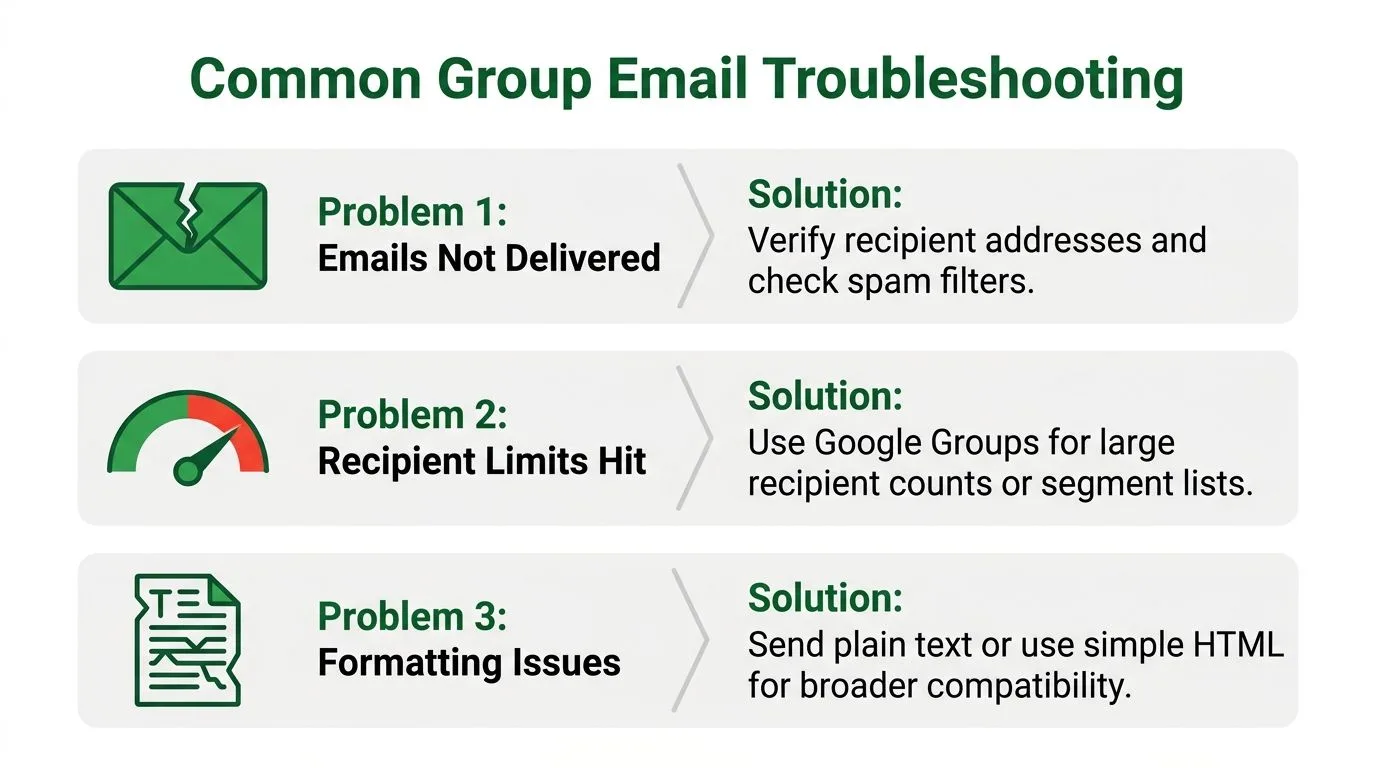
ईमेल में देरी होती है या पूरे समूह तक नहीं पहुंच पाते हैं
यदि आप उच्च-मात्रा डिलीवरी के लिए Google Groups का उपयोग कर रहे हैं, तो कोटा सीमाएं समस्या हो सकती हैं। इस Google App Engine Groups चर्चा के अनुसार, Google Groups 5,100 प्राप्तकर्ता प्रति मिनट की अधिकतम दर और टास्कक्यू-आधारित भेजने के लिए 7,400,000 प्राप्तकर्ताओं की दैनिक सीमा लागू करता है। जब कोई सेंड उन सीमाओं से आगे निकल जाता है, तो देरी या त्रुटियां हो सकती हैं।
इसके बजाय यह प्रयास करें:
- बड़े सेंड को तोड़ें: सब कुछ एक साथ धकेलने के बजाय उन्हें स्टैगर करें।
- समय की जांच करें: दैनिक कुल ठीक होने पर भी एक बर्स्ट विफल हो सकता है।
- सही विधि का उपयोग करें: व्यक्तिगत-शैली भेजने को बड़ी परिचालन सूचियों पर मजबूर न करें।
लोग कहते हैं कि उन्हें संदेश कभी नहीं मिला
यह अक्सर सूची स्वच्छता का मुद्दा, स्पैम-फ़ोल्डर का मुद्दा, या समूह सेटिंग्स का मुद्दा होता है।
मूल बातों से शुरू करें:
- पतों की पुष्टि करें: पुराने या गलत टाइप किए गए संपर्क अभी भी सबसे उबाऊ और सामान्य विफलता बिंदु हैं।
- समूह सदस्यता की समीक्षा करें: Google Groups में, सुनिश्चित करें कि इच्छित प्राप्तकर्ता सदस्य हैं और उचित रूप से सब्सक्राइब किए गए हैं।
- उत्तर व्यवहार देखें: यदि सदस्य समूह-दृश्य चर्चा की उम्मीद करते हैं लेकिन उत्तर निजी हो जाते हैं, तो उन्हें लग सकता है कि समूह टूट गया है जब सेटिंग समस्या है।
प्राप्तकर्ताओं के बीच स्वरूपण टूटा हुआ दिखता है
जटिल स्वरूपण हमेशा ग्रुप डिलीवरी में खूबसूरती से जीवित नहीं रहता है। यदि संदेश महत्वपूर्ण है, तो इसे सरल बनाएं।
छोटे पैराग्राफ, कम डिज़ाइन तत्व और संयमित लिंकिंग का उपयोग करें। यदि किसी संदेश को विभिन्न इनबॉक्स में मज़बूती से रेंडर करना है, तो सरल HTML या सादा टेक्स्ट आमतौर पर भारी स्टाइल वाले लेआउट की तुलना में सुरक्षित होता है।
ग्रुप ईमेल को जितनी जल्दी समझा जाना चाहिए, उसे उतना ही कम डिज़ाइन ले जाना चाहिए।
समस्या निवारण करते समय, एक साथ पांच चीजें न बदलें। एक चर बदलें, एक छोटा परीक्षण भेजें, और पुष्टि करें कि क्या सुधार हुआ है।
Gmail ग्रुप ईमेल के बारे में अक्सर पूछे जाने वाले प्रश्न
क्या मैं Gmail मोबाइल ऐप से ग्रुप ईमेल भेज सकता हूँ
आप मोबाइल से सहेजे गए संपर्कों को भेज सकते हैं, लेकिन डेस्कटॉप पर सूची प्रबंधन आसान है क्योंकि Google Contacts आपको लेबल और सदस्यता पर बेहतर नियंत्रण देता है। किसी भी महत्वपूर्ण चीज़ के लिए, डेस्कटॉप पर सूची बनाएं या संपादित करें, फिर यदि आवश्यक हो तो मोबाइल से भेजें।
लेबल बनाने के बाद मैं Contact Label को कैसे संपादित करूं
Google Contacts खोलें, बाएं साइडबार में लेबल ढूंढें, और वहां सदस्यों को जोड़ें या हटाएं। लेबल का नाम वही रहता है, लेकिन सदस्यता भविष्य के ईमेल के लिए अपडेट हो जाती है।
मैं Google Group को कैसे संपादित करूं
इसे Gmail में नहीं, Google Groups के अंदर प्रबंधित करें। यहीं पर आप सदस्यता, पोस्टिंग अनुमतियां, गोपनीयता सेटिंग्स और मॉडरेशन व्यवहार बदलते हैं।
Gmail रीड रसीद और ट्रैकिंग ऐड-ऑन के बीच क्या अंतर है
Gmail की मूल Request read receipt सीमित है। इस Gmail रीड रसीद गाइड के अनुसार, यह केवल Google Workspace खातों के लिए उपलब्ध है, और प्राप्तकर्ता को रसीद वापस भेजने के लिए मैन्युअल रूप से अनुमोदित करना होगा। इसका मतलब है कि यह अविश्वसनीय है यदि प्राप्तकर्ता प्रॉम्प्ट को अनदेखा करता है या कुछ भी पुष्टि नहीं करना चाहता है।
एक ट्रैकिंग ऐड-ऑन एक अलग तंत्र का उपयोग करता है और Gmail के अंदर स्वचालित ओपन दृश्यता प्रदान कर सकता है, यही कारण है कि कई टीमें इसे पसंद करती हैं जब फॉलो-अप समय मायने रखता है।
क्या मैं Google Group को भेजे गए ईमेल को खोलने वाले को ट्रैक कर सकता हूँ
उपयोगी तरीके से व्यक्तिगत स्तर पर नहीं। यदि संदेश किसी समूह पते पर जाता है और समूह इसे आगे बढ़ाता है, तो आप प्राप्तकर्ता-विशिष्ट दृश्यता खो देते हैं। यदि आपको व्यक्ति-दर-व्यक्ति फॉलो-अप की आवश्यकता है, तो ऐसे तरीके से भेजें जो व्यक्तिगत प्राप्तकर्ताओं को संरक्षित करे।
क्या मुझे ग्रुप ईमेल के लिए To, Cc, या BCC का उपयोग करना चाहिए
जब प्राप्तकर्ता गोपनीयता मायने रखती है तो BCC का उपयोग करें। To का उपयोग केवल तब करें जब हर किसी को पूरी प्राप्तकर्ता सूची देखनी हो। अधिकांश बाहरी ग्रुप सेंड को डिफ़ॉल्ट रूप से BCC होना चाहिए जब तक कि ऐसा न करने का कोई कारण न हो।
यदि फॉलो-अप डिलीवरी जितना ही मायने रखता है, तो Mail Tracker for Gmail Gmail उपयोगकर्ताओं को सीधे Gmail के अंदर रीड रसीदें और रीयल-टाइम ओपन नोटिफिकेशन देता है, जिससे यह देखना आसान हो जाता है कि किसने जुड़ाव दिखाया है और अनुमान लगाने के बजाय उस संकेत पर कार्य करें।
क्या आप अपने ईमेल ट्रैक करने के लिए तैयार हैं?
Google Workspace Marketplace से Mail Track for Gmail जोड़ें और जानें कि आपके ईमेल कब खोले गए। मुफ्त और असीमित।
Gmail में जोड़ेंऔर पढ़ें
Tutorials से और अधिक

Gmail से भेजे गए ईमेल को वापस (Recall) कैसे करें: 2026 गाइड
जानें कि Undo Send का उपयोग करके Gmail से भेजे गए ईमेल को कैसे वापस लिया जा सकता है, साथ ही गलतियों के लिए समाधान और ट्रैकिंग टिप्स।

Gmail में कन्वर्सेशन व्यू: थ्रेडिंग के लिए एक संपूर्ण गाइड
जानें कि Gmail में कन्वर्सेशन व्यू क्या है, थ्रेडिंग कैसे काम करती है, और वेब तथा मोबाइल पर इसे स्पष्ट चरण-दर-चरण निर्देशों के साथ कैसे चालू या बंद करें।

Gmail में पासवर्ड सुरक्षित ईमेल कैसे भेजें
Gmail में कॉन्फिडेंशियल मोड, एन्क्रिप्टेड अटैचमेंट और सुरक्षित शेयरिंग का उपयोग करके पासवर्ड सुरक्षित ईमेल भेजने का तरीका जानें। हर स्थिति के लिए चरण-दर-चरण तरीके।