
Gmail से भेजे गए ईमेल को वापस (Recall) कैसे करें: 2026 गाइड
जानें कि Undo Send का उपयोग करके Gmail से भेजे गए ईमेल को कैसे वापस लिया जा सकता है, साथ ही गलतियों के लिए समाधान और ट्रैकिंग टिप्स।

आप Sent फ़ोल्डर को घूर रहे हैं क्योंकि गलती पहले ही हो चुकी है। गलत प्राप्तकर्ता, गलत अटैचमेंट, गलत शब्दों का चुनाव, या कोई संवेदनशील फ़ाइल जिसे आप कभी भेजना नहीं चाहते थे। यदि आप यहाँ Gmail का कोई जादुई रिकॉल बटन खोजने आए हैं, तो मैं आपका समय बचा देता हूँ: Gmail आपको ऐसा कोई बटन नहीं देता है।
आप Gmail में भेजे गए ईमेल को वास्तव में वापस क्यों नहीं ले सकते
कड़वा सच सरल है। एक बार जब Gmail डिलीवरी पूरी कर लेता है, तो आप उस ईमेल को वापस नहीं खींच सकते। Google सपोर्ट का कहना है कि भेजने के बाद इसे वापस लेने का कोई तरीका नहीं है, और एकमात्र नेटिव सुरक्षा कवच Undo Send है, जो आपको सेंड बटन दबाने के बाद 5, 10, 20, या 30 सेकंड की एक छोटी सी रद्दीकरण विंडो देता है, जो आपकी सेटिंग्स पर निर्भर करता है। Google Support on Gmail recall limits
यह अंतर मायने रखता है क्योंकि बहुत से लोग रिकॉल (recall) शब्द का उपयोग तब करते हैं जब उनका वास्तव में मतलब होता है डिलीवरी पूरी होने से पहले उसे रोकना। Gmail केवल दूसरा काम करता है। यदि पॉप-अप गायब हो जाता है, तो संदेश आपके नियंत्रण से बाहर हो जाता है और प्राप्तकर्ता के इनबॉक्स में उनकी कॉपी के रूप में रहता है, आपकी नहीं। Google सपोर्ट एक अन्य थ्रेड में भी यही बात दोहराता है, कि एक बार जब वह रद्दीकरण बैनर गायब हो जाता है, तो ईमेल को रद्द करने या वापस लेने का कोई तरीका नहीं है। Google Support on Undo Send timing
एक क्लासिक उदाहरण किसी क्लाइंट को गलत वर्ज़न की फाइल भेजना और फिर पांच मिनट बाद गलती का पता चलना है। उस बिंदु पर, आप कुछ भी “रिकॉल” नहीं कर रहे हैं। आप नुकसान को नियंत्रित (damage control) कर रहे हैं।
व्यावहारिक नियम: यदि संदेश पहले ही Gmail की Undo Send विंडो से बाहर निकल चुका है, तो छिपे हुए रिकॉल फीचर की तलाश करना बंद करें। ऐसा कुछ मौजूद नहीं है।
Gmail से भेजे गए ईमेल को वापस कैसे लें के बारे में सोचने का सही तरीका यह है। या तो आप इसे शुरुआती कुछ सेकंड में पकड़ लेते हैं, या आप समाधान (containment) की ओर बढ़ते हैं। यदि आप यह जानना चाहते हैं कि क्या किसी ने संदेश देखने से पहले ही उसे पढ़ लिया है, तो यह गाइड यह कैसे पता करें कि किसी ने आपका ईमेल पढ़ा है के साथ अच्छी तरह से काम करती है।
Gmail के Undo Send को सक्षम और उपयोग करना
यदि आप आज एक काम कर सकते हैं, तो Undo Send को उस सबसे लंबे समय के लिए सेट करें जिसकी अनुमति Gmail देता है। डेस्कटॉप पर Gmail खोलें, Settings → See all settings → General → Undo Send पर जाएं, सेंड रद्दीकरण अवधि चुनें, और बदलाव को सेव करें। उपलब्ध विंडो अधिकतम 30 सेकंड की होती है, और मुसीबत में पड़ने से पहले यही वह बफर है जो आपको चाहिए। Google’s Gmail help thread on Undo Send
सेंड दबाने के बाद, Gmail नीचे-बाएँ कोने में एक छोटी सूचना दिखाता है। तुरंत Undo पर क्लिक करें, और संदेश Drafts में फिर से खुल जाएगा, जहाँ आप गलती को सुधार सकते हैं या इसे पूरी तरह से हटा सकते हैं। यहाँ समय ही सब कुछ है। यदि आप सूचना के गायब होने का इंतज़ार करते हैं, तो Gmail आपकी सुरक्षा करना बंद कर देता है।
डेस्कटॉप घबराहट पर भारी पड़ता है
डेस्कटॉप पर, वर्कफ़्लो गति के लिए बनाया गया है। आप ईमेल भेजते हैं, नीचे-बाएँ बैनर को देखते हैं, और टाइमर समाप्त होने से पहले रद्द करने का निर्णय लेते हैं। इसीलिए मैं लोगों से कहता हूँ कि रद्दीकरण अवधि को 30 सेकंड पर रखें, भले ही सेंड थोड़ा कम त्वरित महसूस हो। किसी ग्राहक को गलत फ़ाइल न भेजने के बदले में थोड़ा धीमा कन्फर्मेशन एक उचित समझौता है।
मोबाइल भी काम करता है, लेकिन केवल तभी जब आप इसे पहले सेट करें
Android और iPhone/iPad पर Gmail ऐप भेजने के बाद नीचे दाईं ओर वही Undo बैनर दिखाता है। इसे पर्याप्त तेज़ी से टैप करें, और ईमेल कभी नहीं जाएगा। समस्या यह है कि टाइमर अभी भी डेस्कटॉप सेटिंग पर निर्भर करता है, इसलिए इसे पहले कंप्यूटर पर Gmail में कॉन्फ़िगर करें। ऐप आपको गलत सेटअप से नहीं बचाता है।
यदि आपकी रद्दीकरण अवधि अभी भी डिफ़ॉल्ट पर है, तो आप हर सेंड के साथ जुआ खेल रहे हैं।
इसीलिए मैं इस बारे में स्पष्ट हूँ। Undo Send वह फीचर नहीं है जिसे आप गलती के बाद खोजते हैं। यह वह सेटिंग है जिसे आप गलती होने से पहले तैयार करते हैं। एक बार जब वह विंडो समाप्त हो जाती है, तो Gmail आपको दूसरा मौका नहीं देता है।
Gmail रिकॉल की कठिन सीमाएँ
खोज परिणाम इसे ज़रूरत से ज़्यादा खराब बना देते हैं क्योंकि लोग Gmail की तुलना Outlook से करते रहते हैं। वह तुलना भ्रामक है। Gmail में Outlook जैसी रिकॉल सुविधा नहीं है, और यहाँ तक कि Outlook का वर्ज़न भी केवल सीमित Microsoft वातावरण में काम करता है। Gmail का मॉडल बहुत सरल है, और बहुत कम क्षमाशील है। यदि रद्दीकरण टाइमर चला गया है, तो संदेश डिलीवर हो गया है और आप Gmail के नेटिव टूल्स के माध्यम से इसे प्राप्तकर्ता के इनबॉक्स से नहीं हटा सकते।
व्यवहार में वास्तव में क्या विफल रहता है
बहुत से लोग मानते हैं कि ये मामले अभी भी काम कर सकते हैं। वे नहीं करते।
| भेजने के बाद का समय | आप क्या कर सकते हैं | सीमा |
|---|---|---|
| कुछ सेकंड | Gmail में Undo पर क्लिक करें | केवल तभी काम करता है जब सूचना दिखाई दे रही हो |
| टाइमर समाप्त होने के बाद | सुधार या माफी भेजें | मूल ईमेल इनबॉक्स में रहता है |
| Gmail खाते में डिलीवरी के बाद | प्राप्तकर्ता से इसे हटाने के लिए कहें | आपके पास प्रेषक-पक्ष का कोई रिकॉल नियंत्रण नहीं है |
Google सपोर्ट एक महत्वपूर्ण एज केस पर स्पष्ट है। यदि किसी ईमेल को उस सिस्टम के बाहर से Gmail खाते में भेजा जाता है, तो प्रेषक अभी भी इसे भेजे जाने के बाद वापस नहीं ले सकता है। इसका मतलब है कि कोई थर्ड-पार्टी क्लाइंट आपको जादुई रूप से अधिक शक्ति नहीं देता है। यह आमतौर पर आपको कम शक्ति देता है।
शेड्यूल किया गया ईमेल वह एकमात्र अपवाद है जिसे लोग रिकॉल के साथ भ्रमित करते हैं। यदि आपने Schedule Send का उपयोग किया है, तो आप सेंड का समय आने से पहले इसे Scheduled फ़ोल्डर से रद्द कर सकते हैं। हालाँकि, यह रिकॉल नहीं है। संदेश अभी तक बाहर नहीं गया है। ऑटो-सेव ड्राफ्ट भी एक भ्रामक संकेत हैं। वे आपको काम खोने से बचाने में मदद करते हैं, न कि पहले से डिलीवर किए गए संदेश को पुनः प्राप्त करने में।
व्यावहारिक नियम सीधा है। यदि 30 सेकंड से अधिक समय हो गया है और प्राप्तकर्ता Gmail का उपयोग करता है, तो आप अब रिकॉल बटन की तलाश नहीं कर रहे हैं। आप समाधान (workaround) के क्षेत्र में हैं, और पूर्णता से अधिक गति मायने रखती है।
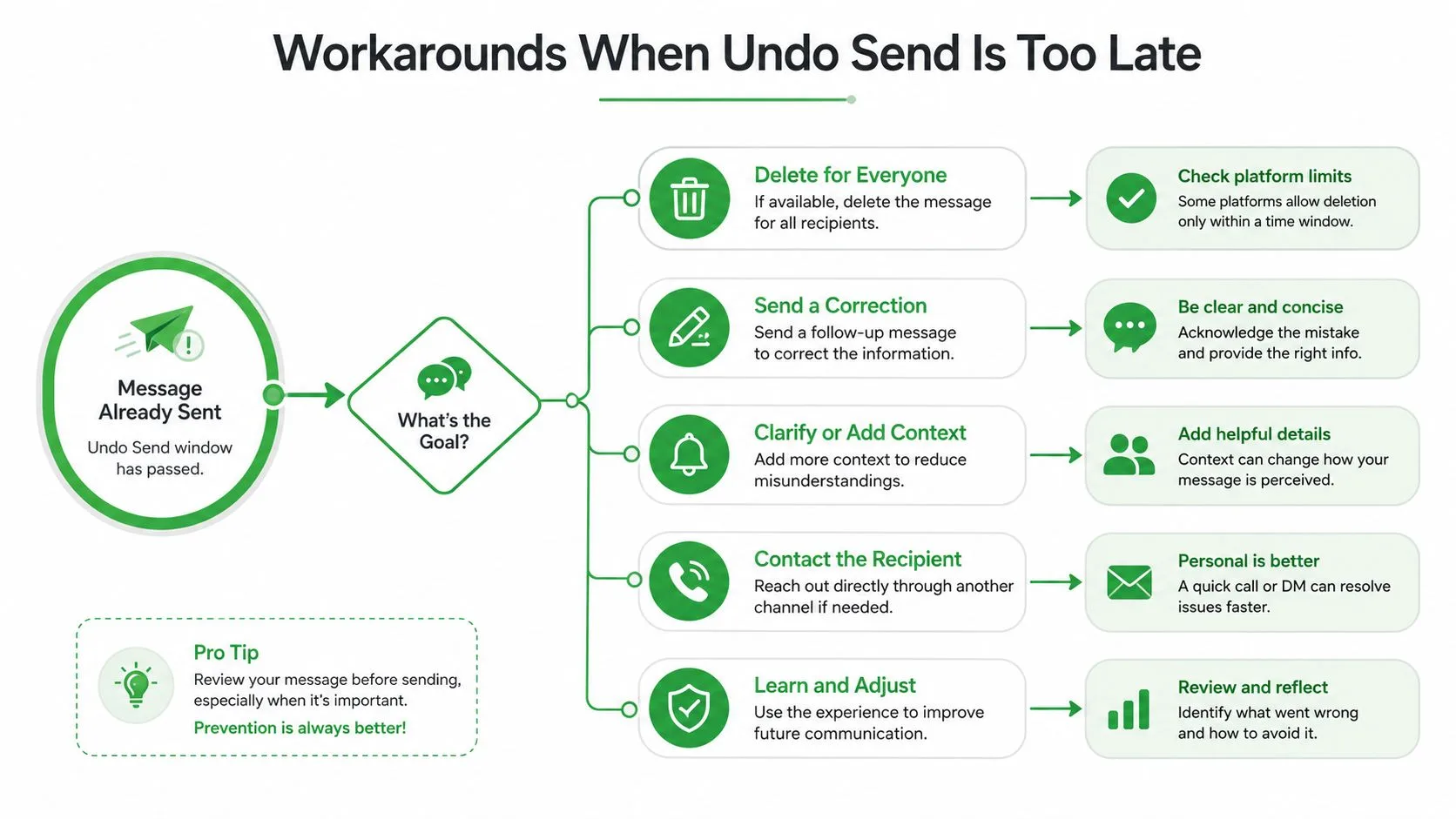
जब Undo Send बहुत देर हो जाए तो समाधान
एक बार ईमेल बाहर जाने के बाद, घबराहट से बेहतर शांति है। सबसे अच्छा कदम इस बात पर निर्भर करता है कि आपने क्या भेजा और किसे भेजा, लेकिन पैटर्न सुसंगत है: तेज़ी से आगे बढ़ें, सीधे रहें, और प्राप्तकर्ता को अपने सुधार को समझने के लिए मेहनत न करने दें।
एक संक्षिप्त सुधार ईमेल का उपयोग करें
यदि आपने गलत वर्ज़न भेजा है, तो एक स्पष्ट फॉलो-अप भेजें जो केवल एक काम करे। इसे संक्षिप्त रखें, सुधार स्वीकार करें, और गलती को नाटकीय बनाए बिना सही वर्ज़न की ओर इशारा करें।
एक सरल टेम्प्लेट काम करता है:
विषय: मेरे पिछले ईमेल में सुधार
मुख्य भाग: मैंने अभी गलत वर्ज़न भेज दिया था। कृपया इसके बजाय इसका उपयोग करें और पिछले संदेश को अनदेखा करें।
यह शब्दावली बहुत अधिक स्पष्टीकरण से बचती है। यह प्राप्तकर्ता को गलती को लाइन-दर-लाइन फिर से पढ़ने से भी रोकता है, जो आप चाहते हैं यदि मूल त्रुटि मामूली थी।
भविष्य के संवेदनशील मेल के लिए गोपनीय मोड (Confidential Mode) का उपयोग करें
Gmail का Confidential Mode नए संदेशों के लिए उपयोगी है जब आप एक्सेस पर अधिक नियंत्रण चाहते हैं। यह आपको यह सीमित करने में मदद कर सकता है कि कोई संदेश कितने समय तक उपलब्ध है, लेकिन यह पहले से पढ़े जा चुके किसी भी संदेश को वापस नहीं खींचता है। यह एक नियंत्रण उपकरण है, टाइम मशीन नहीं।
जब संबंध समर्थन करे तो हटाने के लिए कहें
यदि आपने किसी गलत व्यक्ति को कुछ भेजा है, तो एक सीधा अनुरोध लंबी माफी से बेहतर काम कर सकता है। उनसे ईमेल हटाने और उसकी सामग्री को अनदेखा करने के लिए कहें। लहजे को सरल और सम्मानजनक रखें। जब आप घबराए हुए नहीं लगते हैं तो लोगों के मदद करने की संभावना बहुत अधिक होती है।
जब सामग्री संवेदनशील हो तो Workspace के भीतर एस्केलेट करें
यदि गलती Google Workspace वातावरण के भीतर हुई है, तो भी व्यक्तिगत उपयोगकर्ता किसी अन्य व्यक्ति के इनबॉक्स से भेजे गए ईमेल को दूरस्थ रूप से नहीं हटा सकते हैं। सही कदम उन लोगों को शामिल करना है जो आपके संगठन में डेटा प्रतिधारण या सुरक्षा का प्रबंधन करते हैं। यदि फ़ाइल या संदेश किसी आंतरिक सिस्टम में रहता है, तो एडमिन-स्तर के नियंत्रण मदद कर सकते हैं, लेकिन यह एक संगठनात्मक प्रक्रिया है, व्यक्तिगत Gmail ट्रिक नहीं।
यदि आपकी गलती में लीक के बजाय फॉलो-अप शामिल था, तो बिना किसी प्रतिक्रिया के फॉलो-अप ईमेल कैसे लिखें मूल सेंड पर चिंता करने से कहीं बेहतर मानसिकता है। एक बार जब कोई संदेश किसी और के इनबॉक्स में होता है, तो विनम्रता और गति हमेशा कल्पना से बेहतर होती है।
अपने फॉलो-अप को समय देने के लिए Mail Tracker for Gmail का उपयोग करना
गलत सेंड के बाद का सवाल अक्सर यह नहीं होता कि “क्या मैं इसे वापस ले सकता हूँ?” यह है “क्या उन्होंने इसे देख लिया?” Gmail आपको वहाँ कोई नेटिव दृश्यता नहीं देता है, यही कारण है कि लोग या तो बहुत अधिक माफी मांगते हैं या बहुत लंबा इंतज़ार करते हैं। Gmail के भीतर एक ट्रैकर डबल चेक मार्क, ओपन काउंट, और प्रति-संदेश टाइमस्टैम्प दिखाकर इसे बदल देता है ताकि आप यह निर्णय ले सकें कि सुधार जरूरी है या समय से पहले। Mail Tracker for Gmail email tracking guide
रीड सिग्नल फॉलो-अप को बदलते हैं
यदि कोई संदेश नहीं खोला गया है, तो एक संक्षिप्त सुधार पर्याप्त हो सकता है। यदि इसे पहले ही पढ़ा जा चुका है, तो आपको एक सटीक नोट की आवश्यकता है क्योंकि प्राप्तकर्ता ने पहले ही एक धारणा बना ली होगी। वह अंतर छोटा लगता है, लेकिन यह बदल देता है कि आप अगला ईमेल कैसे लिखते हैं और क्या आपको फिर से टाइप करने के बजाय कॉल करना चाहिए।
Mail Tracker for Gmail डेस्कटॉप और मोबाइल पर इंस्टेंट पुश नोटिफिकेशन भी भेजता है जब कोई ट्रैक किया गया ईमेल खोला जाता है, जो कि ठीक वैसा ही सिग्नल है जो आप चाहते हैं जब समय मायने रखता है। फ्री प्लान एक दृश्य ट्रैकिंग हस्ताक्षर का उपयोग करता है, जबकि प्रीमियम आपको एक अदृश्य ट्रैकर का उपयोग करने देता है। गोपनीयता का समझौता भी स्पष्ट है। टूल ओपन इवेंट्स रिकॉर्ड करता है, ईमेल सामग्री नहीं।
यह बिक्री, भर्ती, क्लाइंट वर्क, और सपोर्ट थ्रेड्स के लिए मायने रखता है जहाँ समय यह तय करता है कि आपको सुधार की आवश्यकता है या नहीं। यदि आप जानते हैं कि प्राप्तकर्ता ने ईमेल नहीं खोला है, तो आप मूल संदेश के ट्रैक्शन प्राप्त करने से पहले एक सरल “कृपया अनदेखा करें” नोट भेज सकते हैं। यदि उन्होंने पहले ही ऐसा कर लिया है, तो आपका फॉलो-अप अधिक सटीक और कम शोर वाला हो सकता है।
इसे सजावट के रूप में नहीं, नुकसान नियंत्रण के रूप में उपयोग करें
ट्रैकिंग निगरानी थिएटर के बारे में नहीं है। यह संदेश के लैंड हो जाने के बाद अंधे फॉलो-अप से बचने के बारे में है, या प्राप्तकर्ता के कुछ जरूरी खोलने के क्षण को पकड़ने के बारे में है। यदि आप पहले से ही एक वर्चुअल असिस्टेंट के साथ काम करते हैं, विशेष रूप से वह जो इनबॉक्स स्वच्छता या आउटबाउंड फॉलो-अप प्रबंधित करने में मदद करता है, तो आप उस वर्कफ़्लो को Hire Virtual Assistants के साथ जोड़ सकते हैं ताकि अधिक मैन्युअल चेकिंग जोड़े बिना प्रतिक्रिया हैंडलिंग को टाइट रखा जा सके।
बात सरल है। यदि Gmail आपको भेजे गए ईमेल को वापस नहीं लेने देता है, तो आपको सेंड के बाद क्या हुआ, इसकी बेहतर दृश्यता की आवश्यकता है। यही वह चीज़ है जो एक सुधार को उन्मादी के बजाय जानबूझकर किया गया बनाती है।
एक व्यावहारिक रिकॉल प्लेबुक जिसका आप वास्तव में उपयोग कर सकते हैं
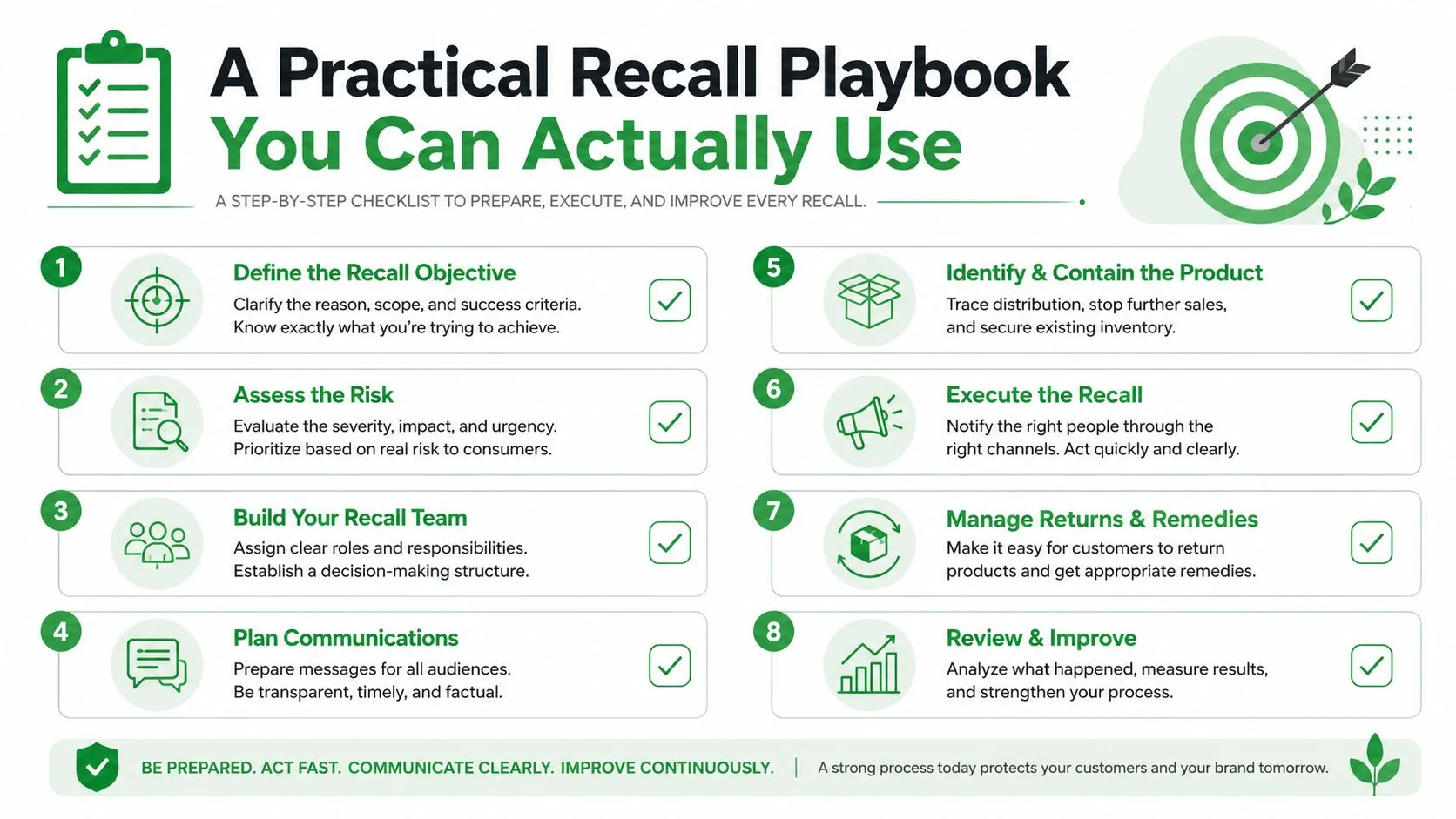
सही गलती के लिए सही कदम उठाएं।
- बहुत तेज़ी से सेंड दबाया: Gmail की रद्दीकरण विंडो के भीतर Undo पर क्लिक करें, और उस विंडो को पूरे 30 सेकंड पर रखें।
- गलत व्यक्ति को भेजा और बाद में पता चला: एक संक्षिप्त सुधार भेजें, उनसे ईमेल हटाने के लिए कहें, और बहुत अधिक स्पष्टीकरण न दें।
- संवेदनशील जानकारी साझा की: भविष्य के संदेशों के लिए Confidential Mode का उपयोग करें, फिर यदि संदेश पहले ही बाहर जा चुका है तो अपने संगठन के माध्यम से एस्केलेट करें।
- जानना चाहते हैं कि क्या उन्होंने इसे देखा: किसी के पीछे फॉलो-अप के साथ जाने से पहले ट्रैकिंग सिग्नल का उपयोग करें।
- व्यस्त टीम में काम कर रहे हैं: भेजने के बाद नहीं, Drafts में प्रूफरीड करें।
- कुछ उच्च-दांव वाला भेज रहे हैं: इसे तुरंत फायर करने के बजाय थोड़े विलंब के साथ शेड्यूल करें।
- बार-बार आउटबाउंड मेल संभाल रहे हैं: अपने इनबॉक्स को साफ रखें ताकि आप गलत थ्रेड का उत्तर देना बंद कर सकें।
- कम आपात स्थिति चाहते हैं: अगली गलती होने से पहले, अभी आदत बनाएं।
यदि आप बड़े पैमाने पर आउटरीच, एक सपोर्ट टीम, या भर्ती डेस्क चलाते हैं, तो पूरा खेल प्रक्रिया है, भाग्य नहीं। सबसे तेज़ टीमें स्मृति पर भरोसा नहीं करती हैं, वे एक ऐसे सेटअप पर भरोसा करती हैं जो सेंड बटन के समस्या बनने से पहले त्रुटियों को पकड़ लेता है।
आज ही Undo Send को 30 सेकंड पर सेट करें। फिर अपने अगले संवेदनशील संदेश को एक शेड्यूल सेंड बनाएं, न कि आवेगपूर्ण सेंड। वह एक आदत किसी भी माफी ईमेल की तुलना में अधिक घबराहट को रोकती है।
यदि आप यह जानने का एक साफ तरीका चाहते हैं कि भेजने के बाद क्या हुआ, तो Mail Tracker for Gmail आपको ओपन सिग्नल, टाइमस्टैम्प और तत्काल अलर्ट देता है जो Gmail खुद छोड़ देता है। यह आपके लिए संदेश वापस नहीं लेगा, लेकिन यह आपको बताएगा कि क्या फॉलो-अप की आवश्यकता भी है। Mail Tracker for Gmail पर जाएं और अपना अगला सेंड गलत होने से पहले ट्रैकिंग वर्कफ़्लो सेट करें।
क्या आप अपने ईमेल ट्रैक करने के लिए तैयार हैं?
Google Workspace Marketplace से Mail Track for Gmail जोड़ें और जानें कि आपके ईमेल कब खोले गए। मुफ्त और असीमित।
Gmail में जोड़ेंऔर पढ़ें
Tutorials से और अधिक

Gmail में लिंक क्लिक को कैसे ट्रैक करें (और एक क्लिक वास्तव में क्या बताता है)
Gmail में लिंक क्लिक ट्रैक करना सीखें। जानें कि यह सुविधा क्यों नहीं है, ट्रैक किए गए लिंक कैसे काम करते हैं और बॉट्स से बचे रहकर सटीक डेटा कैसे प्राप्त करें।

Gmail में अपने संपर्क कैसे खोजें: एक व्यावहारिक मार्गदर्शिका
डेस्कटॉप और मोबाइल पर Gmail में अपने संपर्क खोजने का तरीका जानें। Google Contacts के लिए स्पष्ट चरण, खोज युक्तियाँ, शॉर्टकट और ईमेल से संपर्क विवरण प्राप्त करने के तरीके।

बिक्री में आपत्ति (Objection) का अर्थ और इसे संभालने का तरीका
जानें कि बिक्री में आपत्ति का वास्तव में क्या अर्थ है, यह क्यों होती है, और कीमत, समय तथा विश्वास संबंधी आपत्तियों को आत्मविश्वास के साथ संभालने के लिए प्रमाणित फ्रेमवर्क क्या हैं।