
Gmail में अटैचमेंट के साथ मेल मर्ज (3 प्रो तरीके)
Google Scripts, लोकप्रिय ऐड-ऑन या क्लाउड लिंक का उपयोग करके Gmail में अटैचमेंट के साथ मेल मर्ज करने का तरीका जानें। व्यक्तिगत आउटरीच के लिए एक चरण-दर-चरण मार्गदर्शिका।
आप एक स्प्रेडशीट, एक Gmail ड्राफ्ट और क्लाइंट फाइलों से भरे एक फोल्डर को देख रहे हैं, और वही सवाल बार-बार सामने आ रहा है। आप हर व्यक्ति को सही अटैचमेंट कैसे भेजें, बिना अपनी दोपहर को कॉपी, पेस्ट, अटैच, सेंड और रिपीट के चक्र में बदले?
यह अटैचमेंट के साथ मेल मर्ज के पीछे की व्यावहारिक समस्या है। Gmail व्यक्तिगत टेक्स्ट को संभाल सकता है, लेकिन एक बार जब अटैचमेंट वर्कफ़्लो में आ जाते हैं, तो प्रक्रिया कुछ अलग रास्तों पर चली जाती है, जैसे DIY स्क्रिप्टिंग से लेकर Marketplace ऐड-ऑन और क्लाउड-लिंक वर्कफ़्लो तक। यदि आप अपनी टीम के लिए सही रास्ता चुनने की कोशिश कर रहे हैं, तो इसके बारे में सोचने का सबसे स्पष्ट तरीका नियंत्रण, सुविधा और लचीलेपन के बीच संतुलन बनाना है, जो कि ठीक यही कारण है कि Salesmotion insights on scaling outreach व्यापक आउटरीच प्रक्रिया के लिए एक उपयोगी दृष्टिकोण है।
मैन्युअल रूप से अटैचमेंट भेजना पुराना क्यों हो गया है
हर संपर्क को अलग फाइल के साथ वही ईमेल मैन्युअल रूप से भेजना पहले कुछ नामों के लिए प्रबंधनीय लगता है। फिर सूची बढ़ जाती है, किसी को गलत PDF मिल जाती है, और आप Sent Mail में यह पता लगाने के लिए पीछे की ओर जाते हैं कि कौन सी फाइल कहाँ गई।
मुख्य समस्या पंक्ति-दर-पंक्ति फाइल मिलान है
प्राथमिक बाधा ईमेल लिखना नहीं है। यह प्राप्तकर्ता डेटा और अटैचमेंट डेटा को संरेखित रखना है ताकि प्रत्येक व्यक्ति को सही फाइल मिले। Microsoft का सपोर्ट मार्गदर्शन Outlook की दुनिया में अंतर्निहित सीमा को स्पष्ट करता है, मेल मर्ज मूल रूप से प्रत्येक मर्ज किए गए ईमेल के साथ एक अलग फाइल संलग्न नहीं करता है, इसलिए आप मर्ज चलने के बाद अटैचमेंट इंजेक्ट करने के लिए ऐड-इन, मैक्रोज़ या Power Automate पर निर्भर रहते हैं, यही कारण है कि यह सुविधा हमेशा मुख्य वर्कफ़्लो का हिस्सा होने के बजाय उसका एक विस्तार रही है। वही पैटर्न Gmail वर्कफ़्लो में भी दिखाई देता है, जहाँ व्यावहारिक समाधान यह है कि एक फाइल को थोक में भेजने के बाद उसे जोड़ने की कोशिश करने के बजाय प्रत्येक प्राप्तकर्ता रिकॉर्ड के लिए एक फाइल संदर्भ को मैप किया जाए। Microsoft’s mail merge attachment guidance
वह अंतर मायने रखता है क्योंकि अटैचमेंट-आधारित मेल मर्ज केवल गति के बारे में नहीं है। यह डिलीवरेबिलिटी, ऑटोमेशन जटिलता और जिस तरह से आप अपनी स्प्रेडशीट बनाते हैं, उसे प्रभावित करता है। यदि आप किसी भी प्रकार के वॉल्यूम पर काम कर रहे हैं, तो मैन्युअल रूप से भेजना एक वर्कअराउंड नहीं, बल्कि एक जोखिम बन जाता है।
तीन दृष्टिकोण एक ही काम को अलग-अलग तरीकों से हल करते हैं
अच्छी खबर यह है कि वर्कफ़्लो इतना परिपक्व है कि आप वह तरीका चुन सकते हैं जो आपके आराम के स्तर से मेल खाता है। तीन मुख्य रास्ते हैं:
- DIY स्क्रिप्ट, जो आपको सबसे अधिक नियंत्रण देती है यदि आप Google Sheets और Apps Script में सहज हैं।
- ऑफ-द-शेल्फ ऐड-ऑन, जो आपको एक निर्देशित इंटरफ़ेस और कम सेटअप घर्षण देता है।
- क्लाउड लिंक, जो सीधे अटैचमेंट की जगह लेते हैं जब फाइल बहुत बड़ी होती है या जब लिंक-आधारित डिलीवरी बेहतर विकल्प होती है।
Google के इकोसिस्टम ने समय के साथ अटैचमेंट वर्कफ़्लो को अधिक संरचित बना दिया है, जिसमें प्राप्तकर्ता-दर-प्राप्तकर्ता फाइल मैपिंग, निर्धारित सेंड और ट्रैकिंग के आसपास उपकरण बनाए गए हैं। Gmail-केंद्रित मार्गदर्शन में, विभाजन सरल है, यदि एक फाइल सभी को जाती है, तो इसे एक बार संलग्न करें, लेकिन यदि विभिन्न फाइलों की आवश्यकता है, तो मर्ज को प्रति प्राप्तकर्ता एक अलग फ़ील्ड की आवश्यकता होती है। Gmail add-on workflow overview
व्यावहारिक नियम: यदि आप अटैचमेंट तर्क का वर्णन एक वाक्य में नहीं कर सकते हैं, तो आपकी स्प्रेडशीट शायद अभी तैयार नहीं है।
व्यापक आउटबाउंड ऑटोमेशन देख रही टीमों के लिए, ईमेल वर्कफ़्लो की अन्य चैनलों के साथ तुलना करना भी मददगार होता है। एक उपयोगी समानता implementing Sendvo direct mail है, क्योंकि वही सिद्धांत वहां भी दिखाई देता है, एक रिकॉर्ड, एक व्यक्तिगत आउटपुट, एक डिलीवरी पथ।
Google Apps Script का उपयोग करके DIY विधि
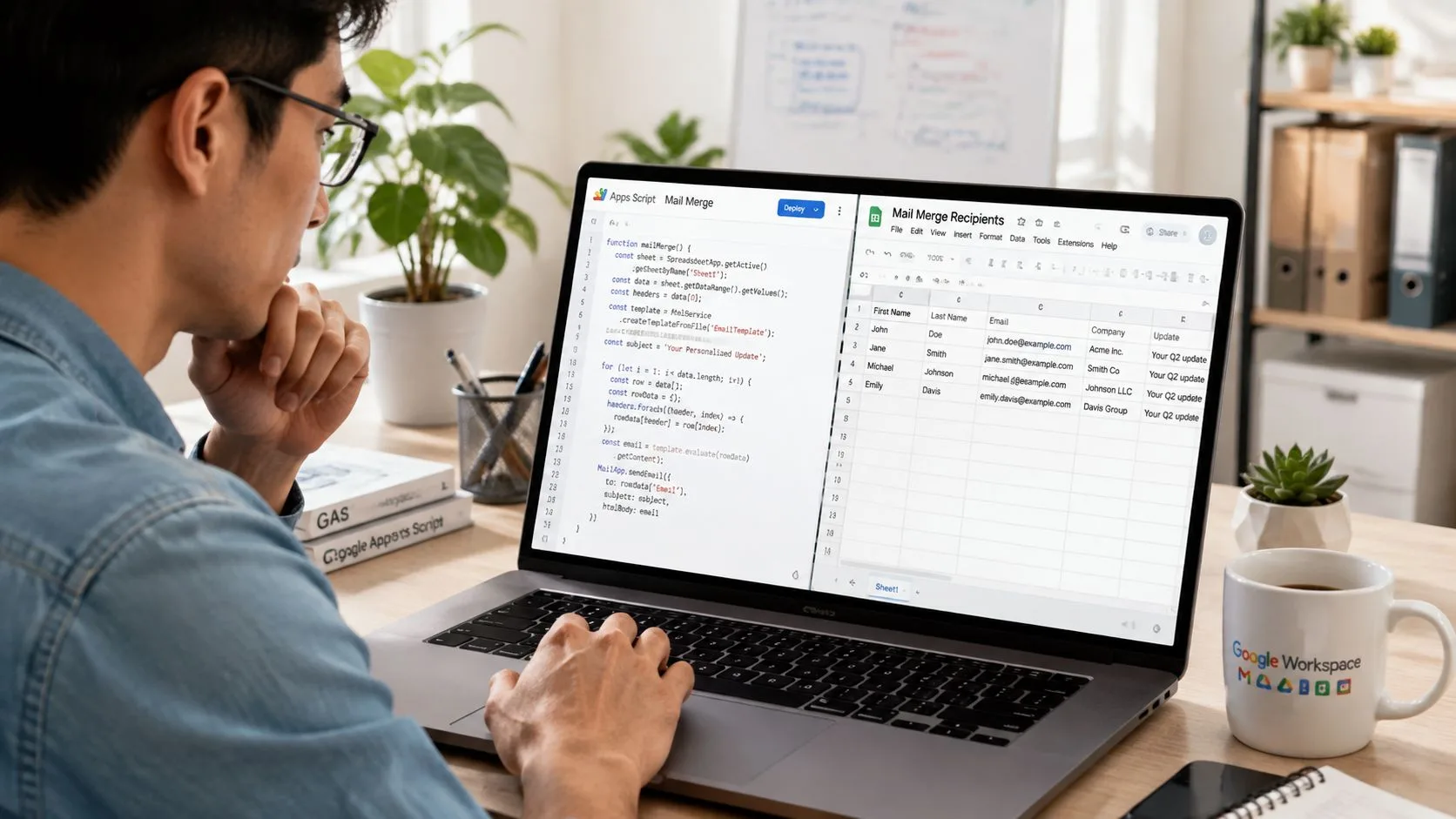
यदि आप पूर्ण नियंत्रण चाहते हैं और थोड़ा सेटअप कार्य करने में कोई आपत्ति नहीं है, तो Google Apps Script मार्ग Google Sheets से अटैचमेंट के साथ मेल मर्ज चलाने का सबसे स्वच्छ तरीका है। पैटर्न सीधा है, आपकी शीट में प्राप्तकर्ता डेटा होता है, Drive में फाइलें होती हैं, और स्क्रिप्ट Gmail द्वारा प्रत्येक संदेश भेजने से पहले दोनों को एक साथ जोड़ती है।
पहले शीट बनाएं
प्रति प्राप्तकर्ता एक पंक्ति के साथ शुरू करें। उस पंक्ति में कम से कम ईमेल पता, कोई भी वैयक्तिकरण फ़ील्ड जो आप बॉडी में चाहते हैं, और एक फ़ील्ड शामिल होनी चाहिए जो सही फाइल की ओर इशारा करती हो। Google Workspace वर्कफ़्लो में, सामान्य सेटअप Google Sheets प्लस Google Drive लिंक है, न कि कोई मूल Gmail अटैचमेंट-मर्ज सुविधा, जिसमें प्रत्येक पंक्ति उस व्यक्ति की फाइल के लिए एक अद्वितीय Drive लिंक रखती है। Google Workspace attachment workflow
फाइल संदर्भ को स्पष्ट रखें। एक लिंक, एक फाइल आईडी या एक पथ काम कर सकता है, लेकिन यह पूरी तालिका में सुसंगत होना चाहिए। यदि एक पंक्ति फाइल के बजाय एक फोल्डर की ओर इशारा करती है, या यदि कोई लिंक अधूरा कॉपी किया गया था, तो मर्ज स्क्रिप्ट यह अनुमान नहीं लगाएगी कि आपका क्या मतलब था।
Drive को अटैचमेंट स्रोत के रूप में उपयोग करें
हर व्यक्तिगत फाइल को एक समर्पित Google Drive फोल्डर में अपलोड करें। फाइलों का नाम स्पष्ट रूप से रखें, क्योंकि जब आप दस्तावेजों के खिलाफ पंक्तियों की जांच कर रहे होते हैं तो नामकरण सम्मेलन आपका सुरक्षा जाल बन जाता है। परिचालन नियम सरल है, मर्ज इंजन उस पंक्ति में फाइल संदर्भ को पढ़ता है और उस विशिष्ट फाइल को उस प्राप्तकर्ता के संदेश से संलग्न करता है।
यही कारण है कि स्क्रिप्ट-आधारित मर्ज उपयोगी तरीके से कठोर होते हैं। वे समस्याओं को छिपाते नहीं हैं, वे उन्हें जल्दी सामने लाते हैं। यदि कोई फाइल पथ गलत है, तो मर्ज चुपचाप गलत दस्तावेज़ भेजने के बजाय स्पष्ट रूप से विफल हो जाता है।
पेस्ट करें और एक सरल स्क्रिप्ट चलाएं
शीट में Extensions > Apps Script खोलें और एक ऐसी स्क्रिप्ट तैयार करें जो तीन काम करती है, स्प्रेडशीट पंक्ति को पढ़ती है, Drive फाइल को हल करती है, और अटैचमेंट के साथ ईमेल भेजती है। सटीक कोड आपके कॉलम नामों के अनुसार भिन्न होता है, लेकिन तर्क वही रहता है।
जो लोग आवर्ती अटैचमेंट अभियान बनाए रखते हैं, उनके लिए वह तर्क प्राथमिक मूल्य है। एक बार संरचना सेट हो जाने के बाद, मासिक रिपोर्ट, ऑनबोर्डिंग पैक या क्लाइंट डिलीवरेबल्स हर बार हाथ से बनाने के बजाय दोहराने योग्य हो जाते हैं। यदि आप ईमेल से परे व्यापक स्वचालित डिलीवरी के बारे में सोच रहे हैं, तो वही पंक्ति-आधारित तर्क time-saving PDF automation techniques में दिखाई देता है, जो दस्तावेज़-भारी वर्कफ़्लो के लिए एक उपयोगी मानसिक मॉडल है।
अनुमतियों पर ध्यान दें: यदि स्क्रिप्ट Drive में फाइल तक नहीं पहुंच सकती है, तो सेंड विफल हो जाता है। फोल्डर अनुशासन फैंसी कोड से अधिक मायने रखता है।
नुकसान स्पष्ट है। यह विधि शक्तिशाली है, लेकिन यह उम्मीद करती है कि आप स्क्रिप्ट को डीबग करने, कॉलम नामों का मिलान करने और फाइल एक्सेस की जांच करने में सहज हैं। यदि यह ठीक लगता है, तो यह सबसे लचीला विकल्प है। यदि नहीं, तो एक ऐड-ऑन आपको तेजी से लाइव कर देगा।
Gmail ऐड-ऑन के साथ आसान रास्ता
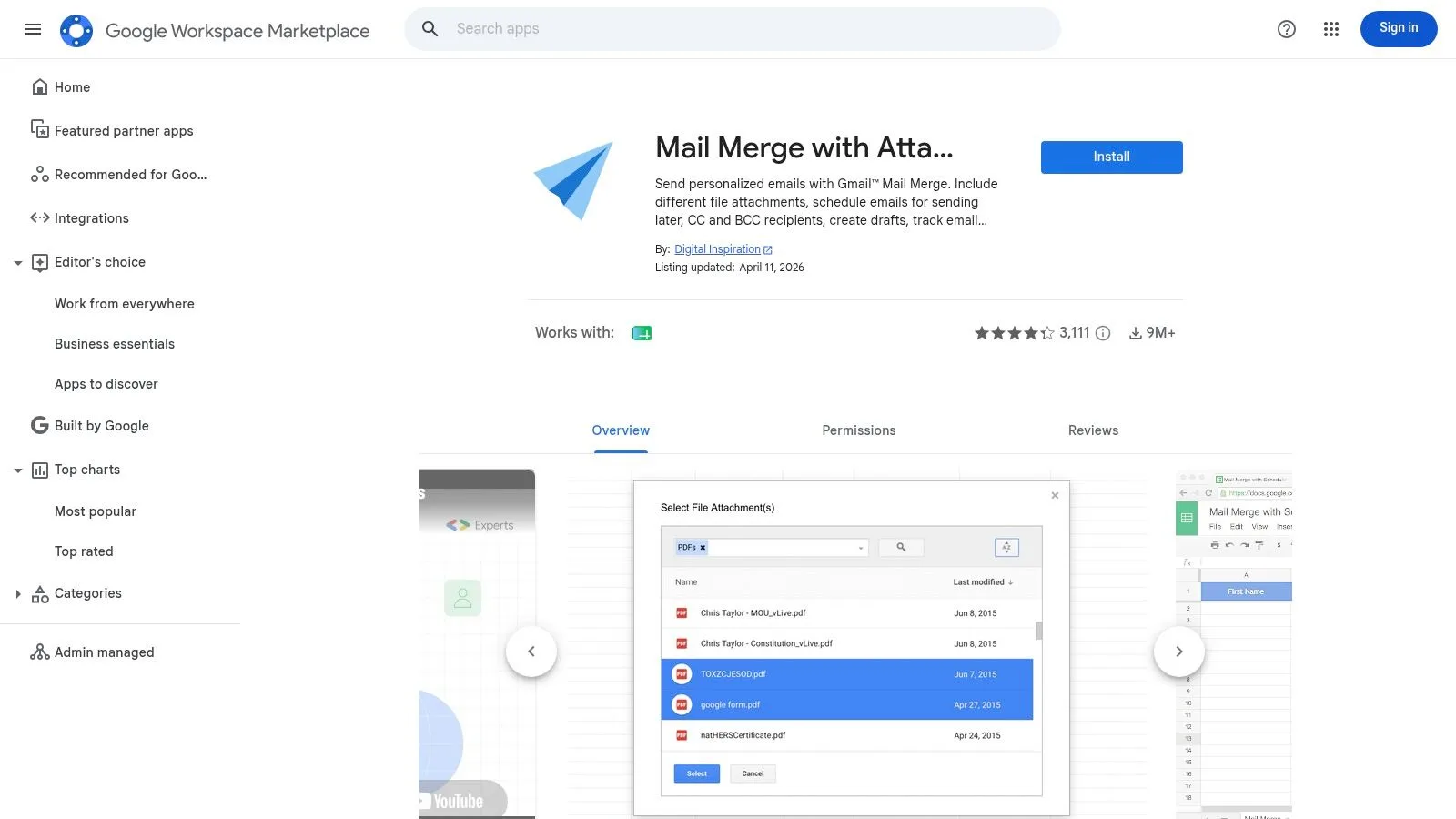
यदि आप कोड से बचना चाहते हैं, तो Gmail ऐड-ऑन स्प्रेडशीट को काम करने वाले अटैचमेंट मर्ज में बदलने का सबसे तेज़ तरीका है। सामान्य प्रवाह परिचित है, ऐड-ऑन को Google Sheets से कनेक्ट करें, कॉलम मैप करें, अटैचमेंट फ़ील्ड सत्यापित करें, और स्क्रिप्ट लिखने के बजाय एक निर्देशित इंटरफ़ेस के माध्यम से भेजें।
ऐड-ऑन वर्कफ़्लो आमतौर पर कैसा दिखता है
एक ठोस Gmail ऐड-ऑन Google Workspace Marketplace लिस्टिंग में वर्णित उसी प्राप्तकर्ता-दर-प्राप्तकर्ता मैपिंग मॉडल का पालन करता है। आप प्रति प्राप्तकर्ता एक पंक्ति तैयार करते हैं, ईमेल पता जोड़ते हैं, वैयक्तिकरण फ़ील्ड शामिल करते हैं, और उस व्यक्ति के लिए सही फाइल संदर्भ के साथ एक अटैचमेंट कॉलम भरते हैं। इस श्रेणी के ऐड-ऑन आमतौर पर प्रति प्राप्तकर्ता विभिन्न फाइलों, निर्धारित सेंड और ईमेल-ओपन ट्रैकिंग का भी समर्थन करते हैं, जो एक बुनियादी थोक सेंड को कुछ ऐसा बना देता है जिसे आप माप सकते हैं। Gmail add-on capabilities
यह दिन-प्रतिदिन के काम में मायने रखता है। सेल्स टीमों को समय की आवश्यकता होती है, रिक्रूटर्स को निरंतरता की आवश्यकता होती है, और क्लाइंट-फेसिंग टीमों को यह विश्वास होना चाहिए कि सही दस्तावेज़ सही संपर्क को गया। एक निर्देशित इंटरफ़ेस उन विफलता बिंदुओं को हटा देता है जो स्क्रिप्ट में दिखाई देते हैं, खासकर जब सेंड चलाने वाला व्यक्ति तकनीकी नहीं होता है।
इंस्टॉल करने से पहले ऐड-ऑन का मूल्यांकन कैसे करें
हर ऐड-ऑन आपके वर्कफ़्लो में जगह पाने का हकदार नहीं है। एक उचित मूल्यांकन पास को चार चीजों पर ध्यान केंद्रित करना चाहिए।
- अटैचमेंट मैपिंग: क्या यह अलग-अलग लोगों के लिए अलग-अलग फाइलें संभाल सकता है, या केवल सभी के लिए एक ही फाइल?
- शेड्यूलिंग नियंत्रण: क्या आप एक बार में सब कुछ ब्लास्ट करने के बजाय सेंड को कतार में लगा सकते हैं?
- ट्रैकिंग विकल्प: क्या यह वर्कफ़्लो के भीतर ओपन या उत्तर-संबंधित संकेतों को सामने लाता है?
- अनुमति मॉडल: क्या इसे Drive एक्सेस, Gmail एक्सेस या दोनों की आवश्यकता है?
एक उपयोगी बेंचमार्क यह है कि क्या ऐड-ऑन हर क्रिया के लिए आपको दूसरे डैशबोर्ड में मजबूर किए बिना Gmail और Sheets के भीतर काम रखता है। सबसे अच्छे उपकरण आपके मौजूदा वर्कफ़्लो के विस्तार की तरह महसूस होते हैं, न कि एक नया प्लेटफ़ॉर्म जिसके बारे में आपको प्रशिक्षित होना पड़े।
मार्केटप्लेस का सावधानीपूर्वक उपयोग करें
Google Workspace Marketplace इंस्टॉलेशन को आसान बनाता है, लेकिन इंस्टॉलेशन में आसानी फिट होने के समान नहीं है। देखें कि ऐड-ऑन ड्राफ्ट को कैसे संभालता है, क्या यह अटैचमेंट कॉलम का स्पष्ट रूप से समर्थन करता है, और क्या यह आपको भेजने से पहले पर्याप्त दृश्यता देता है। यदि आपकी टीम कस्टम तर्क की तुलना में त्वरित तैनाती को अधिक महत्व देती है, तो यह रास्ता आमतौर पर जीतता है।
ये उपकरण दिन के काम में कैसे फिट होते हैं, इसकी व्यापक समझ के लिए, email productivity tools में आंतरिक तुलना उपयोगी संदर्भ है। यह सरल उत्पादकता बूस्टर को उन उपकरणों से अलग करने में मदद करता है जो वर्कफ़्लो को बदलते हैं।
नुकसान नियंत्रण है। आपको गति और सरलता मिलती है, लेकिन आप वर्कफ़्लो कैसे काम करना चाहिए, इस पर विक्रेता की राय भी विरासत में प्राप्त करते हैं। यदि ऐड-ऑन आपके अटैचमेंट तर्क का स्पष्ट रूप से समर्थन नहीं करता है, तो आप स्क्रिप्ट की तुलना में जल्दी एक सीमा तक पहुंच जाएंगे।
वैकल्पिक वर्कफ़्लो क्लाउड लिंक और ज़िपिंग
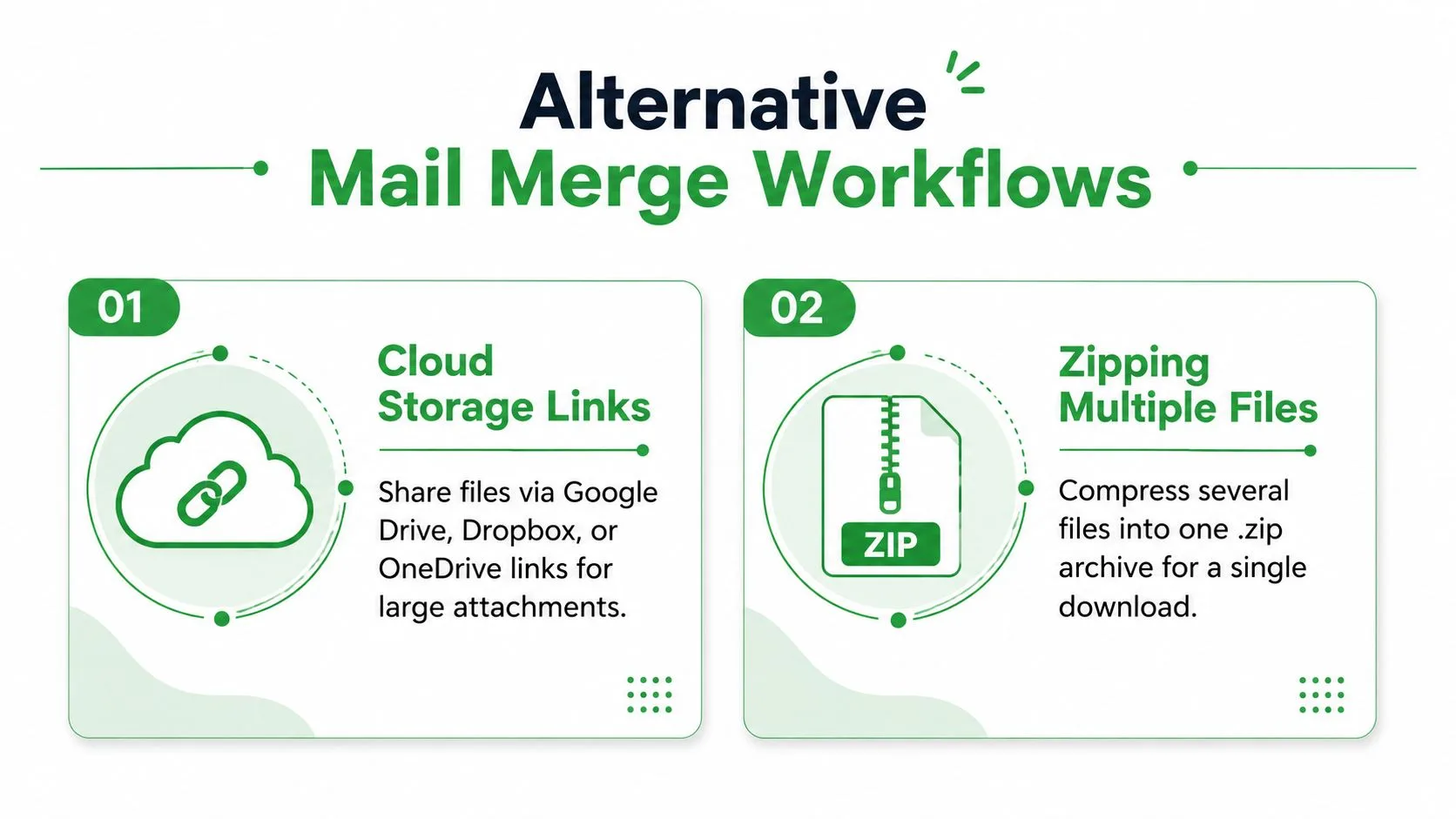
कभी-कभी सबसे अच्छा जवाब सीधा अटैचमेंट नहीं होता है। यदि फाइल बड़ी है, यदि आपको एक्सेस के आसपास अधिक लचीलेपन की आवश्यकता है, या यदि आप एक ही व्यक्ति को कई दस्तावेज़ भेज रहे हैं, तो क्लाउड लिंक और ज़िप की गई फाइलें स्मार्ट विकल्प हो सकती हैं।
क्लाउड लिंक तब बेहतर होते हैं जब फाइल को ईमेल में ही यात्रा नहीं करनी चाहिए
Google Workspace मार्गदर्शन और Gmail-उन्मुख वर्कफ़्लो नोट्स एक सरल पैटर्न की ओर इशारा करते हैं, जब प्राप्तकर्ता को फाइल पर क्लिक करना चाहिए तो सीधे अटैचमेंट के बजाय Google Sheets प्लस Drive लिंक का उपयोग करें। प्रत्येक पंक्ति को उस व्यक्ति के लिए सटीक दस्तावेज़ का एक अद्वितीय लिंक मिलता है। MailGenius यह भी नोट करता है कि फाइल संदर्भ को भेजने से पहले सही फाइल खोलनी चाहिए, जो कि सही परीक्षण है यदि आप व्यक्तिगत डिलीवरी के लिए Drive लिंक का उपयोग कर रहे हैं। Drive-link workflow for attachments
यह दृष्टिकोण बड़ी फाइलों के लिए और उन संदेशों के लिए मजबूत है जहाँ आप भेजे गए ईमेल में दस्तावेज़ को एम्बेड नहीं करना चाहते हैं। यदि फाइल को बाद में अपडेट करने की आवश्यकता है तो यह आपको एक स्वच्छ हैंडऑफ़ भी देता है, क्योंकि ईमेल संदेश में एक प्रति को फ्रीज करने के बजाय वर्तमान संस्करण की ओर इशारा कर सकता है।
ज़िप किए गए फोल्डर मल्टी-फाइल डिलीवरी के लिए उपयुक्त हैं
जब एक व्यक्ति को कई फाइलों की आवश्यकता होती है, तो एक .zip आर्काइव अक्सर सबसे स्वच्छ जवाब होता है। अलग-अलग फाइलों को एक-एक करके संलग्न करने के बजाय, आप सेट को एक फाइल में पैकेज करते हैं और उस एकल आर्काइव को भेजते हैं। यह मर्ज को सरल रखता है और इस संभावना को कम करता है कि ट्रांजिट में कोई फाइल छूट जाए।
ज़िप का उपयोग तब करें जब प्राप्तकर्ता को बंडल की आवश्यकता हो, न कि तब जब आप वर्कफ़्लो समस्या को छिपाने की कोशिश कर रहे हों।
ट्रेड-ऑफ उपयोगिता है। एक ज़िप आंतरिक टीमों, तकनीकी दर्शकों या उन क्लाइंट्स के लिए अच्छा काम करता है जो जानते हैं कि आर्काइव के साथ क्या करना है। यह उन व्यापक दर्शकों के लिए कम सुरुचिपूर्ण है जो एक सरल दस्तावेज़ की उम्मीद करते हैं। यदि आप प्रमाणपत्र, रिपोर्ट या अकाउंट पैक भेज रहे हैं, तो बेहतर विकल्प इस बात पर निर्भर करता है कि रिसीवर को तत्काल देखने की आवश्यकता है या व्यवस्थित फाइल डिलीवरी की।
उस बाधा के आधार पर चुनें जिसकी आप सबसे अधिक परवाह करते हैं
क्लाउड लिंक तब समझ में आते हैं जब फाइल का आकार, संस्करण नियंत्रण, या एक्सेस ट्रैकिंग सबसे अधिक मायने रखते हैं। ज़िप तब समझ में आते हैं जब प्राप्तकर्ता को एक पैकेज में कई फाइलों की आवश्यकता होती है और आप मर्ज तर्क को सरल रखना चाहते हैं। दोनों विकल्प सीधे अटैचमेंट को मजबूर करने से अधिक मजबूत हैं जब फाइल सेट वर्कफ़्लो में फिट नहीं होता है।
जो टीमें वॉल्यूम में भेजती हैं, उनके लिए लिंक-आधारित वर्कफ़्लो व्यापक ईमेल ताल योजना के लिए भी स्पष्ट रूप से मैप करते हैं। how to send mass emails में संबंधित अवलोकन सहायक है यदि आप यह तय कर रहे हैं कि अटैचमेंट डिलीवरी आपकी बड़ी आउटरीच लय में कैसे फिट होती है।
त्रुटिहीन मर्ज के लिए सर्वोत्तम अभ्यास
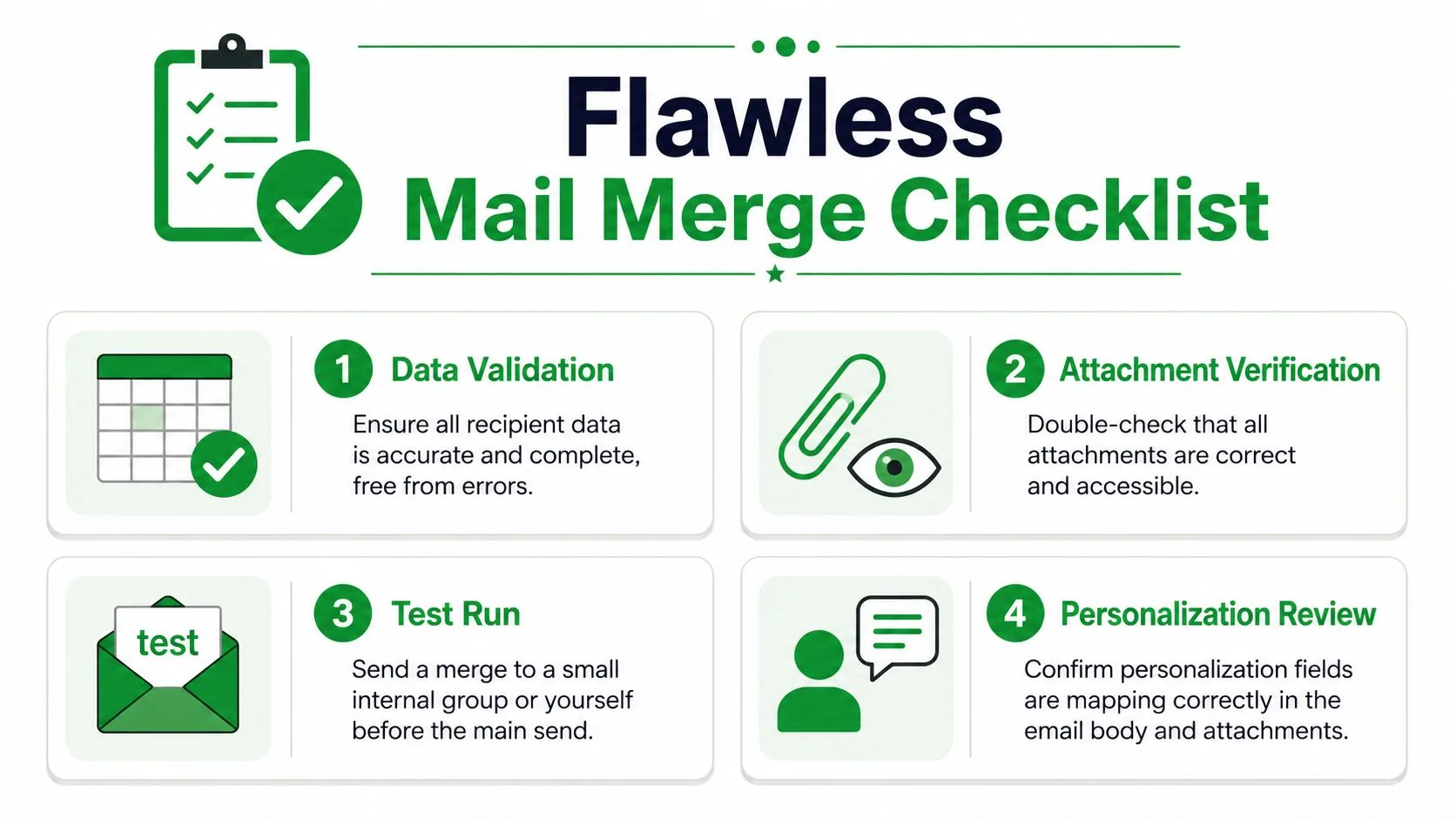
एक स्वच्छ सेंड आपके सेंड दबाने से पहले शुरू होता है। स्प्रेडशीट सटीक होनी चाहिए, फाइल संदर्भों को हल करने की आवश्यकता है, और संदेश की जांच उसी तरह की जानी चाहिए जैसे आप क्लाइंट-फेसिंग प्रस्ताव को छोड़ने से पहले करते हैं।
स्प्रेडशीट को सोर्स कोड की तरह मानें
हर पंक्ति को पूर्ण, सुसंगत और ऑडिट करने में आसान होना चाहिए। खराब ईमेल पते, बेमेल फाइलनाम और टूटे हुए Drive लिंक सामान्य विफलता बिंदु हैं क्योंकि मर्ज इंजन केवल वही पालन करता है जो पंक्ति उसे बताती है। यदि डेटा गंदा है, तो सेंड भी गंदा होगा।
वह जांच गोपनीय फाइलों के साथ और भी अधिक मायने रखती है। गलत इनबॉक्स में गलत अटैचमेंट एक डेटा हैंडलिंग समस्या है, न कि फ़ॉर्मेटिंग गड़बड़। भेजने से पहले, प्राप्तकर्ता के खिलाफ फाइल संदर्भ को सत्यापित करें और पुष्टि करें कि अनुमतियाँ सामग्री से मेल खाती हैं। संवेदनशील सामग्री को संभालने वाली टीमों के लिए, GDPR email compliance में गोपनीयता मार्गदर्शन को स्केल करने से पहले आंतरिक नीति के साथ संरेखित करना उचित है।
बैच से पहले एक परीक्षण संदेश भेजें
एक परीक्षण सेंड आवश्यक है। पूरे बैच के लिए उपयोग करने की योजना बनाने वाले उसी मर्ज तर्क के माध्यम से एक संदेश चलाएं, ताकि आप अभियान के बाकी हिस्सों को प्रभावित करने से पहले पंक्ति-से-फाइल मैपिंग त्रुटियों को पकड़ सकें। Test-before-send guidance
परीक्षण में वही फ़ील्ड, वही अटैचमेंट पथ और लाइव सेंड के समान फ़ॉर्मेटिंग शामिल होनी चाहिए। यदि नाम सही ढंग से प्रस्तुत होता है, तो फाइल सही जगह पर उतरती है, और लेआउट इनबॉक्स में बना रहता है, तो आपके पास एक काम करने योग्य सेटअप है। यदि इनमें से कुछ भी टूट जाता है, तो दोबारा भेजने से पहले शीट या स्क्रिप्ट को ठीक करें। एक अच्छा परीक्षण आपको यह भी बताता है कि क्या आपका अटैचमेंट वर्कफ़्लो रखने योग्य है, या क्या आपको क्लीनर हैंडऑफ़ के लिए time-saving PDF automation techniques पर स्विच करना चाहिए।
डिलीवरेबिलिटी और गोपनीयता को ध्यान में रखें
अटैचमेंट स्पैम फिल्टर से अतिरिक्त जांच आकर्षित कर सकते हैं, इसलिए फाइल प्रकार को समझदार रखें और अपने भेजने के पैटर्न को मापा रखें। बड़ी फाइलें, बार-बार सेंड और असंगत प्राप्तकर्ता सूचियां अभियान को कम भरोसेमंद बनाती हैं। यदि आप आवर्ती आउटरीच या क्लाइंट डिलीवरी पर भरोसा करते हैं, तो इनबॉक्स प्लेसमेंट को ध्यान में रखते हुए अटैचमेंट प्रवाह की योजना बनाएं।
सेंड के बाद ट्रैकिंग का उपयोग करें, न कि मर्ज के हिस्से के रूप में। एक बार संदेश बाहर जाने के बाद, इनबॉक्स-स्तरीय ट्रैकिंग ओपन दिखाती है और आपको यह पढ़ने का मौका देती है कि कौन जुड़ रहा है, जो आपको अनुमान लगाए बिना फॉलो-अप का समय देने में मदद करता है। वह फीडबैक लूप वह जगह है जहाँ Mail Tracker for Gmail व्यवहार में मूल्य जोड़ता है, क्योंकि यह दिखाता है कि क्या संदेश दर्शकों तक पहुंचा और उन्होंने इसके साथ कैसे बातचीत की।
अटैचमेंट के साथ मेल मर्ज के बारे में सामान्य प्रश्न
क्या Gmail प्रत्येक प्राप्तकर्ता को एक अलग अटैचमेंट भेज सकता है?
मूल रूप से नहीं। Gmail का इन-बिल्ट मर्ज वर्कफ़्लो सीमित है, इसलिए प्रति प्राप्तकर्ता अलग-अलग फाइलों के लिए ऐड-ऑन, स्क्रिप्ट या लिंक-आधारित वर्कफ़्लो की आवश्यकता होती है। यही कारण है कि पंक्ति-दर-पंक्ति फाइल मैपिंग मॉडल मानक वर्कअराउंड है।
यदि अटैचमेंट गलत लोगों के पास जाते रहें तो मुझे क्या करना चाहिए?
पहले पंक्ति संरेखण की जांच करें। फाइल संदर्भ को उस सटीक प्राप्तकर्ता के बगल में बैठना चाहिए जिससे वह संबंधित है, और परीक्षण संदेश को पूरे बैच के समान पंक्ति संरचना का उपयोग करना चाहिए। यदि मैपिंग बंद है, तो दोबारा भेजने से पहले स्प्रेडशीट को ठीक करें।
क्या मैं एक ही मर्ज में PDF, Word डॉक्स और छवियों का उपयोग कर सकता हूँ?
हाँ, यदि आपका चुना हुआ उपकरण उनका समर्थन करता है और फाइल संदर्भ सही ढंग से सेट किए गए हैं। महत्वपूर्ण हिस्सा फाइल प्रकार नहीं है, यह है कि क्या मर्ज इंजन प्रत्येक फाइल संदर्भ को हल कर सकता है और सही रिकॉर्ड के साथ सही दस्तावेज़ संलग्न कर सकता है।
क्या क्लाउड लिंक सीधे अटैचमेंट से बेहतर है?
यह काम पर निर्भर करता है। क्लाउड लिंक का उपयोग तब करें जब फाइल बड़ी हो, जब आप संस्करण लचीलापन चाहते हों, या जब लिंक एक्सेस ईमेल में फाइल को एम्बेड करने से अधिक समझ में आता हो। सीधे अटैचमेंट का उपयोग तब करें जब प्राप्तकर्ता संदेश में ही फाइल की अपेक्षा करता है और फाइल का आकार प्रबंधनीय है।
यदि आप यह देखना चाहते हैं कि आपके मर्ज किए गए ईमेल बाहर जाने के बाद उन्हें कौन खोलता है, तो Mail Tracker for Gmail आपको Gmail के भीतर ही रीयल-टाइम ओपन नोटिफिकेशन, टाइमस्टैम्प और रीड रसीदें देता है। यह आपके अटैचमेंट के साथ मेल मर्ज लाइव होने के बाद एक व्यावहारिक अगला कदम है, क्योंकि सेंड केवल तभी उपयोगी है जब आप जानते हैं कि डिलीवरी के बाद क्या हुआ।
क्या आप अपने ईमेल ट्रैक करने के लिए तैयार हैं?
Google Workspace Marketplace से Mail Track for Gmail जोड़ें और जानें कि आपके ईमेल कब खोले गए। मुफ्त और असीमित।
Gmail में जोड़ेंऔर पढ़ें
Guides से और अधिक

ईमेल ट्रैकिंग कितनी सटीक है? ईमेल ओपन वास्तव में क्या बताते हैं
Gmail में ईमेल ट्रैकिंग कितनी सटीक है? जानें कि ओपन की गिनती गलत क्यों होती है, फर्जी ओपन की पहचान कैसे करें और फॉलो-अप के लिए सही संकेतों पर भरोसा कैसे करें।

ईमेल ट्रैकिंग पिक्सेल: यह कैसे काम करता है, इसे कैसे पहचानें और इसकी सीमाएं क्या हैं
ईमेल ट्रैकिंग पिक्सेल क्या है, यह Gmail में ओपन को कैसे दिखाता है, आप इसे कैसे ढूंढ सकते हैं, और Gmail व Apple Mail प्रॉक्सी इसकी सटीकता को कैसे सीमित करते हैं।

नौकरी का प्रस्ताव स्वीकार करने के लिए 7 ईमेल टेम्प्लेट
औपचारिक, संक्षिप्त और उत्साहपूर्ण उत्तरों के लिए नौकरी का प्रस्ताव स्वीकार करने वाले इन 7 ईमेल टेम्प्लेट का उपयोग करें, जिनमें विषय पंक्तियाँ, खंड और भेजने के सुझाव शामिल हैं।