
Gmail ईमेल को थोक में डिलीट करना: 2026 के पेशेवरों के लिए गाइड
क्या आप अपना इनबॉक्स साफ करने के लिए तैयार हैं? सर्च, फिल्टर और अन्य प्रो टिप्स का उपयोग करके वेब और मोबाइल पर Gmail ईमेल को थोक में डिलीट करना सीखें। आज ही अपना स्टोरेज वापस पाएं।
आपका Gmail इनबॉक्स शायद “थोड़ा अस्त-व्यस्त” नहीं है। यह आपके काम में बाधा डाल रहा है।
आप एक क्लाइंट थ्रेड खोजते हैं और न्यूज़लेटर्स, शिपिंग नोटिस, वेबिनार प्रोमो, आंतरिक अलर्ट और उन पुराने अटैचमेंट की दीवार से टकरा जाते हैं जिन्हें आपको महीनों पहले हटा देना चाहिए था। आप इसे पांच मिनट में साफ करने की सोचते हैं, फिर Gmail आपको पेजों पर क्लिक करने, बैच चुनने और क्रियाओं की पुष्टि करने के लिए मजबूर करता है। आधे रास्ते में ही हार मान लेना और वापस ट्राइएज मोड में चले जाना आसान है।
इसीलिए इनबॉक्स की सफाई के लिए प्रेरणा के एक झोंके की नहीं, बल्कि एक पेशेवर वर्कफ़्लो की आवश्यकता होती है। यदि आपका काम तेज़ उत्तरों, साफ़ खोज परिणामों और विश्वसनीय फ़ॉलो-अप पर निर्भर करता है, तो Gmail ईमेल को सही तरीके से थोक में डिलीट करना सीखना हर दिन आपका ध्यान बचाता है। यदि आप ईमेल के भारी बोझ से निपटने की कोशिश कर रहे हैं, तो सबसे तेज़ जीत उस शोर को हटाना है जो महत्वपूर्ण बातचीत को दबाए रखता है।
आपका इनबॉक्स क्यों भर रहा है और इसे कैसे ठीक करें
एक भरा हुआ इनबॉक्स आमतौर पर एक ही पैटर्न से आता है। उपयोगी संदेश कम मूल्य वाले मेल के साथ आते हैं, और क्योंकि एक बार में एक संदेश को डिलीट करना व्यर्थ लगता है, इसलिए सब कुछ वहीं रह जाता है। सप्ताह वर्षों में बदल जाते हैं। फिर हर खोज धीमी हो जाती है, हर इनबॉक्स चेक भारी हो जाता है, और साधारण फ़ॉलो-अप काम भी व्याकुलता के साथ शुरू होता है।
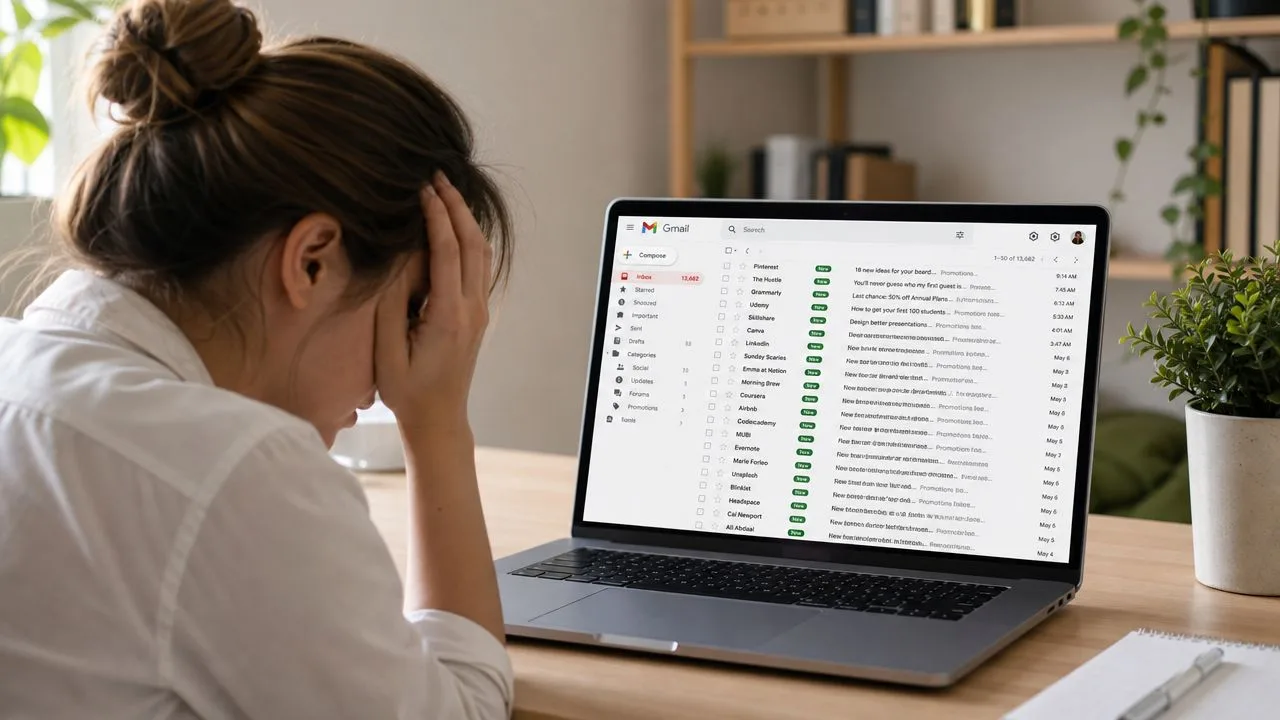
पेशेवर लोग इसे सामान्य उपयोगकर्ताओं की तुलना में अधिक महसूस करते हैं। सेल्स प्रतिनिधि उत्तरों को खोजने की कोशिश करते समय प्रचार संबंधी अव्यवस्था में बैठे रहते हैं। रिक्रूटर उम्मीदवारों के थ्रेड्स की दृश्यता खो देते हैं। सलाहकार उन अटैचमेंट को वर्षों तक स्टोर करते रहते हैं जिनकी उन्हें अब आवश्यकता नहीं है। समस्या केवल मात्रा की नहीं है। समस्या यह है कि Gmail के डिलीट करने के टूल शक्तिशाली हैं, लेकिन वे तभी अच्छी तरह काम करते हैं जब आप व्यक्तिगत ईमेल के संदर्भ में सोचना बंद कर देते हैं और समूहों में सोचना शुरू करते हैं।
हाथ से सफाई करना बंद करें
समाधान तब शुरू होता है जब आप अपने इनबॉक्स को एक खोजने योग्य डेटाबेस की तरह मानते हैं। स्क्रॉल करने के बजाय, आप इन्हें लक्षित करते हैं:
- पुराने मेल जिन्हें आप कभी दोबारा नहीं देखेंगे
- प्रचार श्रेणियां (Promotional categories) जो शोर बढ़ाती हैं
- बड़े संदेश जो जगह घेर रहे हैं
- विशिष्ट प्रेषक जिनकी अब आपको आवश्यकता नहीं है
- लेबल जिनका उद्देश्य समाप्त हो चुका है
एक साफ़ इनबॉक्स का मतलब शून्य तक पहुँचना नहीं है। इसका मतलब यह सुनिश्चित करना है कि अगला महत्वपूर्ण ईमेल देखना आसान हो और उस पर कार्रवाई करना और भी आसान हो।
एक बार जब आप Gmail के सर्च ऑपरेटरों और बल्क सिलेक्शन का सही तरीके से उपयोग कर लेते हैं, तो थोक में डिलीट करना एक मेहनत जैसा नहीं, बल्कि सर्जिकल जैसा महसूस होने लगता है।
Gmail ईमेल को थोक में डिलीट करने की सर्वोत्तम तकनीक
सबसे बड़ी गलती जो लोग करते हैं वह यह मान लेना है कि Gmail में एक असली वन-क्लिक वाइप बटन है। ऐसा नहीं है। Gmail पूरे इनबॉक्स के लिए एक-क्लिक “डिलीट ऑल” फ़ंक्शन प्रदान नहीं करता है; इसके बजाय, उपयोगकर्ताओं को कई पेजों पर बल्क डिलीट करने के लिए “Select all conversations that match this search” प्रॉम्प्ट का उपयोग करना होगा, एक ऐसा वर्कफ़्लो जिसके लिए बल्क डिलीट की पुष्टि करने के लिए कम से कम दो अलग-अलग उपयोगकर्ता क्रियाओं की आवश्यकता होती है (Gmail बल्क डिलीट पर Time Atlas)।
यह कष्टप्रद लगता है, लेकिन यदि आप Gmail का सही तरीके से उपयोग करते हैं तो यह काम करने योग्य है।
वह मुख्य कदम जिसे ज्यादातर लोग छोड़ देते हैं
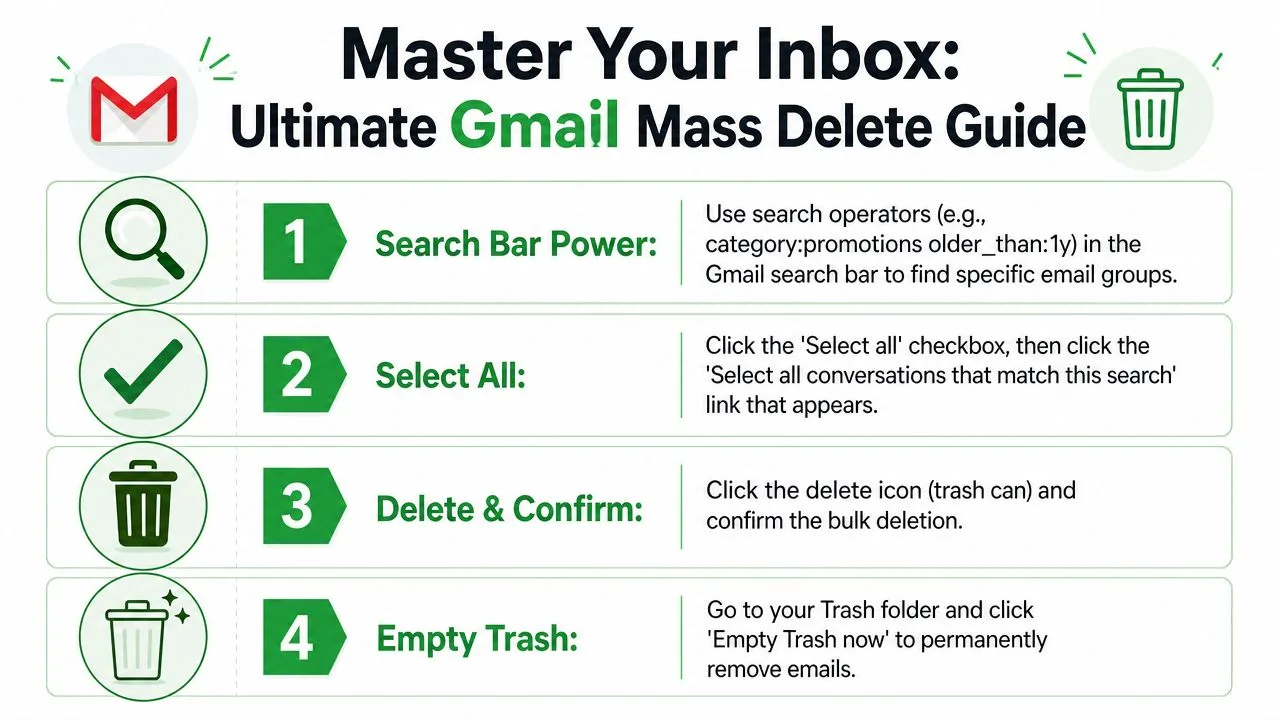
यहाँ डेस्कटॉप वर्कफ़्लो है जो काम करता है:
- पहले सर्च चलाएं। अपने पूरे इनबॉक्स से शुरुआत न करें जब तक कि आप जोखिम पैदा नहीं करना चाहते।
- पेज पर दिखाई देने वाले ईमेल चुनने के लिए शीर्ष चेकबॉक्स पर क्लिक करें।
- “Select all conversations that match this search” पर क्लिक करें। यह वह चरण है जो चयन को वर्तमान पेज से आगे बढ़ाता है।
- ट्रैश आइकन पर क्लिक करें।
- जब Gmail पूछे तो बल्क एक्शन की पुष्टि करें।
वह दूसरा चयन चरण एक पेज को डिलीट करने और पूरे परिणाम सेट को डिलीट करने के बीच का अंतर है।
यदि आप कार्रवाई में प्रवाह देखना चाहते हैं तो एक त्वरित वॉकथ्रू मदद करता है:
सर्च ऑपरेटरों को अपने कंट्रोल पैनल के रूप में उपयोग करें
यदि आप Gmail ईमेल को सुरक्षित रूप से थोक में डिलीट करना चाहते हैं, तो सर्च बार ट्रैश आइकन से अधिक मायने रखता है। सर्च सेट को सीमित करता है। डिलीट करना आसान हिस्सा बन जाता है।
व्यावहारिक नियम: यदि आप इसके बजाय फ़िल्टर की गई खोज से डिलीट कर सकते हैं, तो कभी भी व्यापक इनबॉक्स दृश्य से बल्क डिलीट न करें।
ये वे ऑपरेटर प्रकार हैं जो सबसे अधिक काम करते हैं:
| कमांड | यह क्या करता है | उदाहरण |
|---|---|---|
older_than: | एक सापेक्ष समय सीमा से पुराने ईमेल ढूंढता है | older_than:1y |
larger: | बड़े संदेश ढूंढता है जो स्टोरेज सफाई के लिए अच्छे लक्ष्य हैं | larger:10m |
from: | किसी प्रेषक या डोमेन से सभी मेल ढूंढता है | from:linkedin.com |
label: | Gmail लेबल से जुड़े संदेशों को खींचता है | label:newsletters |
category: | Gmail श्रेणियों जैसे कि प्रचार (Promotions) को लक्षित करता है | category:promotions |
has:attachment | उन ईमेल को अलग करता है जिनमें अटैचमेंट शामिल हैं | has:attachment larger:10m |
सबसे तेज़ संयोजन
आप ऑपरेटरों को एक-एक करके उपयोग करने के बजाय उन्हें जोड़कर बेहतर परिणाम प्राप्त करेंगे।
category:promotions older_than:1yसबसे सुरक्षित बल्क सफाई खोजों में से एक है क्योंकि यह सक्रिय बातचीत को छुए बिना पुराने मार्केटिंग मेल को हटा देता है।
has:attachment larger:10m older_than:1yसबसे अच्छी खोज है जब स्टोरेज का दबाव वास्तविक समस्या हो।
आजमाने के लिए कुछ उच्च-मूल्य वाली खोजें:
- पुराने प्रोमो साफ़ करें:
category:promotions older_than:1y - विशाल अटैचमेंट डिलीट करें:
has:attachment larger:10m - पुराने नोटिफिकेशन हटाएं:
from:notifications@company.com older_than:6m - एक मृत लेबल को शुद्ध करें:
label:old-project - एक प्रेषक को पूरी तरह साफ़ करें:
from:store@brand.com
क्या काम करता है और क्या नहीं
जो काम करता है वह सार्थक समूहों में डिलीट करना है। जो काम नहीं करता है वह वर्षों के मेल को स्क्रॉल करना और “जैसे-जैसे आगे बढ़ें, वैसे चुनें” करना है। Gmail को क्वेरी-आधारित सफाई के लिए बनाया गया था, न कि मैन्युअल पेज-दर-पेज शुद्धिकरण के लिए।
यदि आपके पास एक बड़ा बैकलॉग है, तो पहले कम जोखिम वाली श्रेणियों से शुरुआत करें। प्रचार, पुराने अलर्ट और बड़े अटैचमेंट आपको सबसे कम महत्वपूर्ण चीज़ों को डिलीट करने की संभावना के साथ सबसे बड़ी सफाई जीत देते हैं।
स्मार्ट फिल्टर के साथ अपने इनबॉक्स की सफाई को स्वचालित करें
मैन्युअल सफाई आपको गड्ढे से बाहर निकालती है। फिल्टर आपको वापस गिरने से बचाते हैं।
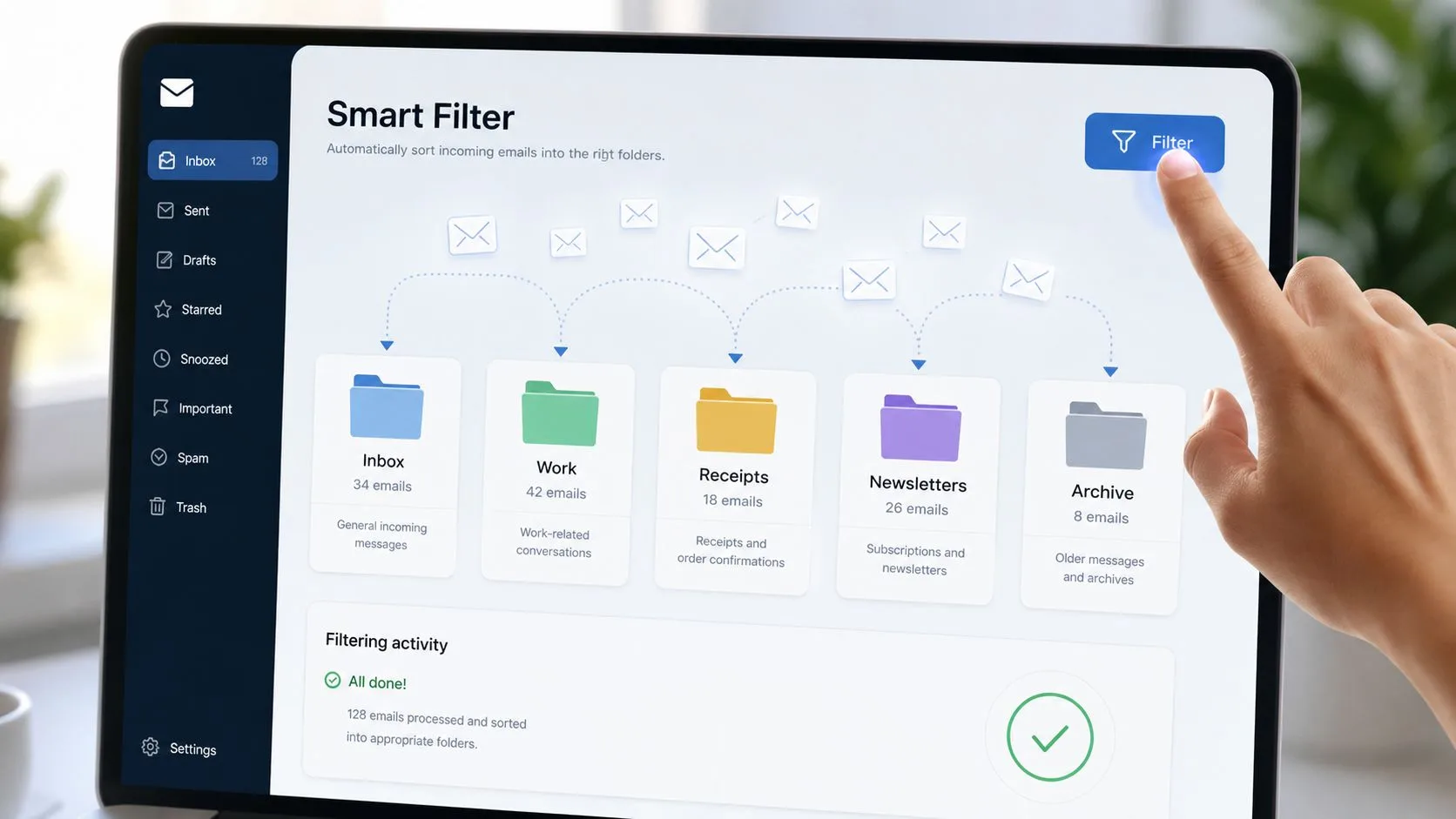
सबसे उपयोगी Gmail फिल्टर जटिल नहीं होते हैं। वे विशिष्ट होते हैं। एक प्रेषक, एक पैटर्न, एक बार-बार होने वाली झुंझलाहट। यदि कोई रिटेलर, वेबिनार प्लेटफ़ॉर्म या सॉफ़्टवेयर विक्रेता आपके इनबॉक्स को उन संदेशों से भरता रहता है जिन्हें आप कभी नहीं पढ़ते हैं, तो उन्हें मैन्युअल रूप से डिलीट करना बंद करें और एक नियम बनाएं।
एक सरल फ़िल्टर जो वास्तविक समय बचाता है
इस प्रक्रिया का उपयोग करें:
- उस प्रेषक या पैटर्न के लिए खोजें जिसे आप देखना बंद करना चाहते हैं।
- सर्च टूल से Gmail के फ़िल्टर विकल्प पर क्लिक करें।
- यदि आवश्यक हो तो नियम को परिष्कृत करें, जैसे प्रेषक, विषय पंक्ति या कीवर्ड।
- मिलान करने वाले संदेशों को सीधे ट्रैश में भेजने के लिए कार्रवाई चुनें।
- यदि वह विकल्प आपकी सफाई के लिए उपयुक्त है तो इसे मौजूदा मिलान वाली बातचीत पर लागू करें।
सफाई और रखरखाव के बीच यही अंतर है। सफाई उस अव्यवस्था को हटाती है जो पहले से मौजूद है। एक फ़िल्टर उसी अव्यवस्था को कल आने से रोकता है।
अच्छे फ़िल्टर उम्मीदवार
कुछ ईमेल प्रकार स्वचालित हैंडलिंग के लिए एकदम सही हैं:
- खुदरा प्रचार (Retail promotions) जिन्हें आप कभी नहीं खोलते
- उन प्लेटफ़ॉर्म से इवेंट रिमाइंडर जिनका आप शायद ही कभी उपयोग करते हैं
- सिस्टम नोटिफिकेशन जिनके लिए कार्रवाई की आवश्यकता नहीं है
- विक्रेता न्यूज़लेटर्स जिनसे आप अनसब्सक्राइब करना भूल गए
यदि आपकी टीम कम मूल्य वाले प्रशासनिक कार्यों को दोहराने में बहुत अधिक समय व्यतीत करती है, तो इनबॉक्स नियमों को मैन्युअल एजेंसी के काम को कम करने के लिए एक व्यापक प्रणाली के हिस्से के रूप में सोचना मददगार होता है। ईमेल की सफाई सबसे आसान दोहराव वाले कार्यों में से एक है जिसे स्वचालित किया जा सकता है क्योंकि पैटर्न आमतौर पर स्पष्ट होते हैं।
उम्मीद के बजाय व्यवहार के आधार पर फिल्टर बनाएं। यदि आपने एक ही तरह के संदेश को तीन बार डिलीट किया है, तो Gmail को चौथे संदेश को स्वचालित रूप से संभालना चाहिए।
यहाँ एक सावधानी मायने रखती है। किसी ऐसे व्यक्ति से संदेशों को ऑटो-ट्रैश न करें जो कभी-कभी उसी पते या डोमेन से कुछ महत्वपूर्ण भेज सकता है। उस स्थिति में, डिलीट करने के बजाय लेबल, आर्काइविंग या श्रेणी-आधारित हैंडलिंग का उपयोग करें।
मोबाइल पर ईमेल डिलीट करना: दुर्भाग्यपूर्ण सच्चाई
यदि आप अपने फोन से Gmail ईमेल को थोक में डिलीट करने की कोशिश कर रहे हैं और ऐसा महसूस कर रहे हैं कि Gmail आपसे लड़ रहा है, तो आपकी प्रवृत्ति सही है। Gmail मोबाइल ऐप में “Select all conversations that match this search” सुविधा की कमी है जो 50 से अधिक संदेशों के बल्क डिलीट के लिए महत्वपूर्ण है, जिससे उपयोगकर्ताओं को प्रत्येक ईमेल अवतार को मैन्युअल रूप से टैप करने के लिए मजबूर होना पड़ता है (Zapier की Gmail मोबाइल डिलीट गाइड)।
वह सीमा रणनीति को पूरी तरह से बदल देती है।
मोबाइल क्या कर सकता है
जब आप लाइन में प्रतीक्षा कर रहे हों या मीटिंग के लिए जा रहे हों, तो त्वरित सफाई के लिए ऐप ठीक है। आप खोज सकते हैं, सूची को सीमित कर सकते हैं और स्पष्ट जंक के एक छोटे सेट को हटा सकते हैं। यह कुछ प्रोमो को डिलीट करने या किसी प्रेषक के नवीनतम अभियान को साफ़ करने के लिए अच्छी तरह से काम करता है।
मोबाइल क्या अच्छी तरह से नहीं कर सकता
यह वास्तविक बड़े पैमाने पर डिलीट करने को कुशलतापूर्वक नहीं संभाल सकता है। एक बार जब आप पुराने न्यूज़लेटर्स, पुराने क्लाइंट थ्रेड्स या वर्षों के कम मूल्य वाले मेल से निपट रहे होते हैं, तो एक-एक करके अवतारों को टैप करना समय का बुरा उपयोग बन जाता है।
आपका सबसे अच्छा समाधान ट्राइएज के लिए मोबाइल और निष्पादन के लिए डेस्कटॉप का उपयोग करना है:
- ईमेल सेट को सीमित करने के लिए पहले मोबाइल पर खोजें।
- यदि सूची छोटी है तो केवल छोटे बैच ही डिलीट करें।
- जब आपको पूर्ण बल्क नियंत्रण की आवश्यकता हो तो मुख्य सफाई को डेस्कटॉप पर ले जाएं।
यदि इन सीमाओं के अलावा आपका Gmail आपके फोन पर अजीब व्यवहार कर रहा है, तो Gmail एंड्रॉइड पर काम करना क्यों बंद कर दिया पर इस गाइड में उन सामान्य एंड्रॉइड समस्याओं की जांच करना उचित है जो ऐप अनुभव को प्रभावित करती हैं।
मोबाइल ऐप रखरखाव के लिए है। डेस्कटॉप सफाई के लिए है।
यह सुरुचिपूर्ण नहीं है, लेकिन यह ईमानदार जवाब है।
बल्क डिलीट करने से पहले महत्वपूर्ण चेतावनियां
बल्क डिलीट आमतौर पर लगभग पांच मिनट के लिए उत्पादक महसूस होता है। फिर आपको एहसास होता है कि स्टोरेज नंबर शायद ही हिला हो, एक पुराना थ्रेड गायब है, या आपके सेंट फ़ोल्डर में अब वह संदर्भ नहीं है जिसका उपयोग आप फ़ॉलो-अप के लिए करते हैं।
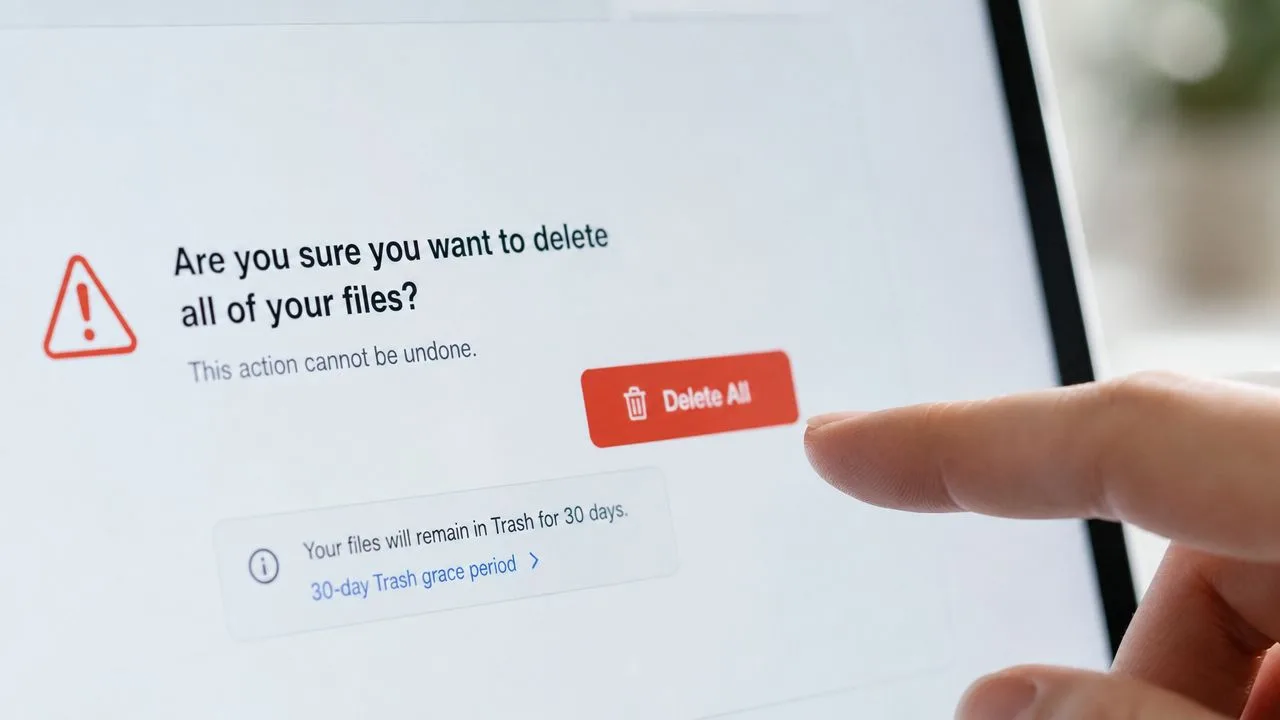
डिलीट करना जगह खाली करने जैसा नहीं है
डिलीट किए गए संदेश 30 दिनों तक ट्रैश में रहते हैं और जब तक आप मैन्युअल रूप से ट्रैश खाली नहीं करते तब तक स्टोरेज खाली नहीं करते हैं (Gmail बल्क डिलीट और स्टोरेज पर Superhuman)।
यह तेजी से जगह खाली करने की कोशिश कर रहे पेशेवरों के लिए पहला आश्चर्य है। Gmail डिलीट करने को दो-चरणीय प्रक्रिया के रूप में मानता है। पहले संदेश आपके इनबॉक्स से बाहर निकलता है। फिर, ट्रैश खाली होने के बाद, स्टोरेज जारी किया जाता है।
एक सख्त अनुक्रम का उपयोग करें:
- उन बैचों में डिलीट करें जिन्हें आप सत्यापित कर सकते हैं
- स्पष्ट गलतियों के लिए ट्रैश को स्कैन करें
- उस समीक्षा के बाद ही “Empty Trash now” पर क्लिक करें
- ट्रैश खाली होने के बाद स्टोरेज की जांच करें
इसमें एक अतिरिक्त मिनट लगता है। यह हजारों संदेशों को डिलीट करने, कोई कोटा परिवर्तन न देखने और यह मानने की सामान्य गलती को भी रोकता है कि Gmail विफल हो गया।
आर्काइव बेहतर कदम हो सकता है
एक साफ़ इनबॉक्स के लिए स्थायी डिलीट की आवश्यकता नहीं होती है। रसीदों, क्लाइंट थ्रेड्स, प्रोजेक्ट निर्णयों और किसी भी ऐसी चीज़ के लिए जिसकी आपको बाद में आवश्यकता हो सकती है, आर्काइविंग आमतौर पर सुरक्षित कॉल है। Gmail में संदेशों को कब आर्काइव करें पर यह गाइड एक बड़ा सफाई अभियान चलाने से पहले एक उपयोगी चेकपॉइंट है।
अव्यवस्था को डिलीट करें। संदर्भ सामग्री को आर्काइव करें।
वह अंतर व्यक्तिगत इनबॉक्स की तुलना में काम पर अधिक मायने रखता है, क्योंकि इनबॉक्स की सफाई उपयोगी इतिहास को मिटाए बिना शोर को कम करनी चाहिए।
यदि आप ट्रैकिंग डेटा पर निर्भर हैं, तो सेंट मेल डिलीट करने से पहले योजना बनाएं
एक सामान्य गलती यह मान लेना है कि सेंट फ़ोल्डर केवल दृश्य अव्यवस्था है। सेल्स प्रतिनिधियों, रिक्रूटर्स, संस्थापकों, अकाउंट मैनेजरों और क्लाइंट आउटरीच करने वाले किसी भी व्यक्ति के लिए, सेंट मेल अक्सर एक कार्य रिकॉर्ड के रूप में कार्य करता है।
ओपन ट्रैकिंग एक और परत जोड़ती है। ट्रैक किए गए ईमेल आमतौर पर एक छोटे इमेज पिक्सेल का उपयोग करते हैं जो प्राप्तकर्ता का ईमेल क्लाइंट लोड होने पर ओपन रिकॉर्ड करता है। ट्रैकिंग लॉग और Gmail थ्रेड संबंधित हैं, लेकिन वे हमेशा एक ही रिकॉर्ड नहीं होते हैं। यदि आप भेजी गई बातचीत को थोक में डिलीट करते हैं, तो आपके पास अपने ट्रैकिंग टूल के अंदर ट्रैकिंग इवेंट हो सकते हैं, लेकिन आप उस तेज़ थ्रेड-स्तरीय संदर्भ को खो देते हैं जिसका उपयोग आप Gmail के अंदर समय, उत्तर अंतराल और फ़ॉलो-अप गुणवत्ता का न्याय करने के लिए करते हैं।
यहाँ ट्रेड-ऑफ है:
- सेंट मेल डिलीट करने से दृश्य अव्यवस्था कम हो जाती है
- सेंट मेल रखने से आउटरीच संदर्भ सुरक्षित रहता है
- ट्रैकिंग इतिहास उपलब्ध रह सकता है, लेकिन Gmail के अंदर संदेश इतिहास की समीक्षा करना कठिन हो सकता है
यदि आप Mail Tracker for Gmail जैसे टूल का उपयोग करते हैं, तो पहले से तय कर लें कि क्या डिलीट करना स्टोरेज की सफाई कर रहा है या क्या यह आपके ऑपरेटिंग इतिहास के हिस्से को हटा रहा है।
सेंट मेल को थोक में डिलीट करने से पहले, उन थ्रेड्स को सुरक्षित रखें जो अभी भी सक्रिय फ़ॉलो-अप, रिपोर्टिंग या अकाउंट संदर्भ का समर्थन करते हैं।
स्थायी रूप से साफ़ Gmail इनबॉक्स बनाए रखना
सोमवार तब तेजी से शुरू होता है जब इनबॉक्स पहले से ही नियंत्रण में हो। आप Gmail खोलते हैं, केवल वर्तमान काम देखते हैं, और जानते हैं कि पुराने प्रचार, स्टेटस ईमेल और पुराने नोटिफिकेशन ध्यान आकर्षित करने के लिए इंतजार नहीं कर रहे हैं।
वह परिणाम एक रखरखाव दिनचर्या से आता है, न कि एक और बड़े सफाई सत्र से। थोक डिलीट के लिए एक छोटा साप्ताहिक ब्लॉक रखें, फिल्टर को आवर्ती अव्यवस्था को स्वचालित रूप से रूट करने दें, और भविष्य के मूल्य के बिना ईमेल के लिए डिलीट को आरक्षित करें। उन थ्रेड्स को आर्काइव करें जिनकी आपको क्लाइंट संदर्भ, हैंडऑफ़ या फ़ॉलो-अप इतिहास के लिए आवश्यकता हो सकती है।
यह उस पेशेवर वर्कफ़्लो में और भी अधिक मायने रखता है जिसमें ईमेल ट्रैकिंग शामिल है। यदि आप Mail Tracker for Gmail या इसी तरह के टूल का उपयोग करते हैं, तो संदेश को डिलीट करने से वह Gmail थ्रेड हट सकता है जिसका उपयोग आप समय, उत्तर और अकाउंट संदर्भ की समीक्षा करने के लिए करते हैं, भले ही ट्रैकिंग टूल में कुछ ट्रैकिंग गतिविधि अभी भी मौजूद हो। आउटरीच-भारी भूमिकाओं के लिए, एक “साफ़ इनबॉक्स” को अभी भी उस रिकॉर्ड को संरक्षित करना चाहिए जिसकी आपको अगली बातचीत को अच्छी तरह से काम करने के लिए आवश्यकता है।
आदतें जो इनबॉक्स को नियंत्रण में रखती हैं
- प्रचार, नोटिफिकेशन और पुराने अपडेट के लिए साप्ताहिक सफाई ब्लॉक चलाएं जो अब सक्रिय काम का समर्थन नहीं करते हैं।
- कम मूल्य वाले मेल को एक और महीने के लिए बनाने देने के बजाय जैसे ही कोई प्रेषक शोर में बदल जाए, अनसब्सक्राइब करें।
- महीने में एक बार फिल्टर की समीक्षा करें ताकि वे अभी भी आपके प्रोजेक्ट्स, क्लाइंट्स और वर्तमान प्राथमिकताओं से मेल खाएं।
- सक्रिय या संदर्भ-योग्य थ्रेड्स को आर्काइव करें ताकि आप उपयोगी इतिहास को डिलीट किए बिना इनबॉक्स की अव्यवस्था को हटा सकें।
- यदि Gmail आपके दिन के लिए केंद्रीय है तो ट्राइएज और फ़ॉलो-अप का समर्थन करने वाले टूल का उपयोग करें। Gmail-आधारित वर्कफ़्लो के लिए ईमेल उत्पादकता टूल का यह राउंडअप उस प्रणाली को परिष्कृत करने के लिए एक अच्छी जगह है।
इनबॉक्स नियंत्रण तब बढ़ता है जब नियम सरल और दोहराने योग्य होते हैं। डेस्कटॉप पर Gmail को उपयोग करने योग्य बनाए रखने, मोबाइल पर खराब सफाई निर्णयों से बचने और उस थ्रेड इतिहास की रक्षा करने के लिए जो अभी भी आपके काम के लिए मायने रखता है, हर सप्ताह कुछ मिनट पर्याप्त हैं।
यदि आप Gmail से महत्वपूर्ण ईमेल भेजते हैं और जानना चाहते हैं कि वे कब खोले जाते हैं, तो Mail Tracker for Gmail वेब और मोबाइल पर सीधे Gmail के अंदर रीड रिसिप्ट, डबल चेक मार्क, टाइमस्टैम्प और रीयल-टाइम नोटिफिकेशन जोड़ता है। यह उसी पेशेवर वर्कफ़्लो में स्वाभाविक रूप से फिट बैठता है जिसका उपयोग आप अपने इनबॉक्स को साफ़ करने, व्यवस्थित करने और उस पर कार्रवाई करने के लिए करते हैं।
क्या आप अपने ईमेल ट्रैक करने के लिए तैयार हैं?
Google Workspace Marketplace से Mail Track for Gmail जोड़ें और जानें कि आपके ईमेल कब खोले गए। मुफ्त और असीमित।
Gmail में जोड़ेंऔर पढ़ें
Tips से और अधिक

यह कैसे जानें कि किसी ने Gmail में आपका ईमेल ब्लॉक कर दिया है: संकेत और जाँच
जानें कि Gmail में किसी ने आपका ईमेल ब्लॉक किया है या नहीं: ब्लॉक का असर क्या होता है, बाउंस संदेश कैसे पढ़ें, और ओपन ट्रैकिंग से ब्लॉक का पता कैसे लगाएं।

Gmail Snooze Email: यह कैसे काम करता है और कब उपयोग करें
जानें कि Gmail snooze ईमेल कैसे काम करता है, यह आर्काइव और म्यूट से कैसे अलग है, और इसे ओपन ट्रैकिंग के साथ कैसे जोड़ें ताकि फॉलो-अप सही समय पर हो सके।

ईमेल पर फॉलो-अप करने से पहले कितना इंतज़ार करें (ट्रैकिंग संकेतों के साथ)
ईमेल पर फॉलो-अप करने से पहले कितना इंतज़ार करना चाहिए? स्थिति के अनुसार सही समय चुनें और Gmail में Mail Track के ओपन और क्लिक संकेतों का उपयोग करके अपने फॉलो-अप को बेहतर बनाएं।