
Gmail में Queued का क्या मतलब है? कारण, समाधान और आगे क्या होता है
Gmail में queued का क्या मतलब है? आपका ईमेल Outbox में रुका है और भेजा नहीं गया है। Android, iPhone और कंप्यूटर के लिए इसके कारण और समाधान यहाँ देखें।
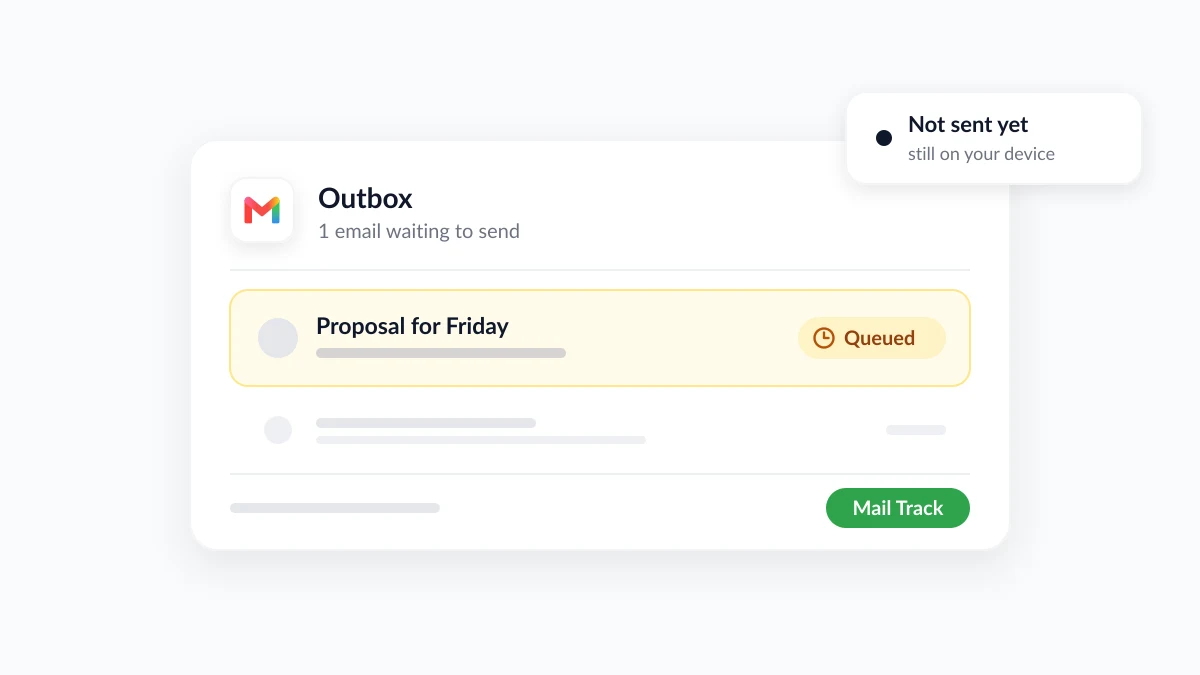
आप Gmail ऐप में Send पर टैप करते हैं, और Sent में जाने के बजाय, संदेश “Queued” लेबल के साथ वहीं रुका रहता है। तो Gmail में queued का क्या मतलब है? इसका मतलब है कि ईमेल भेजा नहीं गया है। यह आपके अपने डिवाइस पर आपके Outbox में तब तक प्रतीक्षा कर रहा है, जब तक कि Gmail इसे भेजने में सक्षम नहीं हो जाता। प्राप्तकर्ता को अभी तक कुछ भी प्राप्त नहीं हुआ है।
अधिकांश queued ईमेल कारण समाप्त होने के बाद अपने आप चले जाते हैं, और इसके कारणों की सूची छोटी है: एक कमजोर कनेक्शन, कोई सेटिंग, भरा हुआ अकाउंट या भेजने की सीमा। यह गाइड इनमें से प्रत्येक कारण, Android, iPhone और कंप्यूटर के लिए समाधान, और उस queued ईमेल को रद्द करने के तरीके के बारे में बताती है जिसे आप अब नहीं भेजना चाहते हैं। इसमें यह भी बताया गया है कि कतार (queue) साफ होने के बाद क्या होता है। Mail Track for Gmail, जो Gmail के अंदर ईमेल ओपन और क्लिक ट्रैकिंग के लिए एक Chrome एक्सटेंशन और Google Workspace ऐड-ऑन है, यह दिखाता है कि भेजा गया ईमेल कब खोला गया है, लेकिन ऐसा तभी होता है जब ईमेल वास्तव में आपके Outbox से बाहर निकल चुका हो।
Gmail में queued का वास्तव में क्या मतलब है?
“Queued” एक प्रतीक्षा स्थिति (waiting status) है। जिस समय आपने Send पर टैप किया था, उस समय Gmail ऐप आपका संदेश नहीं भेज सका, इसलिए इसने संदेश को रोक दिया और बाद में फिर से प्रयास करेगा। Clean Email की queued emails in Gmail गाइड इसे एक ऐसे ईमेल के रूप में वर्णित करती है जो “प्रतीक्षा सूची में है और वर्तमान में भेजा नहीं जा सकता है”, और यह भी बताती है कि आप आमतौर पर Android या iPhone पर Gmail ऐप के Outbox में यह लेबल देखते हैं।
कंप्यूटर पर Gmail में एक अलग नाम के तहत यही तंत्र (mechanism) होता है। using Gmail offline पर Google का सहायता पृष्ठ कहता है कि आपके द्वारा ऑफ़लाइन भेजा गया संदेश एक नए “Outbox” फ़ोल्डर में सहेजा जाता है, और जब आप फिर से इंटरनेट से जुड़ते हैं तो यह स्वचालित रूप से भेज दिया जाता है।
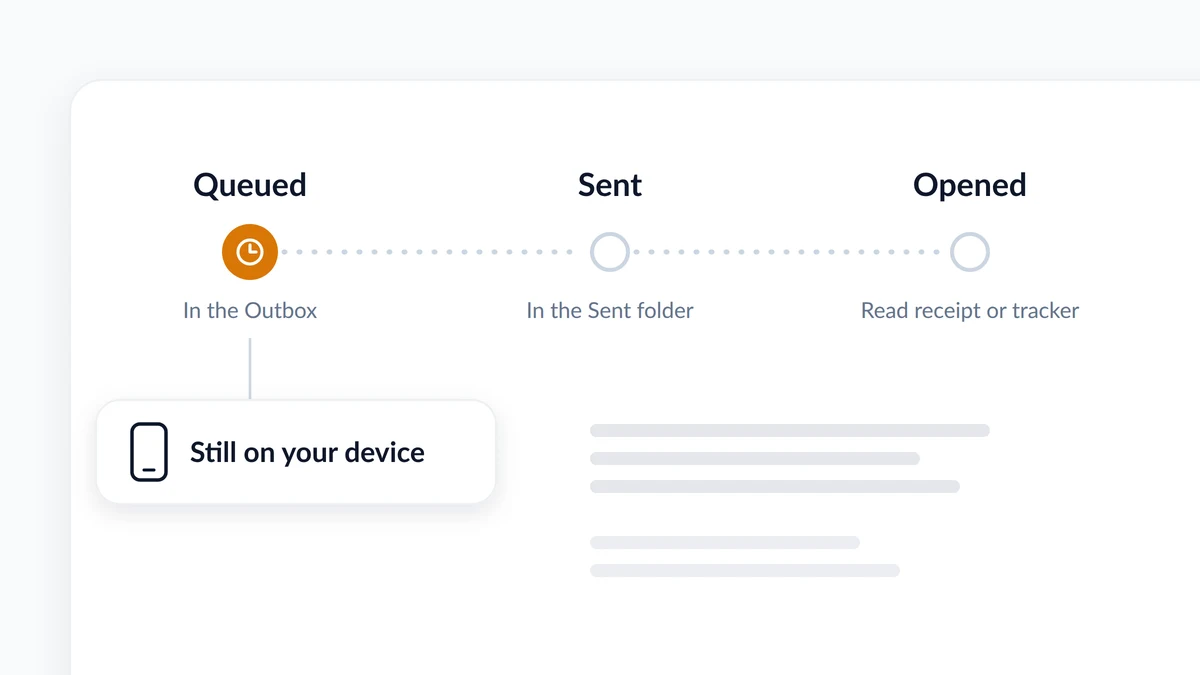
तीन स्थितियों (statuses) में भ्रमित होना आसान है:
| स्थिति (Status) | ईमेल कहाँ है | प्राप्तकर्ता के पास क्या है |
|---|---|---|
| Queued | आपके Outbox में, आपके फोन पर या आपके ब्राउज़र में | कुछ नहीं |
| Sent | आपके Sent फ़ोल्डर में, Gmail द्वारा सौंप दिया गया | ईमेल, जब तक कि यह बाउंस न हो जाए या स्पैम में न चला जाए |
| Opened | रीड रसीद या ईमेल ट्रैकर द्वारा रिपोर्ट किया गया | ईमेल, जो कम से कम एक बार प्रदर्शित हुआ हो |
Gmail में मेरा ईमेल queued क्यों है? सात सामान्य कारण
लगभग हर मामला नीचे दिए गए कारणों में से किसी एक पर आकर टिकता है। पहले चार आपके डिवाइस पर निर्भर करते हैं, और अंतिम तीन संदेश या आपके अकाउंट पर निर्भर करते हैं।
| कारण | क्या हो रहा है | सामान्य संकेत |
|---|---|---|
| कमजोर या कोई कनेक्शन नहीं | Gmail संदेश को तब तक रोके रखता है जब तक कि Wi-Fi या मोबाइल डेटा वापस नहीं आ जाता | वेबसाइटें भी लोड होने में धीमी होती हैं |
| कंप्यूटर पर ऑफ़लाइन मोड | ऑफ़लाइन रहते हुए भेजे गए संदेश Outbox में प्रतीक्षा करते हैं | आपके ब्राउज़र में Gmail में एक Outbox लेबल दिखाई देता है |
| सिंक बंद है या ऐप पुराना है | ऐप Google के सर्वर के साथ मेल का आदान-प्रदान नहीं कर सकता | नए मेल भी नहीं आ रहे हैं |
| बैकग्राउंड डेटा प्रतिबंधित है | Android का Data Saver बैकग्राउंड में अधिकांश ऐप्स को मोबाइल डेटा से दूर रखता है | जैसे ही आप Wi-Fi से जुड़ते हैं, ईमेल चला जाता है |
| बड़ा अटैचमेंट | एक बड़ी फ़ाइल अभी भी अपलोड हो रही है | ईमेल में कोई वीडियो या कई तस्वीरें हैं |
| Google स्टोरेज भर गया है | भेजना और प्राप्त करना दोनों बंद हो जाते हैं | आने वाले मेल भी रुक गए हैं |
| भेजने की सीमा पूरी हो गई | भेजना एक दिन तक के लिए रोक दिया जाता है | आपने आज एक लंबी सूची को ईमेल किया है |
कम स्पष्ट कारणों के बारे में Google के अपने पृष्ठ क्या कहते हैं, वह यहाँ दिया गया है:
- सिंक की समस्याएँ। sync errors with the Gmail app पर Google का पृष्ठ लक्षणों में “You can’t send messages” को सूचीबद्ध करता है, जो अपडेट न होने वाले इनबॉक्स और “Account not synced” त्रुटि के साथ होता है।
- Data Saver. Android पर, Data Saver “अधिकांश ऐप्स और सेवाओं को केवल Wi-Fi के माध्यम से बैकग्राउंड डेटा प्राप्त करने देता है”, जैसा कि using less mobile data पर Pixel Phone Help के पृष्ठ के अनुसार बताया गया है।
- अटैचमेंट। व्यक्तिगत अकाउंट्स के लिए attachment limit is 25 MB है। इससे अधिक होने पर, Gmail अटैचमेंट को हटा देता है और इसे Google Drive लिंक के रूप में जोड़ देता है। Clean Email का कहना है कि मोबाइल डेटा पर धीमा अपलोड रुक सकता है, जिससे संदेश प्रतीक्षा में रह जाता है।
- स्टोरेज। एक Google अकाउंट 15 GB तक के स्टोरेज के साथ आता है जो Drive, Gmail और Photos के बीच साझा किया जाता है। managing your storage पर Google का पृष्ठ इस सीमा के बारे में स्पष्ट है: एक बार जब आप इस तक पहुँच जाते हैं तो आप ईमेल भेज या प्राप्त नहीं कर सकते हैं, और आपको भेजे गए संदेश प्रेषक को वापस कर दिए जाते हैं।
- भेजने की सीमाएँ। sending limit errors पर Gmail का पृष्ठ कहता है कि एक ही ईमेल में 500 से अधिक प्राप्तकर्ताओं को भेजने या एक दिन में 500 से अधिक ईमेल भेजने के बाद “You have reached a limit for sending mail” संदेश दिखाई दे सकता है, और आप 1 से 24 घंटे के भीतर फिर से भेजने में सक्षम होंगे। सशुल्क Google Workspace अकाउंट्स को daily limit of 2,000 messages per user मिलती है, और जो उपयोगकर्ता इस सीमा तक पहुँच जाता है वह 24 घंटे तक नए संदेश नहीं भेज सकता है।
एक चेतावनी। Google के पृष्ठ ऊपर दी गई प्रत्येक सीमा और लक्षण की पुष्टि करते हैं, लेकिन वे यह वादा नहीं करते हैं कि ऐप इनमें से हर मामले में “Queued” कहेगा। यह संबंध समस्या निवारण (troubleshooting) गाइड और उपयोगकर्ता रिपोर्ट से आता है, इसलिए इस सूची का उपयोग काम करने के लिए एक चेकलिस्ट के रूप में करें, न कि निदान (diagnosis) के रूप में।
Gmail में queued ईमेल कैसे भेजें
उन तीन चरणों से शुरू करें जो हर डिवाइस पर लागू होते हैं। फिर अपने डिवाइस के अनुभाग पर जाएँ।
- कनेक्शन की जाँच करें। ब्राउज़र में कोई भी वेबसाइट खोलें, जो कि Google द्वारा सुझाया गया कनेक्शन परीक्षण है। यदि यह लोड नहीं होता है, तो किसी भी अन्य चीज़ से पहले Wi-Fi या मोबाइल डेटा को ठीक करें।
- Outbox को रीफ्रेश करें। Gmail ऐप में, मेनू (तीन लाइनें) पर टैप करें, Outbox खोलें और ऊपर से नीचे की ओर खींचें। How-To Geek की emails stuck in the Gmail Outbox गाइड iPhone और Android दोनों के लिए इस समाधान को सूचीबद्ध करती है।
- ईमेल को दोबारा न लिखें। Clean Email चेतावनी देता है कि यदि आप इस बीच उसी संदेश को फिर से लिखते हैं और भेजते हैं, तो प्राप्तकर्ता को दोनों प्रतियाँ मिल सकती हैं।
Android पर Gmail में queued ईमेल को कैसे ठीक करें
Android के लिए Google के सिंक समस्या निवारण चरण और Data Saver की जाँच यहाँ दी गई है:
- Play Store से Gmail ऐप को अपडेट करें।
- फोन को रीस्टार्ट करें। Google अस्थायी सिंक समस्याओं को ठीक करने के लिए इसकी अनुशंसा करता है।
- Sync Gmail चालू करें। ऐप में, Menu खोलें, फिर Settings पर जाएँ, अपना अकाउंट चुनें, और “Data usage” के तहत सुनिश्चित करें कि “Sync Gmail” चेक किया गया है।
- स्टोरेज की दो बार जाँच करें। भरा हुआ Google अकाउंट भेजने से रोकता है, और Google का कहना है कि जब डिवाइस में ही स्टोरेज स्पेस कम होता है, तो Gmail ऐप सिंक नहीं होता है।
- Gmail को बैकग्राउंड डेटा का उपयोग करने दें। यदि Data Saver चालू है, तो Settings, Network & internet, Data Saver, Unrestricted data पर जाएँ, और इसे Gmail के लिए चालू करें। ये Pixel मेनू के नाम हैं, और अन्य फोन निर्माता इन्हें अलग तरह से लिखते हैं।
- अंतिम उपाय के रूप में ऐप का स्टोरेज साफ़ करें। इसका पथ Settings, Apps, See all apps, Gmail, Storage & cache, Clear storage है, जिसके बाद रीस्टार्ट करना होता है।
यदि ऐप अन्य लक्षण भी दिखाता है, जैसे क्रैश होना या सूचनाएँ (notifications) न मिलना, तो Gmail not working on Android पर हमारी गाइड अधिक विस्तार से जानकारी देती है।
iPhone और iPad पर queued ईमेल को कैसे ठीक करें
उसी Google सहायता पृष्ठ का एक iPhone और iPad संस्करण भी है। इसके चरण हैं:
- मैन्युअल रूप से सिंक करें। अपने इनबॉक्स में, ऊपर से नीचे की ओर स्वाइप करें।
- App Store से Gmail को अपडेट करें।
- डिवाइस को रीस्टार्ट करें।
- Safari में कोई वेबसाइट लोड करके कनेक्शन का परीक्षण करें।
- Background App Refresh चालू करें। Settings, General, Background App Refresh पर जाएँ, और इसे Gmail के लिए सक्षम करें।
- अपने Google अकाउंट के स्टोरेज की जाँच करें। जब यह भर जाता है, तो आप संदेश भेज या प्राप्त नहीं कर सकते।
कंप्यूटर पर Gmail Outbox को कैसे साफ़ करें
ब्राउज़र में, Outbox Gmail के ऑफ़लाइन मोड का हिस्सा होता है। इसे 2018 से Gmail में शामिल किया गया है, जब Google ने offline support in the new Gmail की घोषणा की थी ताकि Chrome उपयोगकर्ता बिना कनेक्शन के 90 दिनों तक के संदेशों को खोज, लिख, हटा और आर्काइव कर सकें। यह केवल उस Chrome विंडो में काम करता है जो Incognito मोड में नहीं है।
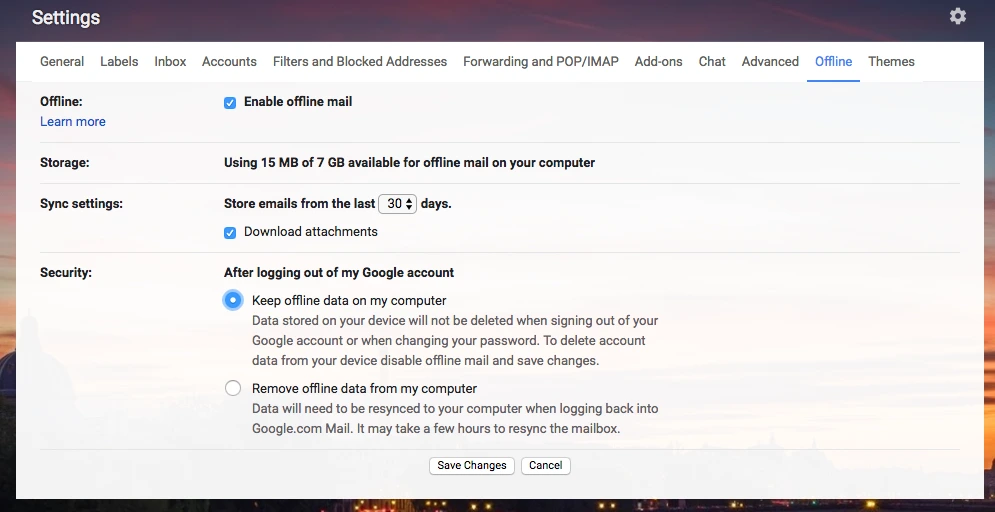
यदि आपका कनेक्शन ठीक है और संदेश Outbox में प्रतीक्षा करते रहते हैं, तो ऑफ़लाइन मेल को बंद कर दें:
- सेटिंग्स खोलें। गियर आइकन पर क्लिक करें, फिर See all settings पर जाएँ।
- Offline टैब खोलें।
- “Enable offline mail” को अनटिक करें और Save Changes पर क्लिक करें।
- Gmail को रीलोड करें।
क्या queued ईमेल अंततः भेज दिया जाएगा, और क्या आप इसे रद्द कर सकते हैं?
जब कारण अस्थायी होता है, तो हाँ। Google बताता है कि ऑफ़लाइन भेजा गया संदेश आपके कनेक्ट होने पर स्वचालित रूप से चला जाता है, और Clean Email मोबाइल ऐप के बारे में भी यही कहता है: Gmail प्रयास करता रहता है और समस्या हल होने के बाद संदेश भेज देता है।
जब कारण आपके अकाउंट पर निर्भर करता है तो एक queued ईमेल अपने आप साफ़ नहीं होगा:
- भरा हुआ स्टोरेज। जब तक आप जगह खाली नहीं करते तब तक कुछ भी नहीं जाता है। Google का पहला सुझाव Trash और Spam को खाली करना है।
- भेजने की सीमा। प्रतीक्षा करना ही एकमात्र उपाय है: व्यक्तिगत अकाउंट पर 1 से 24 घंटे, Google Workspace पर 24 घंटे तक, जिसके बाद सीमा रीसेट हो जाती है।
Gmail में queued ईमेल को कैसे डिलीट करें
Outbox खोलें, queued ईमेल खोलें और उसे डिलीट कर दें। Clean Email के अनुसार, संदेश Trash में चला जाता है और प्राप्तकर्ता को यह प्राप्त नहीं होगा, क्योंकि इसे भेजने की कतार से वापस ले लिया गया है।
यह वह एकमात्र चरण है जहाँ आप वास्तव में किसी ईमेल को वापस ले सकते हैं। इसके भेजे जाने के बाद, Gmail का Undo Send आपको 5, 10, 20 या 30 सेकंड की रद्दीकरण अवधि (cancellation period) देता है, और फिर संदेश आपके हाथ से निकल जाता है। how to recall an email in Gmail पर हमारी गाइड उस समयावधि को विस्तार से कवर करती है।
ईमेल को छोड़ने के बजाय उसे बदलने की आवश्यकता है? टेक्स्ट को कॉपी करें, queued संस्करण को डिलीट करें, और जब आप वापस ऑनलाइन हों तो एक सही किया गया ईमेल भेजें।
कतार साफ़ होने के बाद: भेजे जाने का मतलब पढ़ा जाना नहीं है
जब ईमेल Outbox से Sent में चला जाता है, तो Gmail अपना काम कर चुका होता है और शांत हो जाता है। यह आपको नहीं बताता कि संदेश खोला गया था या नहीं। Gmail की अंतर्निहित read receipts केवल कार्य या स्कूल अकाउंट्स के लिए उपलब्ध हैं, प्राप्तकर्ता को उन्हें स्वीकृत करने की आवश्यकता हो सकती है, और Google स्वयं यह नोट करता है कि रसीद का “हमेशा यह मतलब नहीं होता कि प्राप्तकर्ता ने आपका संदेश पढ़ लिया है”।
एक ईमेल ट्रैकर उस कमी को पूरा करता है। Mail Track Gmail में रीड रसीदें जोड़ता है: जब आपका ईमेल पढ़ा जाता है तो डबल चेक मार्क दिखाई देते हैं, जिसमें ओपन काउंट और समय होता है, और आप डेस्कटॉप और मोबाइल पर पुश अलर्ट प्राप्त कर सकते हैं। मुफ्त योजना असीमित ईमेल को ट्रैक करती है और एक छोटा दृश्यमान हस्ताक्षर जोड़ती है जो प्राप्तकर्ताओं को बताता है कि ईमेल ट्रैक किया गया है। सशुल्क योजना बिना किसी हस्ताक्षर के एक अदृश्य ट्रैकर का उपयोग करती है।
कतार ट्रैकिंग के लिए एक विशिष्ट तरीके से मायने रखती है: एक ट्रैकर केवल उसी ईमेल पर रिपोर्ट कर सकता है जो जा चुका है। यदि कोई महत्वपूर्ण संदेश एक या दो दिन बाद भी कोई ओपन नहीं दिखाता है, तो फॉलो-अप लिखने से पहले तीन जाँच करें।
- Outbox. क्या संदेश अभी भी वहीं है, queued है? तो किसी ने आपको अनदेखा नहीं किया है। यह कभी गया ही नहीं।
- Sent. क्या यह Sent में है, और सही व्यक्ति को संबोधित है?
- Opens. क्या ट्रैकर कोई ओपन दिखाता है? how to know if your email has been read पर हमारी गाइड बताती है कि उन संकेतों को कैसे पढ़ा जाए।
सीमाओं को ध्यान में रखें। एक ओपन एक समय का संकेत है, इस बात का प्रमाण नहीं कि किसी ने हर पंक्ति पढ़ी है, और कुछ मेल ऐप्स ओपन को छिपाते हैं या अतिरिक्त ओपन रिकॉर्ड करते हैं। “Queued” लेबल इसके विपरीत प्रकार का प्रमाण है: एक स्पष्ट तथ्य। जब तक ईमेल भेजा नहीं जाता, तब तक किसी के लिए खोलने के लिए कुछ भी नहीं होता है।
सामान्य प्रश्न (FAQ)
निष्कर्ष
तो, Gmail में queued का क्या मतलब है? ईमेल लिखा जा चुका है और आपके Outbox में प्रतीक्षा कर रहा है, और इसे भेजा नहीं गया है। कनेक्शन की जाँच करें, Outbox को रीफ्रेश करें, फिर सिंक, बैकग्राउंड डेटा, अटैचमेंट का आकार, स्टोरेज और भेजने की सीमाओं पर तब तक काम करें जब तक कि यह चला न जाए। यदि आप इसे बिल्कुल नहीं भेजना चाहते हैं, तो जब तक आप कर सकते हैं इसे Outbox से डिलीट कर दें। एक बार जब संदेश Sent में चला जाता है, तो अगला प्रश्न यह होता है कि क्या किसी ने इसे खोला, और यह वह हिस्सा है जिसका उत्तर Mail Track Gmail के अंदर देता है।
क्या आप अपने ईमेल ट्रैक करने के लिए तैयार हैं?
Google Workspace Marketplace से Mail Track for Gmail जोड़ें और जानें कि आपके ईमेल कब खोले गए। मुफ्त और असीमित।
Gmail में जोड़ेंऔर पढ़ें
Tips से और अधिक
यह कैसे जानें कि किसी ने Gmail में आपका ईमेल ब्लॉक कर दिया है: संकेत और जाँच
जानें कि Gmail में किसी ने आपका ईमेल ब्लॉक किया है या नहीं: ब्लॉक का असर क्या होता है, बाउंस संदेश कैसे पढ़ें, और ओपन ट्रैकिंग से ब्लॉक का पता कैसे लगाएं।
Gmail Snooze Email: यह कैसे काम करता है और कब उपयोग करें
जानें कि Gmail snooze ईमेल कैसे काम करता है, यह आर्काइव और म्यूट से कैसे अलग है, और इसे ओपन ट्रैकिंग के साथ कैसे जोड़ें ताकि फॉलो-अप सही समय पर हो सके।
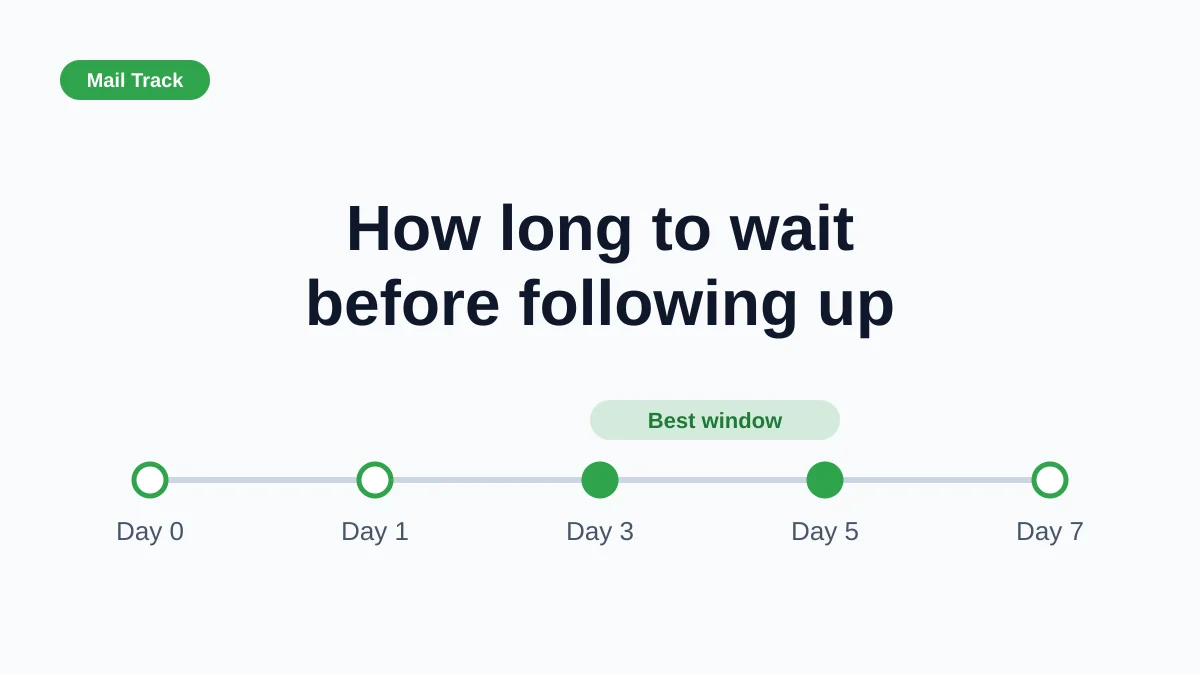
ईमेल पर फॉलो-अप करने से पहले कितना इंतज़ार करें (ट्रैकिंग संकेतों के साथ)
ईमेल पर फॉलो-अप करने से पहले कितना इंतज़ार करना चाहिए? स्थिति के अनुसार सही समय चुनें और Gmail में Mail Track के ओपन और क्लिक संकेतों का उपयोग करके अपने फॉलो-अप को बेहतर बनाएं।