
Gmail Snooze Email: यह कैसे काम करता है और कब उपयोग करें
जानें कि Gmail snooze ईमेल कैसे काम करता है, यह आर्काइव और म्यूट से कैसे अलग है, और इसे ओपन ट्रैकिंग के साथ कैसे जोड़ें ताकि फॉलो-अप सही समय पर हो सके।

आपका इनबॉक्स कोई टू-डू लिस्ट नहीं है, फिर भी हम में से अधिकांश लोग इसका उपयोग इसी तरह करते हैं। जिन संदेशों का उत्तर अगले मंगलवार को देना है, वे उन संदेशों के साथ पड़े रहते हैं जिनका उत्तर अभी देना आवश्यक है। Gmail snooze email इन दोनों को अलग करने का एक इन-बिल्ट तरीका है। यह एक बातचीत को छिपा देता है और आपके द्वारा चुने गए समय पर उसे वापस ले आता है। इसे Mail Track for Gmail के साथ जोड़ें, जो Gmail के भीतर ईमेल ओपन और क्लिक ट्रैकिंग के लिए एक Chrome एक्सटेंशन और Google Workspace ऐड-ऑन है, और आपको यह भी पता चल जाएगा कि भेजा गया कौन सा संदेश कार्रवाई करने योग्य है।
यह गाइड बताती है कि स्नूज़ कैसे काम करता है, यह आर्काइव और म्यूट से कैसे अलग है, यह कब उपयोगी नहीं रहता है, और फॉलो-अप के लिए एक सरल दिनचर्या क्या है।
Gmail snooze वास्तव में क्या करता है
Google के Gmail हेल्प पेज पर स्नूज़िंग के अनुसार, एक स्नूज़ किया गया ईमेल अस्थायी रूप से आपके इनबॉक्स से हटा दिया जाता है। यह आपके द्वारा चुने गए दिन और समय पर आपके इनबॉक्स के शीर्ष पर वापस आ जाता है। जब तक यह प्रतीक्षा करता है, आप इसे बाएं साइडबार के Snoozed सेक्शन में या in:snoozed खोजकर पा सकते हैं।
इससे कुछ व्यावहारिक बिंदु सामने आते हैं:
- स्नूज़ यह बदलता है कि आप संदेश कब देखते हैं, यह नहीं कि संदेश क्या कहता है।
- बातचीत को हटाया या आर्काइव नहीं किया जाता है, इसलिए कुछ भी खोता नहीं है।
- आप उन्हें चुनकर और टूलबार में घड़ी के आइकन का उपयोग करके एक साथ कई बातचीत को स्नूज़ कर सकते हैं।
- Google का पेज यह नहीं बताता है कि आप कितने संदेशों को स्नूज़ कर सकते हैं या कितनी दूर तक। यदि आप बहुत लंबी देरी पर निर्भर हैं तो अपने स्वयं के खाते की जांच करें।
ध्यान दें कि हेल्प पेज आपके द्वारा प्राप्त संदेशों के बारे में लिखा गया है। यह नहीं कहता है कि भेजे गए संदेशों को स्नूज़ किया जा सकता है, इसलिए यह लेख ऐसा नहीं मानता है।
Gmail में ईमेल को स्नूज़ कैसे करें
डेस्कटॉप पर
- अपने इनबॉक्स में किसी संदेश पर कर्सर ले जाएं।
- दाईं ओर घड़ी के आइकन पर क्लिक करें।
- एक प्रीसेट चुनें या एक कस्टम तिथि और समय चुनें।
बैच को स्नूज़ करने के लिए, चेकबॉक्स को टिक करें, फिर शीर्ष पर घड़ी के आइकन पर क्लिक करें। यदि आप इसे नहीं देखते हैं, तो More मेनू खोलें और Snooze चुनें।
Gmail मोबाइल ऐप पर
Gmail ऐप में संदेश मेनू में वही क्रिया होती है। थर्ड-पार्टी गाइड रिपोर्ट करते हैं कि iOS ऐप आपको डिफ़ॉल्ट सुबह, दोपहर और शाम के समय को बदलने देता है, लेकिन वेब संस्करण ऐसा नहीं करता है। इसे अनौपचारिक मानें और अपने ऐप में इसकी पुष्टि करें।
जांचें कि क्या प्रतीक्षा कर रहा है
दिन में एक बार Snoozed खोलें, आदर्श रूप से काम की शुरुआत में। एक स्नूज़ की गई सूची जो बढ़ती रहती है, यह संकेत है कि आप स्नूज़ का उपयोग निर्णय लेने के बजाय उन्हें टालने के लिए कर रहे हैं।
स्नूज़ बनाम आर्काइव बनाम म्यूट
तीनों क्रियाएं आपके इनबॉक्स को साफ करती हैं, लेकिन उनके अर्थ अलग-अलग हैं। Inbox Zero द्वारा एक तुलना इसे अच्छी तरह से प्रस्तुत करती है: स्नूज़ ही एकमात्र ऐसी क्रिया है जो समय पर आधारित है।
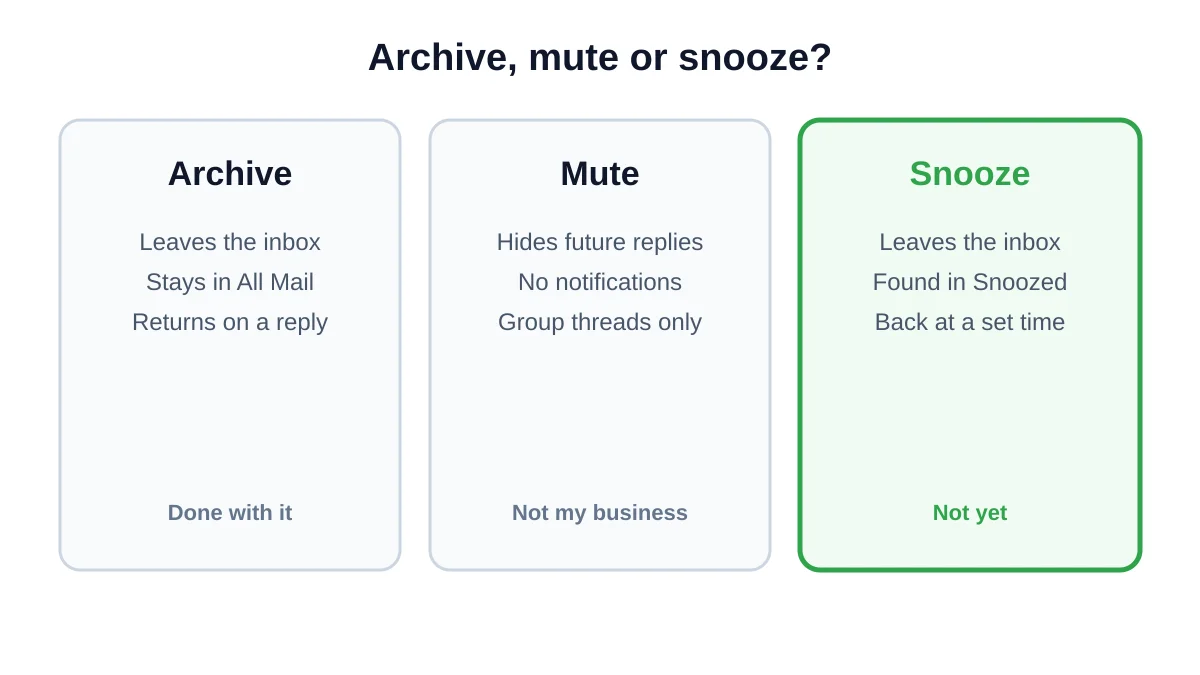
| क्रिया | क्या होता है | किसके लिए सर्वोत्तम |
|---|---|---|
| आर्काइव | इनबॉक्स छोड़ देता है और All Mail में रहता है। नया उत्तर इसे वापस लाता है। | समाप्त हो चुकी बातचीत |
| म्यूट | भविष्य के उत्तर आपके इनबॉक्स को छोड़ देते हैं और कोई सूचना नहीं देते हैं। | व्यस्त समूह थ्रेड जिनकी आपको आवश्यकता नहीं है |
| स्नूज़ | अभी छिपा हुआ है, आपके द्वारा चुने गए समय पर वापस आता है। | ऐसी चीजें जिन्हें आप बाद में संभालेंगे |
स्रोत इस बात पर थोड़ा असहमत हैं कि म्यूट और आर्काइव किए गए मेल कहां फाइल किए जाते हैं, लेकिन दोनों All Mail में खोजने योग्य हो जाते हैं। यदि आप पुराने थ्रेड्स को जल्दी से ढूंढना चाहते हैं, तो Gmail में अपठित संदेशों को खोजने के लिए हमारी गाइड मदद करती है।
स्नूज़ कब सही विकल्प है
स्नूज़ तब सबसे अच्छा काम करता है जब अगला कदम ज्ञात हो लेकिन तैयार न हो:
- एक प्राप्तकर्ता ने आपसे बाद में फिर से जुड़ने के लिए कहा। उनके उत्तर को उनके द्वारा बताई गई तारीख तक स्नूज़ करें।
- आप जानकारी की प्रतीक्षा कर रहे हैं। थ्रेड को उस दिन वापस लाएं जब डेटा आने की उम्मीद हो।
- किसी संदेश को फोकस समय की आवश्यकता है। इसे दोपहर के स्लॉट में ले जाएं और अपनी सुबह को साफ करें।
- कोई निर्णय किसी घटना पर निर्भर करता है। बैठक के अगले दिन तक स्नूज़ करें।
यह तब खराब काम करता है जब आप किसी और का इंतजार कर रहे होते हैं, क्योंकि स्नूज़ को यह नहीं पता होता है कि उन्होंने उत्तर दिया है या नहीं। यहीं पर रिमाइंडर और ट्रैकिंग काम आते हैं।
स्नूज़, नजेस और फॉलो-अप
Gmail में एक दूसरी सुविधा है जिसे स्नूज़ के साथ भ्रमित करना आसान है। Nudges आपके इनबॉक्स के शीर्ष पर वे सुझाव हैं जो आपको किसी संदेश का उत्तर देने या फॉलो-अप करने की याद दिलाते हैं। बातचीत दृश्य पर Google की सहायता बताती है कि मोबाइल पर, नजेस बातचीत दृश्य से बंधे होते हैं, इसलिए बातचीत दृश्य को बंद करने से वे छिप जाते हैं। डेस्कटॉप पर, Settings खोलें, फिर See all settings पर जाएं, और General टैब पर Nudges देखें, जहां उत्तर और फॉलो-अप सुझाव दो अलग-अलग विकल्प हैं।
अंतर सरल है:
- स्नूज़ एक निर्णय है जो आप लेते हैं। आप समय चुनते हैं।
- नजेस एक सुझाव है जो Gmail देता है। आप समय को नियंत्रित नहीं करते हैं।
- Schedule send नियंत्रित करता है कि संदेश कब निकलता है, और एक निर्धारित फॉलो-अप तब भी बाहर जा सकता है जब प्राप्तकर्ता ने उत्तर दे दिया हो, जैसा कि Mailmeteor नोट करता है।
फॉलो-अप पक्ष पर गहरी नज़र के लिए, Gmail में फॉलो अप ईमेल और ईमेल पर फॉलो अप करने से पहले कितना इंतजार करें पढ़ें।
एक सरल दिनचर्या: स्नूज़ प्लस ओपन ट्रैकिंग
स्नूज़ “इसे कब वापस आना चाहिए?” का उत्तर देता है। ट्रैकिंग उत्तर देती है “क्या मेरे पिछले संदेश पर कोई ध्यान दिया गया?” साथ में वे फॉलो-अप को कम अनुमान वाला बनाते हैं।
- ट्रैकिंग चालू करके ईमेल भेजें। Mail Track Gmail के भीतर ओपन और क्लिक सिग्नल जोड़ता है, और Gmail के लिए ईमेल ट्रैकिंग गाइड सेटअप को कवर करती है।
- फॉलो-अप तिथि तय करें। एक सामान्य व्यावसायिक ईमेल के लिए, कुछ कार्य दिवस एक उचित शुरुआती बिंदु हैं।
- संबंधित आने वाले थ्रेड को स्नूज़ करें, या रिमाइंडर जोड़ें। आपके द्वारा प्राप्त मेल के लिए स्नूज़ का उपयोग करें। भेजे गए संदेश के लिए, कैलेंडर प्रविष्टि या कार्य का उपयोग करें ताकि आप ऐसी सुविधा पर निर्भर न रहें जो लागू नहीं हो सकती है।
- उस दिन सिग्नल की जांच करें। यदि संदेश खोला गया था और कोई उत्तर नहीं है, तो एक संक्षिप्त, उपयोगी फॉलो-अप समझ में आता है। यदि कोई ओपन सिग्नल नहीं है, तो एक अलग विषय पंक्ति या चैनल पर विचार करें।
- यदि व्यक्ति ने उत्तर दिया है तो फॉलो-अप रद्द करें। उत्तर की स्थिति हमेशा आपके द्वारा पहले बनाई गई योजना से बेहतर होती है।
ओपन को ध्यान से पढ़ें
एक ओपन एक संकेत है, पढ़ने का प्रमाण नहीं। गोपनीयता सुविधाएं और इमेज प्रॉक्सी ओपन को बढ़ा या छिपा सकते हैं, इसलिए ट्रैकिंग को एक समय संकेत के रूप में मानें। ईमेल ट्रैकिंग कितनी सटीक है पर हमारी पोस्ट सीमाओं के बारे में विस्तार से बताती है।
सामान्य स्नूज़ गलतियाँ
- सब कुछ स्नूज़ करना। यदि हर संदेश स्नूज़ किया जाता है, तो किसी को प्राथमिकता नहीं दी जाती है।
- अस्पष्ट समय चुनना। “आज बाद में” को अनदेखा करना आसान है। एक विशिष्ट समय चुनें जब आप वास्तव में खाली होंगे।
- Snoozed फोल्डर को भूल जाना। एक संदेश जो वापस आता है और फिर से अनदेखा किया जाता है, वह उस संदेश से भी बदतर है जिसे आपने कभी स्नूज़ नहीं किया।
- दूसरों के इंतजार के लिए स्नूज़ का उपयोग करना। इसके बजाय उत्तर से बंधे रिमाइंडर, या ट्रैकिंग का उपयोग करें।
- स्नूज़ को शेड्यूल सेंड के साथ भ्रमित करना। एक आने वाले संदेश को छिपाता है, दूसरा बाहर जाने वाले संदेश में देरी करता है।
FAQ
निष्कर्ष
Gmail snooze email एक छोटी सुविधा है जिसका आपके इनबॉक्स के शांत महसूस करने पर बड़ा प्रभाव पड़ता है। इसे उस मेल के लिए उपयोग करें जिसे आप बाद में संभालेंगे, समाप्त हो चुके थ्रेड्स के लिए आर्काइव का उपयोग करें और शोर के लिए म्यूट का उपयोग करें। जब अगला कदम किसी और पर निर्भर हो, तो ट्रैकिंग जोड़ें ताकि आप देख सकें कि पीछा करने से पहले आपके संदेश पर ध्यान दिया गया या नहीं। आप Mail Track for Gmail के साथ उस संयोजन को आज़मा सकते हैं और स्नूज़ को उसके सर्वोत्तम कार्य के लिए रख सकते हैं।
क्या आप अपने ईमेल ट्रैक करने के लिए तैयार हैं?
Google Workspace Marketplace से Mail Track for Gmail जोड़ें और जानें कि आपके ईमेल कब खोले गए। मुफ्त और असीमित।
Gmail में जोड़ेंऔर पढ़ें
Tips से और अधिक

यह कैसे जानें कि किसी ने Gmail में आपका ईमेल ब्लॉक कर दिया है: संकेत और जाँच
जानें कि Gmail में किसी ने आपका ईमेल ब्लॉक किया है या नहीं: ब्लॉक का असर क्या होता है, बाउंस संदेश कैसे पढ़ें, और ओपन ट्रैकिंग से ब्लॉक का पता कैसे लगाएं।

ईमेल पर फॉलो-अप करने से पहले कितना इंतज़ार करें (ट्रैकिंग संकेतों के साथ)
ईमेल पर फॉलो-अप करने से पहले कितना इंतज़ार करना चाहिए? स्थिति के अनुसार सही समय चुनें और Gmail में Mail Track के ओपन और क्लिक संकेतों का उपयोग करके अपने फॉलो-अप को बेहतर बनाएं।

पेशेवरों के लिए ईमेल संचार के 10 सर्वोत्तम अभ्यास
विषय पंक्तियों, भेजने के समय, वैयक्तिकरण और बेहतर जुड़ाव के लिए जीमेल ओपन ट्रैकिंग पर व्यावहारिक सुझावों के साथ ईमेल संचार के सर्वोत्तम अभ्यासों में महारत हासिल करें।