
मेल ट्रैकर नोटिफिकेशन काम नहीं कर रहा? इसे तुरंत ठीक करें
क्या मेल ट्रैकर नोटिफिकेशन काम नहीं कर रहा है? ब्राउज़र, जीमेल, ओएस अनुमतियों, बैटरी सेटिंग्स और परीक्षण सुधारों को कवर करने वाली इस चरण-दर-चरण मार्गदर्शिका का पालन करें।
आपने जीमेल से एक ट्रैक किया हुआ प्रस्ताव भेजा है, संभावित ग्राहक ने इसे खोल लिया है, और थ्रेड में दो चेक मार्क दिखाई दे रहे हैं। फिर भी आपके डेस्कटॉप या फोन पर कोई अलर्ट नहीं आया, इसलिए फॉलो-अप का आदर्श क्षण निकल गया। यह एक खराब ट्रैकर जैसा महसूस होता है, लेकिन विफलता कई अलग-अलग बिंदुओं पर हो सकती है।
एक नोटिफिकेशन को Mail Tracker for Gmail एक्सटेंशन या ऐप, जीमेल सेटिंग्स, ब्राउज़र अनुमतियों, ऑपरेटिंग-सिस्टम अनुमतियों और बैकग्राउंड पावर कंट्रोल के माध्यम से यात्रा करनी होती है। विश्वसनीय समाधान यह है कि इन परतों का क्रम में परीक्षण किया जाए, एक बार में एक सेटिंग बदलें और प्रत्येक बदलाव के बाद पुनः परीक्षण करें। यादृच्छिक रूप से हर नोटिफिकेशन टॉगल को बदलने से यह जानना असंभव हो जाता है कि समस्या का समाधान क्या था।
जब आपके ओपन अलर्ट शांत हो जाते हैं
ट्रैकिंग के काम करने के बावजूद एक ओपन अलर्ट गायब हो सकता है। यदि जीमेल ओपन काउंट, टाइमस्टैम्प या दो चेक मार्क दिखाता है, तो संदेश ने जीमेल वर्कफ़्लो के भीतर गतिविधि उत्पन्न कर दी है। गायब कड़ी अलर्ट पथ हो सकती है, न कि ट्रैकिंग इवेंट।
यह अंतर उन लोगों के लिए मायने रखता है जो समय पर निर्भर हैं। एक सेल्स प्रतिनिधि प्रस्ताव भेज सकता है, प्राप्तकर्ता को इसे खोलते हुए देख सकता है, और फिर भी उस छोटी खिड़की को याद कर सकता है जब फॉलो-अप कॉल स्वाभाविक महसूस होगी। एक रिक्रूटर आवेदन संदेश पर जुड़ाव देख सकता है लेकिन प्रतिक्रिया देने के लिए कोई संकेत प्राप्त नहीं कर सकता है। दोनों ही मामलों में, “नोटिफिकेशन काम नहीं कर रहा” लक्षण का वर्णन करता है, न कि आवश्यक रूप से विफल घटक का।
डायग्नोस्टिक नियम: पहले ओपन इवेंट की पुष्टि करें। फिर उस परत को खोजें जो उस इवेंट को दृश्यमान अलर्ट में बदलने में विफल रही।
एक्सटेंशन या मोबाइल ऐप से शुरुआत करें। इसके बाद, जीमेल के अकाउंट और लेबल सेटिंग्स का निरीक्षण करें। उसके बाद, ब्राउज़र या डिवाइस अनुमतियों की जांच करें, जिसके बाद बैटरी प्रबंधन, फोकस, डू नॉट डिस्टर्ब और बैकग्राउंड गतिविधि की जांच करें। यह क्रम एक आम गलती को रोकता है, जैसे कि फोन सेटिंग्स को बदलना जब एक्सटेंशन ने कभी अलर्ट उत्पन्न ही नहीं किया, या ऑपरेटिंग सिस्टम द्वारा म्यूट किए जाने पर एक्सटेंशन को फिर से इंस्टॉल करना।
नोटिफिकेशन की विश्वसनीयता देखभाल के उस स्तर की हकदार है क्योंकि सफलतापूर्वक वितरित संदेश भी हमेशा ओपन इवेंट उत्पन्न नहीं करते हैं। उद्योग ईमेल ओपन-रेट बेंचमार्क 2021 में 21.5%, 2023 में 33.07%, 2024 में 36.24% और 2025 में 43.46% मापे गए हैं, जबकि रिपोर्ट किए गए बेंचमार्क सेक्टर के अनुसार लगभग 30.1% से 55.71% तक भिन्न होते हैं (email open-rate benchmarks)। इसलिए एक अनुपस्थित अलर्ट का मतलब बिना खुला ईमेल, एक गायब ट्रैकिंग इवेंट या एक अवरुद्ध नोटिफिकेशन हो सकता है। उन्हें अलग-अलग परीक्षणों के रूप में मानें।
कुछ भी करने से पहले त्वरित जांच
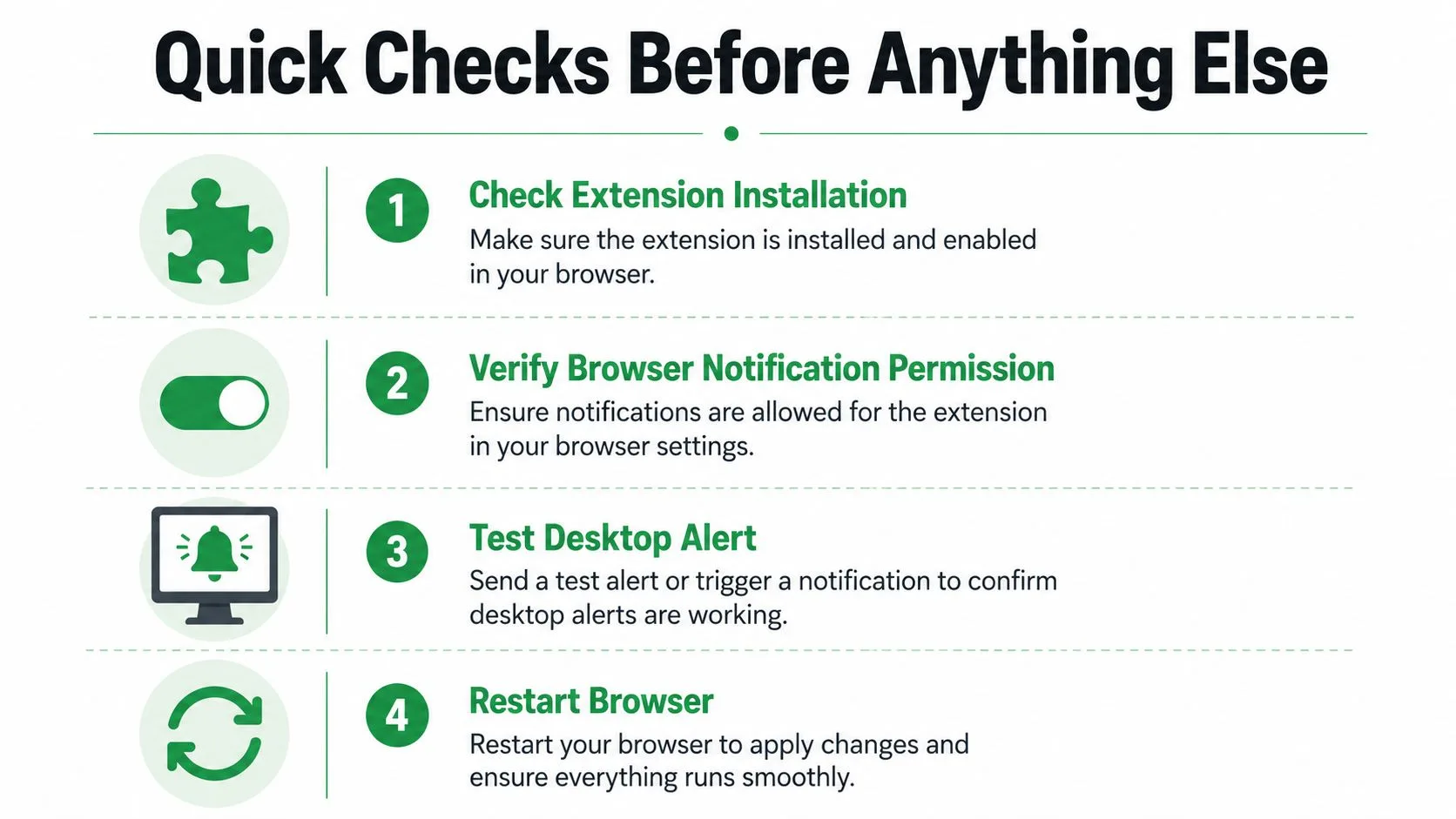
पहले चरण में केवल कुछ मिनट लगने चाहिए। एक साथ कई सेटिंग्स न बदलें। जीमेल में पहले से दिखाई दे रहे प्रमाणों की जांच करें, फिर सबसे छोटे संभव बदलाव के साथ अलर्ट पथ का परीक्षण करें।
-
एक्सटेंशन की जांच करें: Chrome का एक्सटेंशन पेज खोलें और पुष्टि करें कि Mail Tracker for Gmail एक्सटेंशन इंस्टॉल है, सक्षम है और उस ब्राउज़र प्रोफ़ाइल में मौजूद है जहाँ जीमेल खुला है। एक दूसरी Chrome प्रोफ़ाइल एक अलग Google खाते में साइन इन हो सकती है, जिससे एक्सटेंशन किसी अन्य मेलबॉक्स को ट्रैक करते समय काम करता हुआ दिखाई देता है।
-
जीमेल साक्ष्य सत्यापित करें: एक ट्रैक किया हुआ थ्रेड खोलें और दो चेक मार्क, ओपन काउंट या टाइमस्टैम्प देखें। यदि वे संकेतक अनुपस्थित हैं, तो अभी पुश अलर्ट का निवारण न करें। पहले पुष्टि करें कि संदेश ट्रैक किए गए वर्कफ़्लो के माध्यम से भेजा गया था और सही जीमेल खाता सक्रिय है।
-
अकाउंट-स्तरीय अलर्ट की समीक्षा करें: Mail Tracker वेब ऐप में साइन इन करें और पुष्टि करें कि अकाउंट सेटिंग्स में ईमेल या पुश अलर्ट सक्षम हैं। यह सेटिंग तब भी नोटिफिकेशन को रोक सकती है जब एक्सटेंशन इंस्टॉल रहता है और जीमेल ट्रैकिंग गतिविधि प्रदर्शित करना जारी रखता है।
-
कनेक्शन का परीक्षण करें: जीमेल और अकाउंट डैशबोर्ड लोड करें, फिर एक नियंत्रित परीक्षण संदेश एक द्वितीयक पते पर भेजें जिसे आप खोल सकते हैं। एक कमजोर या बाधित कनेक्शन अलर्ट अनुरोध को ब्राउज़र या फोन तक पहुँचने से रोक सकता है, इसलिए गहरी सेटिंग्स बदलने से पहले एक ज्ञात कार्यशील नेटवर्क पर परीक्षण करें।
ऑपरेटिंग-सिस्टम अपडेट विशेष ध्यान देने योग्य हैं। Android 13 ने रनटाइम नोटिफिकेशन अनुमति की शुरुआत की, इसलिए नए इंस्टॉल किए गए ऐप्स को नोटिफिकेशन भेजने से पहले पूछना होगा। नोटिफिकेशन विफलताएं अनुमति के नुकसान, बैकग्राउंड थ्रॉटलिंग या रीइंस्टॉल एज मामलों के बाद भी हो सकती हैं, जिससे ऑपरेटिंग सिस्टम एक शासन परत बन जाता है, न कि हर घटना को ऐप बग के रूप में मानना (Android 13 notification permission)।
यदि अलर्ट बंद होने से ठीक पहले कोई अपडेट हुआ था, तो डेटा साफ़ करने या कुछ भी फिर से इंस्टॉल करने से पहले नोटिफिकेशन अनुमति का निरीक्षण करें। एक अनुमति बदलें, एक परीक्षण संदेश खोलें और परिणाम की प्रतीक्षा करें। वह सरल अनुशासन निदान को साफ रखता है।
डेस्कटॉप अलर्ट के लिए ब्राउज़र और एक्सटेंशन समस्या निवारण
डेस्कटॉप अलर्ट ब्राउज़र के अनुमति मॉडल पर निर्भर करते हैं। जीमेल एक ओपन इवेंट दिखा सकता है जबकि Chrome विंडोज या macOS द्वारा इसे प्राप्त करने से पहले ही नोटिफिकेशन को ब्लॉक कर देता है।
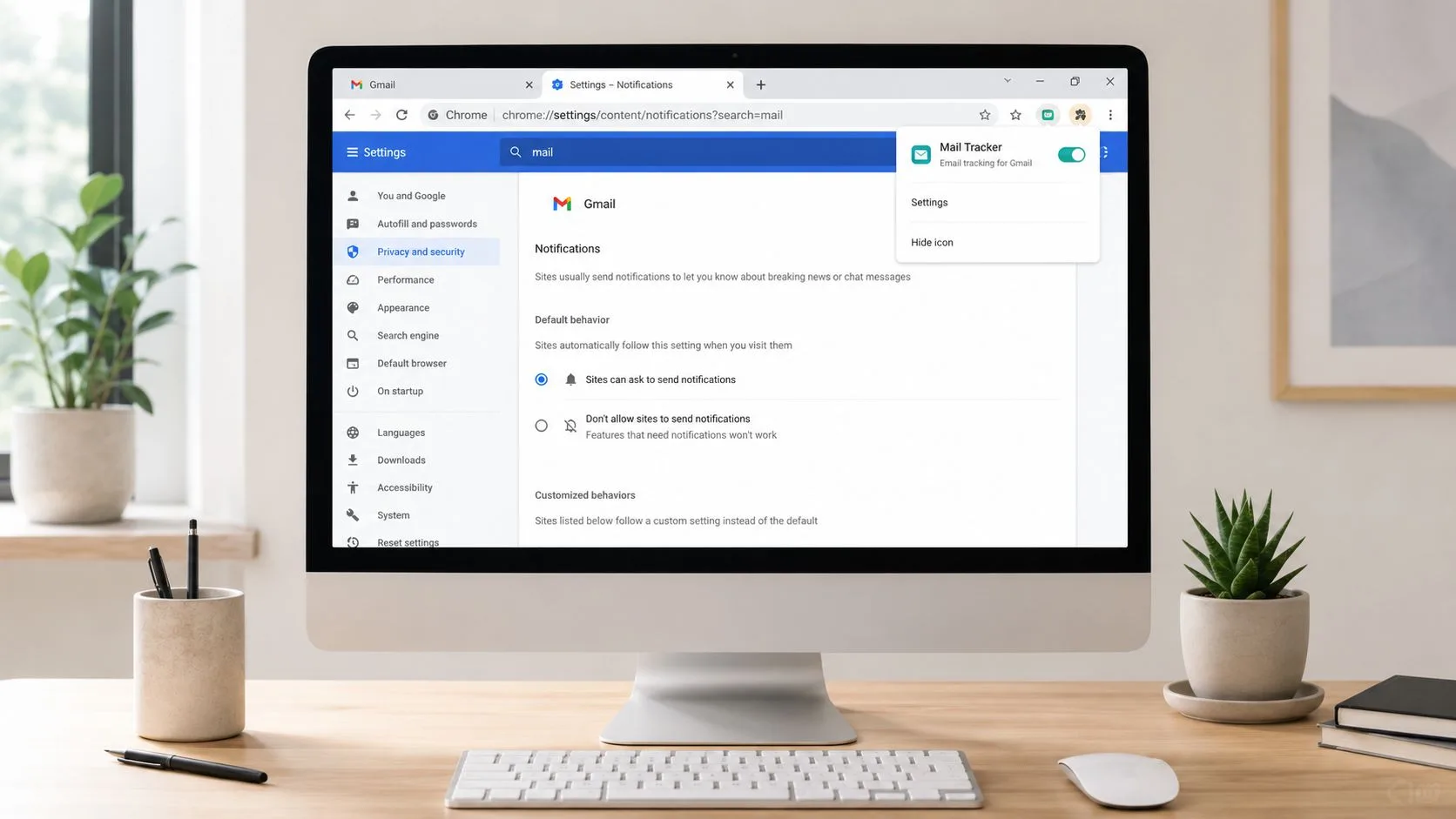
Chrome सेटिंग्स खोलें, जीमेल और Mail Tracker सेवा के लिए साइट अनुमतियां ढूंढें, और पुष्टि करें कि नोटिफिकेशन ब्लॉक नहीं हैं। जीमेल खुला रहने के दौरान एड्रेस-बार अनुमति आइकन की जांच करें, क्योंकि साइट-स्तरीय ब्लॉक व्यापक ब्राउज़र प्राथमिकताओं को ओवरराइड कर सकता है। यदि आपने पहले किसी प्रॉम्प्ट को अस्वीकार कर दिया था, तो उस ब्लॉक को हटा दें और जीमेल को पुनः लोड करें ताकि Chrome फिर से अनुमति मांग सके।
फिर एक्सटेंशन का ही निरीक्षण करें:
- प्रोफ़ाइल की पुष्टि करें: सुनिश्चित करें कि एक्सटेंशन और जीमेल सत्र एक ही Chrome प्रोफ़ाइल के हैं। प्रोफ़ाइल स्विच करने से आप गलत एक्सटेंशन स्थिति के साथ सही इनबॉक्स देख सकते हैं।
- एक्सटेंशन स्थिति की जांच करें: Chrome का एक्सटेंशन मैनेजर खोलें और सत्यापित करें कि एक्सटेंशन अक्षम नहीं है। ब्राउज़र अपडेट, प्रशासनिक नीतियां या कोई अन्य एक्सटेंशन इसके व्यवहार को बदल सकते हैं।
- संघर्षों के बिना परीक्षण करें: अस्थायी रूप से उन एक्सटेंशन को अक्षम करें जो पॉप-अप, गोपनीयता नियंत्रण, पेज स्क्रिप्ट या नोटिफिकेशन को संशोधित करते हैं। परीक्षण के बाद उन्हें व्यक्तिगत रूप से पुनर्स्थापित करें ताकि आप अनावश्यक टूल को अक्षम छोड़ने के बजाय संघर्ष की पहचान कर सकें।
- पुराने ब्राउज़र स्थिति को रीफ्रेश करें: जीमेल से साइन आउट करें, ब्राउज़र को पूरी तरह से बंद करें, इसे फिर से खोलें और वापस साइन इन करें। यदि समस्या बनी रहती है, तो जीमेल और ट्रैकर के लिए कैश की गई साइट डेटा को साफ़ करें, फिर नियंत्रित परीक्षण दोहराएं।
पॉप-अप नियंत्रण और नोटिफिकेशन अनुमतियां समान नहीं हैं, लेकिन एक आक्रामक ब्लॉकर सेटअप के दौरान आवश्यक प्रॉम्प्ट या ब्राउज़र व्यवहार में हस्तक्षेप कर सकता है। यदि Chrome का अनुमति प्रॉम्प्ट दिखाई नहीं देता है, तो ब्राउज़र-स्तरीय जांच के लिए how to stop pop up blocker blocking पर इस व्यावहारिक मार्गदर्शिका का उपयोग करें।
डेस्कटॉप-विशिष्ट वॉकथ्रू के लिए, Gmail alert on desktop का पालन करें। एक्सटेंशन सक्रिय है यह पुष्टि करने के बाद इसका उपयोग करें, न कि जीमेल अकाउंट और Chrome प्रोफ़ाइल की जांच के विकल्प के रूप में।
रीइंस्टॉल बाद में आता है। अनुमति, प्रोफ़ाइल, संघर्ष और कैश जांच विफल होने के बाद ही एक्सटेंशन को हटा दें। इसे उपयुक्त Google मार्केटप्लेस से फिर से इंस्टॉल करें, इच्छित खाते में साइन इन करें, नोटिफिकेशन एक्सेस प्रदान करें और अन्य एक्सटेंशन को पुनर्स्थापित करने से पहले एक परीक्षण संदेश भेजें।
जीमेल और मोबाइल ऐप नोटिफिकेशन सेटिंग्स
मोबाइल जीमेल में दो नोटिफिकेशन नियंत्रण होते हैं जिन्हें उपयोगकर्ता अक्सर एक मानते हैं। फोन जीमेल नोटिफिकेशन की अनुमति दे सकता है जबकि जीमेल की अपनी अकाउंट सेटिंग्स उन्हें दबा देती हैं, या जीमेल को सही ढंग से कॉन्फ़िगर किया जा सकता है जबकि डिवाइस ऐप को ब्लॉक कर देता है।
iPhone या iPad पर, पहले जीमेल ऐप के लिए डिवाइस नोटिफिकेशन सक्षम करें। फिर जीमेल खोलें और Menu → Settings → Notifications → Email notifications का पालन करें, और उस नोटिफिकेशन स्तर का चयन करें जिसे आप चाहते हैं। Google “High priority only” को प्रासंगिक विकल्प के रूप में पहचानता है जब वह मोड चुना जाता है (Gmail notifications on iPhone and iPad)।
वह सेटिंग जीमेल ईमेल अलर्ट पर लागू होती है, इसलिए यह स्वचालित रूप से साबित नहीं होता है कि मेल ट्रैकर ओपन अलर्ट दिखाई दे सकता है। ऐप की अपनी अलर्ट अनुमतियों की जांच करें और जीमेल नोटिफिकेशन स्तर बदलने के बाद एक ट्रैक किए गए संदेश का परीक्षण करें।
iPhone सीमा: Apple का मेल ऐप जीमेल पुश नोटिफिकेशन का समर्थन नहीं करता है। iPhone पर जीमेल अलर्ट जीमेल ऐप पर निर्भर करते हैं, न कि Apple मेल में जीमेल अकाउंट जोड़ने पर (Gmail push notifications on Apple devices)।
Android पर, डिवाइस स्तर से शुरू करें। जीमेल ऐप की नोटिफिकेशन सेटिंग्स खोलें और सुनिश्चित करें कि नोटिफिकेशन की अनुमति है, फिर विशिष्ट खाते के लिए जीमेल की सेटिंग्स की जांच करें। यदि कई जीमेल खाते साइन इन हैं, तो सक्रिय खाते में आपके द्वारा परीक्षण किए जा रहे खाते से अलग नोटिफिकेशन विकल्प हो सकता है।
लेबल एक और परत जोड़ते हैं। जीमेल के Android नियंत्रणों में लेबल नोटिफिकेशन और “Notify for every message” शामिल हैं। एक लेबल में रूट किया गया ट्रैक किया गया संदेश जिसमें नोटिफिकेशन अक्षम हैं, वह अलर्ट उत्पन्न नहीं कर सकता है जिसकी आप अपेक्षा करते हैं, भले ही सामान्य जीमेल नोटिफिकेशन सक्षम हों (Android Gmail notification mechanics)।
इस क्रम का उपयोग करें:
- Android सेटिंग्स में जीमेल नोटिफिकेशन की अनुमति दें।
- सटीक खाते के लिए जीमेल की सेटिंग्स खोलें।
- प्रासंगिक लेबल की समीक्षा करें और इसके नोटिफिकेशन व्यवहार को सक्षम करें।
- एक नया ट्रैक किया गया ईमेल टेस्ट करें।
- अगली सेटिंग तभी बदलें यदि अलर्ट अभी भी नहीं आता है।
अधिक विस्तृत प्लेटफ़ॉर्म-विशिष्ट संदर्भ के लिए, Gmail notification settings का उपयोग करें। मुख्य बात जीमेल ऐप के इनकमिंग-मेल अलर्ट और ओपन इवेंट द्वारा उत्पन्न मेल ट्रैकर अलर्ट के बीच अंतर करना है। वे एक ही फोन अनुमति साझा कर सकते हैं, लेकिन वे एक ही घटना नहीं हैं।
बैटरी सेवर, डू नॉट डिस्टर्ब और बैकग्राउंड प्रतिबंध
कुछ नोटिफिकेशन विफलताओं में कोई त्रुटि नहीं होती है क्योंकि डिवाइस जानबूझकर बैकग्राउंड कार्य को रोकता है। सबसे मजबूत सुराग समय है। यदि अलर्ट केवल जीमेल खोलने के बाद दिखाई देते हैं, तो बैकग्राउंड निष्पादन निरीक्षण करने वाली पहली परत है। यदि अलर्ट देर से आते हैं, तो सिंक्रनाइज़ेशन या पावर थ्रॉटलिंग की अधिक संभावना है। यदि कहीं कुछ भी दिखाई नहीं देता है, तो अनुमति, अकाउंट या इवेंट-जेनरेशन जांच पर वापस जाएं।
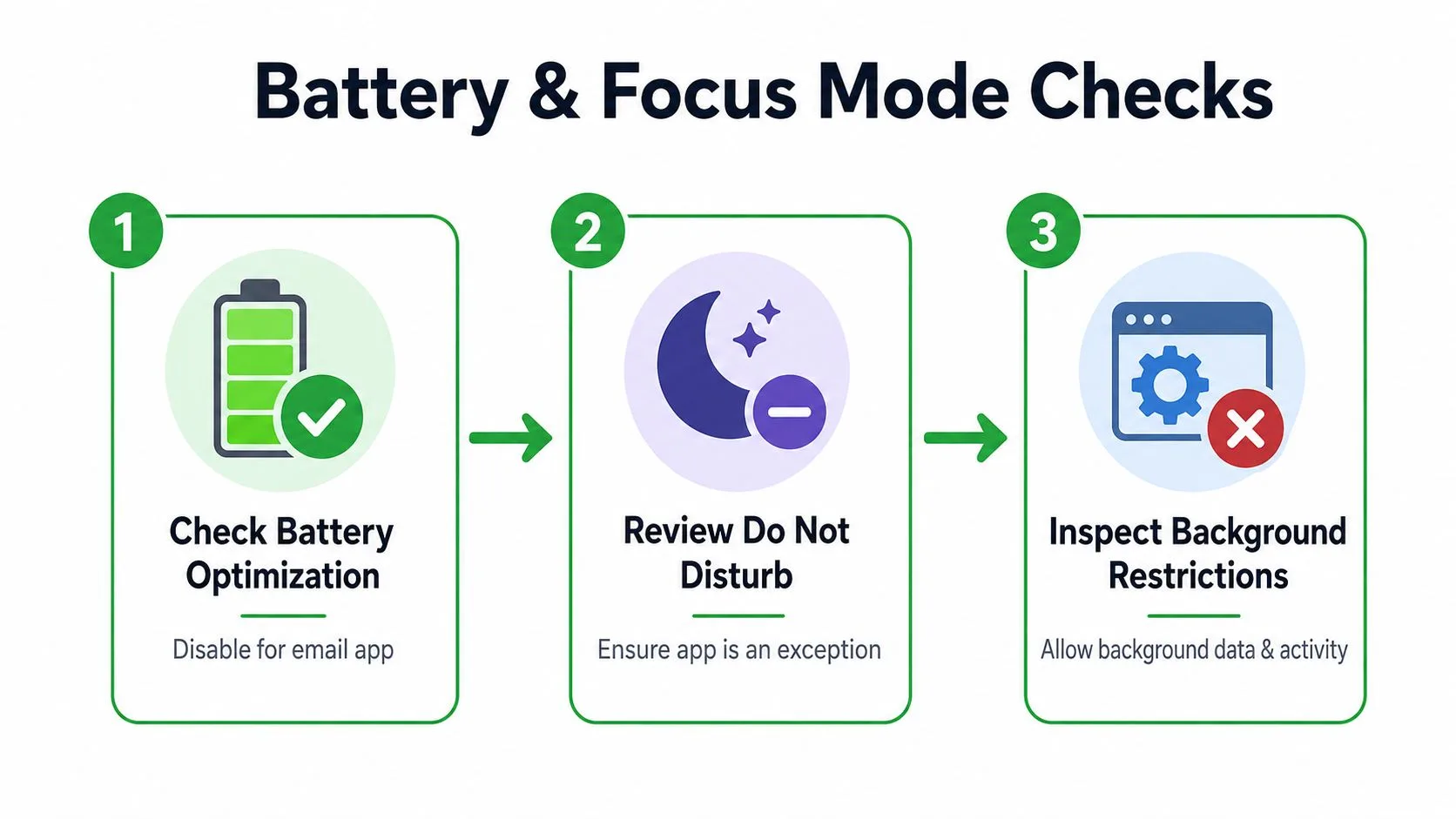
Android डिवाइस बैटरी बचाने के लिए जीमेल की बैकग्राउंड गतिविधि को प्रतिबंधित कर सकते हैं। जीमेल ऐप सेटिंग्स खोलें, बैटरी उपयोग ढूंढें, और जीमेल को “Unrestricted” पर सेट करें जहाँ वह विकल्प उपलब्ध है। यह भी पुष्टि करें कि स्वचालित ऐप डेटा सिंक सक्षम है, क्योंकि जीमेल को ऐप खुलने की प्रतीक्षा किए बिना नए संदेश की जानकारी प्राप्त करने के लिए बैकग्राउंड सिंक्रनाइज़ेशन की आवश्यकता होती है (Android Gmail battery and sync guidance)।
बैटरी सेटिंग्स और डू नॉट डिस्टर्ब को एक ही समय में न बदलें। पहले जीमेल को अनरिस्ट्रिक्टेड पर सेट करें, एक परीक्षण संदेश भेजें और परिणाम देखें। यदि इससे मदद नहीं मिलती है, तो यदि उपयुक्त हो तो पिछली सेटिंग को पुनर्स्थापित करें और फिर फोकस नियंत्रणों का निरीक्षण करें।
फोकस मोड एक स्वस्थ अलर्ट पथ को म्यूट कर सकते हैं
iPhone पर, फोकस मोड और निर्धारित सारांशों की समीक्षा करें। जीमेल या मेल ट्रैकर अलर्ट को ऐप द्वारा अनुमति दी जा सकती है लेकिन सक्रिय फोकस कॉन्फ़िगरेशन द्वारा रोका जा सकता है। जीमेल और प्रासंगिक ट्रैकिंग ऐप के लिए नोटिफिकेशन डिलीवरी विकल्प, फोकस अपवाद और बैकग्राउंड ऐप रिफ्रेश की जांच करें।
Android पर, डू नॉट डिस्टर्ब, नोटिफिकेशन श्रेणियां और किसी भी निर्माता-विशिष्ट बैकग्राउंड मैनेजर की जांच करें। कुछ Android निर्माता मानक बैटरी सेटिंग से परे अतिरिक्त पावर नियम लागू करते हैं। यही कारण है कि किसी अन्य डिवाइस पर परीक्षण उपयोगी हो सकता है, खासकर जब अलर्ट एक फोन पर काम करते हैं लेकिन दूसरे पर नहीं।
लक्षण मानचित्र: “केवल तब दिखाई देता है जब ऐप खुला हो” बैकग्राउंड प्रतिबंधों की ओर इशारा करता है। “देर से आता है” सिंक या थ्रॉटलिंग की ओर इशारा करता है। “कभी दिखाई नहीं देता” पहले अनुमति, अकाउंट या इवेंट-जेनरेशन जांच की ओर इशारा करता है।
मोबाइल डिलीवरी भी डिवाइस इकोसिस्टम में भिन्न होती है। एक उद्योग विश्लेषण रिपोर्ट करता है कि एशिया के कुछ हिस्सों में 40% से 70% पुश नोटिफिकेशन वितरित नहीं हो सकते हैं, जिसमें डिवाइस विखंडन, OEM पावर प्रबंधन, बैकग्राउंड-प्रोसेस किलिंग और असंगत नेटवर्क उद्धृत कारणों में से हैं (push delivery troubleshooting analysis)। जहाँ उपलब्ध हो, भेजे गए और वितरित टेलीमेट्री की तुलना करें, फिर अलग करें कि क्या विफलता सेवा वितरण, ओएस प्रस्तुति या दृश्यमान अलर्ट के दौरान होती है।
Android-विशिष्ट नोटिफिकेशन नियंत्रणों के लिए, application notification settings on Android देखें। प्रत्येक व्यक्तिगत बदलाव के बाद परीक्षण करें। एक बदलाव के बाद एक कार्यशील अलर्ट आपको छह एक साथ समायोजन के बाद एक सफल अलर्ट की तुलना में बहुत अधिक बताता है।
परीक्षण, सिंक और अंतिम उपाय के रूप में रीइंस्टॉल करना
एक उचित परीक्षण में एक ज्ञात प्रेषक, प्राप्तकर्ता, संदेश और अपेक्षित घटना होती है। उस जीमेल खाते से एक ट्रैक किया गया ईमेल भेजें जो सामान्य रूप से विफल रहता है, उसे एक द्वितीयक पते पर भेजें, इसे एक बार खोलें और तीन स्थानों पर देखें: जीमेल के भीतर संदेश संकेतक, मेल ट्रैकर अकाउंट इतिहास, और डिवाइस या डेस्कटॉप अलर्ट।
रिकॉर्ड करें कि क्या दिखाई देता है:
- ओपन संकेतक दिखाई देते हैं, अलर्ट नहीं: ट्रैकिंग इवेंट मौजूद है, इसलिए अकाउंट नोटिफिकेशन सेटिंग्स, ब्राउज़र अनुमति या डिवाइस नियंत्रणों पर ध्यान दें।
- कोई ओपन संकेतक दिखाई नहीं देता: एक्सटेंशन या ऐप सत्र, ट्रैक-सेंड वर्कफ़्लो और स्वयं प्राप्तकर्ता परीक्षण की जांच करें।
- जीमेल खोलने के बाद इवेंट दिखाई देता है: बैकग्राउंड निष्पादन, बैटरी अनुकूलन, सिंक और फोकस नियंत्रणों का निरीक्षण करें।
- डेस्कटॉप काम करता है लेकिन मोबाइल विफल रहता है: एक्सटेंशन परीक्षण को अपरिवर्तित रखें और केवल मोबाइल अनुमति और बैकग्राउंड परतों का निवारण करें।
जीमेल सिंक्रनाइज़ेशन अलर्ट उत्पन्न होने से पहले श्रृंखला को रोक सकता है। पुष्टि करें कि खाता सिंक हो रहा है, और यदि जीमेल सिंक त्रुटि की रिपोर्ट करता है, तो ट्रैकर को बार-बार रीइंस्टॉल करने के बजाय Google के सिंक-त्रुटि सुधारों का उपयोग करें। एक पुरानी अकाउंट सत्र एक नोटिफिकेशन समस्या की तरह दिख सकती है क्योंकि डिवाइस को कभी भी ताज़ा संदेश या ट्रैकिंग डेटा प्राप्त नहीं होता है।
केवल तभी रीइंस्टॉल करें जब नियंत्रित परीक्षण पुरानी एप्लिकेशन स्थिति की ओर इशारा करें। डेस्कटॉप पर मेल ट्रैकर एक्सटेंशन को हटा दें और फिर से इंस्टॉल करें, या मोबाइल ऐप के फंस जाने पर जीमेल ऐप को फिर से इंस्टॉल करें। इंस्टॉलेशन के बाद, प्रत्येक अनुरोधित नोटिफिकेशन अनुमति को फिर से प्रदान करें, सही खाते में साइन इन करें और उसी परीक्षण संदेश को दोहराएं।
एक-बदलाव नियम यहाँ सबसे अधिक मायने रखता है। यदि आप रीइंस्टॉल करते हैं, बैटरी सेटिंग्स बदलते हैं, फोकस अक्षम करते हैं, और जीमेल लेबल को एक साथ बदलते हैं, तो आप यह जाने बिना अलर्ट पुनर्स्थापित कर सकते हैं कि वे विफल क्यों हुए। यह अगले ब्राउज़र या ऑपरेटिंग-सिस्टम अपडेट के बाद उसी समस्या को प्रतीक्षा में छोड़ देता है।
समर्थन से कब संपर्क करें और अलर्ट को उपयोगी बनाए रखें
मेल ट्रैकर समर्थन से तब संपर्क करें जब ओपन इवेंट जीमेल या अकाउंट इतिहास में लगातार दिखाई दे रहा हो लेकिन ब्राउज़र, जीमेल, अनुमति और बैकग्राउंड जांच के बाद भी अलर्ट विफल हो जाएं। डिवाइस, ऑपरेटिंग-सिस्टम संस्करण, ब्राउज़र, जीमेल अकाउंट संदर्भ शामिल करें, और यह बताएं कि क्या ओपन इवेंट जीमेल के अंदर दिखाई देता है। आपके द्वारा चलाए गए प्रत्येक परीक्षण को सूचीबद्ध करें और उस सटीक बिंदु की पहचान करें जहाँ परिणाम भिन्न होता है।
वह साक्ष्य “नोटिफिकेशन बंद हो गए” से कहीं अधिक उपयोगी है। समर्थन तब एक्सटेंशन समस्या को अकाउंट कॉन्फ़िगरेशन समस्या, मोबाइल अनुमति ब्लॉक या सेवा-पक्ष वितरण विफलता से अलग कर सकता है। अकाउंट और प्लान सेटिंग्स के लिए मेल ट्रैकर वेब ऐप की भी समीक्षा करें, जिसमें यह शामिल है कि क्या ट्रैकिंग हस्ताक्षर दृश्यमान है या अदृश्य, क्योंकि वे विकल्प प्रभावित करते हैं कि प्राप्तकर्ता और उपयोगकर्ता क्या देखते हैं, भले ही वे नोटिफिकेशन निदान को प्रतिस्थापित न करें।
एक और संभावना है: अलर्ट काम कर रहा हो सकता है, लेकिन आपने इसे अनदेखा करने के लिए खुद को प्रशिक्षित किया है। उपयोगकर्ता बहुत अधिक कम-मूल्य वाले अलर्ट प्राप्त करने के बाद नोटिफिकेशन को अक्षम या अनदेखा कर देते हैं, इसलिए “काम नहीं कर रहा” का मतलब काम कर रहा है लेकिन जानबूझकर म्यूट किया गया हो सकता है। अनुसंधान और उद्योग कवरेज नोटिफिकेशन थकान को अधिभार, असंवेदनशीलता और कम प्रतिक्रियाशीलता के रूप में वर्णित करते हैं, जिसमें समेकन, डाइजेस्ट और प्राथमिकता कच्चे अलर्ट वॉल्यूम के विकल्प के रूप में उभर रहे हैं (notification fatigue research)।
अलर्ट को सार्थक ओपन गतिविधि से जोड़कर रखें। अनावश्यक शोर को कम करें, उन संकेतों को बनाए रखें जो आपकी अगली कार्रवाई को बदलते हैं, और जब भी ऑपरेटिंग-सिस्टम अपडेट अनुमतियां बदलता है, तो स्तरित क्रम की समीक्षा करें। व्यावहारिक अनुक्रम सरल है: ओपन इवेंट सत्यापित करें, एक्सटेंशन की जांच करें, जीमेल का निरीक्षण करें, ब्राउज़र या डिवाइस अनुमति की पुष्टि करें, बैकग्राउंड प्रतिबंध हटाएं, एक बदलाव का परीक्षण करें, और केवल अंत में रीइंस्टॉल करें।
Mail Tracker for Gmail डेस्कटॉप और मोबाइल पर जीमेल में ट्रैक किए गए ओपन संकेतक, टाइमस्टैम्प और रीयल-टाइम अलर्ट जोड़ता है, ताकि आप एक अलग वर्कफ़्लो अपनाए बिना अलर्ट पथ का निदान कर सकें। ट्रैकिंग सेटअप की जांच करने और ईमेल खोले जाने पर महत्वपूर्ण फॉलो-अप को दृश्यमान रखने के लिए Mail Tracker for Gmail पर जाएं।
क्या आप अपने ईमेल ट्रैक करने के लिए तैयार हैं?
Google Workspace Marketplace से Mail Track for Gmail जोड़ें और जानें कि आपके ईमेल कब खोले गए। मुफ्त और असीमित।
Gmail में जोड़ेंऔर पढ़ें
Guides से और अधिक

ईमेल ट्रैकिंग कितनी सटीक है? ईमेल ओपन वास्तव में क्या बताते हैं
Gmail में ईमेल ट्रैकिंग कितनी सटीक है? जानें कि ओपन की गिनती गलत क्यों होती है, फर्जी ओपन की पहचान कैसे करें और फॉलो-अप के लिए सही संकेतों पर भरोसा कैसे करें।

ईमेल ट्रैकिंग पिक्सेल: यह कैसे काम करता है, इसे कैसे पहचानें और इसकी सीमाएं क्या हैं
ईमेल ट्रैकिंग पिक्सेल क्या है, यह Gmail में ओपन को कैसे दिखाता है, आप इसे कैसे ढूंढ सकते हैं, और Gmail व Apple Mail प्रॉक्सी इसकी सटीकता को कैसे सीमित करते हैं।

नौकरी का प्रस्ताव स्वीकार करने के लिए 7 ईमेल टेम्प्लेट
औपचारिक, संक्षिप्त और उत्साहपूर्ण उत्तरों के लिए नौकरी का प्रस्ताव स्वीकार करने वाले इन 7 ईमेल टेम्प्लेट का उपयोग करें, जिनमें विषय पंक्तियाँ, खंड और भेजने के सुझाव शामिल हैं।