
ईमेल अलर्ट कैसे बंद करें: एक संपूर्ण 2026 गाइड
Gmail, Chrome और अपने फोन पर ईमेल अलर्ट बंद करना सीखें। डेस्कटॉप, मोबाइल और ब्राउज़र के लिए चरण-दर-चरण निर्देश, साथ ही समस्या निवारण युक्तियाँ।
आपका इनबॉक्स आमतौर पर एक साथ नहीं फटता है। यह एक पिंग से शुरू होता है, फिर एक बैज काउंट, और फिर एक बैनर जब आप कुछ महत्वपूर्ण पूरा करने की कोशिश कर रहे होते हैं। दोपहर के भोजन तक, अलर्ट ने आपका ध्यान पूरी तरह से ले लिया होता है, और आप अब ईमेल को मैनेज नहीं कर रहे होते, बल्कि उस पर प्रतिक्रिया दे रहे होते हैं।
यही कारण है कि ईमेल अलर्ट बंद करना बहुत से पेशेवरों के लिए सही कदम है। यह इस बात का संकेत नहीं है कि आपने परवाह करना छोड़ दिया है, यह एक निर्णय है कि आप हर नए संदेश को अपने काम में बाधा डालने से रोकें। प्रमुख प्लेटफॉर्म पहले से ही अलर्ट नियंत्रण को उत्पाद का एक सामान्य हिस्सा मानते हैं, न कि कोई हैक। Apple की iPhone Mail सेटिंग्स, Gmail के मोबाइल और वेब नियंत्रण, और Outlook की संदेश-आगमन सेटिंग्स सभी अलग-अलग स्तरों पर नोटिफिकेशन को दबाने के लिए बनाई गई हैं (Apple iPhone Mail notification settings, मोबाइल और डेस्कटॉप पर Gmail नोटिफिकेशन नियंत्रण)।
गलती सरल है। वे एक सेटिंग बंद कर देते हैं, फिर सोचते हैं कि शोर क्यों आ रहा है। ऐसा इसलिए होता है क्योंकि ईमेल अलर्ट चार दमन परतों (suppression layers) में रहते हैं: ब्राउज़र, ऑपरेटिंग सिस्टम, इन-ऐप मेल सेटिंग्स, और एक्सटेंशन या ऐड-ऑन सेटिंग्स। यदि आप ऐसी शांति चाहते हैं जो बनी रहे, तो आपको प्रत्येक परत की जांच करनी होगी।
परिचय
आप वास्तविक काम के बीच में हो सकते हैं और फिर भी एक मेल की घंटी, बैज काउंट, या ऐसे बैनर द्वारा विचलित हो सकते हैं जिसके पीछे कुछ भी जरूरी नहीं है। समस्या निरंतर खिंचाव है, न कि संदेश स्वयं। जब ईमेल अलर्ट आपका ध्यान चुराते रहें जो आपने पहले ही किसी और चीज़ के लिए निर्धारित किया है, तो उन्हें बंद कर दें।
चुनिंदा म्यूटिंग का उपयोग करें, न कि पूरी तरह से चुप्पी का। उपयोगी कदम यह तय करना है कि कौन से अलर्ट चालू रहने चाहिए और किन लोगों को म्यूट, छिपाया या विलंबित किया जाना चाहिए। Google और Apple दोनों आपको डिवाइस और ऐप स्तर पर नियंत्रण देते हैं, और Gmail के वेब इंटरफेस में डेस्कटॉप विकल्पों में एक समर्पित Mail notifications off सेटिंग भी शामिल है (Gmail desktop notification settings, Apple iPhone Mail notification settings)।
व्यावहारिक नियम: यदि अलर्ट लगातार आ रहे हैं, तो आपने केवल एक परत बदली है, इसलिए तब तक जांच करते रहें जब तक कि हर सक्रिय रास्ता बंद न हो जाए।
यही मानक यहाँ उपयोग करना है। डेस्कटॉप Gmail, Android पर Gmail, iPhone पर Gmail, Chrome अनुमतियाँ, सिस्टम नोटिफिकेशन, और Mail Tracker for Gmail जैसे ऐड-ऑन सभी अलग-अलग व्यवहार करते हैं। एक बार जब आप जान जाते हैं कि कौन सी परत जिम्मेदार है, तो आप अनुमान लगाना बंद कर देते हैं और सब कुछ आँख बंद करके बंद करने के बजाय सही अलर्ट प्रकार को म्यूट करना शुरू कर देते हैं।
डेस्कटॉप वेब पर Gmail अलर्ट कैसे बंद करें
जब आपका बाकी कंप्यूटर शांत रहता है तब भी एक Gmail टैब आपको बाधित करता रह सकता है। सबसे पहले स्रोत पर अलर्ट को संभालें। Gmail खोलें, सेटिंग्स गियर पर क्लिक करें, See all settings पर जाएं, Desktop notifications तक स्क्रॉल करें, Mail notifications off चुनें, और परिवर्तन को सहेजें (Gmail desktop notification workflow)।
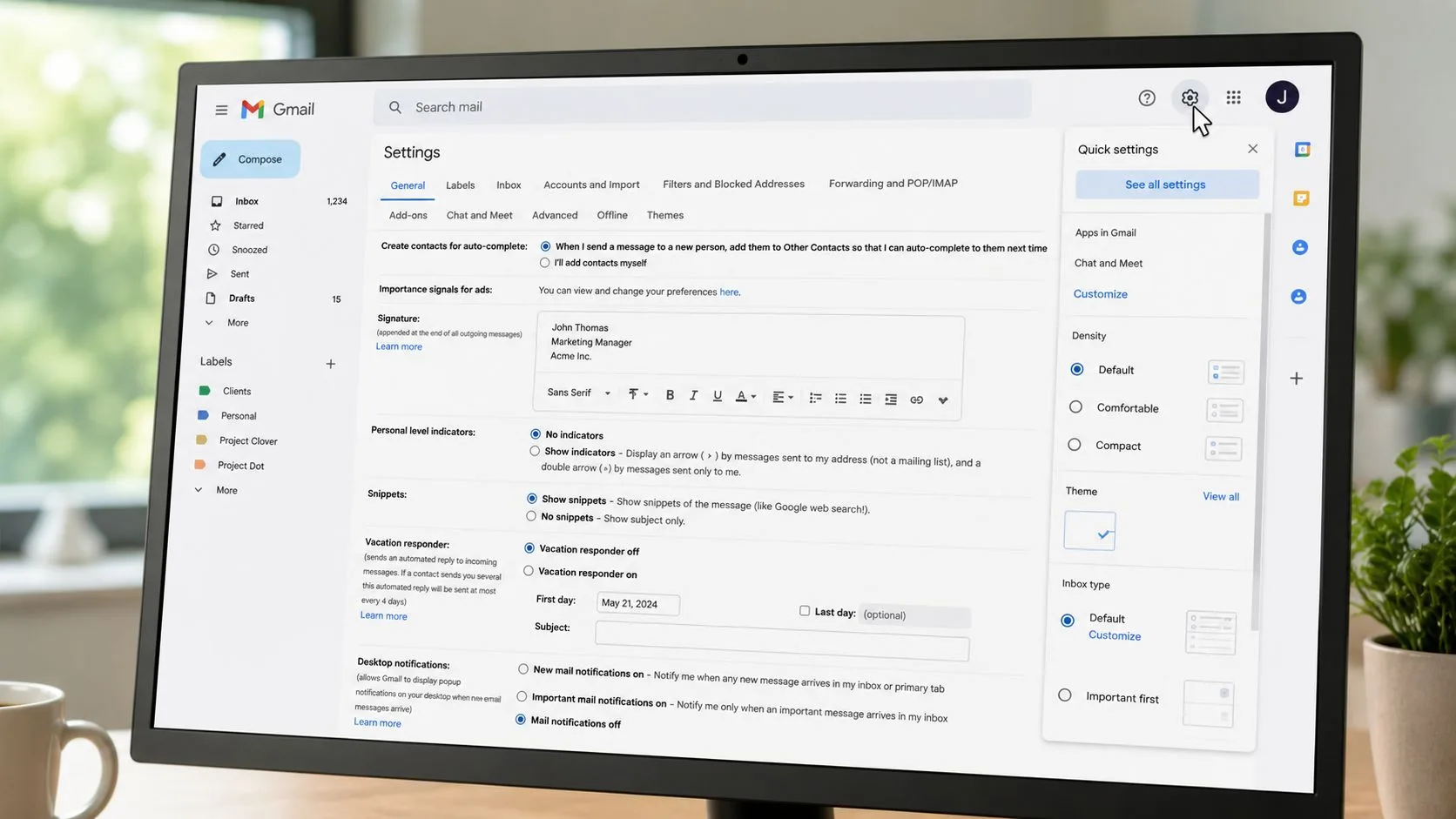
नियंत्रण Gmail के अंदर रहता है, इसलिए यह केवल Gmail के वेब अलर्ट को प्रभावित करता है। Chrome, Outlook, Slack, और अन्य ऐप्स अपनी स्वयं की नोटिफिकेशन सेटिंग बनाए रखते हैं जब तक कि आप उन्हें अलग से नहीं बदलते। यह विभाजन मायने रखता है, क्योंकि यह आपको बाकी डेस्कटॉप को म्यूट किए बिना एक इनबॉक्स को शांत करने की अनुमति देता है।
सेटिंग को सहेजने के बाद, बैनर, ध्वनियों और बैज काउंट पर नज़र रखें। यदि उनमें से कोई भी अभी भी दिखाई देता है, तो Gmail समस्या की केवल एक परत है। Gmail का सहायता दस्तावेज़ वेब नोटिफिकेशन को मोबाइल ऐप और ऑपरेटिंग सिस्टम अनुमतियों से अलग करता है, जो बताता है कि इनबॉक्स के अंदर एक सेटिंग को अक्षम करने के बाद भी अलर्ट क्यों दिखाई दे सकते हैं (Gmail notification help)।
बहुत से उपयोगकर्ता सीधे Chrome पर जाते हैं और ब्राउज़र पर हर साइट को साइलेंस कर देते हैं। ऐसा तब तक न करें जब तक आप पूरे ब्राउज़र को शांत नहीं करना चाहते। पहले परिवर्तन को Gmail के अंदर रखें, फिर केवल तभी दायरा बढ़ाएं यदि Gmail अभी भी अलर्ट भेज रहा है।
Gmail वेब को पहले Gmail के अंदर ही संभाला जाना चाहिए। केवल तभी Chrome या OS की ओर बढ़ें यदि पॉप-अप, ध्वनियाँ या बैज काउंट अभी भी दिखाई देते हैं।
Outlook एक अलग रास्ते का उपयोग करता है। Microsoft का डेस्कटॉप क्लाइंट संदेश-आगमन प्राथमिकताओं जैसे Display a Desktop Alert को Outlook के अपने विकल्पों के अंदर रखता है, जो दिखाता है कि सभी मेल ऐप एक ही जगह पर समान नियंत्रण नहीं देते हैं (Outlook desktop alert settings)। नियम सरल है। अलर्ट को वहां बंद करें जहां ऐप इसे उत्पन्न करता है।
Android और iOS पर Gmail मोबाइल नोटिफिकेशन
मोबाइल वह जगह है जहां Gmail अलर्ट नियंत्रण गड़बड़ हो जाता है, क्योंकि Android और iPhone ऐप अनुमतियों को अलग तरह से संभालते हैं। Android पर, Settings खोलें, Apps या Apps & notifications पर जाएं, Gmail चुनें, App notifications खोलें, और Show notifications को बंद करें। यदि आप केवल कुछ Gmail सूचनाओं को शांत करना चाहते हैं, तो Gmail के अंदर रहें, Settings खोलें, अपना खाता चुनें, फिर Inbox notifications, और Notify for every message को बंद करें। Android ऐप अलर्ट को कैसे संभाला जाता है, इस पर करीब से नज़र डालने के लिए, यह Android ऐप सेटिंग्स के लिए Gmail नोटिफिकेशन गाइड उपयोगी है क्योंकि यह केवल इनबॉक्स पर नहीं, बल्कि डिवाइस परत पर केंद्रित है।
iPhone पर, पहले फोन के नोटिफिकेशन नियंत्रण का उपयोग करें। Settings खोलें, Notifications पर जाएं, Gmail ढूंढें, और Allow Notifications को बंद करें। यदि आप अधिक चयनात्मक सेटअप चाहते हैं, तो Gmail के अपने इनबॉक्स विकल्पों को चालू रखें और एक साथ सब कुछ बंद करने के बजाय फोन स्तर पर रुकावटों को कम करने के लिए iPhone पर फोकस मोड को कस्टमाइज़ करें का उपयोग करें।
बात सरल है। फोन सेटिंग्स और Gmail की अपनी प्राथमिकताएं अलग-अलग काम करती हैं, इसलिए एक को बदलने से हमेशा दूसरा साइलेंस नहीं होता है। यही कारण है कि लोग सोचते हैं कि अलर्ट चले गए हैं, फिर बैनर, ध्वनियाँ, या बैज काउंट दिखाई देते रहते हैं।
कुछ भी बदलने से पहले तय करें कि आप क्या म्यूट कर रहे हैं। यदि आप पूरे ऐप को शांत करना चाहते हैं, तो डिवाइस अनुमति बंद कर दें। यदि आप केवल शोर वाले संदेश प्रकारों को रोकना चाहते हैं, तो फोन अनुमति को चालू रखें और Gmail को स्वयं समायोजित करें। iPhone पर, Apple iPhone Mail notification settings Apple के मेल नियंत्रणों के लिए वही बुनियादी नियम दिखाता है, ऐप परत और फोन परत अलग-अलग हैं। यदि Gmail अभी भी अलर्ट भेज रहा है, तो बेतरतीब ढंग से हर स्विच को पलटने के बजाय अगली परत की जांच करें।
मेरी सलाह: यदि Gmail मोबाइल पर अभी भी पिंग करता है, तो ऐप को दोष न दें। एक अनुमति या इनबॉक्स टॉगल अभी भी सक्रिय है।
Chrome और सिस्टम नोटिफिकेशन नियंत्रण
Gmail के शांत होने के बाद भी Chrome अलर्ट भेजता रह सकता है। ऐसा इसलिए है क्योंकि ब्राउज़र की अपनी नोटिफिकेशन अनुमतियाँ होती हैं, और Gmail को अभी भी Chrome या किसी अन्य ब्राउज़र प्रोफ़ाइल के माध्यम से साइट नोटिफिकेशन दिखाने की अनुमति हो सकती है। Chrome सेटिंग्स खोलें, Privacy and security पर जाएं, फिर Site settings, फिर Notifications, और यदि वे अभी भी स्वीकृत हैं तो Gmail-संबंधित डोमेन को व्यक्तिगत रूप से ब्लॉक करें।
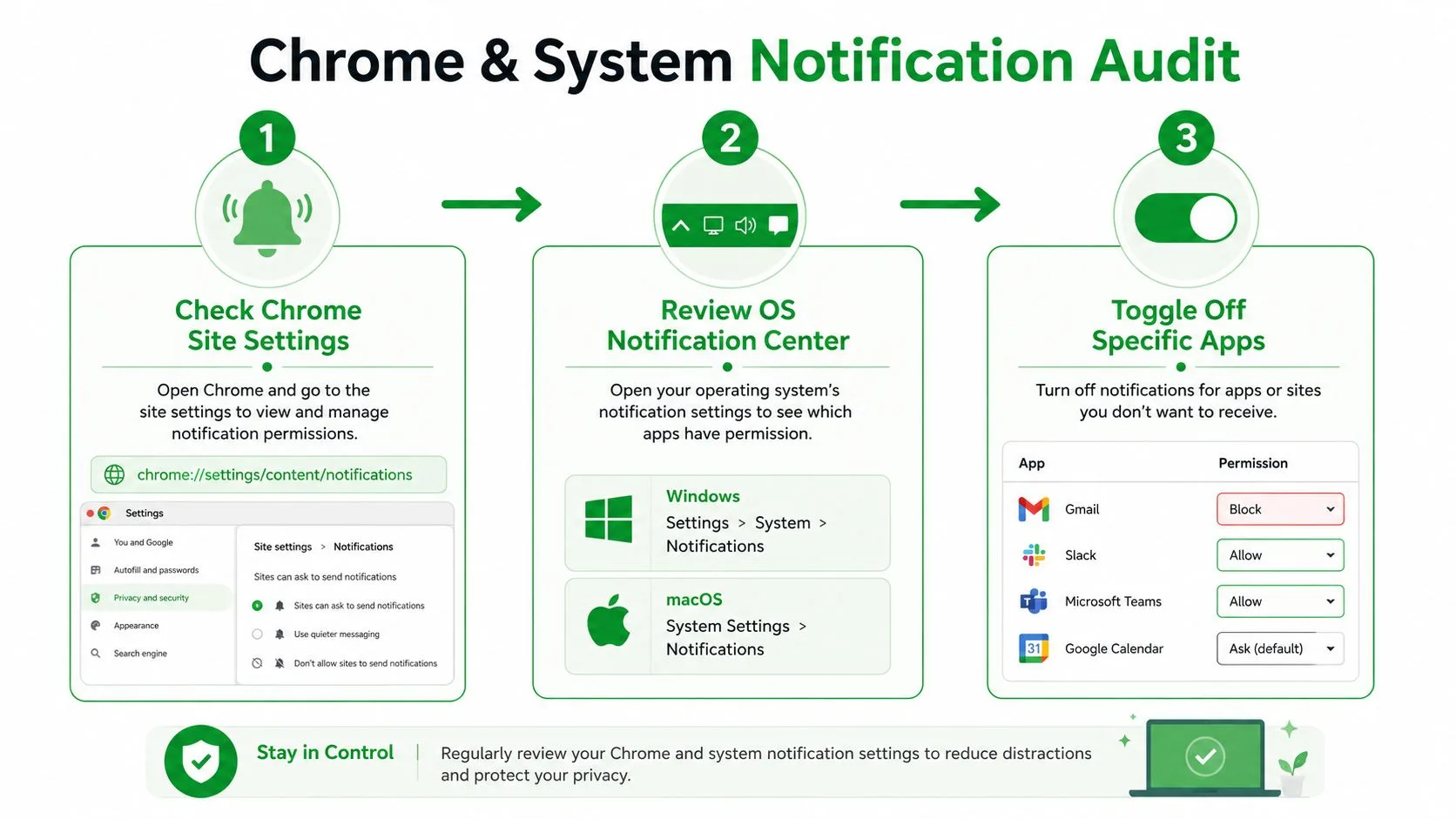
यह वह परत है जिसे लोग छोड़ देते हैं, और यही वह परत है जो उन्हें यह सोचने पर मजबूर करती है कि Gmail की सेटिंग्स काम नहीं करती हैं। Gmail के इन-ऐप नियंत्रण यह तय करते हैं कि मेल ऐप क्या करता है। Chrome की नोटिफिकेशन अनुमतियाँ यह तय करती हैं कि क्या ब्राउज़र पॉप-अप या ध्वनियाँ दिखा सकता है। वे एक ही चीज़ नहीं हैं, और वे एक ही तरह से विफल नहीं होते हैं।
सिस्टम पक्ष पर, macOS या Windows में नोटिफिकेशन सेंटर की जांच करें और Gmail, Chrome, या अपने मेल क्लाइंट को देखें। यदि Gmail अभी भी अलर्ट भेज रहा है, तो आप OS को ब्राउज़र के लिए बैनर, बैज काउंट या ध्वनियाँ दिखाने से रोकना चाहते हैं। यह विशेष रूप से महत्वपूर्ण है यदि आप कई खातों में साइन इन रहते हैं या हर चीज़ के लिए Chrome का उपयोग करते हैं, क्योंकि ब्राउज़र अलर्ट के लिए अंतिम सक्रिय रास्ता बन सकता है।
इसके बारे में सोचने का एक उपयोगी तरीका कंटेंट डिलीवरी और प्रेजेंटेशन के बीच का अंतर है। Gmail अपने इंटरफ़ेस के अंदर अलर्ट दिखाना बंद कर सकता है, लेकिन Chrome और ऑपरेटिंग सिस्टम अभी भी उसी मेल को एक रुकावट के रूप में प्रस्तुत कर सकते हैं। सही समाधान प्रेजेंटेशन परत को भी ब्लॉक करना है।
नोटिफिकेशन-भारी उपयोगकर्ताओं के लिए व्यापक जीवनचक्र लेंस के लिए, Mara का जीवनचक्र चरणों का विवरण एक अच्छा रिमाइंडर है कि विभिन्न प्रकार के संदेश अलग-अलग उद्देश्यों की पूर्ति करते हैं। हर ईमेल एक ही अलर्ट चैनल में नहीं आता है, और आपकी ब्राउज़र सेटिंग्स को इसे प्रतिबिंबित करना चाहिए।
Mail Tracker for Gmail पुश अलर्ट सेटिंग्स
Mail Tracker for Gmail एक विशिष्ट ऐड-ऑन है, न कि कोई सामान्य श्रेणी। यह Gmail के अंदर रीड रिसिप्ट और ओपन ट्रैकिंग जोड़ता है, और जब कोई ट्रैक किया गया ईमेल खोला जाता है तो यह अपने स्वयं के पुश अलर्ट भी भेज सकता है। इसका मतलब है कि Gmail के नोटिफिकेशन नियंत्रण स्वचालित रूप से ट्रैकर के ओपन-इवेंट नोटिफिकेशन को साइलेंस नहीं करते हैं।
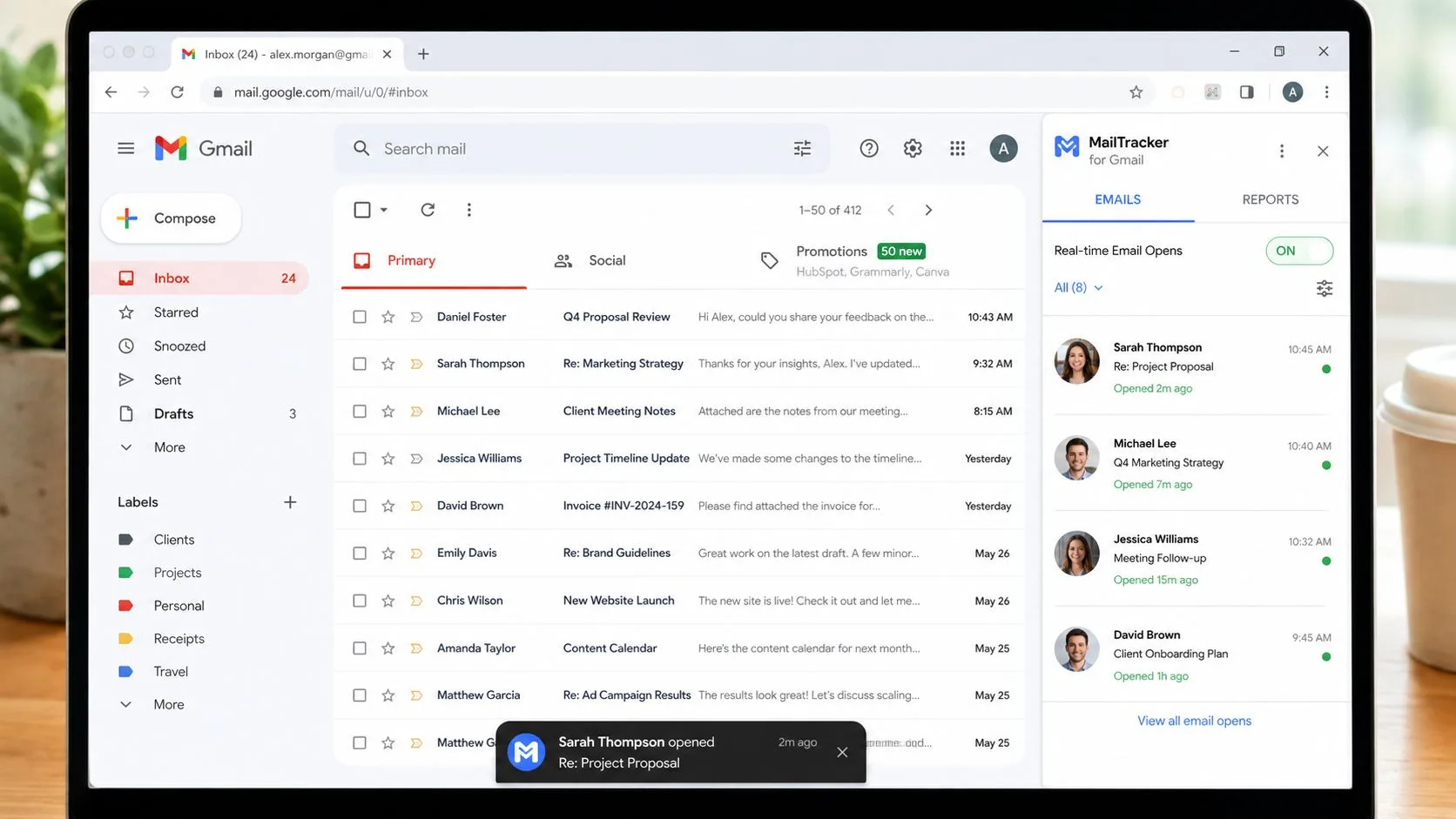
इसे एक अलग अलर्ट स्रोत के रूप में मानें। यदि आपने Chrome एक्सटेंशन इंस्टॉल किया है, तो Chrome में एक्सटेंशन की सेटिंग्स खोलें और इसकी नोटिफिकेशन प्राथमिकताओं की जांच करें। यदि आप ट्रैकर कनेक्ट के साथ Gmail मोबाइल ऐप का उपयोग करते हैं, तो वहां भी ऐप के नोटिफिकेशन नियंत्रणों की तलाश करें, क्योंकि ट्रैकर के पुश अलर्ट तब भी चलते रह सकते हैं जब मानक Gmail अलर्ट बंद हों।
सबसे साफ दृष्टिकोण अपने दिमाग में तीन चीजों को अलग करना है। ईमेल डिलीवरी, Gmail नोटिफिकेशन, और ट्रैकिंग नोटिफिकेशन अलग-अलग संकेत हैं। डिलीवरी कहती है कि एक संदेश आ गया है। Gmail अलर्ट कहते हैं कि इनबॉक्स आपका ध्यान चाहता है। ट्रैकिंग अलर्ट कहते हैं कि प्राप्तकर्ता ने भेजा गया संदेश खोला है। केवल अंतिम वाला एक ट्रैकर का है।
Mail Tracker for Gmail के अपने सहायता और उत्पाद पृष्ठ अपनी सेटिंग्स के अंदर नोटिफिकेशन नियंत्रणों को उजागर करके उस अंतर को स्पष्ट करते हैं, जिसमें उत्पाद के नोटिफिकेशन पैनल में Email alerts विकल्प शामिल है। यदि आप ओपन ट्रैकिंग का उपयोग करते हैं और शोर को सीमित करना चाहते हैं, तो Gmail को ऐसा करने के लिए मजबूर करने के बजाय ट्रैकर को स्वयं प्रबंधित करें। Mail Tracker for Gmail फीचर ओवरव्यू शुरू करने के लिए सही जगह है यदि आपको यह याद दिलाने की आवश्यकता है कि ट्रैकिंग परत Gmail में कैसे फिट होती है।
यहाँ एक और बात मायने रखती है। Mail Tracker for Gmail उत्पाद का नाम है, इसलिए इसे ईमेल ट्रैकिंग टूल की व्यापक उत्पाद श्रेणी के साथ भ्रमित न करें। यदि आपका इनबॉक्स पहले से ही ओवरलोडेड है, तो जब आप सही स्विच खोजने की कोशिश कर रहे हों तो आपको गलत नामकरण की आवश्यकता नहीं है।
यदि कोई नोटिफिकेशन प्राप्तकर्ता के ओपन इवेंट का अनुसरण करता है, तो यह एक ट्रैकर अलर्ट है। यदि यह इनबॉक्स डिलीवरी का अनुसरण करता है, तो यह एक ईमेल अलर्ट है। सही वाले को बंद करें।
थ्रेड म्यूट करना बनाम ईमेल अलर्ट को पूरी तरह से अक्षम करना
हर बातचीत पूर्ण शटडाउन के योग्य नहीं होती है। कभी-कभी आप इनबॉक्स को लाइव रखना चाहते हैं, लेकिन एक शोर वाले थ्रेड को अपने दिन पर हावी होने से रोकना चाहते हैं। Gmail की थ्रेड म्यूटिंग उस उपयोग के मामले को अच्छी तरह से संभालती है, क्योंकि यह आपकी वैश्विक नोटिफिकेशन नियमों को बदले बिना एक ही बातचीत में भविष्य की गतिविधि को साइलेंस कर देती है। Google की Gmail सहायता सदस्यता और नोटिफिकेशन प्रबंधन को भी अलग करती है, जो एक उपयोगी सुराग है कि प्रेषक-स्तर का नियंत्रण और डिवाइस-स्तर का नियंत्रण अलग-अलग समस्याओं को हल करते हैं (Gmail desktop help on notification controls)।
| दृष्टिकोण | किसके लिए सर्वश्रेष्ठ | क्या सक्रिय रहता है |
|---|---|---|
| थ्रेड म्यूट करना | चल रही प्रोजेक्ट बातचीत, कम प्राथमिकता वाले समूह उत्तर, लंबी बातचीत जिनकी आपको वास्तविक समय में आवश्यकता नहीं है | नया मेल, अन्य प्रेषक, और उच्च-प्राथमिकता वाले अलर्ट |
| सभी अलर्ट अक्षम करना | केंद्रित कार्य ब्लॉक, काम के बाद की सुरक्षा, इनबॉक्स जो बहुत अधिक रुकावट पैदा करते हैं | डिलीवरी अभी भी होती है, लेकिन बैनर, ध्वनियाँ या पुश अलर्ट बंद हो जाते हैं |
सही निर्णय आमतौर पर सब कुछ या कुछ नहीं का नहीं होता है। यदि आप एक रिक्रूटर, अकाउंट मैनेजर, या फ्रीलांसर हैं जो मिश्रित संदेश प्रकारों से निपट रहे हैं, तो ट्रांजेक्शनल मेल को दृश्यमान रखें और कम-मूल्य वाले शोर को म्यूट करें। यदि आप डीप-वर्क स्प्रिंट में हैं, तो कुछ समय के लिए पूरे अलर्ट स्टैक को बंद कर दें और अपनी शर्तों पर वापस आएं।
यही वह जगह है जहां प्रेषक और श्रेणी अनुशासन मायने रखता है। मार्केटिंग ब्लास्ट, कम्युनिटी मेल, और ऐप-जनरेटेड नोटिस को क्लाइंट उत्तरों या तत्काल ट्रांजेक्शनल संदेशों के समान अलर्ट लेन में नहीं बैठना चाहिए। B2B अनसब्सक्राइब संदेश अनुपालन युक्तियाँ उपयोगी हैं यदि आप आउटबाउंड मेल स्वच्छता से निपट रहे हैं, क्योंकि खराब सदस्यता प्रथाएं वही शोर पैदा करती हैं जिसे लोग बाद में शांत करने की कोशिश करते हैं।
उन Gmail उपयोगकर्ताओं के लिए जो अधिक बातचीत-स्तर का संदर्भ चाहते हैं, Gmail में बातचीत दृश्य यह समझाने में मदद करता है कि पहला संदेश संभाले जाने के बाद भी एक थ्रेड क्यों उभरता रहता है। मेरी सिफारिश सरल है। जब समस्या स्थानीय हो तो थ्रेड म्यूट करें, जब समस्या प्रणालीगत हो तो अलर्ट अक्षम करें, और दोनों को भ्रमित न करें।
समस्या निवारण और त्वरित नोटिफिकेशन चेकलिस्ट
यदि अलर्ट वापस आते रहते हैं, तो मान लें कि एक परत अभी भी सक्रिय है। Chrome अनुमतियाँ आपके इनबॉक्स सेटिंग्स को ओवरराइड कर सकती हैं, OS अभी भी बैनर या बैज काउंट दिखा सकता है, और एक ट्रैकर ऐड-ऑन Gmail से स्वतंत्र रूप से अपने स्वयं के नोटिफिकेशन फायर करना जारी रख सकता है। कुछ बैज तब भी दिखाई देते रहते हैं जब ध्वनियाँ और बैनर बंद होते हैं, यही कारण है कि लोग सोचते हैं कि म्यूट विफल हो गया है जबकि केवल प्रेजेंटेशन बदल गई है।
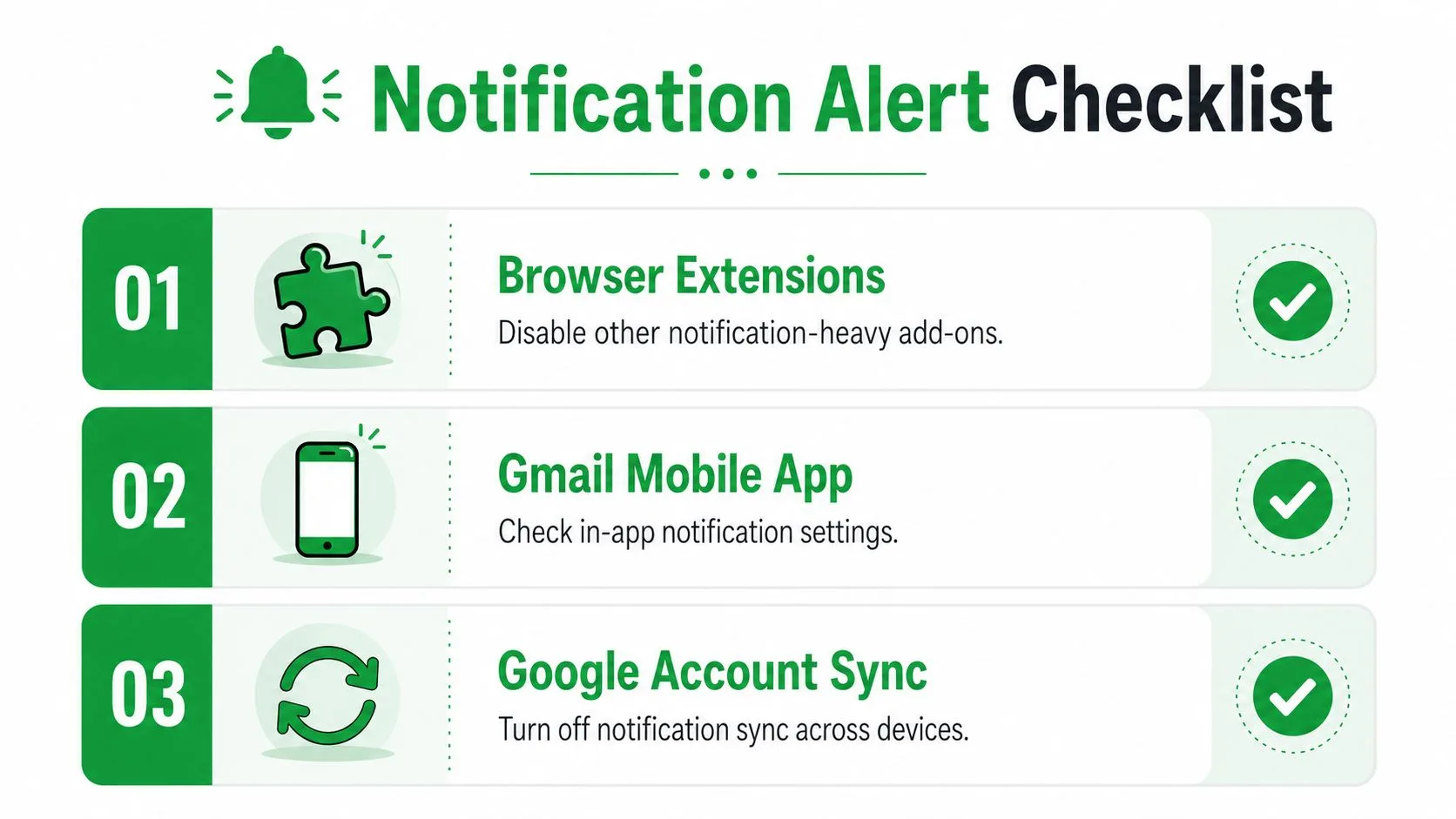
यादृच्छिक क्लिकिंग के बजाय लेयर ऑडिट का उपयोग करें। Gmail वेब से शुरू करें, फिर मोबाइल, फिर Chrome, फिर ऑपरेटिंग सिस्टम, फिर कोई भी एक्सटेंशन या ऐड-ऑन जो ओपन को ट्रैक करता है या अपने स्वयं के अलर्ट भेजता है। वह क्रम “मैंने इसे बंद कर दिया, लेकिन यह अभी भी हो रहा है” वाली अधिकांश समस्याओं को पकड़ लेता है क्योंकि यह इनबॉक्स से बाहर की ओर के रास्ते को ट्रेस करता है।
त्वरित नोटिफिकेशन चेकलिस्ट
- Gmail डेस्कटॉप वेब: सेटिंग्स गियर खोलें, See all settings पर जाएं, Mail notifications off सेट करें, और सहेजें।
- Android Gmail: Settings → Apps & notifications → Gmail → App notifications की जांच करें, फिर यदि आप पूर्ण म्यूट चाहते हैं तो Show notifications बंद करें।
- iPhone Gmail: Settings → Notifications → Gmail पर जाएं, फिर यदि आप डिवाइस स्तर पर बैनर रोकना चाहते हैं तो Allow Notifications बंद करें।
- Chrome: Site settings → Notifications की समीक्षा करें और Gmail-संबंधित अनुमतियों को ब्लॉक करें।
- OS नोटिफिकेशन: Gmail या अपने ब्राउज़र के लिए macOS या Windows नोटिफिकेशन सेंटर सेटिंग्स की जांच करें।
- Mail Tracker for Gmail: ट्रैकर की अपनी सेटिंग्स खोलें और यदि शोर का स्रोत वही है तो इसके ईमेल अलर्ट या ओपन-नोटिफिकेशन नियंत्रणों को अक्षम करें।
- थ्रेड म्यूटिंग: व्यक्तिगत बातचीत को म्यूट करें जब आपको केवल एक शोर वाली चेन को शांत करने की आवश्यकता हो।
- प्रेषक नियंत्रण: मार्केटिंग और ऐप-जनरेटेड मेल को अपनी प्राथमिकता लेन से बाहर रखें, बजाय इसके कि हर संदेश को एक ही अलर्ट पथ पर आने दें।
पैटर्न सीधा है। यदि एक नियंत्रण काम नहीं करता है, तो समस्या यह नहीं है कि नोटिफिकेशन को रोकना असंभव है। यह है कि आपने अभी तक सही परत नहीं खोजी है।
यदि आप बिना अव्यवस्था के ओपन ट्रैकिंग चाहते हैं, तो Mail Tracker for Gmail आपको Gmail के अंदर रीड रिसिप्ट, ओपन काउंट और नोटिफिकेशन नियंत्रण देता है, ताकि आप उन संकेतों को रख सकें जो मायने रखते हैं और उन्हें साइलेंस कर सकें जो नहीं करते हैं। यदि आप एक ऐसा ट्रैकिंग सेटअप चाहते हैं जो अपना अलग इनबॉक्स जोड़े बिना Gmail में फिट हो जाए, तो Mail Tracker for Gmail पर जाएं।
क्या आप अपने ईमेल ट्रैक करने के लिए तैयार हैं?
Google Workspace Marketplace से Mail Track for Gmail जोड़ें और जानें कि आपके ईमेल कब खोले गए। मुफ्त और असीमित।
Gmail में जोड़ेंऔर पढ़ें
Tutorials से और अधिक

Gmail में लिंक क्लिक को कैसे ट्रैक करें (और एक क्लिक वास्तव में क्या बताता है)
Gmail में लिंक क्लिक ट्रैक करना सीखें। जानें कि यह सुविधा क्यों नहीं है, ट्रैक किए गए लिंक कैसे काम करते हैं और बॉट्स से बचे रहकर सटीक डेटा कैसे प्राप्त करें।

Gmail में अपने संपर्क कैसे खोजें: एक व्यावहारिक मार्गदर्शिका
डेस्कटॉप और मोबाइल पर Gmail में अपने संपर्क खोजने का तरीका जानें। Google Contacts के लिए स्पष्ट चरण, खोज युक्तियाँ, शॉर्टकट और ईमेल से संपर्क विवरण प्राप्त करने के तरीके।

बिक्री में आपत्ति (Objection) का अर्थ और इसे संभालने का तरीका
जानें कि बिक्री में आपत्ति का वास्तव में क्या अर्थ है, यह क्यों होती है, और कीमत, समय तथा विश्वास संबंधी आपत्तियों को आत्मविश्वास के साथ संभालने के लिए प्रमाणित फ्रेमवर्क क्या हैं।