
मेरे ईमेल स्पैम में क्यों जा रहे हैं? Gmail सेंडर्स के लिए कारण और समाधान
मेरे ईमेल स्पैम में क्यों जा रहे हैं? Google के कारण, समस्या खोजने के लिए पांच मिनट का टेस्ट, Gmail सेंडर्स के लिए समाधान और ओपन ट्रैकिंग क्या बता सकती है।
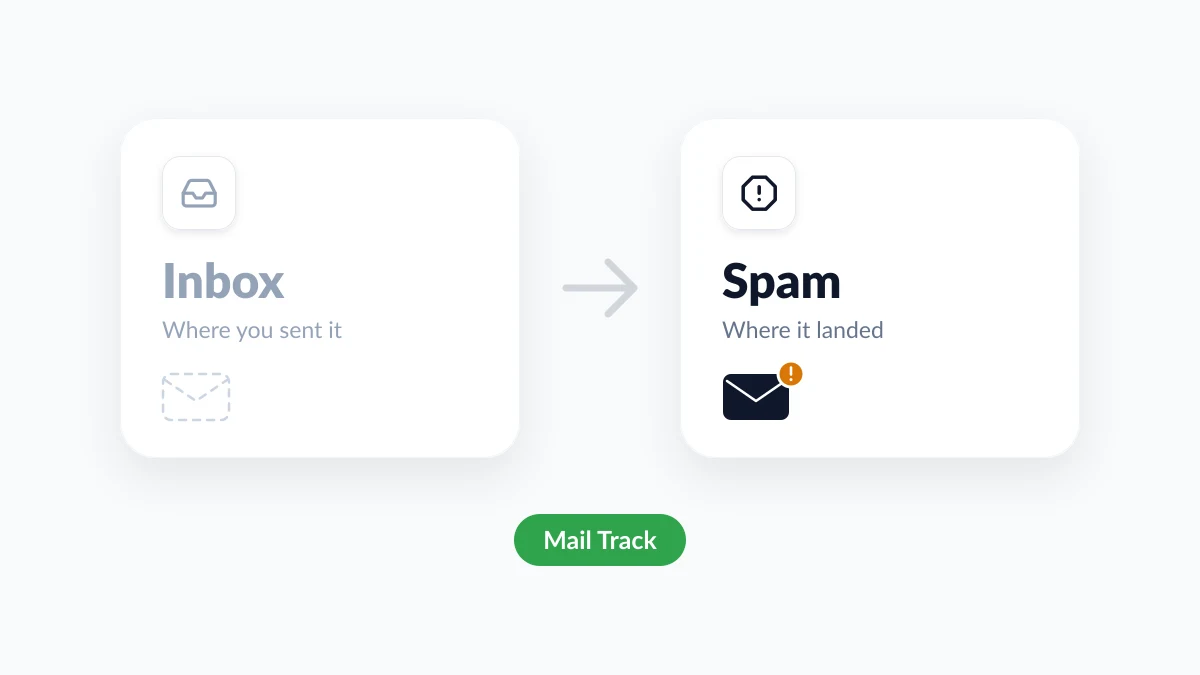
आपने सोमवार को कोटेशन भेजा था। गुरुवार तक भी कोई जवाब नहीं आता है, और जब आप अंततः कॉल करते हैं, तो क्लाइंट को आपका संदेश एक ऐसे फोल्डर में मिलता है जिसे वे कभी नहीं खोलते हैं। यदि आप पूछ रहे हैं कि मेरे ईमेल स्पैम में क्यों जा रहे हैं, तो इसका संक्षिप्त उत्तर यह है कि एक मेलबॉक्स प्रदाता, आमतौर पर Gmail, ने आपके संदेश को असत्यापित या अवांछित माना है। यह इस बात से तय करता है कि आप कौन हैं, आप कैसे भेजते हैं, संदेश में क्या है और प्राप्तकर्ताओं ने आपके पिछले मेल पर कैसी प्रतिक्रिया दी थी।
यह गाइड उस जानकारी पर आधारित है जो Google उन लोगों के लिए दस्तावेज़ित करता है जो Gmail से, व्यक्तिगत पते या कंपनी डोमेन पर भेजते हैं। आपको एक पांच मिनट का टेस्ट, प्रत्येक कारण का समाधान, और ईमेल ट्रैकिंग के बारे में एक सीधा उत्तर मिलता है। Mail Track for Gmail, जो Gmail के अंदर ईमेल ओपन और क्लिक ट्रैकिंग के लिए एक Chrome एक्सटेंशन और Google Workspace ऐड-ऑन है, एक व्यावहारिक कारण से प्रासंगिक है: भेजे गए ईमेल की एक श्रृंखला जिसे कोई नहीं खोलता है, अक्सर स्पैम समस्या का पहला संकेत होता है।
मेरे ईमेल स्पैम में क्यों जा रहे हैं? पांच सामान्य कारण
| क्या गलत हुआ | सामान्य संकेत | पहला समाधान |
|---|---|---|
| किसी प्राप्तकर्ता ने आपको रिपोर्ट किया | एक व्यक्ति शांत हो जाता है जबकि बाकी सभी जवाब देते हैं | उनसे Not spam पर क्लिक करने और आपको संपर्कों में जोड़ने के लिए कहें |
| आपका डोमेन प्रमाणित नहीं है | प्राप्तकर्ता के Gmail में आपके नाम के आगे एक प्रश्न चिह्न | डोमेन के लिए SPF, DKIM और DMARC सेट करें |
| कोई टूल आपके gmail.com पते के रूप में भेजता है | न्यूज़लेटर या फॉर्म ईमेल स्पैम में जाते हैं, सामान्य ईमेल नहीं | सीधे Gmail से भेजें, या अपने स्वामित्व वाले डोमेन से भेजें |
| वॉल्यूम में अचानक उछाल | बड़ी संख्या में ईमेल भेजने के तुरंत बाद परेशानी शुरू होती है | गति धीमी करें और एक स्थिर दर पर भेजें |
| सामग्री या लिंक भ्रामक लगते हैं | एक सादा संस्करण पहुंचता है, पूर्ण संस्करण नहीं | विषय पंक्ति, लिंक और किसी भी छिपी हुई चीज़ को ठीक करें |
Google के email sender guidelines परिणाम को एक वाक्य में रखते हैं: यदि आप आवश्यकताओं को पूरा नहीं करते हैं, तो “आपका ईमेल अपेक्षित रूप से वितरित नहीं हो सकता है, या स्पैम के रूप में चिह्नित किया जा सकता है।” वे व्यक्तिगत Gmail खातों, जो @gmail.com या @googlemail.com पर समाप्त होते हैं, पर भेजे गए मेल को कवर करते हैं। Google के sender guidelines FAQ में यह जोड़ा गया है कि वे Google Workspace खातों में भेजे गए संदेशों पर लागू नहीं होते हैं।
एक प्राप्तकर्ता या सभी? यह पांच मिनट का टेस्ट करें
कुछ भी बदलने से पहले, पता लगाएं कि समस्या कितनी बड़ी है।
- एक प्राप्तकर्ता शांत है और अन्य उत्तर देते हैं। इसका कारण संभवतः उस व्यक्ति के मेलबॉक्स के अंदर है: एक पिछली स्पैम रिपोर्ट, एक फ़िल्टर, एक ब्लॉक या कंपनी का नियम। how to know if someone blocked your email पर हमारी गाइड इस मामले को कवर करती है।
- कई प्राप्तकर्ता एक ही समय में शांत हो गए। इसका कारण संभवतः आपकी ओर है: प्रमाणीकरण, वॉल्यूम या सामग्री।
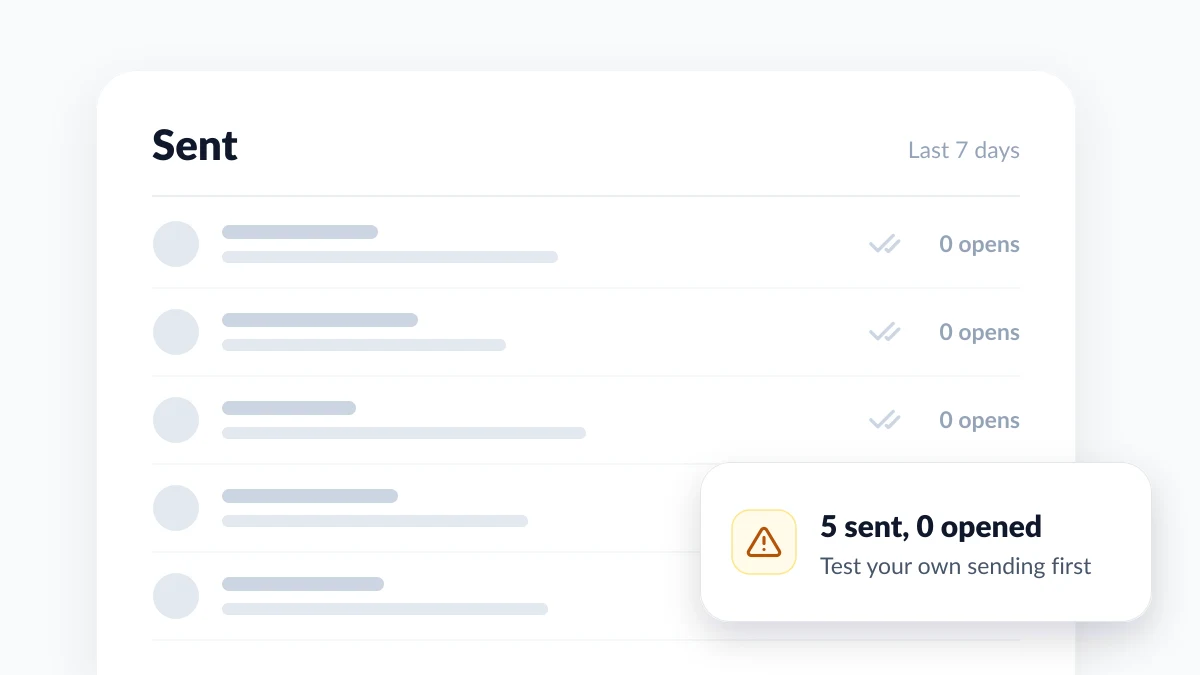
यदि आप अपने ईमेल ट्रैक करते हैं, तो आपके Sent फोल्डर में पहले से ही एक सुराग मौजूद है। ओपन ट्रैकिंग एक छोटी छवि पर निर्भर करती है जो संदेश प्रदर्शित होने पर लोड होती है, और turning images on or off in Gmail पर Google का पृष्ठ कहता है कि जब Gmail को लगता है कि कोई प्रेषक या संदेश संदिग्ध है, तो “आपको छवियां स्वचालित रूप से दिखाई नहीं देंगी।” इसलिए स्पैम में दर्ज एक ईमेल आमतौर पर कोई ओपन रिकॉर्ड नहीं करेगा। एक न खोला गया ईमेल कुछ भी साबित नहीं करता है। पांच अलग-अलग लोगों को भेजे गए पांच ट्रैक किए गए ईमेल जिनमें से कोई भी नहीं खोला गया है, परीक्षण करने योग्य एक पैटर्न है।
अपने नियंत्रण वाले मेलबॉक्स में एक टेस्ट भेजें
- अपना असली ईमेल दूसरे पते पर भेजें। एक व्यक्तिगत Gmail खाते का उपयोग करें जिसने आपसे कभी मेल प्राप्त नहीं किया है और जिसके संपर्कों में आप नहीं हैं। हस्ताक्षर, लिंक, अटैचमेंट और ट्रैकिंग को हमेशा की तरह रखें।
- Spam में देखें। कंप्यूटर पर Gmail में, बाएं मेनू में More पर क्लिक करें, फिर Spam पर। Promotions टैब की गिनती नहीं होती है: यह Gmail की inbox categories में से एक है, और वहां एक ईमेल सफलतापूर्वक डिलीवर किया गया था।
- शीर्ष पर दी गई चेतावनी पढ़ें। reporting spam in Gmail पर Google का पृष्ठ कहता है कि Spam में प्रत्येक ईमेल में एक चेतावनी होती है जो बताती है कि Gmail ने इसे वहां क्यों भेजा।
- प्रेषक विवरण जांचें। प्रेषक के नाम के नीचे डाउन एरो पर क्लिक करें। checking whether a Gmail message is authenticated पर Google के पृष्ठ के अनुसार, आपको डोमेन नाम के साथ “Mailed by” हेडर और भेजने वाले डोमेन के साथ “Signed by” हेडर देखना चाहिए।
- एक सादा संस्करण भेजें। कोई लिंक नहीं, कोई अटैचमेंट नहीं, ट्रैकिंग बंद। यदि केवल सादा संस्करण इनबॉक्स तक पहुंचता है, तो सामग्री ही इसका कारण है। तत्वों को एक-एक करके वापस जोड़ें।
| Gmail में चेतावनी | Google के अनुसार इसका क्या अर्थ है | प्रेषक के रूप में क्या करें |
|---|---|---|
| Messages from an unconfirmed sender | Gmail पुष्टि नहीं कर सकता कि ईमेल किसने भेजा है | प्रमाणीकरण ठीक करें |
| Emails you sent to Spam | प्राप्तकर्ता ने पहले के ईमेल की रिपोर्ट की थी, और बाद वाले भी उसी का अनुसरण कर सकते हैं | उनसे इसे स्पैम नहीं के रूप में रिपोर्ट करने के लिए कहें |
| You tried to unsubscribe from this sender | अनसब्सक्राइब करने के बाद भेजे गए ईमेल सीधे Spam में जाते हैं | उस पते पर लिखना बंद करें |
| Messages content is empty | स्पैमर अक्सर ऐसे ईमेल भेजते हैं जिनके मुख्य भाग या विषय में कोई सामग्री नहीं होती है | हमेशा एक विषय और टेक्स्ट की एक पंक्ति जोड़ें |
| Administrator-set policies | प्राप्तकर्ता का संगठन कुछ ईमेल को स्पैम के रूप में चिह्नित करता है | अपने संपर्क से इसे उनके व्यवस्थापक के सामने उठाने के लिए कहें |
एक टेस्ट मेलबॉक्स दिखाता है कि Gmail सामान्य रूप से आपके मेल के साथ कैसा व्यवहार करता है। यह नहीं दिखा सकता कि एक प्राप्तकर्ता के मेलबॉक्स ने आपके बारे में क्या सीखा है।
ईमेल स्पैम में क्यों जाते हैं: Google क्या दस्तावेज़ित करता है
प्राप्तकर्ताओं ने आपको रिपोर्ट किया
स्पैम रिपोर्ट वह संकेत है जिसका Google सबसे स्पष्ट रूप से वर्णन करता है: “यदि आपके डोमेन के संदेशों को अक्सर स्पैम के रूप में रिपोर्ट किया जाता है, तो आपके भविष्य के संदेशों को स्पैम के रूप में चिह्नित किए जाने की अधिक संभावना है।” Google प्रेषकों से Postmaster Tools में दिखाई गई स्पैम दर को 0.10% से नीचे रखने और कभी भी 0.30% तक नहीं पहुंचने के लिए कहता है, जो प्रति हजार संदेशों पर तीन रिपोर्ट है।
यह व्यक्तिगत भी है। जिन लोगों ने आपसे संदेश प्राप्त करने के लिए साइन अप नहीं किया है, “वे आपके संदेशों को स्पैम के रूप में चिह्नित कर सकते हैं, और इन प्राप्तकर्ताओं को भविष्य के संदेश स्पैम के रूप में चिह्नित किए जाएंगे।“
आपका डोमेन प्रमाणित नहीं है
यह तब लागू होता है जब आप अपने स्वयं के डोमेन के पते से भेजते हैं। तीन DNS रिकॉर्ड साबित करते हैं कि एक संदेश वास्तव में आपकी ओर से आता है, और Google प्रत्येक को एक पंक्ति में परिभाषित करता है:
- SPF “स्पैमर्स को अनधिकृत संदेश भेजने से रोकता है जो आपके डोमेन से प्रतीत होते हैं।”
- DKIM प्राप्त करने वाले सर्वर को “यह सत्यापित करने देता है कि डोमेन स्वामी ने वास्तव में संदेश भेजा है।”
- DMARC “प्राप्त करने वाले सर्वर को बताता है कि आपके उन संदेशों के साथ क्या करना है जो SPF या DKIM पास नहीं करते हैं।”
उनके बिना, Google कहता है कि संदेश “स्पैम के रूप में चिह्नित किए जा सकते हैं या 5.7.26 त्रुटि के साथ अस्वीकार किए जा सकते हैं।” एक नया भेजने वाला टूल उस सेटअप को तोड़ सकता है जो पहले काम करता था: यदि आपके SPF रिकॉर्ड से कोई तृतीय-पक्ष प्रेषक गायब है, तो उसके संदेशों को “स्पैम के रूप में चिह्नित किए जाने की अधिक संभावना है।”
प्राप्तकर्ता भी विफलता देख सकते हैं। Google की 2016 की announcement of new security warnings in Gmail उन संदेशों के लिए प्रेषक की प्रोफ़ाइल फ़ोटो के स्थान पर एक प्रश्न चिह्न का वर्णन करती है जिन्हें प्रमाणित नहीं किया जा सकता है, और वर्तमान सहायता पृष्ठ अभी भी इसका उल्लेख करता है।

कोई टूल आपके gmail.com पते के रूप में भेजता है
जब आप सीधे Gmail से भेजते हैं, तो संदेश Google के अपने सर्वर से निकलता है। समस्या तब शुरू होती है जब कोई अन्य सेवा (एक न्यूज़लेटर प्लेटफ़ॉर्म, एक वेबसाइट संपर्क फ़ॉर्म, एक CRM) आपके gmail.com पते को प्रेषक के रूप में दिखाते हुए अपने स्वयं के सर्वर से भेजती है। Google के दिशानिर्देश प्रेषकों को बताते हैं “Gmail From: हेडर का प्रतिरूपण न करें”, और कहते हैं कि ऐसा करने से Gmail की DMARC संगरोध नीति के तहत डिलीवरी प्रभावित हो सकती है।
वॉल्यूम में अचानक उछाल
Google के दिशानिर्देश प्रेषकों से “भेजने की मात्रा धीरे-धीरे बढ़ाने” और “एक साथ बहुत सारे ईमेल भेजने से बचने” के लिए कहते हैं। top 10 Gmail sender issues की इसकी सूची कहती है कि “दिन भर और कई दिनों तक लगातार मात्रा में” भेजें।
वॉल्यूम में हार्ड कैप भी होते हैं, जो स्पैम फ़िल्टरिंग से अलग होते हैं:
| खाता | दैनिक भेजने की सीमा | जब आप इस तक पहुंचते हैं |
|---|---|---|
| व्यक्तिगत Gmail | एक दिन में 500 ईमेल, या एक ही ईमेल में 500 प्राप्तकर्ता | ”You have reached a limit for sending mail”, फिर 1 से 24 घंटे के भीतर भेजना फिर से शुरू हो जाता है |
| Google Workspace | प्रति उपयोगकर्ता एक दिन में 2,000 संदेश (परीक्षण खाते पर 500) | 24 घंटे तक कोई नया संदेश नहीं |
ये आंकड़े limits for sending and getting mail और Gmail sending limits in Google Workspace पर Google के पृष्ठों से आते हैं।
सामग्री और लिंक जो भ्रामक लगते हैं
फ़िल्टर संदेश को भी पढ़ते हैं। Google के दिशानिर्देश विशिष्ट नियमों को सूचीबद्ध करते हैं:
- ईमानदार विषय पंक्तियां। किसी विषय को Re: या Fwd: से शुरू न करें जब तक कि संदेश वास्तविक उत्तर या फॉरवर्ड न हो।
- कुछ भी छिपा हुआ नहीं। “अपने संदेशों में सामग्री छिपाने के लिए HTML और CSS का उपयोग न करें।”
- स्पष्ट लिंक। “संदेश के मुख्य भाग में वेब लिंक दिखाई देने चाहिए और समझने में आसान होने चाहिए।”
- वास्तविक सामग्री। Gmail में उन संदेशों के लिए स्पैम चेतावनी है जिनके मुख्य भाग या विषय में कोई सामग्री नहीं है, इसलिए बिना विषय और बिना टेक्स्ट के भेजा गया अटैचमेंट ऐसा लग सकता है।
ईमेल को स्पैम में जाने से कैसे रोकें
इस क्रम में समाधानों पर काम करें।
- अपने डोमेन को प्रमाणित करें। यदि आप Gmail में gmail.com पते से भेजते हैं तो इस चरण को छोड़ दें। Google Workspace पर, एक व्यवस्थापक Admin कंसोल में DKIM चालू करता है। Google का Set up DKIM पृष्ठ कहता है कि अपनी कुंजी प्राप्त करने से पहले आपको Gmail चालू करने के बाद 24 से 72 घंटे तक प्रतीक्षा करनी होगी, और DKIM को काम करना शुरू करने में 48 घंटे तक लग सकते हैं। यह SPF और DMARC की भी सिफारिश करता है। फिर परीक्षण दोहराएं और “Signed by” के आगे अपना डोमेन देखें।
- सही जगह से भेजें। यदि कोई न्यूज़लेटर टूल या संपर्क फ़ॉर्म आपके gmail.com पते को प्रेषक के रूप में दिखाता है, तो इसे अपने नियंत्रण वाले डोमेन के पते पर स्विच करें।
- अपना वॉल्यूम स्थिर करें। एक बड़े सेंड को कई दिनों में फैलाएं, और उन लोगों से शुरू करें जो आपको पहले से जानते हैं।
- संदेश को साफ करें। एक वास्तविक विषय पंक्ति लिखें, वर्णनात्मक लिंक टेक्स्ट का उपयोग करें और जो कुछ भी सादे-संस्करण परीक्षण ने फ़्लैग किया है उसे हटा दें।
- केवल उन लोगों को लिखें जो आपके ईमेल की अपेक्षा करते हैं। Google के दिशानिर्देश कहते हैं: “उन प्राप्तकर्ताओं को अनसब्सक्राइब करने पर विचार करें जो आपके संदेशों को नहीं खोलते या पढ़ते हैं।”
फिर इसे समय दें। Google का प्रेषक समस्या पृष्ठ कहता है कि स्पैम दरों में सुधार के बाद, “Gmail को आपके संदेशों के लिए अपनी स्पैम वर्गीकरण दर को समायोजित करने में कुछ समय लग सकता है।“
प्राप्तकर्ता से दो क्लिक के लिए कहें
जब एक मेलबॉक्स समस्या है, तो सबसे तेज़ समाधान प्राप्तकर्ता की ओर से होता है:
- Not spam. Gmail की सहायता कहती है कि प्राप्तकर्ता द्वारा Spam से ईमेल हटाने के बाद, उस प्रेषक के भविष्य के ईमेल Spam में नहीं जाएंगे।
- Add to contacts. जब प्रेषक प्राप्तकर्ता के Google Contacts में होता है, तो Gmail उनके संदेशों को Spam में भेजना बंद कर देता है।
किसी अन्य चैनल, जैसे कॉल या टेक्स्ट के माध्यम से पूछें, क्योंकि Spam फ़ोल्डर के बारे में एक ईमेल भी संभवतः वहीं पहुंचेगा। how to remove an email from spam पर हमारी गाइड प्राप्तकर्ता के पक्ष के बारे में बताती है।
क्या ईमेल ट्रैकिंग ईमेल को स्पैम में भेजती है?
अपने आप में नहीं, जहां तक Google द्वारा प्रकाशित किसी भी चीज़ की बात है। प्रेषक दिशानिर्देश ट्रैकिंग पिक्सेल का उल्लेख नहीं करते हैं। उनमें ऊपर उद्धृत दो सामग्री नियम शामिल हैं, इसलिए यह जांचना उचित है कि एक ट्रैकर उनके विरुद्ध क्या जोड़ता है।
- ओपन ट्रैकिंग एक email tracking pixel जोड़ती है, जो एक छोटी छवि है जो संदेश प्रदर्शित होने पर लोड होती है।
- क्लिक ट्रैकिंग आपके पृष्ठ तक पहुंचने से पहले एक ट्रैकिंग सर्वर के माध्यम से एक लिंक को रूट करती है। campaign links that trigger fraud alerts पर Mailchimp का सहायता पृष्ठ कहता है कि क्लिक ट्रैकिंग “दुर्लभ अवसरों पर” ऐसा कर सकती है, क्योंकि कुछ स्पैम फ़िल्टर रीडायरेक्ट पर अविश्वास करते हैं।
- एक दृश्यमान हस्ताक्षर प्राप्तकर्ता को बताता है कि ईमेल ट्रैक किया गया है। Mail Track का मुफ्त प्लान एक जोड़ता है, और प्रीमियम प्लान बिना किसी हस्ताक्षर के एक अदृश्य ट्रैकर का उपयोग करता है।
कोई भी ट्रैकर इनबॉक्स प्लेसमेंट का वादा नहीं कर सकता। प्रभाव को स्वयं मापें: एक ही ईमेल को अपने टेस्ट मेलबॉक्स में दो बार भेजें, एक बार ट्रैकिंग चालू करके और एक बार इसे बंद करके। यदि दोनों प्रतियां एक ही फ़ोल्डर में आती हैं, तो ट्रैकिंग आपकी समस्या नहीं है।
ट्रैकिंग आपको जो देती है वह एक प्रारंभिक चेतावनी है। जब कोई भेजा गया ईमेल खोला जाता है, तो Mail Track Gmail में डबल चेक मार्क दिखाता है, जिसमें ओपन काउंट और टाइमस्टैम्प होते हैं, इसलिए प्राप्तकर्ताओं के बीच अचानक गिरावट कुछ ही दिनों में सामने आ जाती है। संकेत को ध्यान से पढ़ें:
- ओपन का मतलब है कि संदेश छवियों के साथ प्रदर्शित किया गया था। यह बहुत संभव है कि यह उस फ़ोल्डर में पहुंच गया जिसे प्राप्तकर्ता देखता है।
- कोई ओपन न होना कमजोर सबूत है। छवियां बंद हो सकती हैं, या ईमेल बस अपठित हो सकता है।
- ओपन का मतलब पढ़ना नहीं है। कुछ मेल ऐप और सुरक्षा फ़िल्टर अपने आप छवियां लोड करते हैं।
सामान्य प्रश्न (FAQ)
निष्कर्ष
यह प्रश्न “मेरे ईमेल स्पैम में क्यों जा रहे हैं” लगभग हमेशा पांच कारणों में से एक पर आता है: प्राप्तकर्ता की रिपोर्ट, गायब प्रमाणीकरण, एक टूल जो आपके gmail.com पते का उपयोग करता है, वॉल्यूम में उछाल, या ऐसी सामग्री जो भ्रामक लगती है। पहले यह पता लगाएं कि क्या एक व्यक्ति या हर कोई प्रभावित है, परीक्षण करें, क्रम में समाधान लागू करें और Gmail को समायोजित करने के लिए समय दें। Mail Track आपके लिए डिलिवरेबिलिटी को ठीक नहीं करेगा, लेकिन इसके ओपन सिग्नल जल्दी दिखाते हैं कि आपके ईमेल कब देखे जाने बंद हो जाते हैं।
क्या आप अपने ईमेल ट्रैक करने के लिए तैयार हैं?
Google Workspace Marketplace से Mail Track for Gmail जोड़ें और जानें कि आपके ईमेल कब खोले गए। मुफ्त और असीमित।
Gmail में जोड़ेंऔर पढ़ें
टिप्स से और अधिक
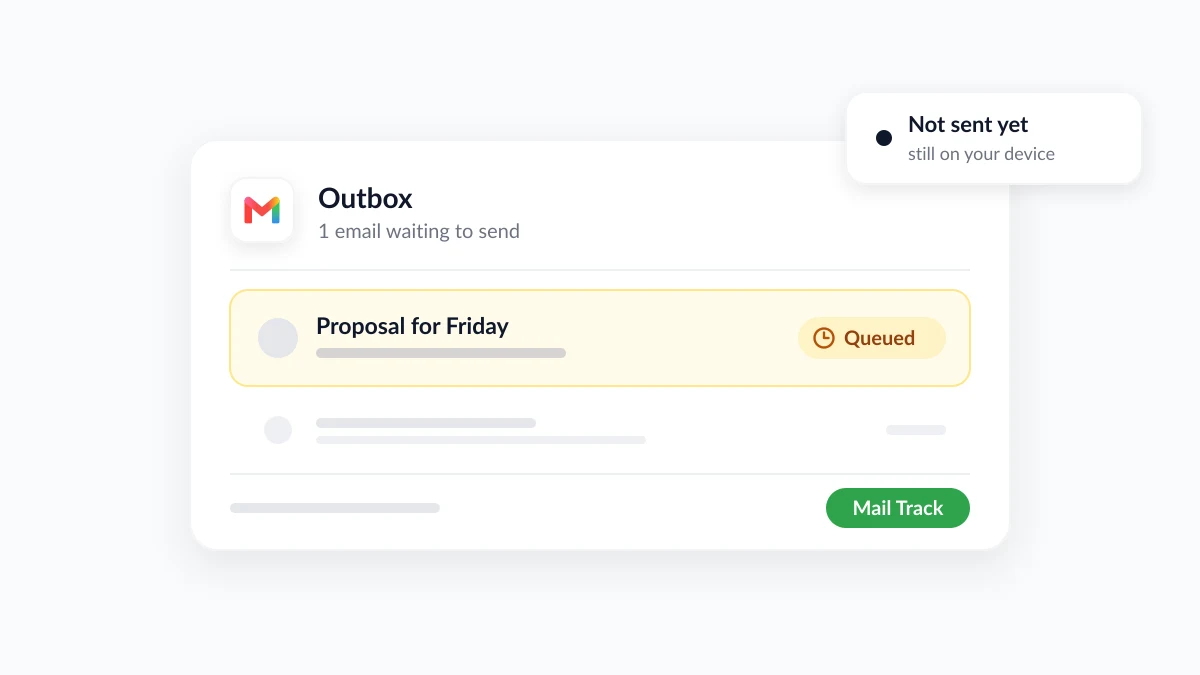
Gmail में Queued का क्या मतलब है? कारण, समाधान और आगे क्या होता है
Gmail में queued का क्या मतलब है? आपका ईमेल Outbox में रुका है और भेजा नहीं गया है। Android, iPhone और कंप्यूटर के लिए इसके कारण और समाधान यहाँ देखें।
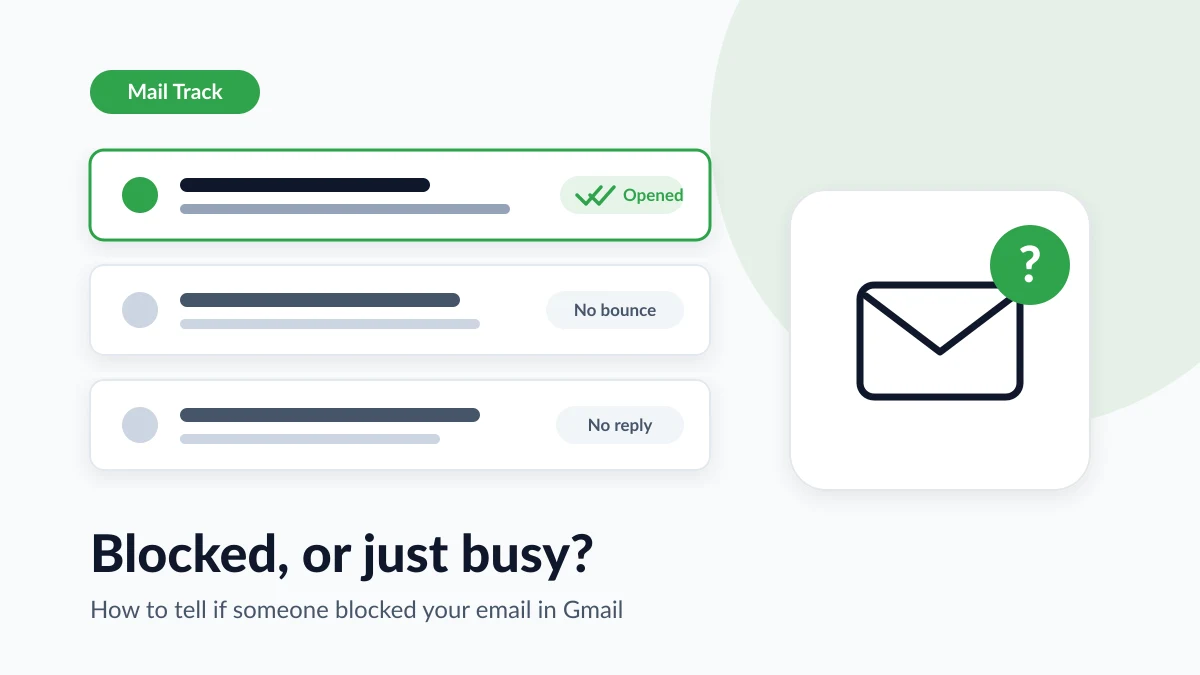
यह कैसे जानें कि किसी ने Gmail में आपका ईमेल ब्लॉक कर दिया है: संकेत और जाँच
जानें कि Gmail में किसी ने आपका ईमेल ब्लॉक किया है या नहीं: ब्लॉक का असर क्या होता है, बाउंस संदेश कैसे पढ़ें, और ओपन ट्रैकिंग से ब्लॉक का पता कैसे लगाएं।
Gmail Snooze Email: यह कैसे काम करता है और कब उपयोग करें
जानें कि Gmail snooze ईमेल कैसे काम करता है, यह आर्काइव और म्यूट से कैसे अलग है, और इसे ओपन ट्रैकिंग के साथ कैसे जोड़ें ताकि फॉलो-अप सही समय पर हो सके।