
Quanto può essere grande un file inviato con Gmail? Guida completa 2026
Quanto può essere grande un file inviato con Gmail nel 2026? Scopri il limite di 25 MB, la nuova modifica a 50 MB per Google Workspace Enterprise Plus, le soluzioni alternative con Drive e i metodi migliori.
25 MB è il limite di invio di Gmail per la somma degli allegati su un account personale. A partire da febbraio 2026, gli utenti Google Workspace Enterprise Plus possono inviare allegati diretti fino a 50 MB, quindi la risposta corretta ora dipende dal tipo di account Gmail utilizzato.
Quanto può essere grande un file inviato con Gmail? La risposta familiare rimane 25 MB per Gmail personale, ma quel numero non descrive più ogni configurazione di Google Workspace. Una casella di posta personale, un account aziendale standard e un account Enterprise Plus possono seguire regole diverse, e il tuo amministratore può anche applicare restrizioni specifiche per l’organizzazione.
C’è un’altra fonte di confusione: Gmail misura il carico utile totale del messaggio, non solo la dimensione del file mostrata sul computer. Un gruppo di file modesti può superare la soglia insieme, mentre Gmail potrebbe convertire gli allegati troppo grandi in un link a Google Drive invece di inviarli come allegati tradizionali.
La regola dei 25 MB e cosa misura realmente
Per Gmail personale, la base pratica è 25 MB per tutti gli allegati combinati, non 25 MB per singolo file. La documentazione di Gmail di Google spiega che Gmail sostituisce automaticamente gli allegati con un link a Google Drive quando il totale supera tale limite.
Ciò significa che due file da 12 MB ciascuno potrebbero rientrare nel limite, mentre un PDF da 24 MB più un’immagine da 2 MB no. Ogni file è al di sotto del limite principale, ma Gmail somma le dimensioni degli allegati prima di decidere se il messaggio può essere inviato direttamente.
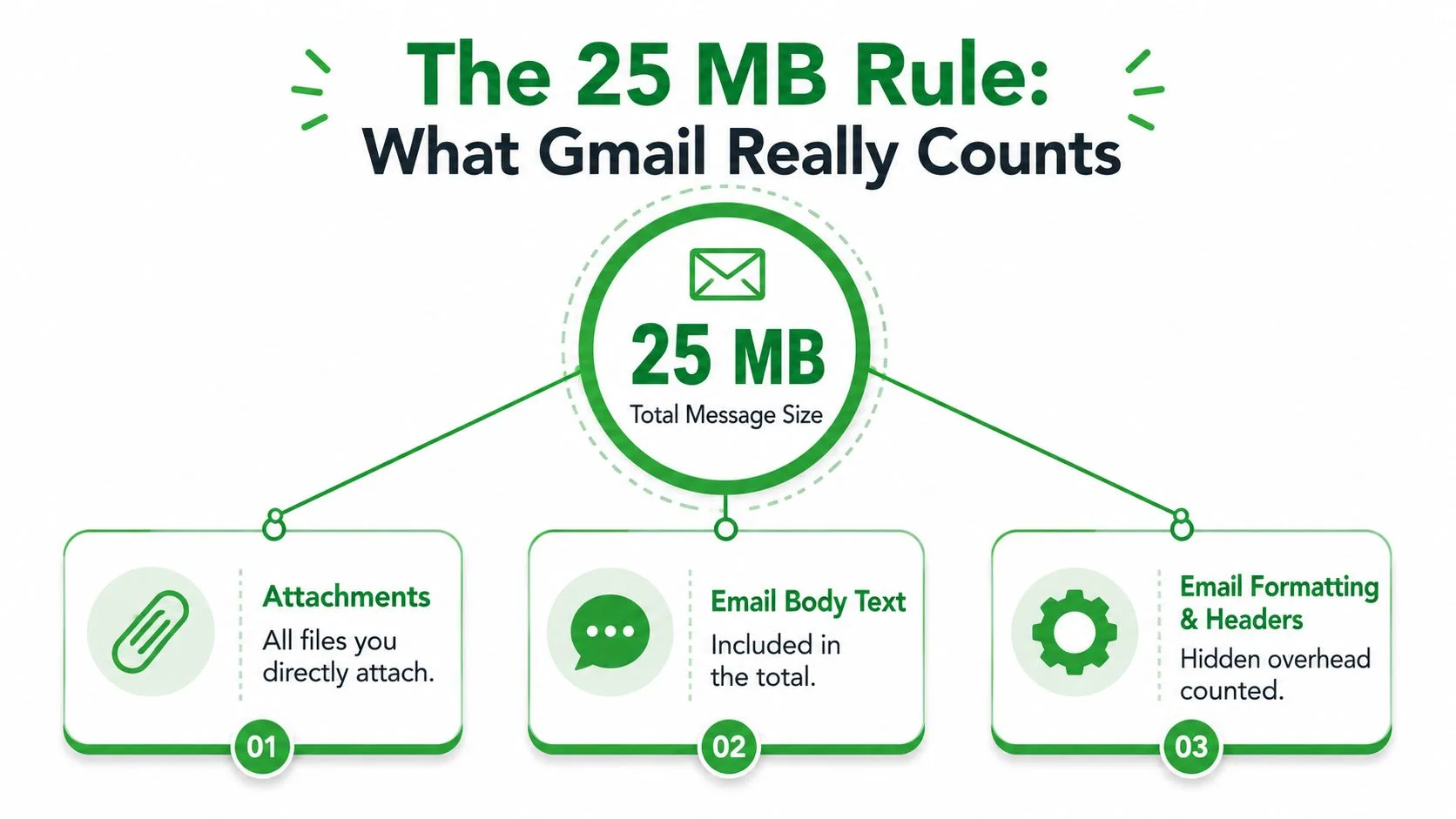
Cosa conta Gmail
Il totale degli allegati è la parte che controlli, ma il messaggio contiene anche il corpo dell’email e i dati tecnici del messaggio. La codifica dei file aggiunge un sovraccarico durante il transito, quindi un file che appare molto vicino al limite potrebbe comunque attivare un errore.
Non è necessario calcolare la codifica manualmente. Gmail gestisce quel processo, ma dovresti lasciare un po’ di margine invece di puntare esattamente al tetto massimo.
Regola pratica: Considera 25 MB come un tetto combinato con un po’ di margine, non come la promessa che un singolo file etichettato come 25 MB verrà sempre inviato direttamente.
Un controllo rapido prima dell’invio
Apri una bozza e guarda ogni chip di allegato nella finestra di composizione. Passa il mouse sui file, annota le loro dimensioni visualizzate e sommale. Se il totale combinato è comodamente al di sotto dei 25 MB, il messaggio dovrebbe essere inviato come allegato normale secondo la base di Gmail personale.
Se stai allegando diverse immagini, una presentazione e un PDF, controlla il gruppo invece di concentrarti sul file più grande. La domanda non è “Questo file è sotto i 25 MB?”, ma “Tutti i file in questa bozza rientrano nella capacità totale del messaggio di Gmail?”.
Perché il tuo limite potrebbe non essere 25 MB
Gmail personale offre alla maggior parte degli utenti un punto di partenza semplice, ma gli account di lavoro e scolastici possono seguire limiti controllati dall’amministratore. La guida al supporto di Google per Google Workspace afferma che i limiti di invio e ricezione per tali account sono impostati dall’amministratore dell’organizzazione.
L’eccezione più importante del 2026 è Enterprise Plus. Google ha annunciato che, a partire da febbraio 2026, gli utenti Enterprise Plus possono inviare allegati diretti fino a 50 MB, mentre la dimensione del messaggio in entrata è aumentata a 70 MB. L’annuncio descrive la modifica in uscita come un raddoppio del precedente limite di invio di 25 MB. Puoi leggere i dettagli nell’aggiornamento di Google Workspace di febbraio 2026.
Ciò non significa che ogni account Gmail aziendale abbia la nuova capacità. Il tuo piano, le impostazioni dell’amministratore, lo stato del rilascio e la capacità del destinatario di ricevere messaggi più grandi possono influenzare il risultato.
Limiti degli allegati Gmail per tipo di account nel 2026
| Tipo di account | Limite predefinito | L’amministratore può ridurre a | Effettivo da feb 2026 |
|---|---|---|---|
| Gmail personale | 25 MB allegati combinati | Non applicabile | Base di invio 25 MB |
| Account Google Workspace lavoro o scuola | Dipende dall’organizzazione | Controllato dall’amministratore | Dipende dal piano e dal rilascio |
| Enterprise Plus | 50 MB in uscita, dove abilitato | Controllato dall’amministratore | 50 MB in uscita e 70 MB in entrata |
Il controllo più sicuro è all’interno della tua finestra di composizione. Avvia una bozza, allega un file e leggi qualsiasi indicazione sulla dimensione massima che Gmail visualizza sotto il chip dell’allegato. Se il limite visibile differisce da quello che vede un collega, ciò potrebbe riflettere la politica dell’account piuttosto che un malfunzionamento di Gmail.
Cosa succede quando superi il limite
La risposta di Gmail dipende da come aggiungi il file. Un file selezionato dal tuo computer potrebbe essere bloccato quando supera il limite di allegato diretto dell’account. Gmail visualizza un errore di allegato nella finestra di composizione, dandoti la possibilità di rimuovere il file, ridurne le dimensioni o scegliere invece un link di condivisione.
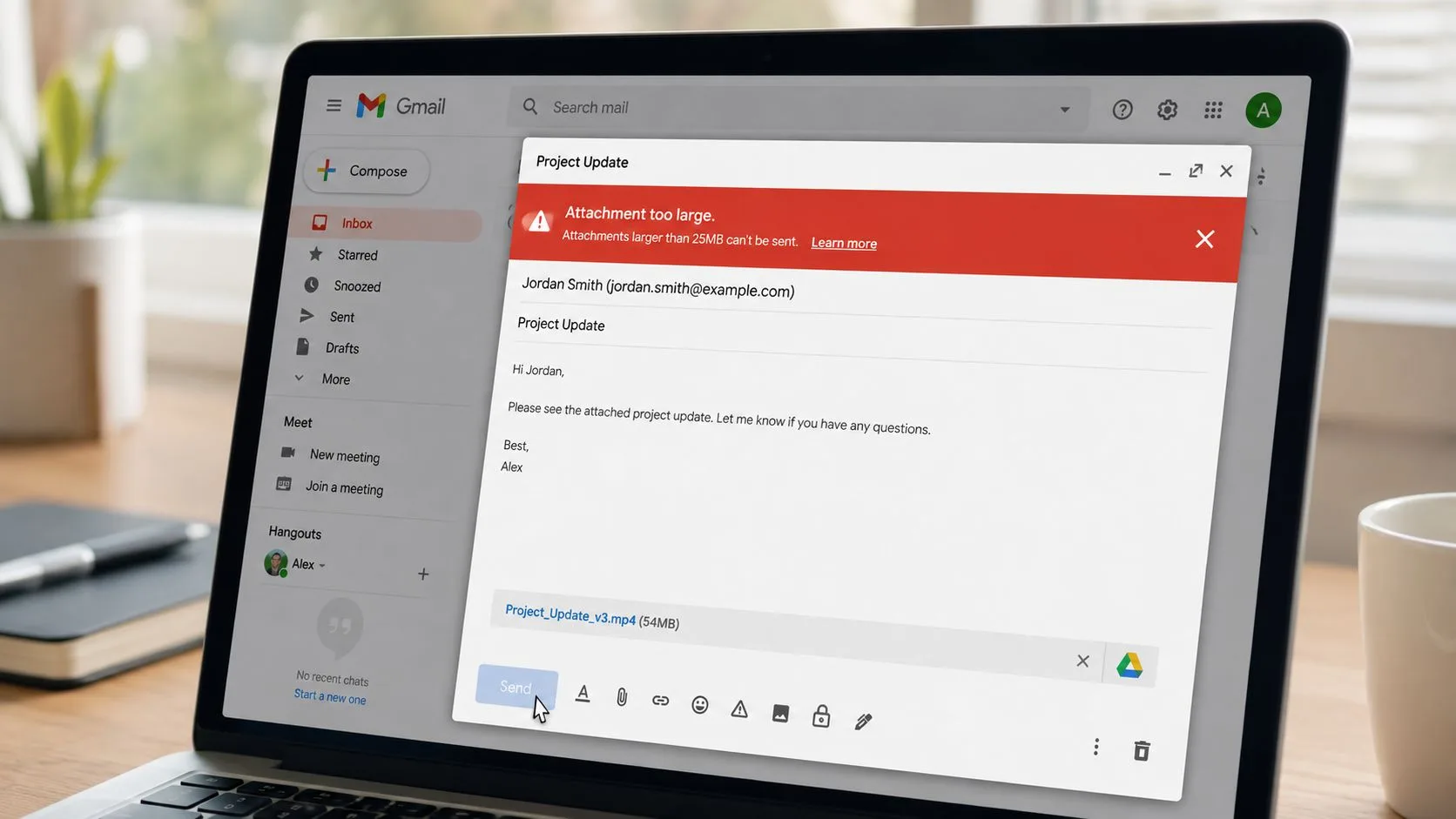
Se il file è già in Google Drive, Gmail può inserirlo come link a Drive. L’email stessa rimane piccola, mentre il destinatario apre il file tramite Drive. Ciò cambia la questione dell’accesso: il destinatario potrebbe aver bisogno dell’autorizzazione per visualizzare l’elemento e il link non funzionerà come previsto se l’impostazione di condivisione è troppo restrittiva.
Leggi l’avviso prima di eliminare qualsiasi cosa
Guarda il chip dell’allegato e il testo sottostante. Gmail potrebbe identificare il file specifico che causa il problema, il che aiuta quando una bozza contiene diversi allegati. Rimuovi prima solo l’elemento troppo grande, quindi prova un link a Drive o una versione più piccola.
Il destinatario non riceverà nemmeno una copia del file convenzionale nello scenario del link. Riceverà un messaggio contenente l’accesso all’elemento di Drive, quindi controlla se può visualizzarlo, commentarlo o modificarlo prima dell’invio.
Un invio riuscito non significa sempre un passaggio riuscito. Verifica sia lo stato dell’email che l’autorizzazione del file del destinatario.
Per una procedura guidata visiva, questa breve dimostrazione mostra come Gmail gestisce gli allegati di grandi dimensioni e la condivisione su Drive.
Tre modi per inviare file più grandi del limite
Quando un file non entra come allegato diretto, scegli il metodo in base a ciò che il destinatario deve farne. Un documento collaborativo, un video finito e un archivio temporaneo non hanno gli stessi requisiti di condivisione.
Link a Google Drive
Drive è solitamente l’opzione nativa di Gmail più fluida. Carica il file su Google Drive, selezionalo dal selettore Drive di Gmail e inserisci un link invece di forzare il file attraverso il canale degli allegati. Gmail potrebbe anche effettuare tale sostituzione automaticamente quando il totale è troppo grande.
Il destinatario può visualizzare in anteprima o scaricare l’elemento in base all’autorizzazione impostata. Drive funziona particolarmente bene quando diverse persone hanno bisogno della stessa versione corrente, perché puoi aggiornare il file archiviato senza inviare un’altra copia.
Il compromesso riguarda l’archiviazione e la gestione degli accessi. Il file rimane nel Drive del mittente e i destinatari potrebbero essere bloccati finché il proprietario non concede l’autorizzazione adeguata.
Compressione
Un archivio ZIP può aiutare quando l’eccedenza è modesta o quando stai inviando diversi documenti ricchi di testo insieme. Windows e macOS forniscono strumenti di compressione integrati e il destinatario può estrarre l’archivio dopo averlo scaricato.
La compressione funziona meglio con documenti e raccolte di file simili. Video, fotografie e molti PDF già compressi potrebbero ridursi poco, quindi creare un archivio ZIP non risolverà sempre il problema. Può anche rendere più difficile l’anteprima dei singoli file.
Servizi di trasferimento
Servizi come WeTransfer, Dropbox Transfer, Send Anywhere e Filemail creano un link per il download invece di inserire il carico utile all’interno di Gmail. Le loro politiche differiscono, quindi controlla la capacità di file disponibile, i controlli tramite password, il periodo di scadenza e se il destinatario ha bisogno di un account prima di sceglierne uno.
| Metodo | Dimensione massima file | Il destinatario ha bisogno di un account? | Scadenza | Ideale per |
|---|---|---|---|---|
| Link a Google Drive | Dipende dalla disponibilità di Drive e dallo spazio di archiviazione dell’account | A volte, a seconda delle impostazioni di condivisione | Controllata dalle impostazioni del proprietario | Collaborazione e accesso continuo |
| Archivio ZIP | Deve comunque rientrare nel limite di allegato diretto di Gmail | Solitamente no | Nessuna scadenza automatica del link | Piccole eccedenze e pacchetti di documenti |
| Servizio di trasferimento | Dipende dal provider e dal piano | Spesso no, ma le politiche variano | Solitamente controllata dal provider | Consegne grandi una tantum |
Per flussi di lavoro correlati che coinvolgono più file personalizzati, vedi stampa unione con allegati. In termini semplici, Drive vince per la collaborazione, la compressione aiuta con piccole eccedenze e i servizi di trasferimento si adattano a carichi utili una tantum che non necessitano di archiviazione permanente.
Invio di file di grandi dimensioni dall’app mobile di Gmail
L’app Gmail segue la stessa idea di base, ma l’archiviazione del telefono, i dati mobili e la qualità della connessione rendono il processo meno tollerante. Su Android, tocca la graffetta, quindi scegli una fonte come Google Drive, File o Foto. Su iOS, Gmail potrebbe passare la selezione attraverso il selettore di documenti di Apple, il che può influire sul modo in cui un file viene visualizzato in anteprima o selezionato.
Un flusso di lavoro affidabile per il telefono
Inizia selezionando il file prima di scrivere un lungo messaggio. Osserva l’avanzamento del caricamento, specialmente sui dati cellulari, ed evita di cambiare app mentre Gmail sta elaborando un elemento di grandi dimensioni. Una connessione instabile può interrompere il caricamento o lasciare la bozza in attesa più a lungo del previsto.
Quando Gmail trasforma un elemento troppo grande in un link a Drive, controlla la miniatura dell’allegato prima di toccare Invia. Un indicatore di Drive ti dice che il destinatario aprirà un link cloud invece di ricevere una copia tradizionale del file.
Foto e brevi clip sono buoni candidati per il ridimensionamento locale quando sei su dati cellulari. I file multimediali più piccoli si caricano più velocemente e riducono la possibilità di un timeout, ma non ridurre la qualità al punto che il destinatario non possa utilizzare il file.
Controllo mobile: Conferma la fonte del file, osserva il completamento del caricamento, ispeziona la miniatura, quindi rivedi le autorizzazioni di Drive prima dell’invio.
L’app può anche imporre vincoli pratici separati dal totale del messaggio, incluso un tetto massimo per allegato. Se il tuo telefono non riesce a completare il caricamento, sposta il file su Drive tramite Wi-Fi e condividilo da lì invece di riprovare ripetutamente lo stesso allegato.
Per i messaggi contenenti documenti riservati, rivedi come inviare un’email sicura prima di condividere da un telefono. Un link cloud è conveniente, ma la convenienza non sostituisce il controllo deliberato dell’accesso.
Scegliere il metodo giusto per file di qualsiasi dimensione
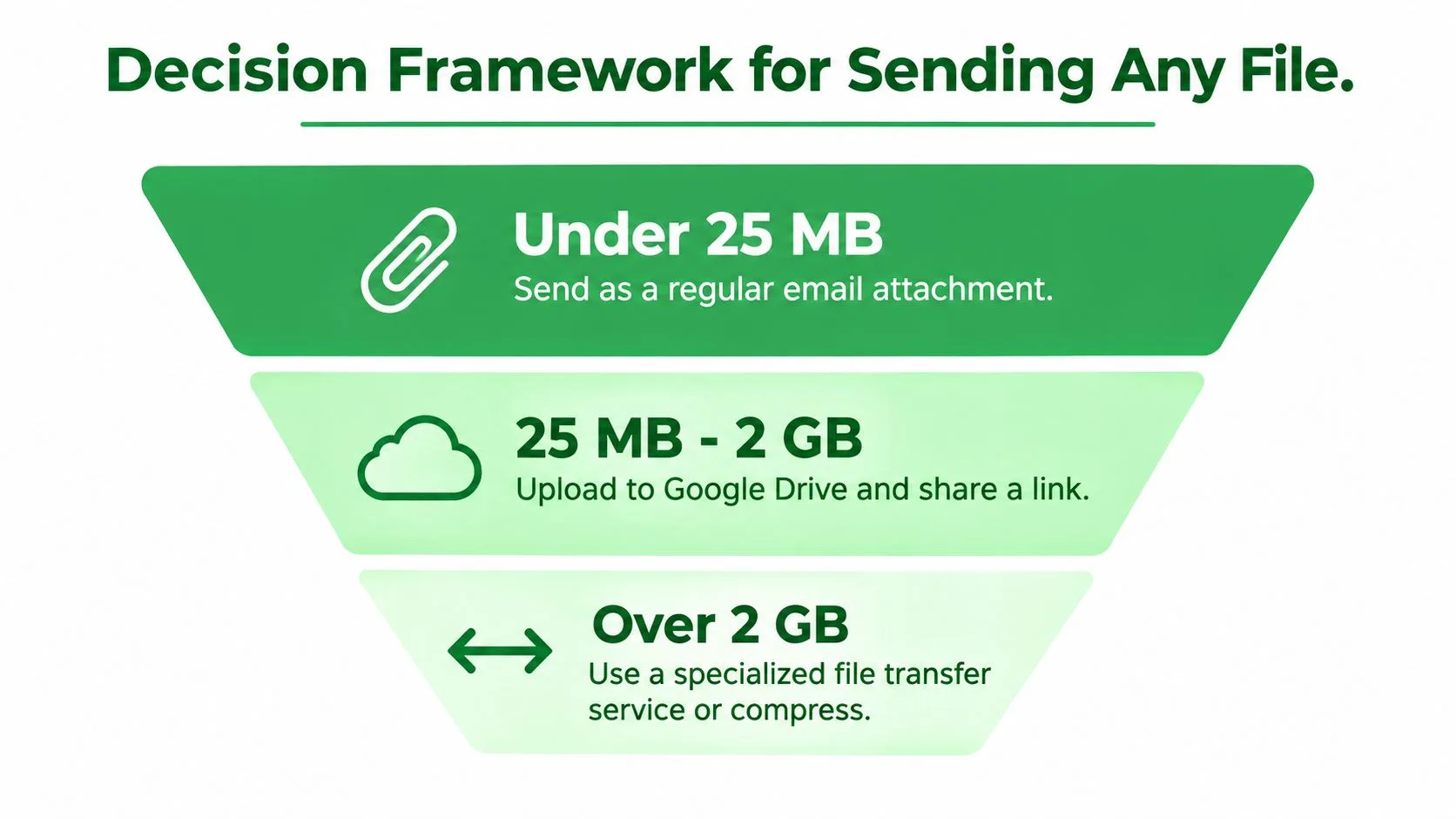
Usa la dimensione mostrata nella tua bozza come primo punto decisionale, quindi considera il destinatario, il tipo di file e la durata richiesta della condivisione.
- Sotto i 25 MB: Invialo come allegato normale se il totale combinato della bozza rientra nel limite del tuo account. Questa è la scelta più semplice per un documento che il destinatario deve scaricare o archiviare localmente.
- Da 25 MB a 100 MB: Usa un link a Google Drive o crea un archivio ZIP se la compressione può portare la raccolta al di sotto della capacità del tuo account. Imposta l’accesso a Drive prima dell’invio, specialmente quando il destinatario è esterno alla tua organizzazione.
- Da 100 MB a 2 GB: Drive è spesso la scelta pratica, mentre un servizio di trasferimento funziona bene per un passaggio temporaneo. Una cartella compressa rimane utile quando il contenuto è composto principalmente da documenti e il destinatario si aspetta un pacchetto scaricabile.
- Oltre 2 GB: Pianifica l’archiviazione cloud, un servizio di trasferimento specializzato, un passaggio fisico o un archivio diviso. Gmail non è il contenitore di consegna giusto per un carico utile di questa portata.
Fai funzionare il passaggio
Prima dell’invio, conferma che il destinatario possa aprire il formato. Un link a Drive potrebbe essere tecnicamente consegnato ma praticamente inutile se il destinatario non ha l’autorizzazione, mentre un file ZIP potrebbe richiedere un software di estrazione o una spiegazione chiara.
Per materiale sensibile, usa un ruolo di condivisione deliberatamente limitato e preferisci un link di trasferimento in scadenza quando non è necessario l’accesso a lungo termine. Se il messaggio stesso necessita di protezione aggiuntiva, rivedi come inviare un’email protetta da password.
La regola memorabile è semplice: allega file piccoli, collega file medi e trasferisci file molto grandi. Controlla prima il tuo livello di account, perché la modifica di Enterprise Plus significa che alcuni utenti Workspace ora hanno un percorso di invio diretto più ampio rispetto agli utenti Gmail personali.
Mail Tracker for Gmail aggiunge conferme di lettura, conteggi di apertura, timestamp e notifiche in tempo reale all’interno di Gmail, aiutandoti a confermare se un’email di condivisione file è stata aperta e a dare seguito al momento giusto. Visita Mail Tracker for Gmail per vedere come può dare ai tuoi passaggi di file su Gmail una visibilità più chiara.
Pronto a tracciare le tue email?
Aggiungi Mail Track for Gmail dal Google Workspace Marketplace e scopri il momento esatto in cui le tue email vengono aperte. Gratuito e illimitato.
Aggiungi a GmailAltre letture
Altro da Guides

Quanto è preciso il tracciamento delle email? Cosa indicano davvero le aperture
Quanto è preciso il tracciamento delle email in Gmail? Scopri perché le aperture vengono sovrastimate, come individuare i falsi positivi e cosa monitorare.

Pixel di tracciamento email: come funziona, come individuarlo e i suoi limiti
Scopri cos'è un pixel di tracciamento email, come rileva le aperture in Gmail, come individuarlo e perché i proxy di Gmail e Apple Mail ne limitano l'efficacia.

7 Esempi di email per accettare un'offerta di lavoro
Usa questi 7 modelli di email per accettare un'offerta di lavoro per risposte formali, concise ed entusiaste, con suggerimenti su oggetti, clausole e invio.