
Come creare un modello in Gmail: configurazione, modifica e limiti
Scopri come creare un modello in Gmail: attiva la funzione, salva una bozza, inseriscila, modificala o eliminala, inviala in automatico e scopri i limiti.
Hai digitato la stessa risposta per la terza volta questa settimana e ne sta arrivando una quarta. Imparare come creare un modello in Gmail risolve il problema in pochi minuti: attiva la funzione nelle Impostazioni, scrivi il messaggio una volta e salva la bozza dal menu a tre puntini della finestra di composizione. Da quel momento in poi, il testo sarà a pochi clic di distanza in qualsiasi nuova email o risposta.
Questa guida segue le istruzioni di Google, per poi coprire ciò che tralasciano: cosa salva un modello e cosa scarta, come modificarne uno senza un pulsante Modifica, come inviarne uno automaticamente con un filtro e cosa controllare quando manca il menu Modelli. Si conclude con la domanda a cui nessun modello può rispondere, ovvero se la tua email è stata aperta. Questo è il compito di Mail Track for Gmail, un’estensione per Chrome e un componente aggiuntivo di Google Workspace per il tracciamento delle aperture e dei clic delle email all’interno di Gmail.
L’intero processo in sintesi:
| Fase | Dove in Gmail | Cosa cliccare |
|---|---|---|
| Attivare i modelli, una volta | Impostazioni, Visualizza tutte le impostazioni, scheda Avanzate | Abilita accanto a Modelli, poi Salva modifiche |
| Salvare un modello | Finestra di composizione, Altre opzioni (tre puntini) | Modelli, Salva bozza come modello, Salva come nuovo modello |
| Riutilizzarlo | Finestra di composizione o risposta, Altre opzioni | Modelli, poi il suo nome sotto Inserisci modello |
Come abilitare i modelli in Gmail
I modelli sono integrati in Gmail, ma rimangono nascosti finché non li attivi. La pagina di assistenza di Google sulla creazione di un modello in Gmail si apre con una sezione chiamata “Attivare i modelli”, e la guida di Zapier ai modelli di email di Gmail nota che la funzione è “disabilitata per impostazione predefinita”.
- Apri Gmail su un computer. Questa operazione non può essere eseguita da un telefono.
- Apri le impostazioni complete. In alto a destra, fai clic su Impostazioni (l’icona a forma di ingranaggio), quindi su Visualizza tutte le impostazioni.
- Apri la scheda Avanzate. Si trova nella riga di schede nella parte superiore della pagina delle impostazioni.
- Abilita i modelli. Accanto a Modelli, seleziona Abilita.
- Salva. In fondo alla pagina, fai clic su Salva modifiche.
L’impostazione si descrive in una riga: “Trasforma i messaggi frequenti in modelli per risparmiare tempo.” Questa operazione si esegue una sola volta.
La parte relativa al computer è un limite rigoroso. La stessa pagina di assistenza afferma: “Puoi attivare e utilizzare i modelli di messaggio solo da Gmail sul tuo computer.” La guida di Google Workspace su come leggere e inviare email in Gmail lo dice dall’altra prospettiva: “I modelli non sono disponibili nelle app mobili di Gmail.”
Come creare un modello in Gmail da una bozza
Un modello nasce come una normale bozza. I passaggi di Google sono brevi:
- Fai clic su Scrivi. Il pulsante si trova in alto a sinistra in Gmail.
- Scrivi il messaggio. Digita il testo che desideri riutilizzare e aggiungi un oggetto. Lascia vuota la riga A.
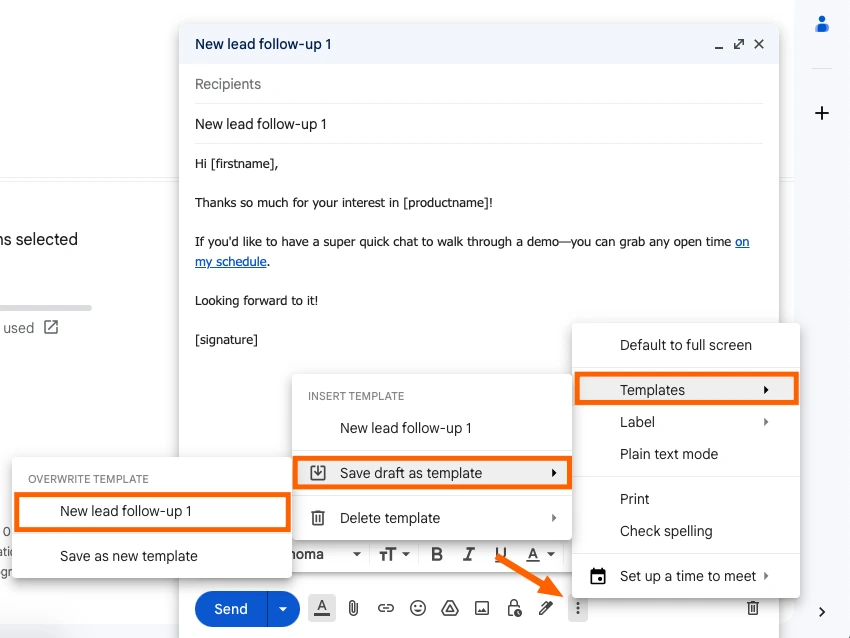
- Apri Altre opzioni. Fai clic sui tre puntini nella parte inferiore della finestra di composizione, quindi su Modelli.
- Salva la bozza come modello. Fai clic su Salva bozza come modello, quindi su Salva come nuovo modello.
- Dagli un nome. Gmail richiede un nome. Secondo Zapier, puoi “lasciarlo come riga dell’oggetto o dargli un titolo descrittivo”, quindi fare clic su Salva.
Cosa salva un modello e cosa tralascia
Google riassume la funzione in una frase: “Se hai un messaggio che include informazioni che non cambiano di frequente, puoi salvare il messaggio come modello in Gmail e riutilizzarlo.” Cosa venga esattamente riutilizzato è meno ovvio.
| Parte della bozza | Cosa le succede | Chi lo dice |
|---|---|---|
| Testo del corpo | Salvato. I passaggi di Google lo chiamano “il testo del tuo modello” | |
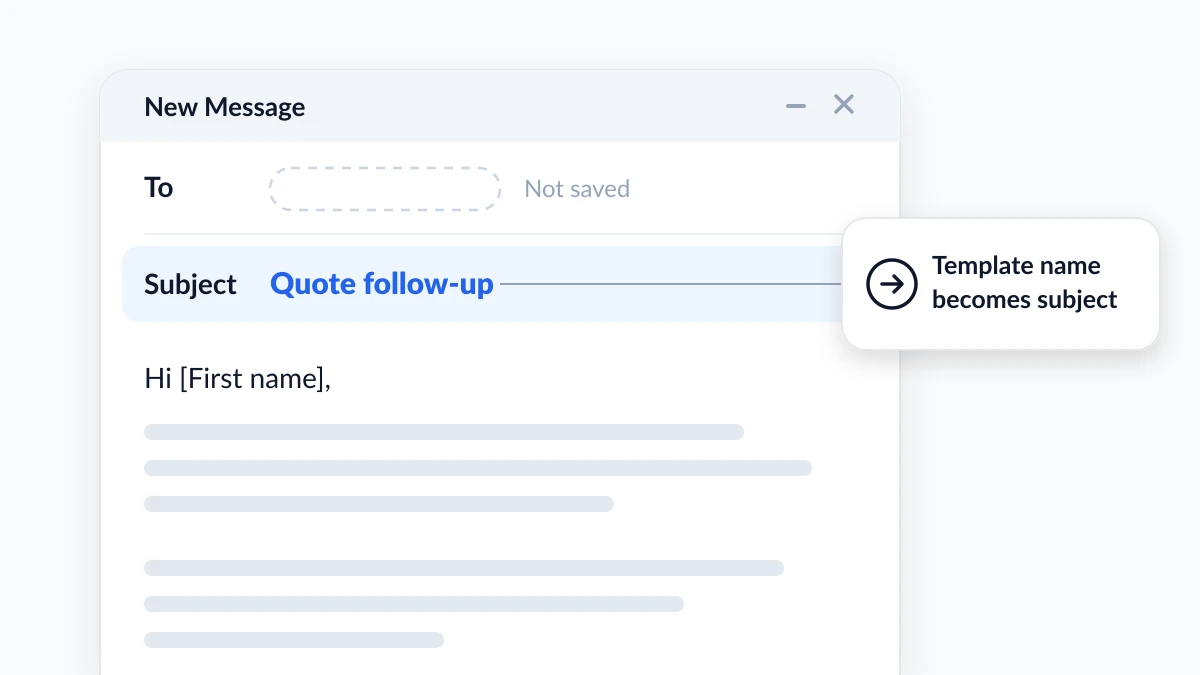
| Nome del modello | Proposto dall’oggetto al momento del salvataggio. All’inserimento, “popolerà automaticamente la riga dell’oggetto” | Zapier |
| Destinatari | Non conservati. “Non inserire ancora alcun destinatario, poiché non verranno salvati nel modello” | Zapier |
| Firma | Conservata se è nella bozza. “Puoi anche includere la tua firma.” | |
| Allegati | Non menzionati nelle pagine di assistenza di Google | Nessuna fonte ufficiale |
Ne conseguono due conseguenze pratiche. Se Gmail aggiunge già la tua firma a ogni nuova email, tienila fuori dal modello, altrimenti il messaggio potrebbe finire per averne due. E se un file è importante, non dare per scontato che viaggi con il modello: salva un modello di prova con il file allegato, inseriscilo in un nuovo messaggio e controlla.
Scrivere un modello sicuro da riutilizzare
- Decidi a cosa serve il nome. L’avvertimento di Zapier è schietto: “il titolo del tuo modello diventa la riga dell’oggetto”. Nomina ogni modello come una vera riga dell’oggetto, oppure usa un nome descrittivo e cambia l’oggetto ogni volta.
- Rendi i segnaposto impossibili da ignorare. Un modello è un testo fisso e nulla compila un nome al posto tuo. Il consiglio di Zapier è di “rendere i tuoi segnaposto il più evidenti possibile”. Le parentesi quadre funzionano bene.
- Mantieni un modello per ogni situazione. Un modello breve che puoi inviare così com’è è meglio di uno lungo che devi tagliare ogni volta.
Ecco un breve follow-up scritto in questo modo:
Oggetto: Aggiornamento su [argomento]
Ciao [Nome],
Ti scrivo per avere un aggiornamento sulla mia email di [giorno] riguardo a [argomento]. È ancora nella tua lista delle cose da fare?
Se può essere d’aiuto, posso [prossimo passo specifico].
Cordiali saluti,
[Il tuo nome]
Per ulteriori testi che vale la pena salvare, consulta la nostra guida su come scrivere un’email di follow-up dopo nessuna risposta.
Come usare, modificare o eliminare un modello in Gmail
Inserire un modello in una nuova email o in una risposta
- Apri un messaggio. Fai clic su Scrivi, oppure apri una risposta. Zapier conferma che i modelli funzionano anche lì: “fai clic sul pulsante Rispondi se stai utilizzando un modello in una risposta.”
- Apri Altre opzioni, quindi Modelli. È lo stesso menu a tre puntini che hai usato per salvare.
- Scegli il modello. Il suo nome è elencato sotto Inserisci modello.
- Completa e invia. Gli ultimi due passaggi di Google sono “Componi il resto del messaggio” e “Fai clic su Invia”.
Prima di inviare, esegui tre controlli:
- Riga dell’oggetto. In una nuova email potrebbe ora essere il nome del modello.
- Segnaposto. Cerca ogni parentesi di apertura e sostituisci ciò che segue.
- Destinatari. La riga A è vuota finché non la compili.
Modificare un modello sovrascrivendolo
Gmail non ha un editor per i modelli. Il metodo di Google consiste nel salvare una bozza corretta sopra quella vecchia:
- Inserisci il modello in un nuovo messaggio.
- Cambia il testo, l’oggetto o entrambi.
- Apri Altre opzioni, quindi Modelli, poi Salva bozza come modello.
- Scegli il nome del modello sotto Sovrascrivi modello.
- Fai clic su Salva per confermare.
Eliminare un modello
Apri Altre opzioni, quindi Modelli, poi Elimina modello. Scegli il modello e fai clic su Elimina.
Come inviare un modello automaticamente con un filtro
Un modello può anche rispondere al posto tuo. La regola di Google è breve: “Per inviare il tuo modello di messaggio come risposta automatica, devi creare un filtro.”
- Apri le opzioni di ricerca. Nella casella di ricerca nella parte superiore di Gmail, fai clic su Mostra opzioni di ricerca.
- Descrivi le email a cui rispondere. Inserisci i tuoi criteri di ricerca, ad esempio un indirizzo nel campo A o delle parole nell’oggetto.
- Testa i criteri. Fai clic su Cerca per vedere quali email corrispondono, quindi riapri le opzioni di ricerca.
- Fai clic su Crea filtro.
- Scegli il modello. Seleziona la casella accanto a Invia modello, quindi seleziona il modello.
- Fai clic di nuovo su Crea filtro per terminare.
Prima di attivarlo, devi sapere cosa stai costruendo. Zapier descrive il risultato: “ogni volta che ricevi un’email che corrisponde al tuo filtro, risponderà automaticamente con un modello.” Un filtro non giudica chi sta scrivendo, quindi criteri troppo ampi risponderanno anche a newsletter e avvisi automatici. Mantieni i criteri restrittivi.
| Filtro con Invia modello | Risponditore automatico | |
|---|---|---|
| Risponde a | Email che corrispondono ai tuoi criteri | Email che arrivano durante le date impostate |
| Con quale frequenza | Ogni email corrispondente, secondo Zapier | ”Nella maggior parte dei casi, la tua risposta viene inviata alle persone solo la prima volta che ti scrivono.” |
| Configurato in | Opzioni di ricerca, Crea filtro | Impostazioni, scheda Generali |
| Utile per | Una risposta fissa a una richiesta prevedibile | Periodi di assenza dal lavoro |
La colonna del risponditore automatico proviene dalla pagina di Google su come inviare una risposta automatica quando sei fuori ufficio. Per i periodi di ferie è lo strumento migliore e i nostri modelli per un messaggio di fuori ufficio standard ti forniscono il testo.
Per interrompere una risposta automatica, rimuovi il filtro. La pagina di Google sulle regole per filtrare le tue email fornisce il percorso: Impostazioni, Visualizza tutte le impostazioni, Filtri e indirizzi bloccati, quindi Modifica o Elimina. La nostra guida su come modificare i filtri in Gmail copre i dettagli.
I modelli di Gmail non vengono visualizzati? Soluzioni, limiti e alternative
| Cosa vedi | Causa probabile | Cosa fare |
|---|---|---|
| Nessuna voce Modelli sotto Altre opzioni | I modelli non sono abilitati o la modifica non è stata salvata | Abilita i Modelli nella scheda Avanzate, quindi fai clic su Salva modifiche |
| Nessun modello nell’app Gmail su un telefono | Scelta di progettazione. I modelli “non sono disponibili nelle app mobili di Gmail” | Apri Gmail in un browser su un computer |
| I modelli esistono in un account, ma non in un altro | Ogni account Google ha le proprie impostazioni e i propri modelli | Controlla a quale account hai effettuato l’accesso |
| Un modello è scomparso | È stato eliminato e l’eliminazione è definitiva | Scrivilo di nuovo e conserva una copia di backup la prossima volta |
| La riga dell’oggetto mostra il nome del modello | Gmail compila l’oggetto partendo dal nome | Cambia l’oggetto, oppure salva di nuovo il modello con un nome che funzioni come oggetto |
Limiti dichiarati da Google e limiti non dichiarati
- Solo computer. Dichiarato in entrambe le pagine di Google citate sopra.
- Nessun annullamento per l’eliminazione. Dichiarato nella pagina di assistenza.
- Numero di modelli. La pagina di assistenza non indica alcun limite massimo.
- Condivisione. La pagina di assistenza non descrive alcun modo per condividere un modello con un collega. Un documento condiviso che contiene il testo è la semplice soluzione alternativa.
- Allegati. Non affrontato. Fai un test prima di fare affidamento su di essi.
Modelli, stampa unione o layout: quale ti serve
Gmail ha tre funzioni che sembrano simili. Ad aumentare la confusione, anche la pagina dei layout di Google usa la parola modello: “In Gmail, seleziona un modello, quindi personalizza il modello con loghi, immagini e altro ancora.”
| Funzione | A cosa serve | Chi la ottiene, secondo Google |
|---|---|---|
| Modelli | Testo salvato che inserisci a mano, un’email alla volta | Nessun requisito di piano sulla pagina di assistenza |
| Stampa unione | Inviare “campagne email personalizzate, newsletter e annunci a un vasto pubblico”, con tag di unione come @firstname | Workspace Individual, oltre alle edizioni Standard e Plus di Business, Enterprise ed Education |
| Layout | Inviare “email dall’aspetto professionale a un vasto pubblico”, con il tuo logo, i tuoi colori e le tue immagini | Le stesse sette edizioni |
Se hai bisogno di un nome diverso in ciascuna di 200 email, si tratta di stampa unione, non di un modello.
Qualcuno l’ha aperta? Cosa non può dirti un modello
Un modello rende l’invio più veloce. Non fa nulla per il silenzio successivo. Puoi inviare lo stesso messaggio accurato a dieci persone in dieci minuti e non sapere ancora chi lo ha visto.
Mail Track aggiunge quel segnale mancante all’interno di Gmail. Un’email creata da un modello viene inviata dalla finestra di composizione come qualsiasi altra, quindi viene tracciata come qualsiasi altra: compaiono doppi segni di spunta quando viene aperta, con il conteggio delle aperture e l’orario. Il piano gratuito traccia email illimitate e aggiunge una piccola firma visibile che informa i destinatari che l’email è tracciata. Il piano Premium utilizza un tracker invisibile senza firma.
Le aperture e i modelli funzionano bene insieme:
- Aperta, nessuna risposta dopo qualche giorno? Inserisci il tuo modello di follow-up mentre l’argomento è ancora fresco.
- Mai aperta? La riga dell’oggetto o il tempismo sono il problema più probabile. Cambia l’oggetto prima di inviare di nuovo, oppure prova un altro canale.
- Un modello continua a essere ignorato? Riscrivilo. Vale la pena salvare un modello solo se ottiene risposte.
Tieni a mente i limiti. Un’apertura significa che l’email è stata visualizzata con le sue immagini caricate. Se l’app di posta del destinatario blocca le immagini, non viene registrata alcuna apertura, e alcune app e filtri di sicurezza caricano le immagini automaticamente. Un’apertura non è la prova che qualcuno abbia letto ogni riga. Non aspettarti dati di apertura nemmeno per le risposte automatiche inviate da un filtro: Gmail le invia da solo, senza una finestra di composizione in cui il tracciamento potrebbe essere attivato.
FAQ
Conclusione
Una volta che sai come creare un modello in Gmail, la routine è breve: abilita la funzione su un computer, salva una bozza pulita, inseriscila dove ti serve e controlla la riga dell’oggetto e i segnaposto prima di inviare. Un modello ti risparmia la digitazione. Non può dirti cosa è successo dopo. Per questo, Mail Track mostra all’interno di Gmail se l’email è stata aperta, così sai quando vale la pena inviare il modello di follow-up.
Pronto a tracciare le tue email?
Aggiungi Mail Track for Gmail dal Google Workspace Marketplace e scopri il momento esatto in cui le tue email vengono aperte. Gratuito e illimitato.
Aggiungi a GmailAltre letture
Altro da Tutorial
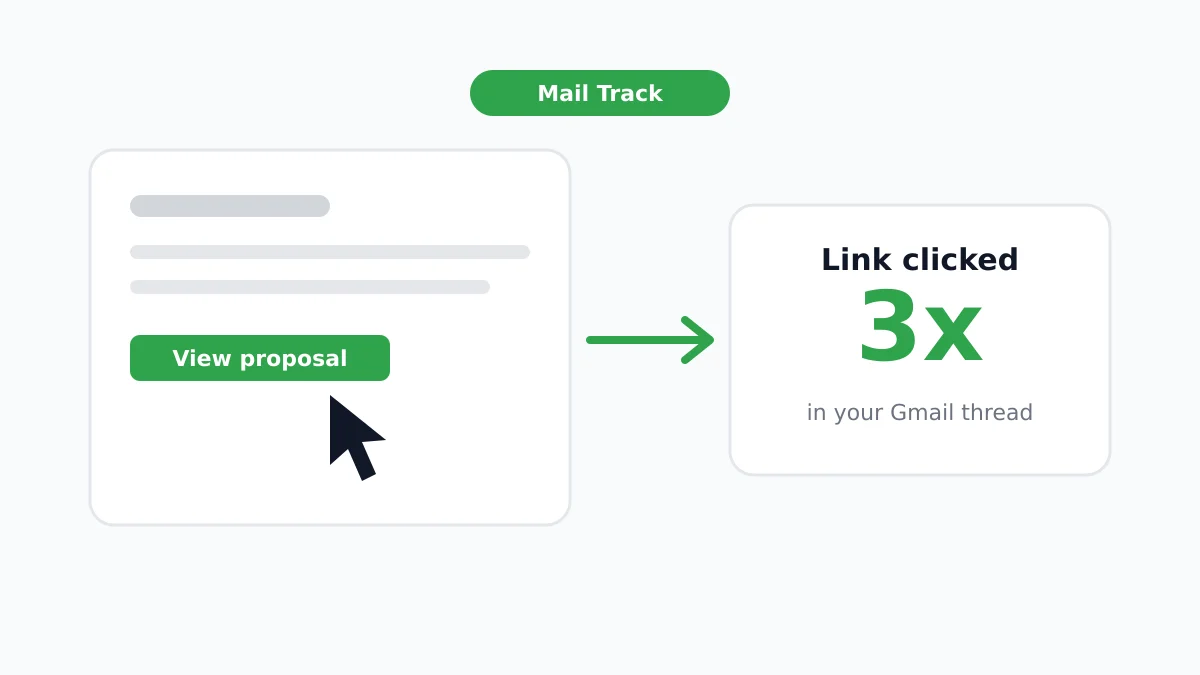
Come monitorare i clic sui link in Gmail (e cosa significa davvero un clic)
Scopri come monitorare i clic sui link in Gmail, perché non è una funzione nativa e come analizzare i dati evitando le false letture causate dai bot.
Come trovare i miei contatti in Gmail: una guida pratica
Scopri come trovare i miei contatti in Gmail su desktop e mobile. Passaggi chiari per Google Contatti, suggerimenti di ricerca, scorciatoie e dettagli dei contatti dalle email.
Le obiezioni nelle vendite spiegate e come gestirle
Scopri cosa significano realmente le obiezioni nelle vendite, perché si verificano e i framework comprovati per gestire con sicurezza le obiezioni su prezzo, tempistiche e fiducia.