
Come annullare l'invio di un'email da Gmail: Guida 2026
Scopri come annullare un'email inviata da Gmail usando Annulla invio, oltre a soluzioni per gli errori e consigli sul tracciamento.

Stai fissando la cartella Posta inviata perché l’errore è ormai fatto. Destinatario sbagliato, allegato errato, formulazione infelice o un file sensibile che non avresti mai voluto spedire. Se sei arrivato qui cercando un magico pulsante di richiamo di Gmail, ti farò risparmiare tempo: Gmail non ne offre uno.
Perché non puoi davvero richiamare un’email inviata in Gmail
La dura verità è semplice. Una volta che Gmail ha completato la consegna, non puoi recuperare quell’email. Il supporto Google afferma che non c’è modo di richiamarla dopo che è stata inviata, e l’unica rete di sicurezza nativa è Annulla invio, che ti offre una piccola finestra di cancellazione di 5, 10, 20 o 30 secondi dopo aver premuto Invia, a seconda delle tue impostazioni. Google Support on Gmail recall limits
Questa distinzione è importante perché molte persone usano il termine richiamare quando in realtà intendono interrompere la consegna prima che venga completata. Gmail fa solo la seconda cosa. Se il pop-up scompare, il messaggio non è più sotto il tuo controllo e si trova nella posta in arrivo del destinatario come copia sua, non tua. Il supporto Google ribadisce lo stesso punto in un altro thread, affermando che una volta scomparso quel banner di cancellazione, non c’è modo di annullare o richiamare l’email. Google Support on Undo Send timing
Un esempio classico è inviare a un cliente la versione sbagliata di una presentazione, per poi notare l’errore cinque minuti dopo. A quel punto, non stai “richiamando” nulla. Stai solo cercando di limitare i danni.
Regola pratica: se il messaggio ha già superato la finestra di Annulla invio di Gmail, smetti di cercare una funzione di richiamo nascosta. Non esiste.
Il modo corretto di pensare a come richiamare un’email inviata da Gmail è questo. O la intercetti nei primi secondi, o passi alla gestione del danno. Se vuoi approfondire se un destinatario ha visto un messaggio prima di inseguirlo, questa guida si abbina bene a come capire se qualcuno ha letto la tua email.
Abilitare e usare Annulla invio di Gmail
Se oggi devi fare una sola cosa, imposta Annulla invio sul ritardo più lungo consentito da Gmail. Apri Gmail da desktop, vai su Impostazioni → Visualizza tutte le impostazioni → Generali → Annulla invio, scegli un periodo di annullamento dell’invio e salva la modifica. La finestra disponibile arriva fino a 30 secondi, ed è questo il cuscinetto che ti serve prima di finire nei guai. Google’s Gmail help thread on Undo Send
Dopo aver premuto Invia, Gmail mostra una piccola notifica nell’angolo in basso a sinistra. Clicca subito su Annulla e il messaggio si riaprirà in Bozze, dove potrai correggere l’errore o eliminarlo del tutto. Il tempismo è tutto qui. Se aspetti che la notifica scompaia, Gmail ha smesso di proteggerti.
Il desktop batte il panico
Su desktop, il flusso di lavoro è costruito per la velocità. Invii l’email, tieni d’occhio il banner in basso a sinistra e decidi se annullare prima che scada il timer. Ecco perché consiglio di mantenere il periodo di cancellazione a 30 secondi anche se l’invio sembra un po’ meno istantaneo. Una conferma più lenta è un giusto compromesso per non spedire il file sbagliato a un cliente.
Anche il mobile funziona, ma solo se lo configuri prima
L’app mobile di Gmail su Android e iPhone/iPad mostra lo stesso banner Annulla in basso a destra dopo l’invio. Toccalo abbastanza velocemente e l’email non partirà mai. Il punto è che il timer dipende comunque dall’impostazione desktop, quindi configuralo prima su un computer. L’app non ti salva da una configurazione errata.
Se il tuo periodo di cancellazione è ancora impostato sul valore predefinito, stai scommettendo a ogni invio.
Ecco perché sono diretto su questo punto. Annulla invio non è una funzione che scopri dopo un errore. È un’impostazione che prepari prima che l’errore accada. Una volta scaduta quella finestra, Gmail non ti dà una seconda possibilità.
I limiti invalicabili del richiamo di Gmail
I risultati di ricerca peggiorano la situazione perché le persone continuano a confrontare Gmail con Outlook. Quel confronto è fuorviante. Gmail non ha lo stile di richiamo di Outlook, e persino la versione di Outlook funziona solo in ristretti ambienti Microsoft. Il modello di Gmail è molto più semplice e molto meno indulgente. Se il timer di cancellazione è scaduto, il messaggio è consegnato e non puoi eliminarlo dalla posta in arrivo del destinatario tramite gli strumenti nativi di Gmail.
Cosa non funziona nella pratica
Molte persone presumono che questi casi possano funzionare. Non è così.
| Tempo trascorso dall’invio | Cosa puoi fare | Limitazione |
|---|---|---|
| Pochi secondi | Clicca Annulla in Gmail | Funziona solo mentre la notifica è visibile |
| Dopo la scadenza del timer | Invia una correzione o scuse | L’email originale rimane nella posta in arrivo |
| Dopo la consegna a un account Gmail | Chiedi al destinatario di eliminarla | Non hai alcun controllo di richiamo lato mittente |
Il supporto Google è esplicito su un importante caso limite. Se un’email viene inviata a un account Gmail dall’esterno di quel sistema, il mittente non può comunque richiamarla dopo che è stata inviata. Ciò significa che un client di terze parti non ti dà magicamente più potere. Di solito te ne dà meno.
L’email programmata è l’unica eccezione che le persone confondono con il richiamo. Se hai usato Programma invio, puoi annullarlo dalla cartella Programmati prima che arrivi l’ora dell’invio. Non è un richiamo, però. Il messaggio non è ancora partito. Anche le bozze salvate automaticamente sono un falso allarme. Ti aiutano a non perdere il lavoro, non a recuperare un messaggio già consegnato.
La regola pratica è semplice. Se sono passati più di 30 secondi e il destinatario usa Gmail, non stai più cercando un pulsante di richiamo. Sei nel territorio delle soluzioni alternative, e la velocità conta più della perfezione.
Soluzioni alternative quando Annulla invio è troppo tardi
Una volta che l’email è partita, la calma batte l’astuzia. La mossa migliore dipende da cosa hai inviato e chi l’ha ricevuto, ma lo schema è coerente: muoviti velocemente, sii diretto e non far faticare il destinatario per capire la tua correzione.
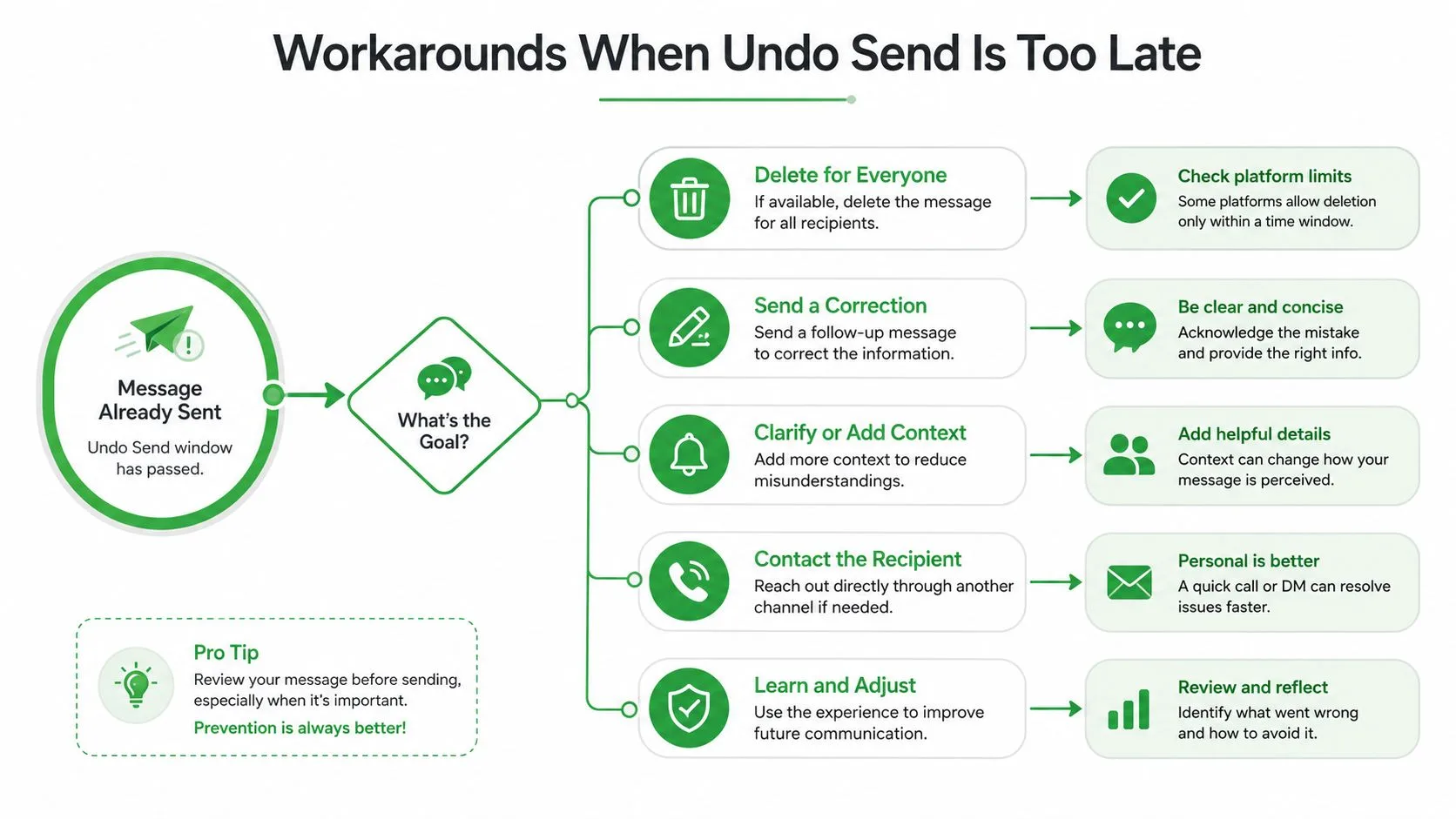
Usa una breve email di correzione
Se hai inviato la versione sbagliata, invia un follow-up pulito che faccia una sola cosa. Tienilo breve, ammetti la correzione e indica la versione corretta senza drammatizzare l’errore.
Un modello semplice funziona:
Oggetto: Correzione alla mia email precedente
Corpo: Ho inviato la versione sbagliata poco fa. Per favore usa questa al posto dell’altra e ignora il messaggio precedente.
Questa formulazione evita spiegazioni eccessive. Impedisce inoltre al destinatario di rileggere l’errore riga per riga, che è ciò che vuoi se l’errore originale era minore.
Usa la Modalità riservata per la posta sensibile futura
La Modalità riservata di Gmail è utile per i nuovi messaggi quando vuoi maggiore controllo sull’accesso. Può aiutarti a limitare per quanto tempo un messaggio è disponibile, ma non ritira nulla che sia già stato letto. È uno strumento di contenimento, non una macchina del tempo.
Chiedi l’eliminazione quando il rapporto lo consente
Se hai inviato qualcosa alla persona sbagliata, una richiesta diretta può funzionare meglio di lunghe scuse. Chiedi loro di eliminare l’email e ignorarne il contenuto. Mantieni il tono semplice e rispettoso. Le persone sono molto più propense ad aiutare quando non sembri nel panico.
Escalation all’interno di Workspace quando il contenuto è sensibile
Se l’errore è avvenuto all’interno di un ambiente Google Workspace, i singoli utenti non possono comunque eliminare da remoto un’email inviata dalla posta in arrivo di un’altra persona. La mossa giusta è coinvolgere le persone che gestiscono la conservazione dei dati o la sicurezza nella tua organizzazione. Se il file o il messaggio risiede in un sistema interno, i controlli a livello di amministratore potrebbero aiutare, ma si tratta di un processo organizzativo, non di un trucco personale di Gmail.
Se il tuo errore riguardava un follow-up piuttosto che una fuga di notizie, come scrivere un’email di follow-up dopo nessuna risposta è una mentalità molto migliore rispetto al tormentarsi per l’invio originale. Una volta che un messaggio è nella posta in arrivo di qualcun altro, la cortesia e la velocità battono sempre la fantasia.
Usare Mail Tracker per Gmail per programmare i tuoi follow-up
La domanda dopo un invio sbagliato spesso non è “Posso richiamarlo?”, ma “L’hanno già visto?”. Gmail non ti dà alcuna visibilità in merito, motivo per cui le persone si scusano troppo o aspettano troppo a lungo. Un tracker all’interno di Gmail cambia le cose mostrando doppie spunte, conteggi di apertura e timestamp per messaggio, così puoi giudicare se una correzione è urgente o prematura. Guida al tracciamento email di Mail Tracker per Gmail
I segnali di lettura cambiano il follow-up
Se un messaggio non è stato aperto, una breve correzione può bastare. Se è già stato letto, hai bisogno di una nota più precisa perché il destinatario potrebbe essersi già fatto un’opinione. Quella differenza sembra piccola, ma cambia il modo in cui scrivi l’email successiva e se dovresti chiamare invece di digitare di nuovo.
Mail Tracker per Gmail invia anche notifiche push istantanee su desktop e mobile quando un’email tracciata viene aperta, che è esattamente il tipo di segnale che desideri quando il tempismo è importante. Il piano gratuito utilizza una firma di tracciamento visibile, mentre Premium ti consente di utilizzare un tracker invisibile. Anche il compromesso sulla privacy è chiaro. Lo strumento registra gli eventi di apertura, non il contenuto dell’email.
Questo è importante per vendite, recruiting, lavoro con i clienti e thread di supporto dove il tempismo decide se hai bisogno di una correzione. Se sai che il destinatario non ha aperto l’email, puoi inviare una semplice nota di “si prega di ignorare” prima che il messaggio originale prenda piede. Se l’hanno già fatto, il tuo follow-up può essere più preciso e meno rumoroso.
Usalo come controllo dei danni, non come decorazione
Il tracciamento non serve per fare sorveglianza. Serve per evitare follow-up al buio quando un messaggio è già arrivato, o per cogliere il momento in cui un destinatario apre qualcosa di urgente. Se lavori già con un assistente virtuale, specialmente uno che aiuta a gestire l’igiene della posta in arrivo o il follow-up in uscita, puoi abbinare quel flusso di lavoro con Hire Virtual Assistants per mantenere la gestione delle risposte serrata senza aggiungere ulteriori controlli manuali.
Il punto è semplice. Se Gmail non ti permette di richiamare un’email inviata, hai bisogno di una migliore visibilità su ciò che è successo dopo l’invio. È questo che rende una correzione intenzionale invece che frenetica.
Un manuale pratico per il richiamo che puoi usare davvero
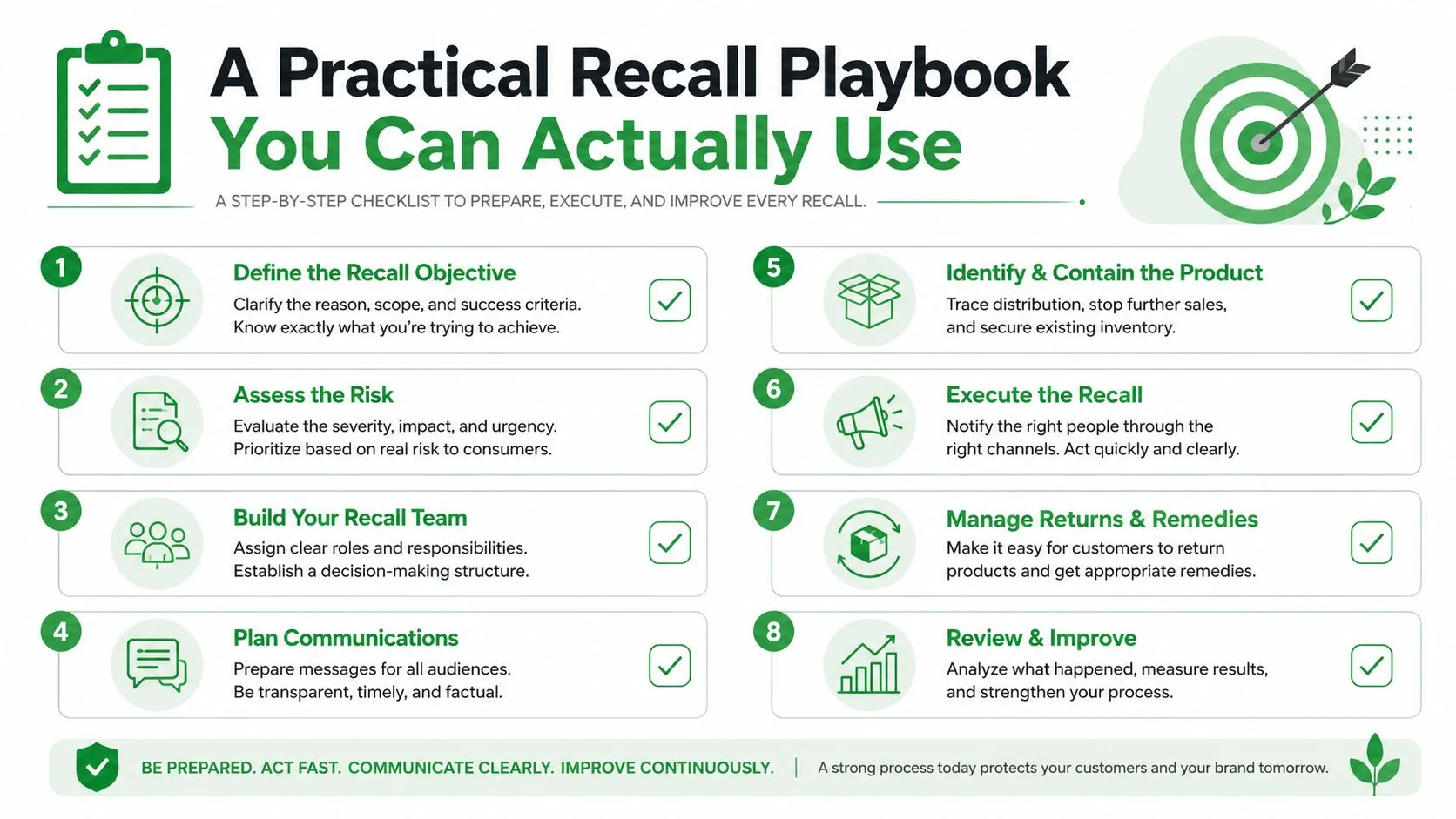
Usa la mossa giusta per l’errore giusto.
- Premuto Invia troppo velocemente: clicca Annulla entro la finestra di cancellazione di Gmail e mantieni quella finestra a tutti i 30 secondi.
- Inviato alla persona sbagliata e notato dopo: invia una breve correzione, chiedi di eliminare l’email e non dare troppe spiegazioni.
- Condivise informazioni sensibili: usa la Modalità riservata per i messaggi futuri, poi fai un’escalation attraverso la tua organizzazione se il messaggio è già fuori.
- Devi sapere se l’hanno visto: usa i segnali di tracciamento prima di inseguire qualcuno con un follow-up.
- Lavori in un team impegnato: correggi le bozze in Bozze, non dopo l’invio.
- Invii qualcosa ad alto rischio: programmarlo con un breve ritardo invece di spararlo immediatamente.
- Gestisci posta in uscita ripetuta: mantieni la tua posta in arrivo pulita così smetti di rispondere al thread sbagliato.
- Vuoi meno emergenze: costruisci l’abitudine ora, prima che accada il prossimo errore.
Se gestisci attività di outreach su larga scala, un team di supporto o un ufficio di recruiting, tutto sta nel processo, non nella fortuna. I team più veloci non si affidano alla memoria, si affidano a una configurazione che intercetta gli errori prima che il pulsante di invio diventi un problema.
Imposta Annulla invio a 30 secondi oggi stesso. Poi rendi il tuo prossimo messaggio sensibile un invio programmato, non un invio d’impulso. Quell’unica abitudine previene più panico di quanto farà mai qualsiasi email di scuse.
Se vuoi un modo più pulito per sapere cosa è successo dopo l’invio, Mail Tracker per Gmail ti offre i segnali di apertura, i timestamp e gli avvisi istantanei che Gmail stesso tralascia. Non richiamerà un messaggio per te, ma ti dirà se un follow-up è davvero necessario. Visita Mail Tracker per Gmail e configura il flusso di lavoro di tracciamento prima che il tuo prossimo invio vada storto.
Pronto a tracciare le tue email?
Aggiungi Mail Track for Gmail dal Google Workspace Marketplace e scopri il momento esatto in cui le tue email vengono aperte. Gratuito e illimitato.
Aggiungi a GmailAltre letture
Altro da Tutorials

Come monitorare i clic sui link in Gmail (e cosa significa davvero un clic)
Scopri come monitorare i clic sui link in Gmail, perché non è una funzione nativa e come analizzare i dati evitando le false letture causate dai bot.

Come trovare i miei contatti in Gmail: una guida pratica
Scopri come trovare i miei contatti in Gmail su desktop e mobile. Passaggi chiari per Google Contatti, suggerimenti di ricerca, scorciatoie e dettagli dei contatti dalle email.

Le obiezioni nelle vendite spiegate e come gestirle
Scopri cosa significano realmente le obiezioni nelle vendite, perché si verificano e i framework comprovati per gestire con sicurezza le obiezioni su prezzo, tempistiche e fiducia.