
Come cercare i messaggi non letti in Gmail
Scopri come cercare i messaggi non letti in Gmail utilizzando operatori di ricerca, scorciatoie e filtri. Gestisci la tua posta in arrivo con passaggi pratici per web e dispositivi mobili.

Apri Gmail tra una riunione e l’altra, vedi un badge di notifica per i messaggi non letti e ti aspetti che i messaggi mancanti ti stiano aspettando nella posta in arrivo. Invece, l’elenco visibile contiene solo poche conversazioni in grassetto. Il resto potrebbe trovarsi in Promozioni, Social, in un’etichetta di archivio, nello Spam o nel Cestino, ancora contrassegnato come non letto ma al di fuori della vista che controlli abitualmente.
Ecco perché sapere come cercare i messaggi non letti in Gmail è importante. L’abilità utile non è semplicemente trovare ogni messaggio non letto. È controllare l’ambito della ricerca in modo da poter trovare la richiesta di un cliente, la risposta di un candidato, una fattura o una decisione interna senza lasciare che la posta a bassa priorità distorca la coda.
Perché trovare i messaggi non letti è più difficile di quanto sembri
La maggior parte dei professionisti inizia scansionando la Posta in arrivo di Gmail e cercando gli oggetti in grassetto. Funziona quando la posta arriva lentamente e rimane in un unico posto. Il sistema fallisce quando Gmail categorizza i messaggi in arrivo, i filtri spostano le conversazioni in etichette o archivi una conversazione prima di aver aperto ogni messaggio al suo interno.
Lo stato di non letto di Gmail appartiene al messaggio, non solo alla vista sullo schermo. La documentazione di Google spiega che is:unread restituisce tutto ciò che è attualmente contrassegnato come non letto, ovunque si trovi nella casella di posta, non solo ciò che appare nella vista della posta in arrivo. Il risultato pratico è un divario di visibilità: la tua posta in arrivo può sembrare gestibile mentre i messaggi non letti rimangono altrove.
Un selezionatore potrebbe vedere una scheda Principale tranquilla mentre una risposta non letta di un candidato si trova in un’altra categoria. Un professionista delle vendite potrebbe cercare nella posta in arrivo la risposta di un potenziale cliente e perdere una conversazione che è stata archiviata automaticamente. Un gestore di clienti potrebbe vedere un badge di non letto che non coincide con i messaggi attualmente visualizzati.
Regola pratica: Tratta il badge dei messaggi non letti come un segnale valido per l’intera casella di posta, non come una descrizione precisa di ciò che è visibile nella tua attuale posta in arrivo.
Lo scorrimento di base non risolve il problema perché lo scorrimento ispeziona solo la vista corrente. Gli operatori di ricerca ti consentono di separare lo stato, che indica se un messaggio è non letto, dalla posizione, che indica dove Gmail lo ha collocato. Se la posta in arrivo contribuisce a un senso più ampio di sovraccarico, la guida più generale su cosa fare quando il lavoro ti travolge può aiutarti a decidere cosa merita attenzione prima di iniziare a elaborare i messaggi.
La visualizzazione per conversazione può aggiungere un ulteriore livello di confusione, specialmente quando un messaggio più vecchio all’interno di una conversazione rimane non aperto. Rivedere come funziona la visualizzazione per conversazione in Gmail è utile se una conversazione appare come non letta anche se l’ultima risposta sembra familiare.
Operatori di ricerca principali per i messaggi non letti
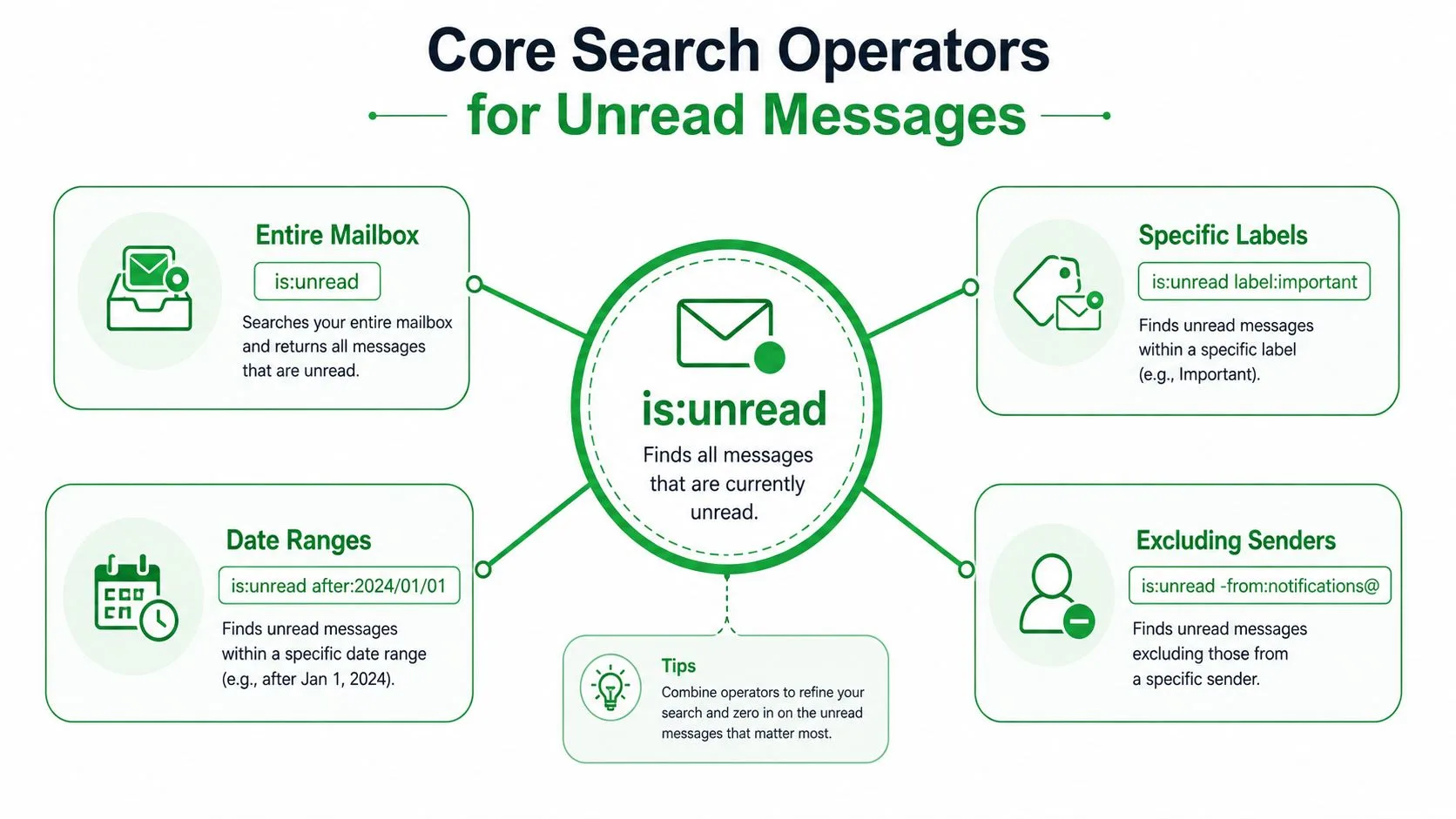
Il punto di partenza affidabile è l’operatore di ricerca nativo di Gmail:
is:unread
Digitalo nella barra di ricerca di Gmail ed esegui la ricerca. Google supporta ufficialmente questo filtro di stato su desktop, Android e iPhone o iPad, e i risultati possono includere messaggi non letti in tutta la casella di posta. È la query giusta quando stai cercando di scoprire l’intera popolazione di messaggi non letti invece di limitarti a quelli che si trovano ancora nella Posta in arrivo. La documentazione di ricerca di Gmail di Google elenca gli operatori di stato e di posizione che possono essere combinati per ricerche più specifiche.
Scegli l’ambito giusto
Usa la query che corrisponde alla domanda che ti stai ponendo:
- Intera casella di posta:
is:unreadtrova i messaggi contrassegnati come non letti in tutte le posizioni ricercabili di Gmail. - Solo posta in arrivo attiva:
in:inbox is:unreadlimita i risultati ai messaggi non letti attualmente nella Posta in arrivo. La posta non letta archiviata non apparirà. - Ovunque, incluse le posizioni nascoste:
in:anywhere is:unreadamplia la ricerca a posizioni come archivio, Spam e Cestino. - Messaggi principali:
category:primary is:unreadsi concentra sulla posta che Gmail ha assegnato alla categoria Principale. - Messaggi promozionali:
category:promotions is:unreadisola la posta promozionale per una sessione di pulizia separata.
L’ordine degli operatori non cambia il significato pratico. is:unread in:inbox e in:inbox is:unread esprimono lo stesso filtro combinato. Ciò che conta è includere sia lo stato di non letto che la posizione o la categoria che ti interessa.
Stato e posizione rispondono a domande diverse
is:unread risponde alla domanda: “Quali messaggi non sono stati contrassegnati come letti?”. Non risponde a: “Quali di questi messaggi sono ancora nella mia coda di lavoro attiva?”. Aggiungi in:inbox quando hai bisogno della seconda risposta.
Usa in:anywhere is:unread quando la posta in arrivo visibile e il badge non concordano. È volutamente ampia, quindi non trattare il risultato come un elenco di azioni pronto all’uso. Trattalo come una vista di indagine, quindi restringi il campo per mittente, categoria, etichetta o allegato prima di apportare modifiche in blocco.
Combinazioni avanzate di operatori per un triage preciso
Una ricerca ampia dei messaggi non letti è utile per l’individuazione, ma il lavoro ad alto volume richiede una query più ristretta. Combina is:unread con la condizione che identifica il lavoro che devi svolgere.
Per un messaggio da un particolare cliente o collega, usa:
from:sender@example.com is:unread
Per la posta non letta con un file allegato, usa:
is:unread has:attachment
Puoi combinarli entrambi quando l’attività dipende da un mittente e da un documento:
from:client@example.com is:unread has:attachment
È più utile che cercare “non letto” e aprire manualmente ogni risultato. Può far emergere una proposta, un contratto, una fattura o un brief non letti senza forzare notifiche non correlate nella stessa coda di revisione.
Costruisci ricerche basate su flussi di lavoro reali
Etichette e categorie hanno scopi diversi. Una categoria come Principale o Promozioni è la classificazione automatica di Gmail. Un’etichetta come Clienti o Recruiting riflette un sistema organizzativo creato da te o da un filtro.
Per un’etichetta personalizzata, prova:
label:clients is:unread
Se l’etichetta include conversazioni archiviate e desideri solo il lavoro attivo nella Posta in arrivo, aggiungi la posizione:
label:clients in:inbox is:unread
Per un tipo specifico di mittente, escludi il rumore prevedibile con un segno meno:
is:unread -from:notifications@example.com
Puoi anche puntare a una categoria escludendo un’altra fonte di distrazione:
category:primary is:unread -from:newsletter@example.com
I qualificatori di data aiutano quando la domanda è sensibile al fattore tempo. Gmail supporta le ricerche after: e before:, e la guida alla ricerca per data di Gmail è utile quando devi affinare una query attorno a un particolare periodo. Mantieni i limiti di data significativi, come una finestra di follow-up del cliente o un recente ciclo di assunzioni, invece di usare i filtri di data come sostituto per decidere cosa conta.
Combinazioni comuni di operatori per il triage della posta non letta
| Scenario | Query di ricerca | Caso d’uso |
|---|---|---|
| Posta cliente non letta attiva | in:inbox label:clients is:unread | Concentrati sulle conversazioni dei clienti in attesa di revisione |
| Posta non letta da un mittente | from:sender@example.com is:unread | Trova una risposta da un potenziale cliente, manager o candidato |
| Documenti non letti | is:unread has:attachment | Individua i messaggi che richiedono la revisione di file |
| Coda di lavoro principale | category:primary is:unread | Riduci il rumore promozionale e social |
| Posta non letta archiviata | in:archive is:unread | Indaga sui messaggi rimossi dalla Posta in arrivo |
| Posta non letta da un periodo recente | is:unread after:2024/01/01 | Riduci la revisione ai messaggi dopo una data scelta |
Usa la query più ristretta che risponde comunque alla domanda di lavoro. Le ricerche eccessivamente ampie creano una nuova forma di affaticamento della posta in arrivo perché passi il tempo a ordinare i risultati della ricerca invece di agire su di essi.
Risolvere il problema dei messaggi non letti fantasma
Un badge di non letto può rimanere più alto del numero di messaggi in grassetto che vedi nella Posta in arrivo. Tale discrepanza di solito significa che Gmail sta contando i messaggi non letti al di fuori della vista che stai ispezionando, non che il sistema di ricerca abbia creato casualmente posta non letta.
Le conversazioni archiviate sono una causa comune. Un filtro potrebbe aver saltato la Posta in arrivo, oppure potresti aver archiviato una conversazione prima di aprire ogni messaggio al suo interno. Le schede delle categorie creano un altro punto cieco, in particolare quando ispezioni raramente Promozioni, Social, Aggiornamenti o Forum. Anche Spam e Cestino possono contenere messaggi con stato di non letto, motivo per cui una normale scansione della posta in arrivo potrebbe non riconciliare il badge.
Inizia con la query onnicomprensiva:
in:anywhere is:unread
Google documenta is:unread come una ricerca di stato a livello di intera casella di posta, mentre in:anywhere amplia l’ambito della posizione per includere luoghi che le normali ricerche nella posta in arrivo omettono. Una volta visualizzati i risultati, ispeziona il mittente, la categoria, l’etichetta e il contesto della cartella. Non contrassegnare tutto come letto solo per far scomparire il badge. Un messaggio non letto può ancora rappresentare un obbligo irrisolto.
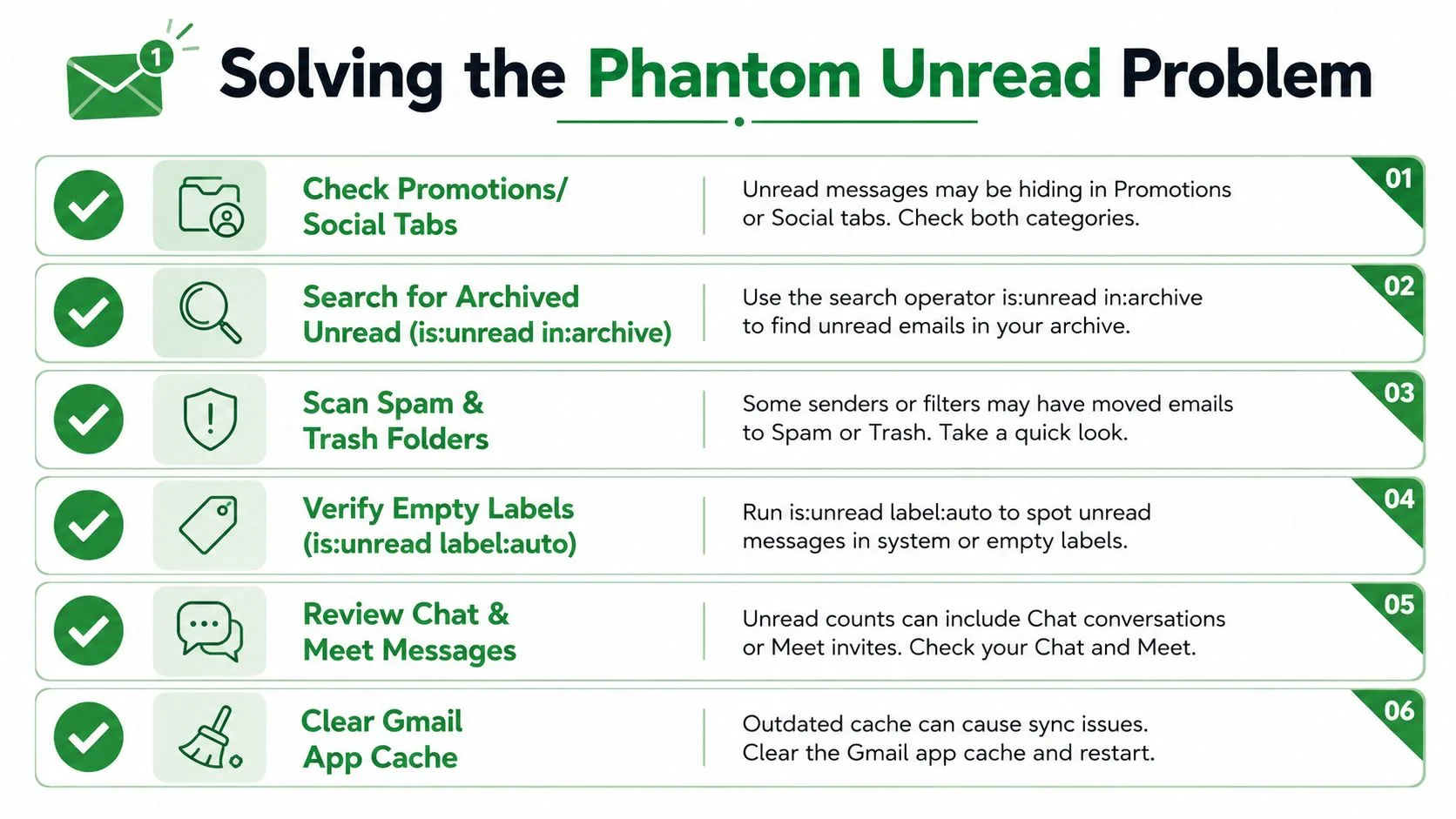
Una sequenza diagnostica pratica
- Controlla le schede delle categorie: Esegui ricerche per categoria per Principale, Promozioni, Social, Aggiornamenti o Forum invece di fare affidamento sulla scheda predefinita.
- Ispeziona l’ambito dell’archivio: Confronta
in:archive is:unreadconin:inbox is:unreadper vedere se i filtri o l’archiviazione manuale hanno spostato i messaggi fuori dalla vista. - Cerca in tutte le posizioni: Usa
in:anywhere is:unreadquando Spam o Cestino potrebbero spiegare la discrepanza. - Rivedi i filtri: Cerca regole che saltano la Posta in arrivo, applicano etichette o contrassegnano automaticamente i messaggi in arrivo come letti.
- Aggiorna la sincronizzazione mobile: Se il badge dell’app sembra vecchio, aggiorna la casella di posta e svuota la cache dell’app Gmail tramite le impostazioni del dispositivo.
- Controlla la cronologia delle conversazioni: Apri la conversazione e ispeziona i messaggi più vecchi, non solo l’ultima risposta.
Le discussioni della community sui presunti messaggi non letti mancanti indicano l’ambito, l’ordinamento delle schede e gli stati mobili obsoleti come spiegazioni ricorrenti. Se la ricerca onnicomprensiva restituisce un risultato che non è visibile dove ti aspettavi, Gmail lo ha probabilmente collocato da qualche parte al di fuori della tua normale vista di lavoro.
Passaggi di ricerca nell’app mobile per Android e iOS
L’app mobile di Gmail supporta lo stesso operatore principale per i messaggi non letti. Apri l’app, tocca il campo di ricerca in alto, inserisci is:unread e invia la ricerca. La guida di Google per Android conferma che l’app può cercare per stato del messaggio, inclusi gli stati non letto e letto.
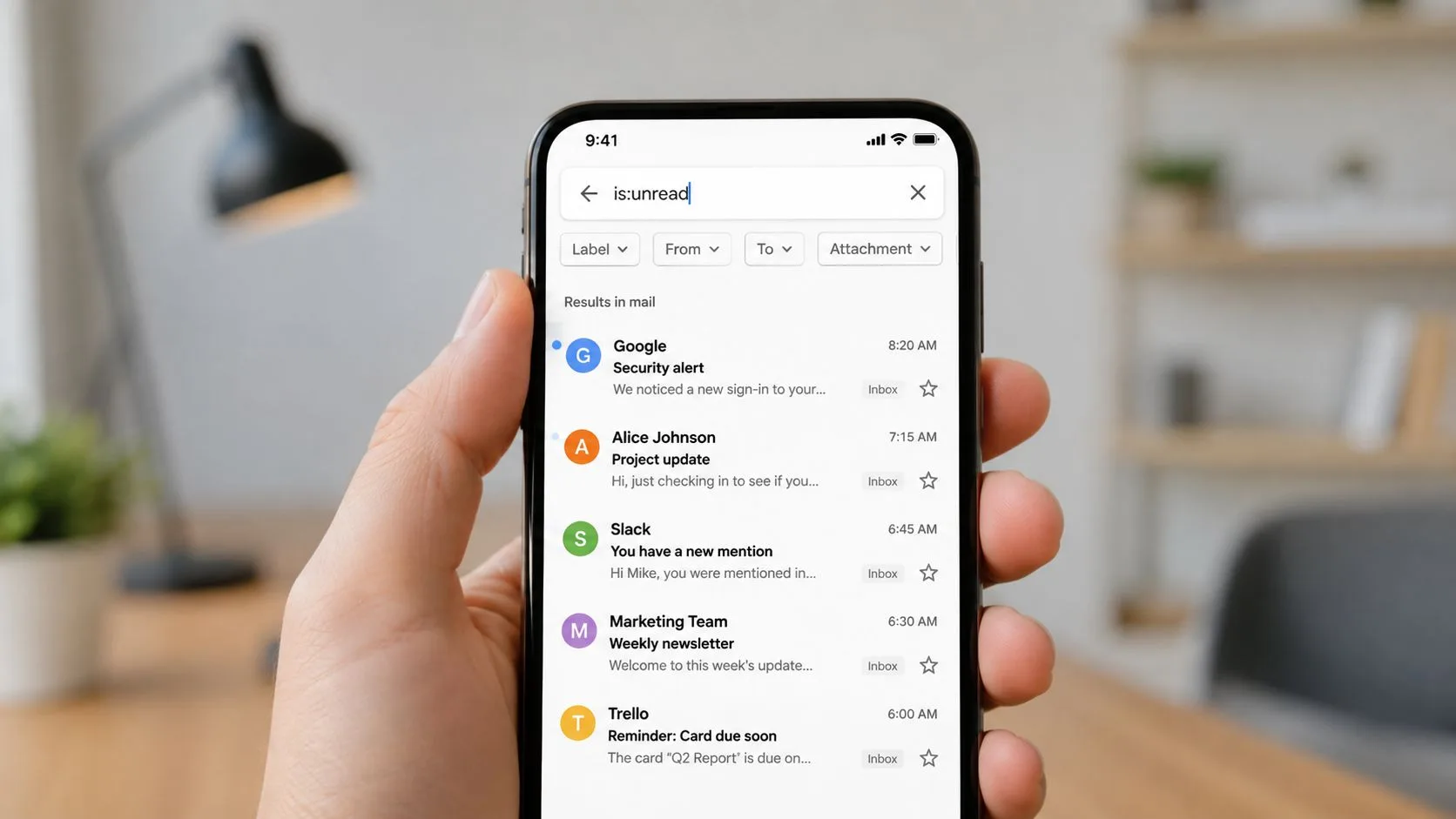
Passaggi per Android
- Apri l’app Gmail.
- Tocca la barra di ricerca.
- Inserisci
is:unread. - Tocca l’icona di ricerca o il tasto di invio.
- Aggiungi
in:inbox,from:,category:primaryohas:attachmentse il set di risultati è troppo ampio.
Ad esempio, in:inbox is:unread category:primary ti offre una coda di lavoro più focalizzata rispetto al solo is:unread. Se un badge di notifica non ha ancora senso, esegui in:anywhere is:unread dallo stesso campo di ricerca.
Passaggi per iPhone e iPad
Il percorso è quasi identico:
- Avvia Gmail.
- Tocca il campo di ricerca.
- Digita l’operatore manualmente, inclusi i due punti.
- Invia la ricerca.
- Usa le ricerche recenti per ripetere una query che esegui frequentemente.
I chip di ricerca dell’app mobile possono aiutare con i filtri comuni, ma digitare l’operatore è spesso più veloce quando conosci già l’ambito esatto. La cronologia delle ricerche è comoda, sebbene i dispositivi condivisi o sensibili possano richiedere la cancellazione delle ricerche recenti.
Il triage mobile funziona meglio quando usi una query decisionale piuttosto che navigare. Cerca un mittente quando sei in attesa di una risposta, cerca gli allegati quando stai rivedendo i documenti e usa la query per tutte le posizioni solo quando stai diagnosticando una discrepanza.
Salvare le ricerche e creare filtri
Gmail non fornisce un pulsante universale “salva questa ricerca” nello stesso modo in cui fanno alcuni sistemi di gestione delle attività, ma puoi comunque rendere le ricerche ricorrenti dei messaggi non letti facili da raggiungere. Esegui la query, copia l’URL di Gmail risultante e aggiungilo ai preferiti nel tuo browser. Un segnalibro per in:inbox is:unread category:primary crea una porta diretta nella tua coda di revisione principale.
I filtri sono migliori per cambiare ciò che accade ai messaggi in arrivo. In Gmail su desktop, apri Impostazioni, scegli Visualizza tutte le impostazioni, vai su Filtri e indirizzi bloccati e crea un nuovo filtro. Definisci il mittente, l’oggetto o un’altra condizione di corrispondenza, quindi scegli un’azione come applicare un’etichetta, aggiungere una stella al messaggio, contrassegnarlo come importante o saltare la Posta in arrivo.
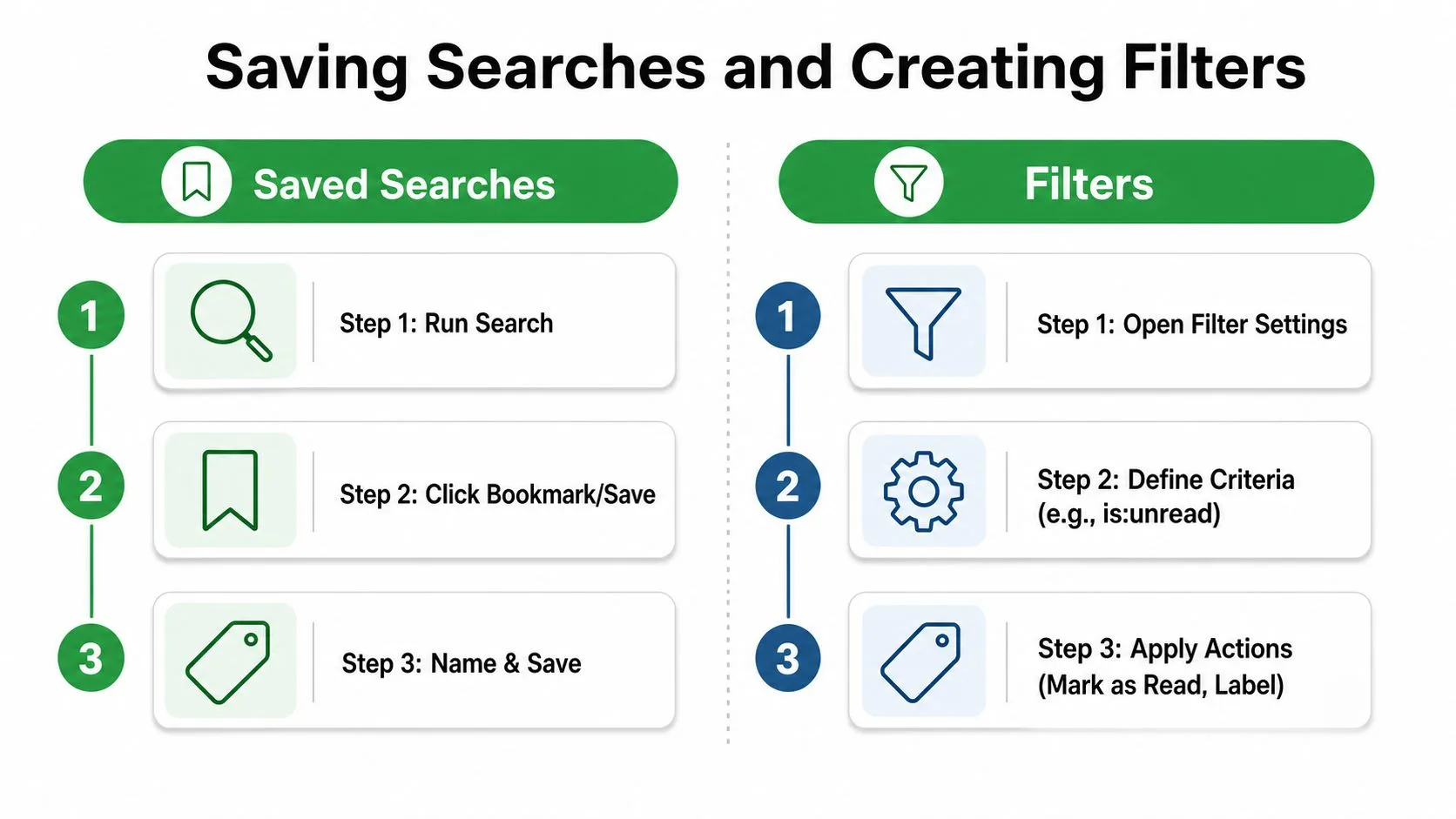
Usa i filtri per preservare l’ambito
Un filtro non può correggere retroattivamente ogni messaggio non letto già presente nella casella di posta. È progettato per gestire la posta corrispondente man mano che arriva, quindi testa i criteri prima di applicare azioni ampie. Una configurazione pratica potrebbe applicare un’etichetta Clienti ai messaggi provenienti da indirizzi di clienti importanti, quindi lasciare che label:clients is:unread diventi la tua ricerca di revisione ricorrente.
Fai attenzione con “Contrassegna come letto” e “Salta la Posta in arrivo”. Queste azioni riducono il disordine visibile, ma possono anche nascondere messaggi che devi ancora elaborare. Se stai modificando una regola esistente, usa i controlli dei filtri di Gmail con attenzione seguendo questa guida su come modificare i filtri in Gmail.
Principio di automazione: Automatizza prima la classificazione. Automatizza le modifiche allo stato di lettura solo quando sei certo che il messaggio non necessiti mai di una revisione personale.
Una disposizione sostenibile di solito combina tre livelli: segnalibri per ricerche manuali, etichette per un’organizzazione duratura e filtri per modelli di arrivo prevedibili. Questo ti dà velocità senza trasformare Gmail in un sistema opaco che rimuove il lavoro dalla vista.
Costruire un sistema di triage proattivo delle email
Cercare i messaggi non letti è una tattica di recupero. Un sistema migliore dà alla posta importante un posto riconoscibile prima che il conteggio dei messaggi non letti diventi confuso.
Crea etichette per gruppi di mittenti come clienti, candidati, fornitori e lavoro interno. Usa i filtri per applicare tali etichette, quindi rivedi le ricerche salvate che combinano l’etichetta con is:unread. Mantieni separate le ricerche specifiche per categoria in modo che il lavoro Principale non si mescoli con la pulizia delle Promozioni.
Un semplice ritmo operativo è sufficiente:
- Rivedi prima la coda dei messaggi non letti Principali.
- Elabora successivamente i messaggi etichettati di clienti o candidati.
- Cerca gli allegati quando i documenti guidano il lavoro della giornata.
- Esegui la ricerca in tutte le posizioni quando il badge e la posta in arrivo visibile non concordano.
- Archivia, etichetta, rispondi o contrassegna come letto deliberatamente.
Se messaggi legittimi finiscono ripetutamente nello Spam, rivedi la guida pratica su come impedire che le email finiscano nello spam in Gmail. L’obiettivo non è eliminare ogni messaggio non letto. È rendere comprensibile ogni messaggio non letto rimanente.
Per i team di vendita e a contatto con i clienti, Mail Tracker for Gmail aggiunge conferme di lettura, conteggi di apertura, timestamp e notifiche all’interno di Gmail, aiutandoti a distinguere un messaggio in uscita non letto da uno che ha ricevuto coinvolgimento. Visita Mail Tracker for Gmail per vedere come l’attività dei messaggi tracciati può integrare una routine di ricerca dei messaggi non letti focalizzata e rendere i follow-up più facili da pianificare.
Pronto a tracciare le tue email?
Aggiungi Mail Track for Gmail dal Google Workspace Marketplace e scopri il momento esatto in cui le tue email vengono aperte. Gratuito e illimitato.
Aggiungi a GmailAltre letture
Altro da Tutorials

Come monitorare i clic sui link in Gmail (e cosa significa davvero un clic)
Scopri come monitorare i clic sui link in Gmail, perché non è una funzione nativa e come analizzare i dati evitando le false letture causate dai bot.

Come trovare i miei contatti in Gmail: una guida pratica
Scopri come trovare i miei contatti in Gmail su desktop e mobile. Passaggi chiari per Google Contatti, suggerimenti di ricerca, scorciatoie e dettagli dei contatti dalle email.

Le obiezioni nelle vendite spiegate e come gestirle
Scopri cosa significano realmente le obiezioni nelle vendite, perché si verificano e i framework comprovati per gestire con sicurezza le obiezioni su prezzo, tempistiche e fiducia.